Un ordenador puede mostrar un alto nivel de RAM utilizada sin que ello suponga ningún problema. De hecho, es bastante habitual en Windows. El sistema mantiene datos en la memoria porque la RAM es más rápida que el disco y porque una memoria vacía no sirve de mucho.
El error está en confundir una memoria RAM ocupada con una memoria RAM saturada. Si tu ordenador sigue funcionando con fluidez, las aplicaciones se abren con normalidad y el navegador no recarga las pestañas, el porcentaje que aparece en el Administrador de tareas no es motivo de alarma. Si el ordenador empieza a atascarse, si el disco duro trabaja sin motivo aparente o si cada cambio de ventana se vuelve una pesadilla, entonces hay que investigar más a fondo.
En este artículo
- Mi ordenador consume mucha memoria RAM, ¿es normal?
- Cómo leer correctamente las cifras en el Administrador de tareas
- Señales de que a Windows le falta memoria RAM
- Averiguar qué procesos consumen memoria en el Administrador de tareas
- Desactivar los programas que se ejecutan al iniciar el sistema
- Desactiva SysMain si tienes un disco SSD
- Reducir los efectos visuales para aliviar la carga de Windows
- Evita los programas de limpieza de RAM que prometen lo imposible
- ¿Seguirán siendo suficientes 8 GB de RAM en 2026?
Mi ordenador consume mucha memoria RAM, ¿es normal?
Windows utiliza la memoria para las aplicaciones abiertas, sus servicios internos, el antivirus, los controladores, el navegador y la caché del sistema. Esta caché no es memoria desperdiciada. Si una aplicación necesita espacio, Windows puede liberar parte de ella.
Por eso, un ordenador con 16 GB puede utilizar 8 o 10 GB sin que se ralentice en absoluto. La misma carga en un ordenador con 8 GB deja mucho menos margen. Si a eso le sumas Teams, un navegador con varias pestañas, una herramienta de sincronización en la nube y algunos programas preinstalados por el fabricante, la fluidez desaparece rápidamente.
Por lo tanto, un consumo elevado es normal siempre y cuando el ordenador funcione correctamente. Empieza a ser sospechoso cuando va acompañado de lentitud, ventanas que dejan de responder, pestañas que se recargan solas o una actividad continua del disco duro.
Así que no intentes vaciar la RAM por principio. Primero, comprueba si tu ordenador realmente carece de memoria suficiente para tu uso.
Cómo leer correctamente las cifras en el Administrador de tareas
Abre el Administrador de tareas con Ctrl + Mayús + Esc. En «Rendimiento», haz clic en «Memoria».
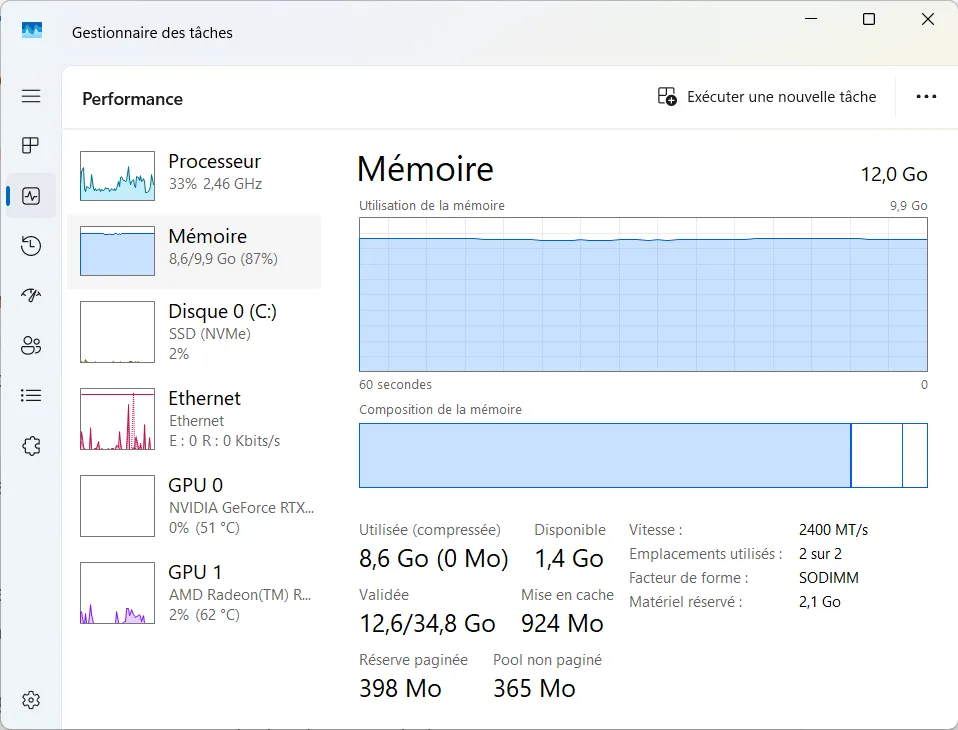
El porcentaje de memoria utilizada ofrece una idea general. Para entender lo que está pasando, fíjate más bien en la línea de «Memoria validada». En algunas documentaciones, también se habla de «memoria comprometida». Esta línea muestra dos valores, por ejemplo, 12,6 / 34,8 GB. La primera cifra corresponde a la memoria que Windows y las aplicaciones han reservado. La segunda corresponde al límite disponible entre la RAM y el archivo de intercambio (swap).
Cuando la primera cifra se acerca a la segunda, el ordenador ya casi no tiene margen. Entonces, Windows empieza a recurrir cada vez más al archivo de intercambio, almacenado en el disco. En un SSD, se pueden notar algunas pausas. En un disco duro mecánico, el ordenador puede volverse francamente lento.
La memoria disponible sirve sobre todo para saber si queda margen inmediato. En mi ejemplo, quedan 1,4 GB disponibles con un 87 % de RAM utilizada. No es mucho, pero tampoco es una saturación total. Si el ordenador sigue respondiendo bien, Windows aún puede recuperar memoria de la caché.
La memoria RAM utilizada (comprimida) es un indicador más claro cuando el ordenador se ralentiza. En este caso, es de 0 MB. Por lo tanto, Windows no comprime la memoria para ahorrar espacio, lo que se ajusta más bien a un uso normal.
Señales de que a Windows le falta memoria RAM
La falta de RAM se nota, ante todo, en las acciones más sencillas. Una aplicación tarda varios segundos en abrirse. Una ventana permanece en blanco. Chrome o Edge vuelven a cargar una pestaña que ya habías consultado. Un juego se entrecorta, aunque el procesador y la tarjeta gráfica no parezcan estar funcionando al máximo.
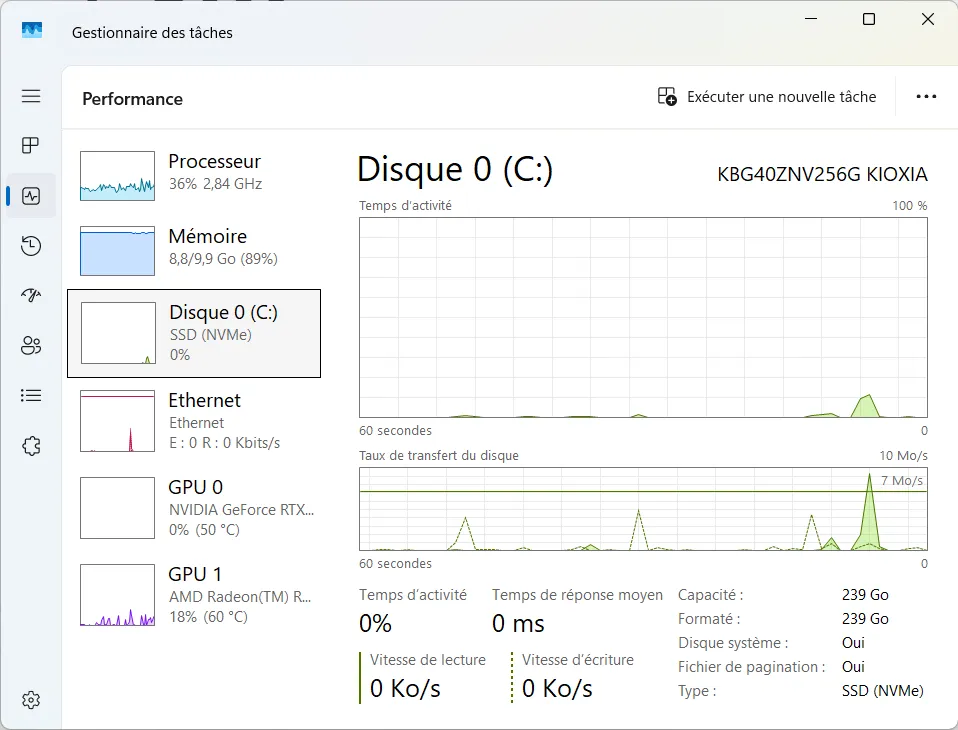
El disco también puede delatar el problema. Si la actividad del disco es elevada aunque no estés ejecutando nada, Windows compensa la falta de memoria RAM con el archivo de intercambio. Esto es normal de forma puntual. Se convierte en un problema cuando este comportamiento se prolonga y ralentiza el ordenador.
Si la memoria va aumentando con el paso de las horas sin bajar, puede deberse a una fuga de memoria. En ese caso, un programa, un controlador o un navegador va ocupando cada vez más memoria sin liberarla correctamente. Al reiniciar el ordenador, el problema desaparece temporalmente, pero vuelve a aparecer poco a poco.
Averiguar qué procesos consumen memoria en el Administrador de tareas
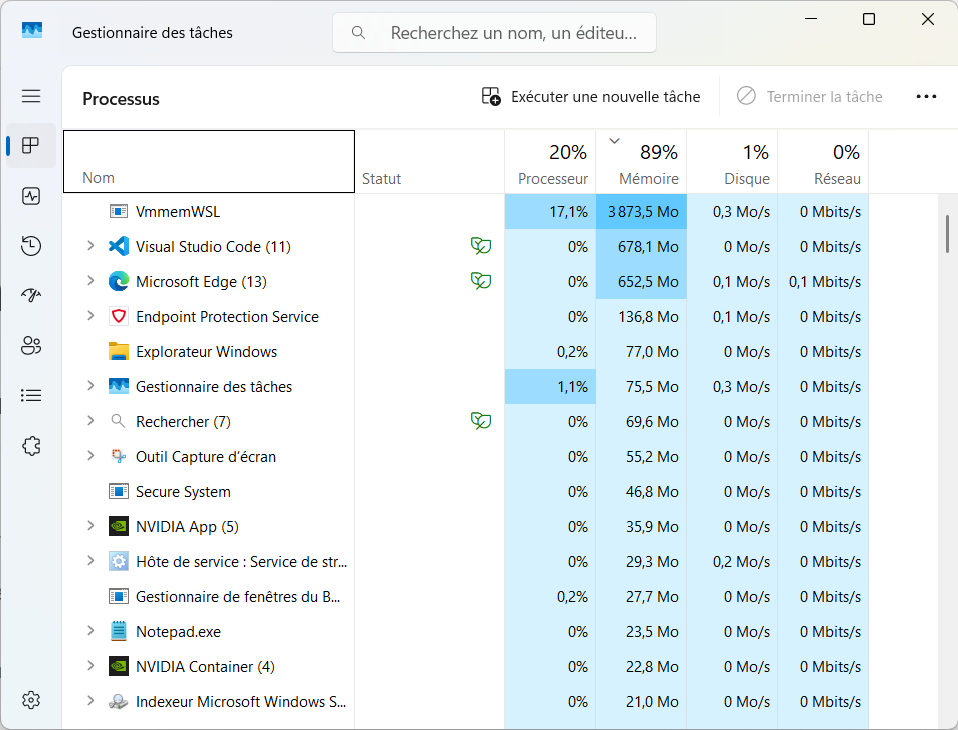
En la pestaña «Procesos» del Administrador de tareas, haz clic en la columna «Memoria». Los programas que más memoria consumen aparecerán en la parte superior. Cierra primero aquellos programas que reconozcas y que no estés utilizando en este momento, como un navegador con muchas pestañas abiertas, Teams, Discord, un lanzador de videojuegos, una herramienta de Adobe, la sincronización en la nube o una utilidad del fabricante.
Cuando no queda nada claro, RAMMap, de Microsoft Sysinternals, ayuda a comprender dónde se va la memoria. La herramienta ofrece información detallada sobre los procesos, la caché de archivos, los controladores y las páginas en espera. Resulta especialmente útil cuando Windows indica que se está utilizando mucha memoria RAM, pero el Administrador de tareas no muestra ningún culpable evidente.
Desactivar los programas que se ejecutan al iniciar el sistema
Este es el ajuste cuyo efecto se nota más rápidamente. Muchas aplicaciones añaden un proceso al inicio de Windows. Aunque no las hayas abierto, ya se están ejecutando en segundo plano y consumen memoria.
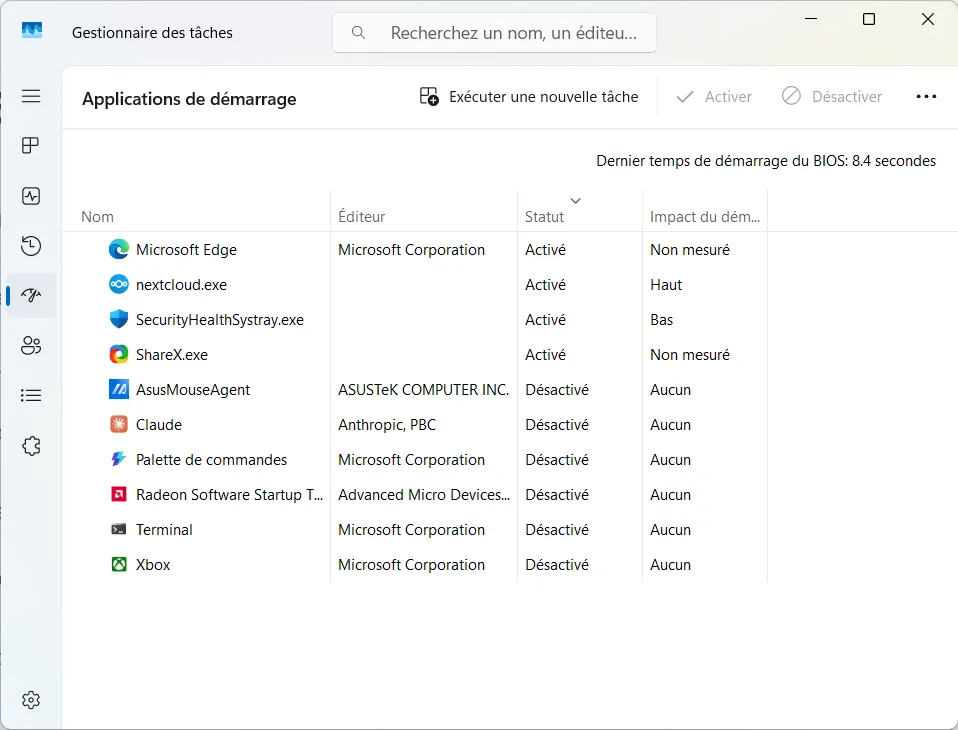
En el Administrador de tareas, abre la pestaña «Inicio». Haz clic con el botón derecho del ratón sobre los programas que no sean necesarios al iniciar sesión y selecciona «Desactivar». El programa no se eliminará, sino que solo se ejecutará cuando lo abras.
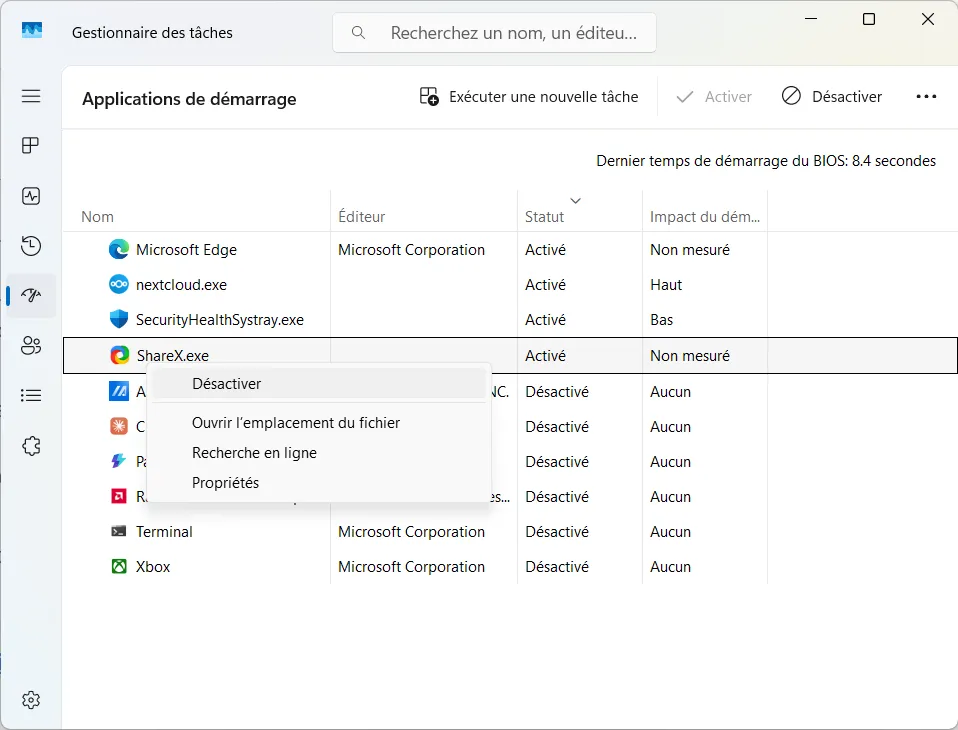
Teams, Discord, OneDrive (cuando no se utiliza), las aplicaciones de impresión, los lanzadores de juegos, Spotify, las herramientas de Adobe y las utilidades del fabricante ocupan cada una un poco de espacio. En un ordenador con 8 GB, la acumulación acaba notándose.
Para conocer los pasos detallados, puedes seguir mi guía para desactivar los programas innecesarios que se ejecutan al iniciar Windows.
Desactiva SysMain si tienes un disco SSD
SysMain (antes conocido como SuperFetch) precarga en memoria los programas que abres con frecuencia para acelerar Windows. Este servicio no es un error, aunque puede consumir RAM.
En un ordenador con disco duro mecánico (HDD), déjalo activado. La precarga evita que los programas tarden mucho en iniciarse. En un ordenador con SSD y poca memoria RAM, puedes desactivarlo.
Pulsa Win + R, escribe services.msc y pulsa Intro.
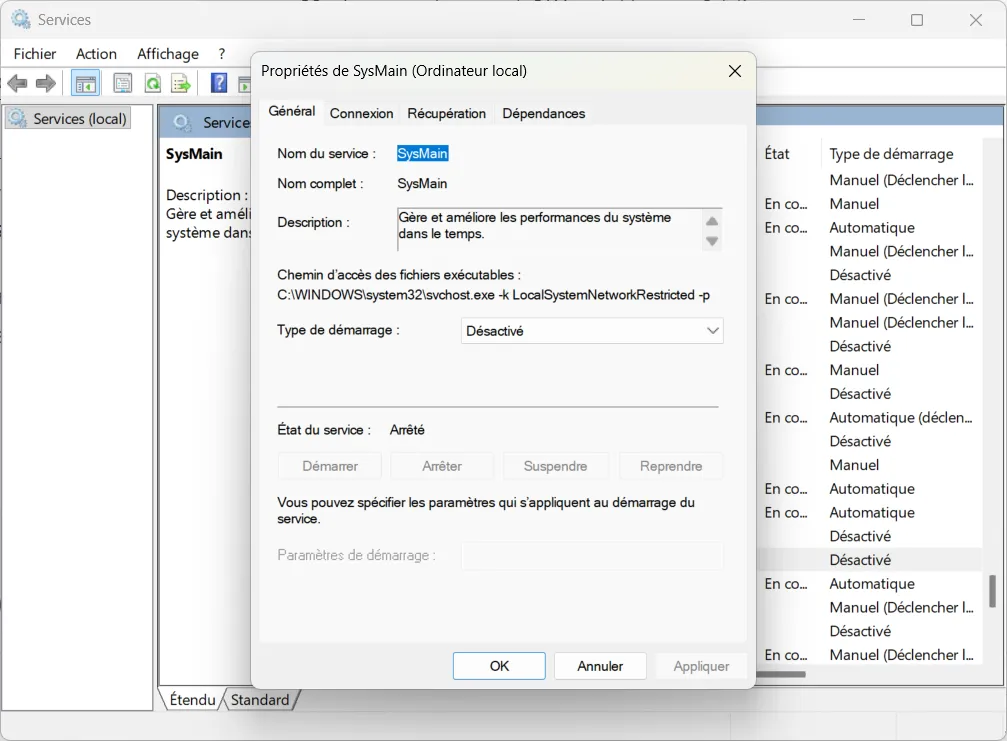
Abre SysMain, cambia el tipo de inicio a «Desactivado», haz clic en «Detener» y, a continuación, reinicia el ordenador.
Reducir los efectos visuales para aliviar la carga de Windows
Las animaciones, la transparencia y las sombras utilizan la parte gráfica del ordenador. En un ordenador con una iGPU (tarjeta gráfica integrada), parte de esta memoria puede proceder de la RAM del sistema. La mejora no es milagrosa, pero puede ayudar a un portátil pequeño o a un ordenador antiguo con 4 u 8 GB.
Pulsa Win + R, escribe sysdm.cpl y pulsa Intro. En la pestaña «Avanzadas», haz clic en «Configuración» en el apartado «Rendimiento». Selecciona «Ajustar para obtener el máximo rendimiento » y mantén activadas solo las opciones de suavizado de fuentes y vistas previas en miniatura.
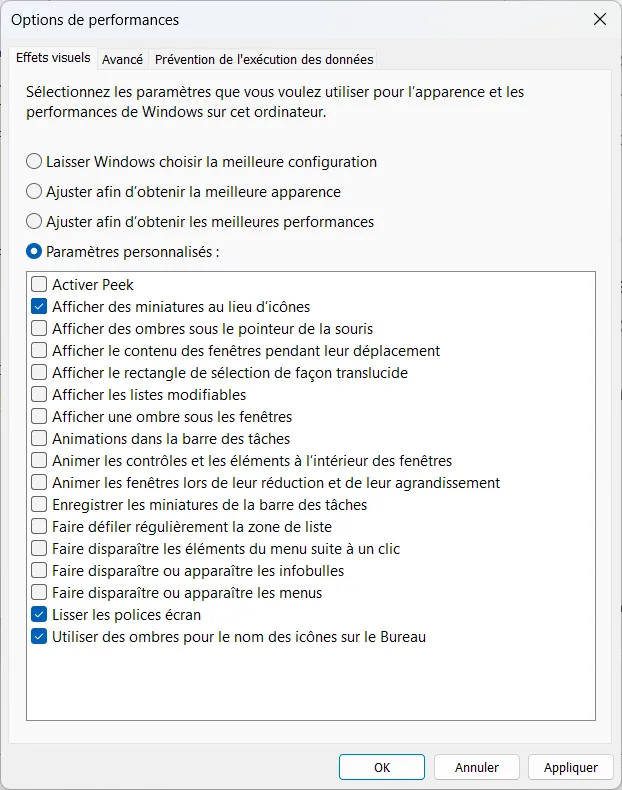
La interfaz será más sencilla. En un ordenador que ya funciona con fluidez, no tiene mucho sentido hacerlo. En un equipo con recursos limitados, es una solución aceptable.
Evita los programas de limpieza de RAM que prometen lo imposible
Los programas de limpieza de la RAM reducen el porcentaje mostrado durante unos segundos. Es tentador, pero rara vez resulta útil. Obligan a Windows a eliminar datos que había conservado para acelerar el sistema.
El resultado puede incluso ser peor. Windows tiene que volver a cargar desde el disco lo que ya tenía en la memoria. Te da la impresión de que has liberado memoria RAM, pero luego el ordenador tiene que volver a procesar todo para volver a su estado normal.
Es mejor que te centres en solucionar la causa. Demasiados programas al arrancar, demasiadas aplicaciones en segundo plano, un navegador saturado, una fuga de memoria o la falta de RAM física son problemas que se solucionan mejor que una simple cifra en una interfaz.
¿Seguirán siendo suficientes 8 GB de RAM en 2026?
Microsoft exige un mínimo de 4 GB de RAM para Windows 11. Se trata de un requisito mínimo de instalación, no de un nivel óptimo de rendimiento.
Con 8 GB, Windows 11 es suficiente para navegar por Internet, ver un vídeo, realizar tareas ofimáticas y tener abiertas unas cuantas pestañas. Sin embargo, el espacio se queda pronto escaso si trabajas con Teams, un navegador con muchas pestañas abiertas, un antivirus, la sincronización en la nube y varias aplicaciones a la vez.
Para un uso polivalente, 16 GB resultan hoy en día mucho más cómodos. Los 32 GB se utilizan sobre todo para la edición de vídeo, el 3D, las máquinas virtuales, los videojuegos recientes de gran tamaño o los programas creativos que consumen muchos recursos.
Si tu ordenador admite una actualización, añadir memoria RAM resuelve el problema mejor que 10 pequeñas optimizaciones. Comprueba primero la capacidad máxima de memoria RAM que admite tu ordenador y, a continuación, elige módulos compatibles con tu placa base. La guía para elegir la memoria RAM de tu ordenador detalla los aspectos relacionados con DDR4, DDR5, la frecuencia y el formato.
Si no puedes añadir memoria RAM por el momento, la memoria virtual puede ser una solución provisional. No es tan rápida como la memoria RAM real, pero esta configuración evita algunos bloqueos cuando el ordenador llega al límite. La guía para aumentar la memoria virtual de Windows 11 explica cómo hacerlo correctamente.
Si un consumo anómalo de RAM realmente ralentiza tu ordenador, nuestro servicio de optimización de ordenadores lentos localiza el origen del problema o te ayuda mediante un servicio de resolución de incidencias en línea.
Permitimos que parte de nuestros lectores consulte nuestros artículos gratis con un bloqueador de anuncios. Sin embargo, su número es actualmente demasiado alto para mantener este acceso para todo el mundo.
Puedes desactivar tu bloqueador para seguir leyendo de inmediato, suscribirte para disfrutar de todo nuestro contenido sin anuncios o volver un poco más tarde, cuando la presión haya disminuido.
El acceso se restablecerá automáticamente en cuanto la situación lo permita.