Lorsque l’on installe Windows 11 pour la première fois, le système est déjà bien rempli. Jeux, applications de divertissement, outils de communication ou services en ligne apparaissent dans le menu Démarrer avant même que l’utilisateur n’ait eu le temps de personnaliser son environnement. Cette abondance finit par alourdir le système et réduire ses performances. Ce guide vous aidera à reprendre la main sur votre installation en supprimant les applications inutiles.
Au programme de cet article
- Qu’est-ce qu’un bloatware ?
- 1. Désinstaller les bloatwares manuellement depuis les Paramètres
- 2. Supprimer les applications préinstallées avec PowerShell
- Comment réinstaller toutes les applications critiques sous Windows 11 ?
- Quelles sont les bloatwares préinstallés sous Windows 11 ?
- Liste des commandes PowerShell pour désinstaller les applications UPW
Qu’est-ce qu’un bloatware ?
Un bloatware est un logiciel préinstallé sur un appareil avant même que l’utilisateur ne le configure. Le terme vient de l’anglais bloat (qui signifie gonfler) et software (pour logiciel). Cette appellation décrit un programme ajouté par défaut sur un appareil avant même sa première utilisation et dont la présence pèse plus qu’elle ne sert. Ces applications sont intégrées dans le système d’exploitation dès l’origine, comme une forme de trousse de démarrage censée faciliter la vie de l’utilisateur et finissent par encombrer l’ordinateur, sollicitent la mémoire et consomment de précieuses ressources sans offrir de véritable valeur ajoutée.
- Préinstallés : ajoutés par Microsoft ou les fabricants d’ordinateurs avant la première utilisation.
- Peu utiles : des démos, jeux, applications sponsorisées.
- Difficiles à désinstaller : certaines sont protégées ou réinstallées après les mises à jour.
- Consomment des ressources : certains services restent actifs en arrière-plan, même sans interaction.
Sous Windows 11, ces applications sont le fruit de partenariats commerciaux avec des éditeurs de jeux ou de services en ligne qui cherchent à se rendre visibles dès le premier démarrage. D’autres prolongent l’écosystème de Microsoft en intégrant OneDrive pour le stockage, Xbox pour le jeu ou Office pour la productivité. Ce choix vise à créer un environnement prêt à l’emploi où l’utilisateur dispose immédiatement de tout ce dont il pourrait avoir besoin. Mais derrière cette apparente générosité Microsoft encourager l’adoption des services maison et renforcer la cohérence de l’univers Windows.
1. Désinstaller les bloatwares manuellement depuis les Paramètres
Windows 11 propose dès son installation un large éventail d’applications censées simplifier la prise en main du système. Pourtant, une partie d’entre elles s’avère superflue et finit par occuper de l’espace ou ralentir légèrement le démarrage. Avant d’utiliser des méthodes plus avancées, il est possible d’effectuer un premier tri directement depuis les paramètres du système.
- Pour commencer utiliser le raccourci clavier Win + I. qui ouvre instantanément la fenêtre des Paramètres.
- Dans le menu latéral, cliquez sur Applications. Cette rubrique regroupe toutes les options liées à l’installation, à la gestion et à la désinstallation des logiciels présents sur l’ordinateur.
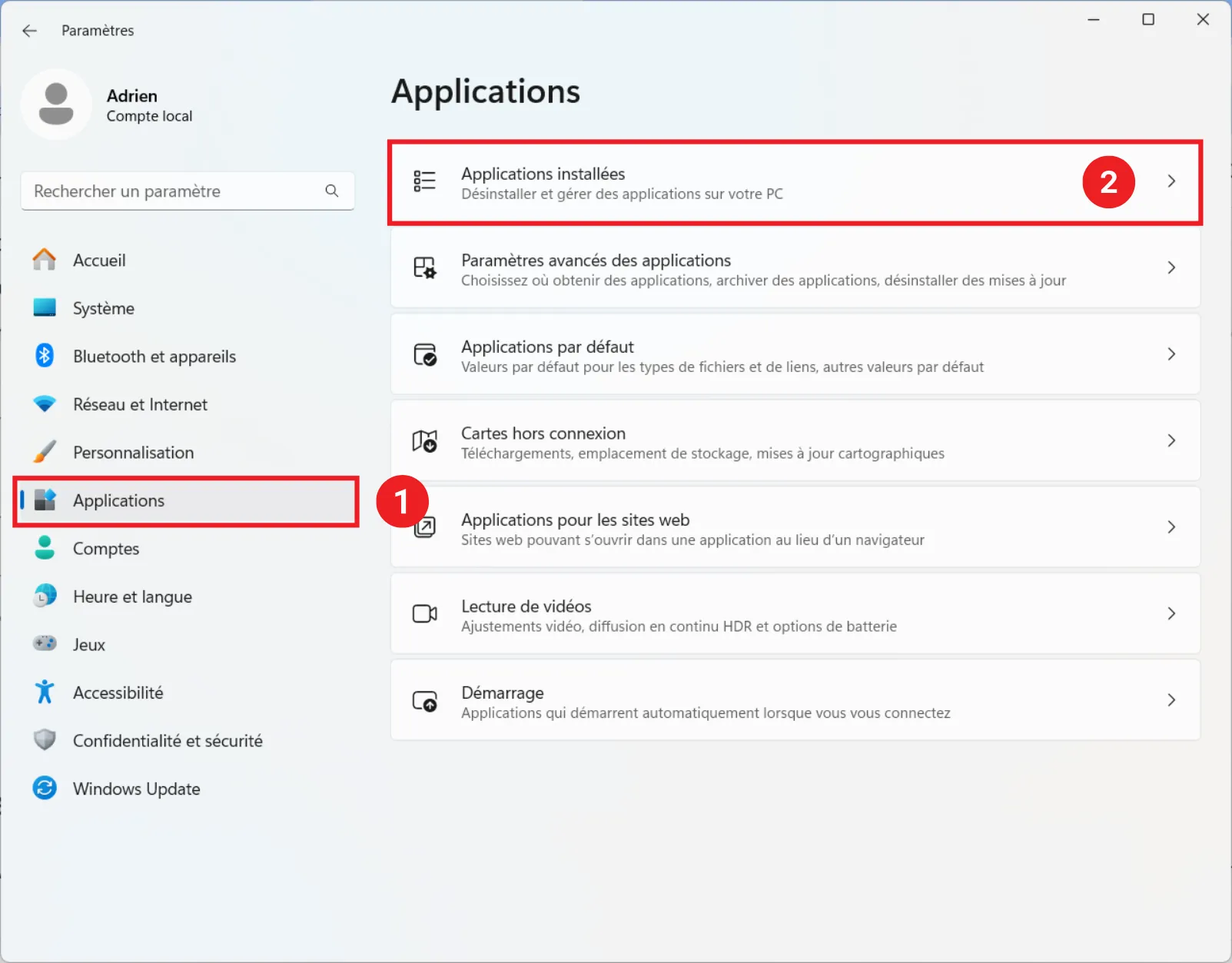
- Choisissez Applications installées pour afficher l’ensemble des programmes actuellement disponibles sur votre système. Vous y trouverez aussi bien les applications que vous avez ajoutées vous-même que celles fournies par Microsoft.
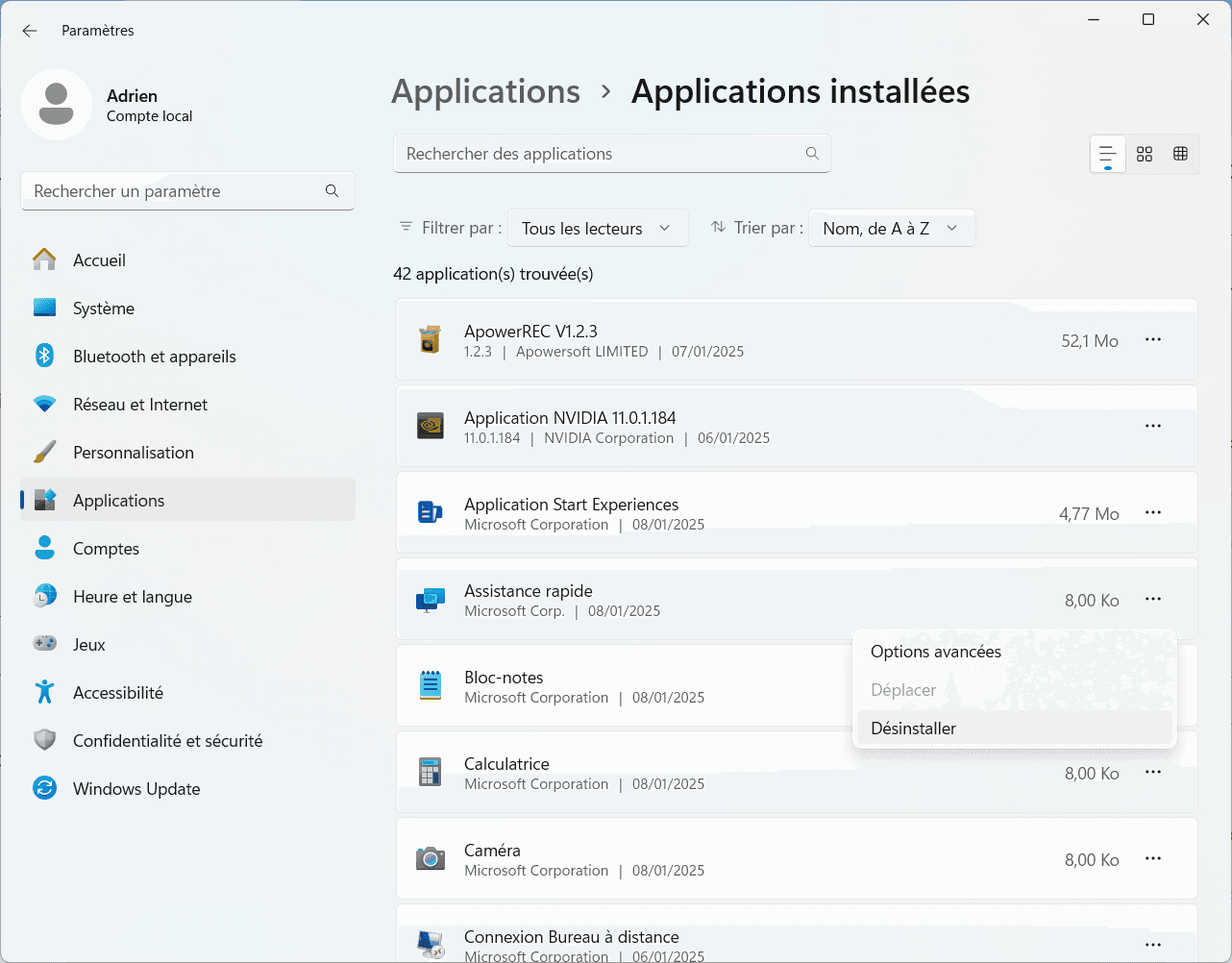
- Pour retirer un programme, repérez son nom dans la liste, puis cliquez sur les trois points ... situés à sa droite. Sélectionnez ensuite Désinstaller et laissez Windows effectuer la suppression.
Cette opération libère immédiatement de l’espace et allège la charge du système.
Certaines applications intégrées sont considérées comme essentielles par Windows et ne peuvent pas être retirées de cette façon. C’est le cas de Cortana ou encore Paramètres qui font partie du cœur du système. Pour supprimer ces éléments ou d’autres composants protégés, il faut recourir à PowerShell, un outil plus puissant qui permet de gérer les applications système en profondeur.
2. Supprimer les applications préinstallées avec PowerShell
Lorsque les paramètres de Windows atteignent leurs limites, PowerShell devient l’outil le plus efficace pour reprendre la main sur le système. Il permet de supprimer les applications intégrées que l’interface classique ne propose pas de désinstaller. Cette méthode s’adresse aux utilisateurs souhaitant nettoyer Windows 11 en profondeur et supprimer durablement les bloatwares cachés.
- Commencez par taper PowerShell dans la barre de recherche de Windows. Faites ensuite un clic droit sur Windows PowerShell et choisissez Exécuter en tant qu’administrateur.
Cette étape est indispensable car certaines commandes nécessitent des privilèges élevés pour modifier les composants du système. Sans ce mode administrateur, la suppression des applications préinstallées serait impossible.
Avant toute suppression, il est conseillé d’afficher la liste complète des applications intégrées au système.
- Saisissez la commande suivante, puis validez avec Entrée :
Get-AppxPackage | Select Name, PackageFullName
PowerShell affiche alors le nom et le chemin de chaque application UWP installée sur le système. Cette étape sert à identifier précisément le package que vous souhaitez supprimer afin d’éviter toute erreur.
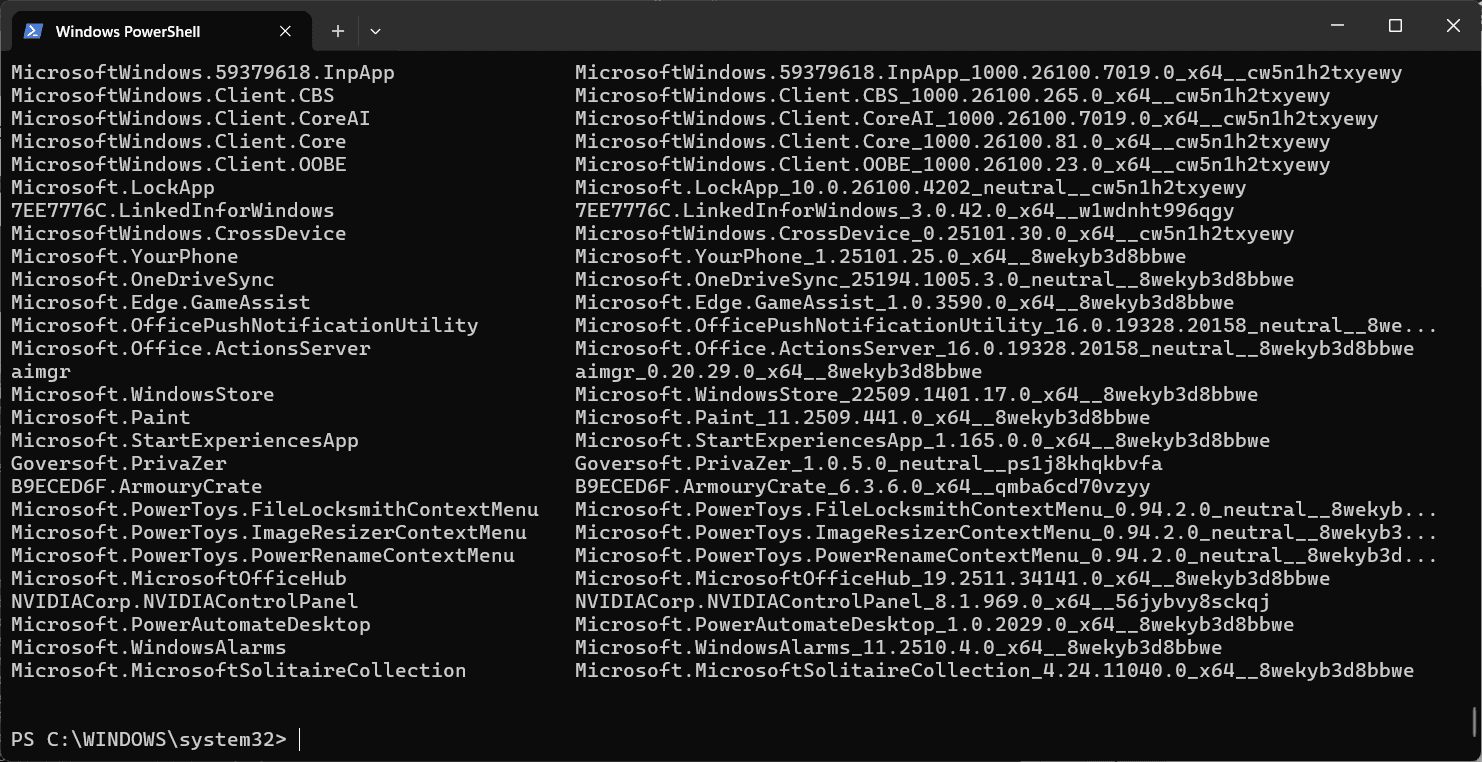
Recherchez dans la liste le nom du logiciel concerné que vous souhaitez désinstaller. Par exemple, si vous voulez retirer Xbox, repérez Microsoft.XboxApp. Chaque application correspond à un package unique, reconnaissable par sa mention Microsoft. suivie du nom. Copiez le nom exact car PowerShell se base sur cette correspondance pour exécuter la suppression.
- Une fois l’application identifiée, utilisez cette commande pour la supprimer :
Get-AppxPackage *NomDeLApplication* | Remove-AppxPackage
Par exemple pour l’application Xbox, saisissez la commande suivante et validez :
Get-AppxPackage *Microsoft.GamingApp* | Remove-AppxPackage
Get-AppxPackage *XboxGamingOverlay* | Remove-AppxPackage
Get-AppxPackage *XboxIdentityProvider* | Remove-AppxPackage
Get-AppxPackage *GamingServices* | Remove-AppxPackage
PowerShell exécute la suppression immédiatement. L’application disparaît alors du menu Démarrer ainsi que des paramètres.
PowerShell offre un contrôle total sur les composants internes de Windows mais cette liberté exige de la vigilance car certaines applications sont indispensables au bon fonctionnement du système. Supprimer des éléments comme le Microsoft Store ou l’application Photos peut entraîner des erreurs ou limiter certaines fonctions du système d’exploitation.
Comment réinstaller toutes les applications critiques sous Windows 11 ?
Après un grand nettoyage, il peut arriver que certaines fonctions de Windows cessent de répondre ou qu’une application importante ait été supprimée par erreur. Dans ce cas, il n’est pas nécessaire de réinstaller tout le système. PowerShell permet de restaurer rapidement l’ensemble des applications essentielles qui accompagnent Windows 11.
Saisissez la commande suivante dans la console, puis validez avec Entrée :
Get-AppxPackage -AllUsers | Foreach {Add-AppxPackage -DisableDevelopmentMode -Register "$($_.InstallLocation)\AppxManifest.xml"}PowerShell parcourt alors la liste des applications intégrées et restaure celles qui ont été supprimées ou endommagées. Ce processus peut durer plusieurs minutes selon la vitesse du disque et le nombre d’applications concernées.
Une fois la commande exécutée, redémarrez l’ordinateur afin que Windows enregistre les changements et recharge les composants restaurés. Vous retrouverez ensuite les applications d’origine dans le menu Démarrer, prêtes à être utilisées comme lors de la première installation du système.
Cette opération s’appuie sur les fichiers déjà présents dans le dossier d’installation de Windows qui définissent la structure de chaque application. La commande ne réinstalle que les composants officiels signés par Microsoft comme le Microsoft Store, Photos, Calculatrice, Courrier ou Calendrier. Les applications tierces ou téléchargées manuellement ne sont pas concernées.
Quelles sont les bloatwares préinstallés sous Windows 11 ?
Windows 11 s’accompagne d’une grande variété d’applications installées par défaut. Certaines sont utiles et bien intégrées au système, d’autres le sont beaucoup moins. Ces programmes ajoutés à des fins promotionnelles ou pour mettre en avant les services de Microsoft, peuvent rapidement encombrer l’environnement de travail. En voici les plus courantes.
| CandyCrush | CandyCrushSoda | 3DBuilder | Asphalt8 |
| FarmVille 2 Country Escape | Shazam | ActiproSoftware | |
| Bio Enrollment | App connector | Microsoft Pense Bêtes | Microsoft Office Hub |
| Microsoft Solitaire Collection | CyberLink MediaSuite Essentials | DrawboardPDF | Duolingo |
| EclipseManager | MSN Money | MSN Sports | MSN Travel |
| MSN Weather | Food And Drink | Health And Fitness | Microsoft News |
| Contact support | Windows Feedback | Windows communications apps | Windows Reading List |
| Windows Camera | iHeartRadio | King apps | March of Empires |
| Messagerie | Microsoft Edge | OneConnect | OneNote |
| Office Sway | Outlook | Pandora | People |
| PicsArt-PhotoStudio | Phototastic Collage | Power Automate | Royal Revolt 2 |
| Sound Recorder | Skype for Desktop | Test de vitesse du réseau | |
| TuneInRadio | Votre Téléphone | Xbox | Xbox Game Bar |
| Xbox Live | Zune Music | Zune Video | NYT Crossword |
| Get started | Copilot |
Liste des commandes PowerShell pour désinstaller les applications UPW
Windows 11 montre de nombreuses applications maison censées couvrir tous les besoins de base et beaucoup d’entre elles sont rarement exploitées au quotidien. Des programmes comme Groove Musique ou Films et TV ont été remplacés par des alternatives plus modernes. Xbox et Your Phone (rebaptisée Lien avec le téléphone) sont pratiques pour certains usages, mais restent dispensables sur un poste professionnel. Quant à OneNote et OneDrive, ils s’installent automatiquement et se lancent au démarrage, même si l’utilisateur n’en a pas besoin. Ces outils ne sont pas nuisibles, mais leur désactivation ou leur suppression permet de gagner en réactivité.
| APPLICATIONS | COMMANDE |
|---|---|
| Xbox | Get-AppxPackage *xboxapp* | Remove-AppxPackage |
| Microsoft Store | Get-AppxPackage *windowsstore* | Remove-AppxPackage |
| Teams | Get-AppxPackage *MicrosoftTeams* | Remove-AppxPackage |
| OneDrive | Get-AppxPackage *Microsoft.OneDriveSync* | Remove-AppxPackage |
| Skype | Get-AppxPackage *skypeapp* | Remove-AppxPackage |
| Photos | Get-AppxPackage *photos* | Remove-AppxPackage |
| OneNote | Get-AppxPackage *onenote* | Remove-AppxPackage |
| Calculatrice | Get-AppxPackage *windowscalculator* | Remove-AppxPackage |
| Calendrier et Mail | Get-AppxPackage *windowscommunicationsapps* | Remove-AppxPackage |
| Alarmes et Horloge | Get-AppxPackage *windowsalarms* | Remove-AppxPackage |
| Enregistreur vocal | Get-AppxPackage *soundrecorder* | Remove-AppxPackage |
| Films & Séries TV | Get-AppxPackage *zunevideo* | Remove-AppxPackage |
| Groove Musique | Get-AppxPackage *zunemusic* | Remove-AppxPackage |
| Jeux | Get-AppxPackage *Microsoft.GamingApp* | Remove-AppxPackage |
| Finance | Get-AppxPackage *bingfinance* | Remove-AppxPackage |
| Météo | Get-AppxPackage *bingweather* | Remove-AppxPackage |
| Contacts | Get-AppxPackage *people* | Remove-AppxPackage |
| 3D Builder | Get-AppxPackage *3dbuilder* | Remove-AppxPackage |
| Obtenir Office | Get-AppxPackage *officehub* | Remove-AppxPackage |
| Réalité virtuelle | Get-AppxPackage *Microsoft.MixedReality.Portal* | Remove-AppxPackage |
| Scanners | Get-AppxPackage *Microsoft.WindowsScan* | Remove-AppxPackage |
| Visionneurs 3D | Get-AppxPackage *Microsoft.Microsoft3DViewer* | Remove-AppxPackage |
| Votre téléphone | Get-AppxPackage Microsoft.YourPhone -AllUsers | Remove-AppxPackage |
| Paint | Get-AppxPackage *Microsoft.Paint* | Remove-AppxPackage |
| Pense Bêtes | Get-AppxPackage *Microsoft.MicrosoftStickyNotes* | Remove-AppxPackage |
| Outils de capture d’écran | Get-AppxPackage *Microsoft.ScreenSketch* | Remove-AppxPackage |
| Notepad | Get-AppxPackage *Microsoft.Notepad* | Remove-AppxPackage |
| Impression 3D | Get-AppxPackage *Microsoft.Print3D* | Remove-AppxPackage |
| Hub et commentaires | Get-AppxPackage *Microsoft.WindowsFeedbackHub* | Remove-AppxPackage |
| Obtenir de l’aide | Get-AppxPackage *Microsoft.GetHelp* | Remove-AppxPackage |
| Phone Companion | Get-AppxPackage *windowsphone* | Remove-AppxPackage |
Nous autorisons une partie de nos lecteurs à consulter gratuitement nos articles avec un bloqueur de publicités. Cependant, leur nombre est actuellement trop élevé pour que nous puissions maintenir cet accès pour tout le monde.
Vous pouvez désactiver votre bloqueur pour continuer à lire immédiatement, vous abonner pour profiter de tous nos contenus sans publicité ou revenir un peu plus tard lorsque la pression sera retombée.
L’accès sera rétabli automatiquement dès que la situation le permettra.