Vous vous demandez quelle version de Windows est installée sur votre ordinateur ? Connaître cette information aide à installer de nouveaux logiciels, résoudre des problèmes de compatibilité ou mettre à jour votre système. Dans cet article, nous vous expliquerons comment identifier facilement la version de Windows que vous utilisez, que ce soit sur un PC récent ou plus ancien.
Au programme de cet article
Winver : Découvrez la version de Windows installée sur votre PC
Vous ne savez pas quel Windows vous utilisez ? La commande winver vous donne en quelques secondes les détails sur votre version et édition de Windows.
- Appuyez sur les touches
Windows+Rde votre clavier. Cela ouvre la fenêtre « Exécuter ». - Dans le champ intitulé, tapez
winver.
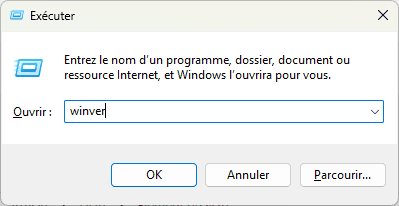
- Cliquez sur OK ou appuyez sur Entrée.
- Une fenêtre s’ouvrira, indiquant la version et l’édition de Windows (comme ci-dessous).
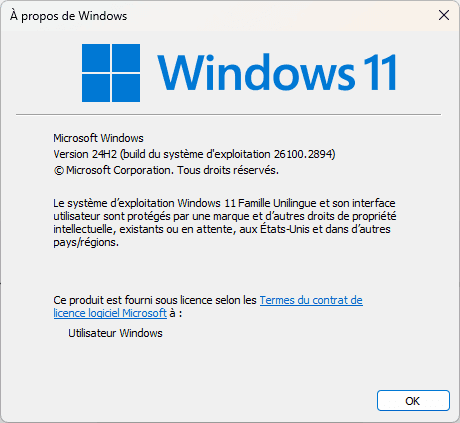
Par exemple : Windows 11 Famille Unilingue, Version 24H2 (build du système d’exploitation 26100.2894) dans notre cas.
Informations système : L’outil complet pour connaître les détails de votre ordinateur
Vous voulez connaître la version de Windows et bien plus ? Utilisez l’outil Informations système pour des détails complets sur votre système.
Ouvrez le menu Démarrer et recherchez Informations système.
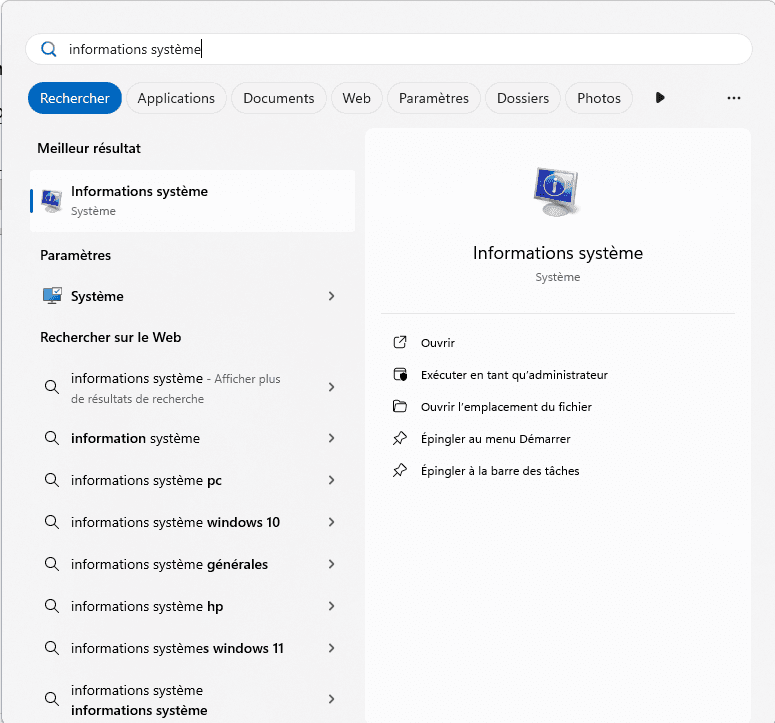
Une fenêtre s’ouvrira contenant de nombreuses informations sur votre appareil :
Nom du système d’exploitation : Vous trouverez ici le nom exact de Windows (par exemple, Windows 11 Famille Unilingue).
Version : Le numéro de version de Windows est également indiqué (par exemple, 10.0.26100 Build 26100).
Autres informations : Vous pouvez également voir des détails sur votre matériel et votre système (comme le fabricant de la carte mère ou la version du BIOS).
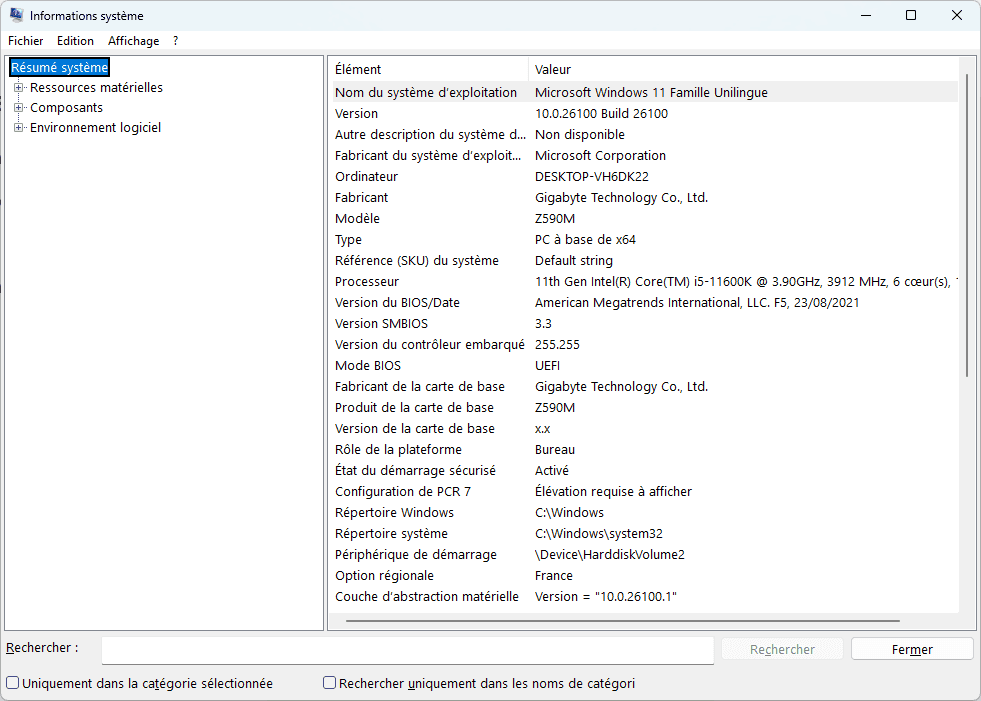
Contrairement à la méthode winver, cet outil fournit la version de Windows ainsi que des informations matérielles et logicielles complètes.
Quelle est la dernière version de Windows disponible en 2026 ?
En 2025, la dernière version disponible est Windows 11, avec la mise à jour 24H2 publiée récemment. Cependant, de nombreuses versions précédentes sont encore utilisées, bien que certaines aient déjà atteint leur fin de support.
Microsoft fournit un support limité dans le temps pour chaque version de Windows, divisé en deux phases :
- Support standard : mises à jour de sécurité et nouvelles fonctionnalités.
- Support étendu : uniquement des mises à jour de sécurité critiques.
| Version de Windows | Date de sortie | Fin du support standard | Fin du support étendu (ESU) | Statut actuel |
|---|---|---|---|---|
| Windows 11 (24H2) | Octobre 2024 | En cours | N/A | Version actuelle |
| Windows 10 (22H2) | Octobre 2022 | 14 octobre 2025 | ESU pour les particuliers et pro | En fin de cycle |
| Windows 8.1 | Octobre 2013 | 9 janvier 2018 | 10 janvier 2023 | Support terminé |
| Windows 7 (SP1) | Février 2011 | 13 janvier 2015 | 10 janvier 2023 | Support terminé |
| Windows Vista | Janvier 2007 | 10 avril 2012 | 11 avril 2017 | Support terminé |
| Windows XP | Octobre 2001 | 14 avril 2009 | 8 avril 2014 | Support terminé |
Si vous utilisez une version en fin de support ou déjà obsolète, il est recommandé de mettre à jour vers une version plus récente pour bénéficier d’une bonne expérience et sécurisée.
Nous autorisons une partie de nos lecteurs à consulter gratuitement nos articles avec un bloqueur de publicités. Cependant, leur nombre est actuellement trop élevé pour que nous puissions maintenir cet accès pour tout le monde.
Vous pouvez désactiver votre bloqueur pour continuer à lire immédiatement, vous abonner pour profiter de tous nos contenus sans publicité ou revenir un peu plus tard lorsque la pression sera retombée.
L’accès sera rétabli automatiquement dès que la situation le permettra.