
Windows 11 collecte par défaut de nombreuses informations sur vos déplacements pour alimenter ses services météo ou cartographiques. Si vous préférez garder vos trajets pour vous et limiter l’empreinte numérique de votre PC, reprendre le contrôle est simple. Découvrez comment désactiver totalement ou partiellement les services de localisation dans vos paramètres de confidentialité.
Au programme de cet article
1. Désactiver complètement la localisation sur Windows 11
Reprendre le contrôle de ses données personnelles permet de limiter les risques d’exposition de la vie privée. Cette procédure simple garantit un environnement numérique plus sécurisé en empêchant le traçage géographique de votre appareil.
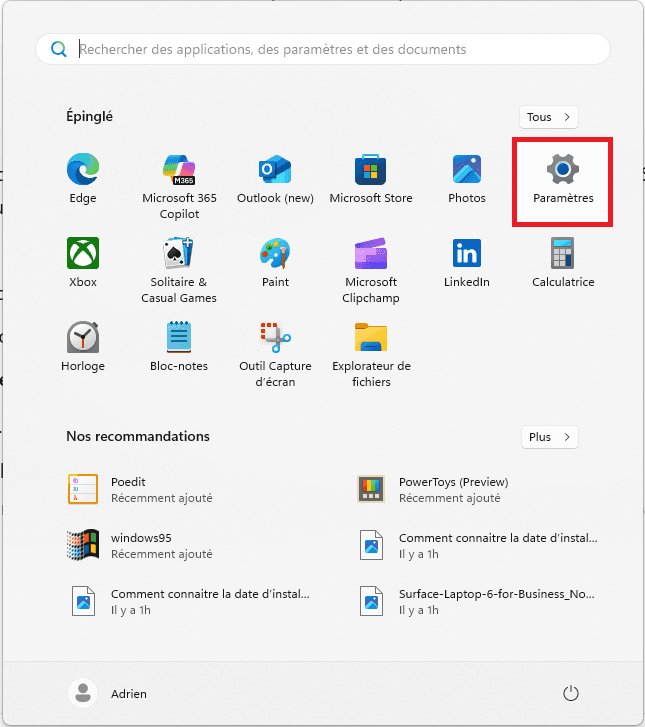
- Appuyez sur le menu Démarrer via l’icône Windows située en bas de votre écran puis sélectionnez l’application Paramètres symbolisée par une roue dentée.
- Une fois dans l’interface des paramètres regardez la colonne de gauche et cliquez sur l’onglet Confidentialité et sécurité. Ce menu regroupe l’ensemble des permissions liées à vos informations sensibles.
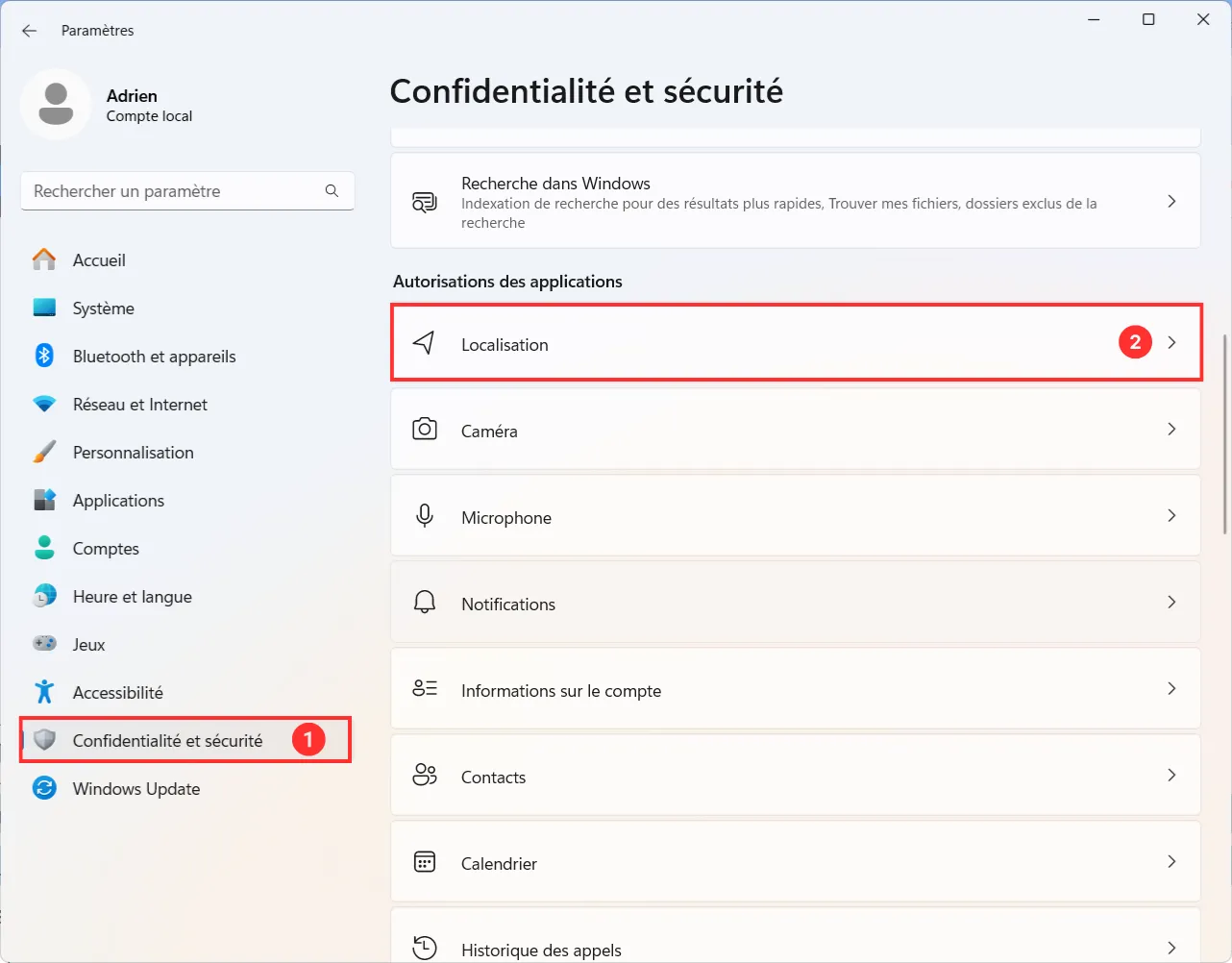
- Parcourez la liste des autorisations jusqu’à trouver la ligne Localisation puis cliquez dessus pour ouvrir les options détaillées.
- Vous trouverez tout en haut de cette nouvelle page une option nommée Services de localisation.
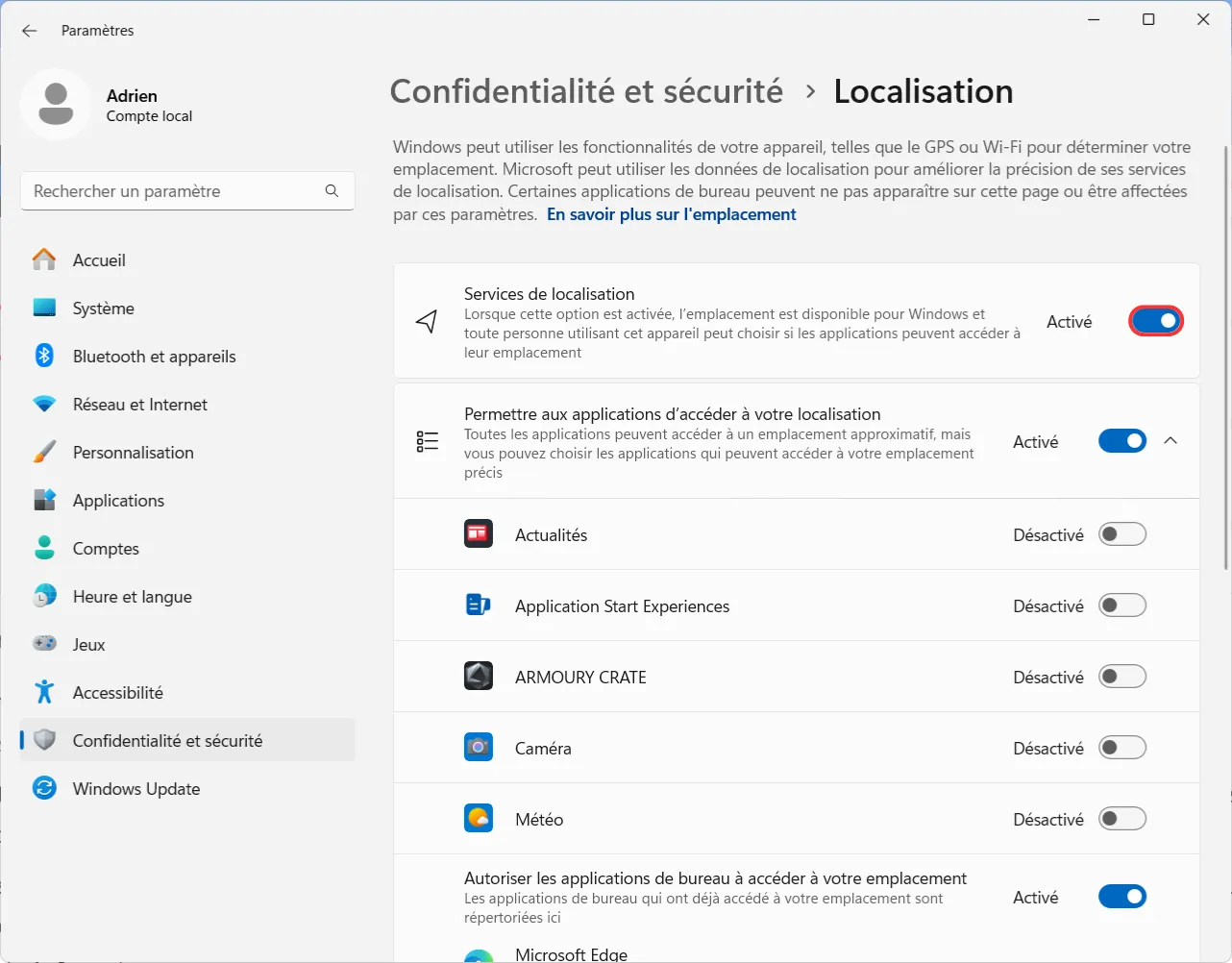
- Basculez l’interrupteur principal sur la position Désactivé pour suspendre immédiatement le service.
Cette action bloque l’accès à vos coordonnées géographiques pour le système d’exploitation ainsi que pour toutes les applications installées. Votre emplacement est désormais confidentiel et n’est plus communiqué aux services tiers.
Désormais, ni Windows ni les applications installées sur votre PC ne seront en mesure de suivre votre emplacement. Vous avez ainsi repris le contrôle de votre confidentialité.
2. Effacer l’historique de localisation et emplacements
La simple désactivation du service ne suffit pas toujours à protéger totalement votre anonymat car Windows conserve une trace de vos positions antérieures. Videz donc cette base de données pour assurer une meilleure confidentialité de vos déplacements passés.
- Restez sur la page Localisation au sein de vos paramètres de confidentialité.
- Faites défiler le contenu de la fenêtre vers le bas jusqu’à atteindre la section Historique des emplacements. Cette zone centralise les informations géographiques récoltées par le système avant la coupure du service.
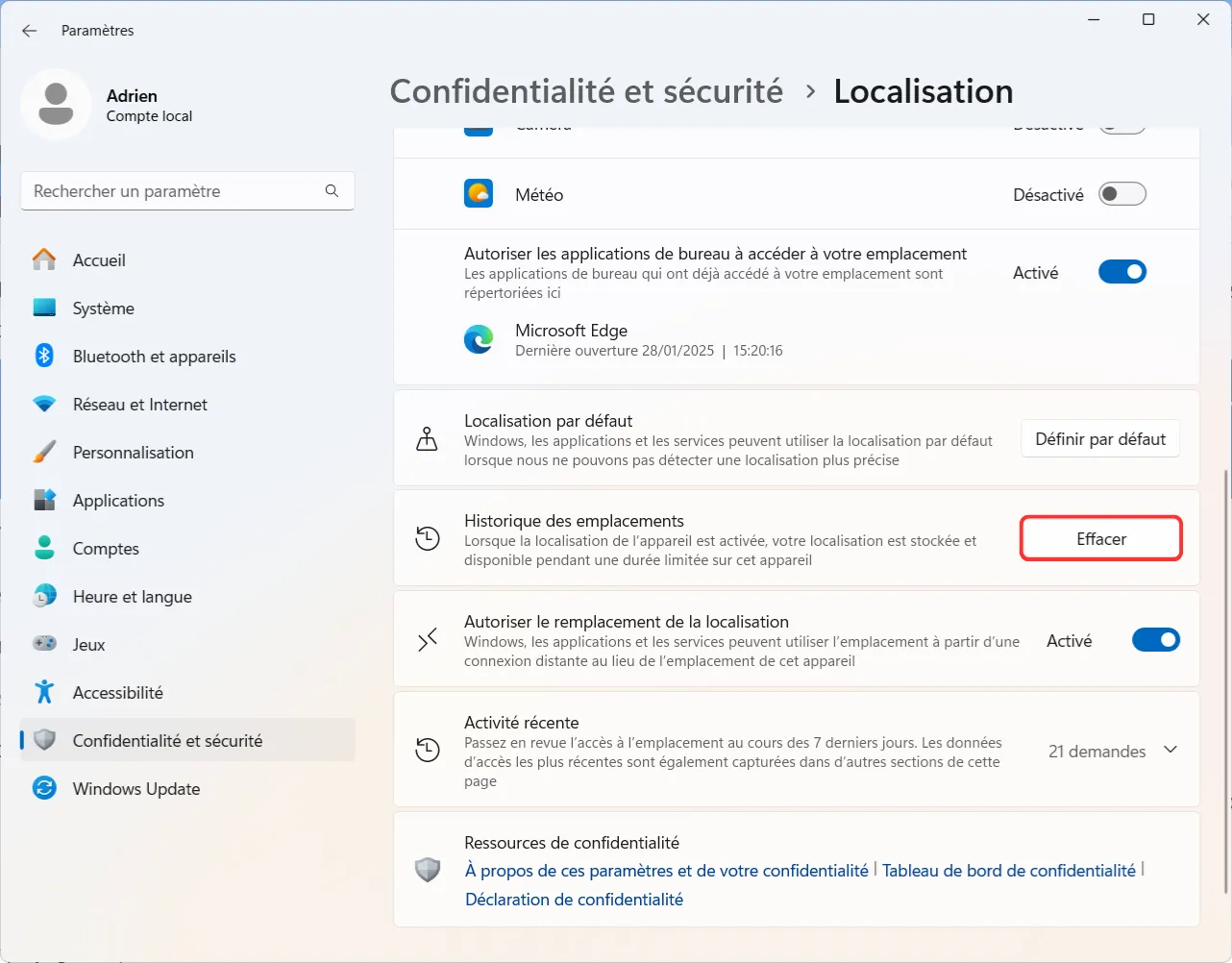
- Repérez le bouton Effacer situé juste à côté de la mention de l’historique. Un simple clic sur cette commande permet de supprimer définitivement toutes les coordonnées enregistrées sur votre appareil.
Cette manipulation vide la mémoire cache des positions récentes et garantit qu’aucune application ne pourra consulter vos anciens trajets.
Sachez toutefois que la désactivation de ces fonctions peut altérer le comportement de certains services automatisés comme les prévisions météo locales ou les suggestions d’itinéraires immédiats.
Désactiver la localisation pour certaines applications uniquement
Sur Windows 11 et Windows 10, il est possible de personnaliser l’accès à votre localisation en autorisant certaines applications à utiliser cette information tout en la bloquant pour d’autres. Cela vous permet de conserver certaines fonctionnalités du système comme la possibilité de retrouver votre appareil en cas de perte, tout en limitant l’accès à vos données personnelles pour des applications tierces. Suivez ces étapes pour configurer la localisation de manière sélective pour certaines applications uniquement.
- Faites défiler la page Localisation jusqu’à la section Permettre aux applications d’accéder à votre localisation.
- Vous verrez une liste d’applications qui demandent l’accès à votre position.
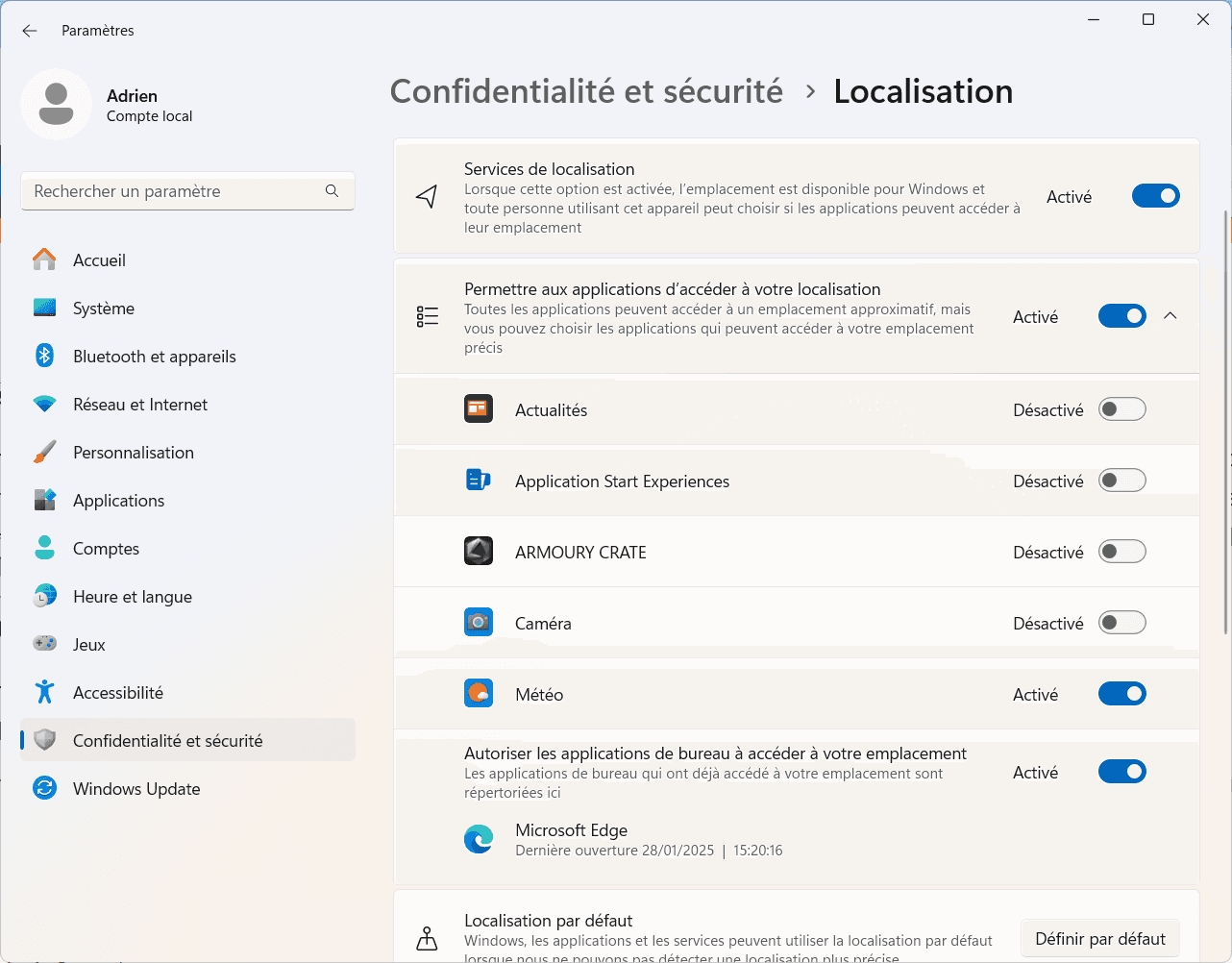
- Utilisez les interrupteurs pour activer ou désactiver la localisation pour chaque application selon vos préférences.
- Par exemple, vous pouvez autoriser une application météo à accéder à votre emplacement tout en bloquant l’accès pour les navigateurs.
En limitant l’accès à votre emplacement uniquement aux applications que vous souhaitez, vous renforcez la protection de vos données personnelles tout en maintenant des fonctionnalités pratiques. Par exemple, désactiver la localisation pour des applications inutiles réduit les risques de collecte excessive de données et de ciblage publicitaire non désiré. Cette approche vous offre un juste équilibre entre confidentialité et confort d’utilisation.
Ne subissez pas l’algorithme
Ajoutez Assistouest à vos sources préférées sur Google pour retrouver nos guides plus vite quand vous cherchez une solution informatique.
Choisir une localisation par defaut sur Windows 11
Windows 11 vous permet de définir une localisation par défaut pour votre appareil, une fonctionnalité pratique si vous désactivez la géolocalisation ou si votre ordinateur ne peut pas détecter votre position actuelle. En configurant une localisation par défaut, les applications et services qui dépendent de votre emplacement pourront fonctionner correctement comme les applications météo ou les recherches locales. Voici comment définir une localisation par défaut sur Windows 11 :
- Sur la page Localisation, faites défiler jusqu’à la section Localisation par défaut.
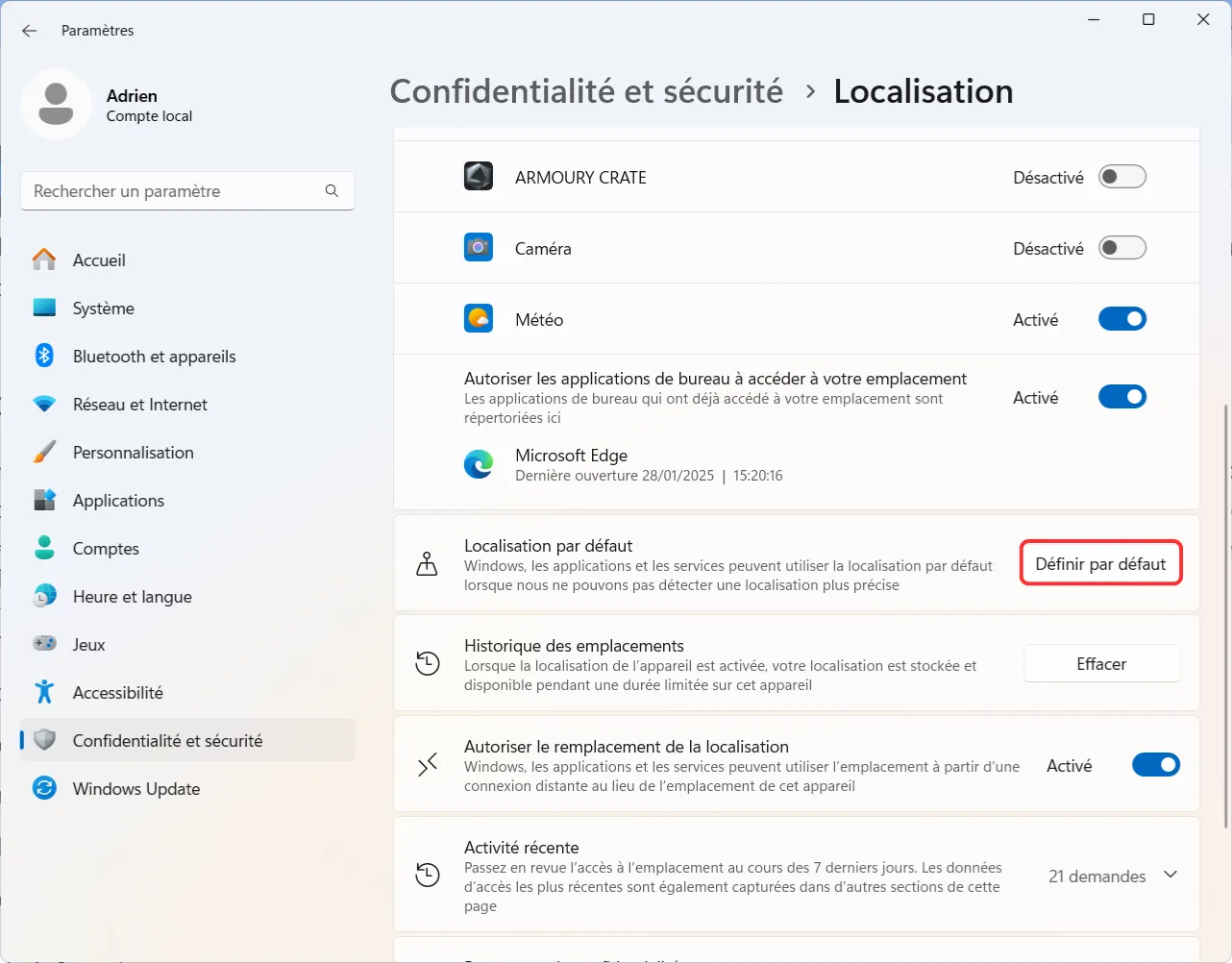
- Cliquez sur le bouton Définir une localisation par défaut.
- Une nouvelle fenêtre s’ouvre dans l’application Cartes de Windows.
- Utilisez la barre de recherche en haut pour entrer une adresse ou un lieu.
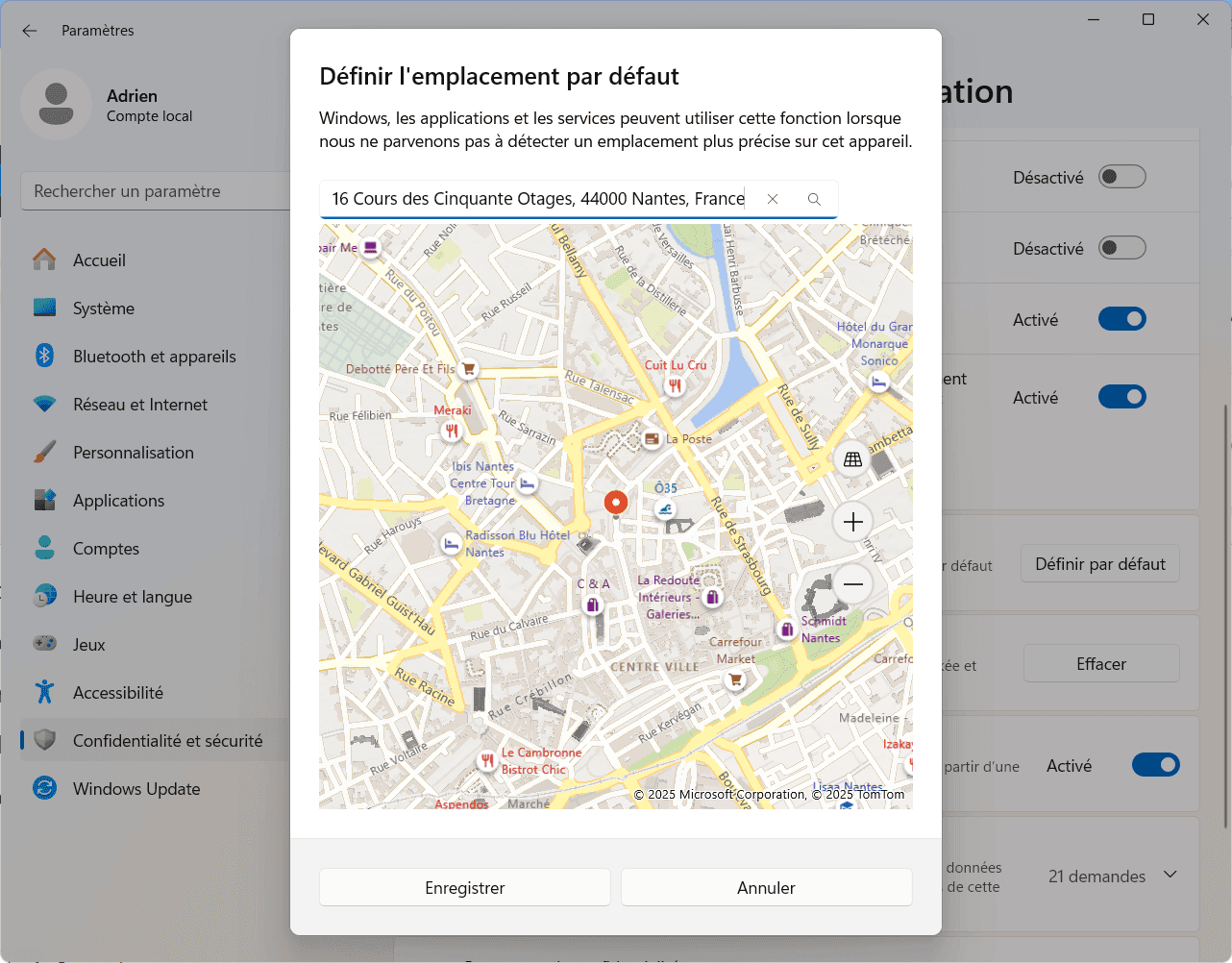
- Une fois que le lieu correct apparaît, cliquez sur Définir comme localisation par défaut.
Désactiver la localisation est une première étape. Pour aller plus loin dans la protection de votre vie privée, vous pouvez aussi limiter le fingerprinting de votre PC Windows, une technique qui permet de vous identifier même sans cookies ni localisation.
Le contenu se débloquera automatiquement après vérification.