
Vous venez de télécharger un script PowerShell ou une application en dehors du Microsoft Store, et Windows 11 refuse catégoriquement de lancer l’installation. C’est le comportement standard du système, par sécurité, il bloque tout ce qui ne provient pas de ses canaux officiels.
Pour contourner cette restriction et exécuter vos outils librement, vous devez activer le mode développeur, qui prend moins d’une minute et lève ces barrières de protection.
Voici les étapes pour y accéder directement dans vos paramètres.
Au programme de cet article
Qu’est-ce que le mode développeur de Windows ?
Le mode développeur est une fonctionnalité intégrée à Windows afin d’offrir à l’utilisateur un environnement logiciel plus permissif et mieux adapté aux exigences du développement et du test. Lorsqu’il est activé, Windows ajuste plusieurs mécanismes internes pour permettre l’installation d’applications en cours de création, l’accès à des outils de diagnostic avancés et l’exécution de scripts personnalisés qui seraient normalement bloqués dans une configuration standard.
Ce mode s’écarte volontairement du fonctionnement classique de Windows qui impose des restrictions destinées à protéger l’utilisateur contre les fichiers non vérifiés. En réduisant ces barrières, le système devient capable d’exécuter des applications UWP non publiées, d’accueillir des packages MSIX expérimentaux, de communiquer avec des outils de débogage à distance ou d’activer des services conçus pour analyser le comportement d’un programme.
Il s’adresse avant tout aux développeurs qui travaillent sur des applications Windows mais il trouve également sa place chez les utilisateurs avancés, les administrateurs système ou les testeurs qui ont besoin d’interagir avec le système. Il facilite la création de logiciels et permet aux utilisateurs techniques d’adapter Windows à des usages plus spécialisés, impossibles avec les paramètres par défaut.
Activer le mode développeur sous Windows 11
- Pour activer le mode développeur, ouvrez d’abord les paramètres de Windows en passant par le menu Démarrer ou via le raccourci Windows + I.
Vous arrivez sur l’interface de configuration où chaque catégorie regroupe un ensemble de réglages liés au fonctionnement du système.
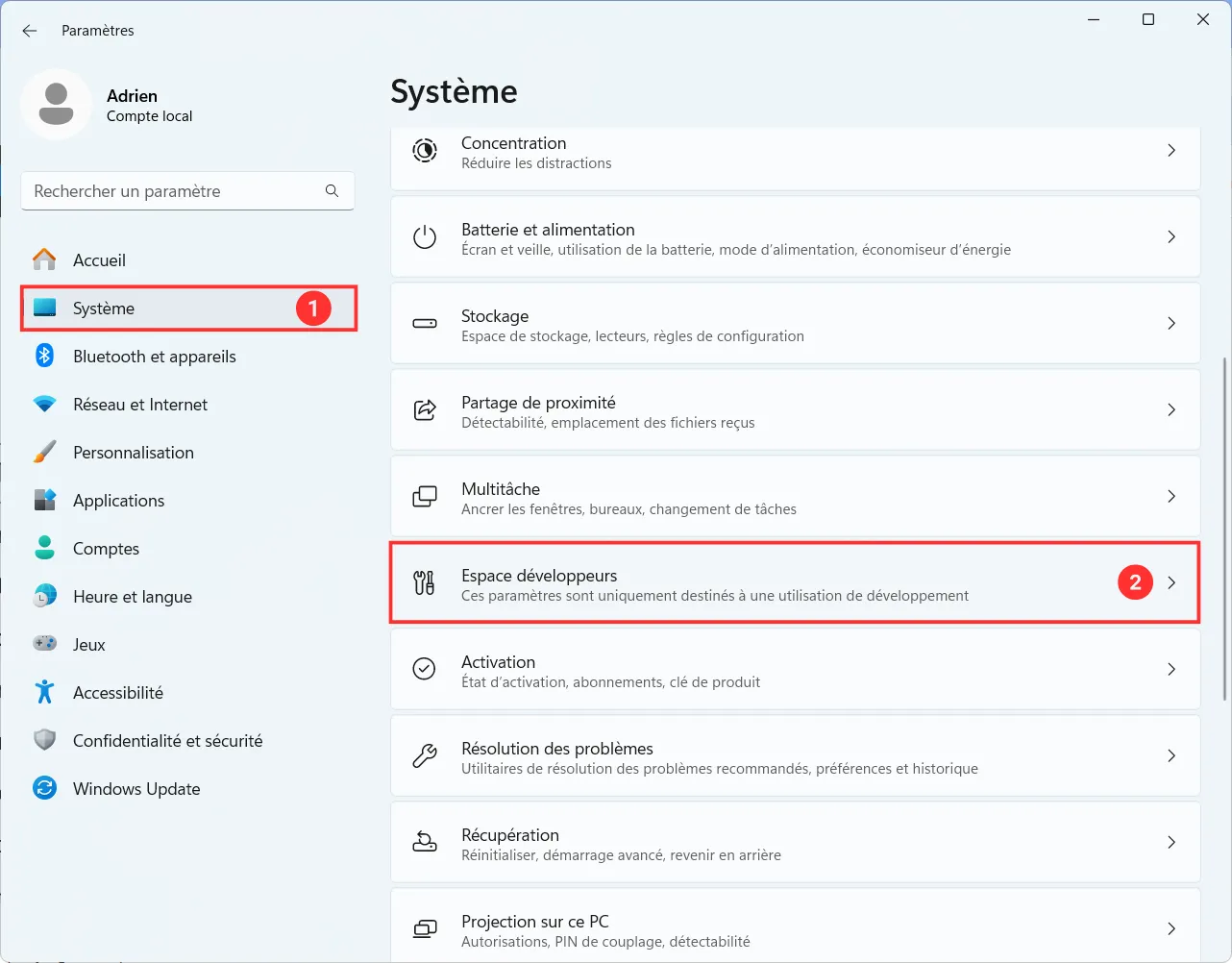
- Rendez-vous dans la section Système, puis faites défiler la liste jusqu’à l’entrée Espace développeurs.
Cette zone du panneau de configuration est moins connue du grand public car elle regroupe des outils destinés aux utilisateurs qui testent des applications, manipulent des scripts ou travaillent avec des environnements de développement locaux.
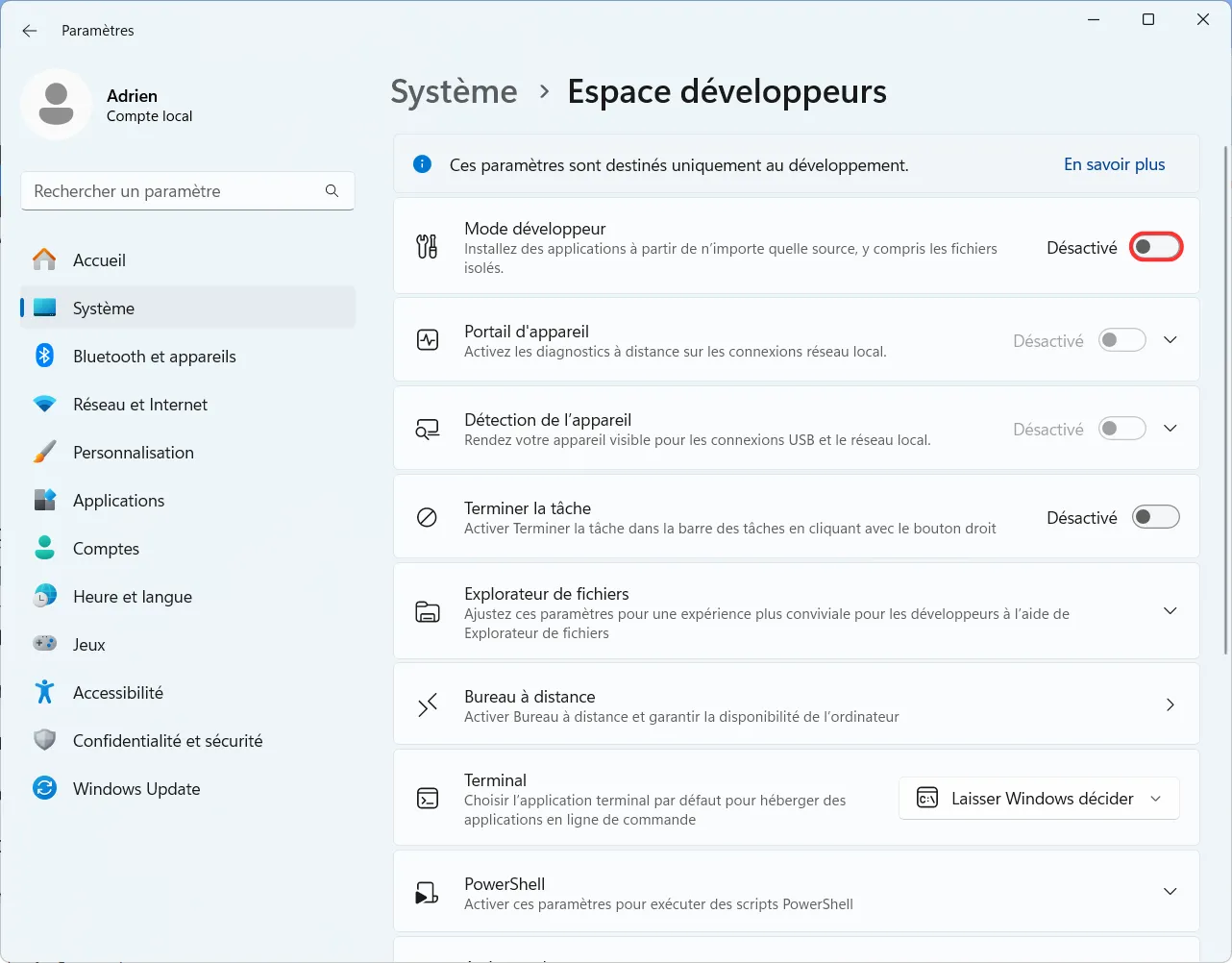
- Dans la section Mode développeur, basculez l’interrupteur sur Activé.
Une fenêtre d’avertissement apparaît, indiquant que cette option modifie certains paramètres de sécurité du système.
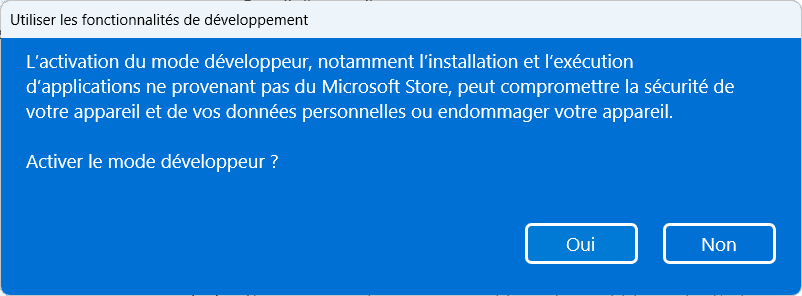
- Confirmez votre choix en cliquant sur Oui.
Windows applique aussitôt les nouveaux réglages et télécharge quelques composants complémentaires pour activer les fonctions de diagnostic et de débogage avancées. L’opération ne nécessite pas de redémarrage et le mode développeur devient utilisable dès l’installation.
Si vous souhaitez explorer d’autres fonctionnalités avancées de Windows, il peut être intéressant de découvrir également le GodMode, un panneau regroupant un ensemble vaste de paramètres du système cachés.
Désactiver le mode développeur sur Windows
Si vous n’avez plus besoin du mode développeur, vous pouvez le désactiver pour renforcer la sécurité du système. Pour cela, retournez dans Paramètres > Système > Espace développeurs et désactivez l’option Mode développeur.
Ne subissez pas l’algorithme
Ajoutez Assistouest à vos sources préférées sur Google pour retrouver nos guides plus vite quand vous cherchez une solution informatique.
Les changements apportés par le mode développeur
L’activation du mode développeur modifie la manière dont Windows 11 gère les applications et les restrictions internes. Elle permet d’installer des packages APPX et MSIX non signés, ce qui facilite le test d’applications en développement sans passer par le Microsoft Store. Cette ouverture s’étend également aux outils de diagnostic et plusieurs services de journalisation deviennent accessibles pour analyser le comportement d’un logiciel, suivre ses performances ou effectuer un débogage à distance.
Le mode développeur assouplit aussi la politique d’exécution de PowerShell et autorise même les scripts non signés. Pour soutenir ces fonctionnalités, Windows peut télécharger des composants complémentaires destinés aux environnements techniques, tels que des services liés au débogage et à la communication entre appareils.
Ces ajustements ont cependant un impact direct sur la sécurité du système. En permettant l’installation d’applications non vérifiées et l’exécution de scripts moins contrôlés, Windows élargit sa surface d’exposition. Les protections essentielles restent actives, mais certaines barrières deviennent plus permissives. L’activation doit donc rester ponctuelle ou réservée aux situations où ces outils sont nécessaires.
Le contenu se débloquera automatiquement après vérification.