
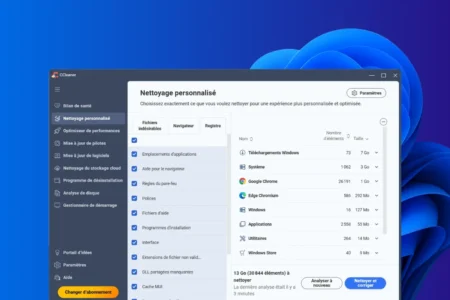
CCleaner, c’est le réflexe de 2008. On l’installe dès qu’un PC ralentit, comme on prenait de l’aspirine pour tout. Sauf qu’en 2026, Windows nettoie lui-même une bonne partie des fichiers inutiles, sans rien télécharger, sans risque, sans pub. Avant d’installer quoi que ce soit, vérifiez d’abord ce que votre système fait déjà.
On a testé les principaux logiciels de nettoyage gratuits sur un même PC Windows 11 Pro pour voir ce qu’ils libèrent vraiment, ce qu’ils cachent et à qui chacun convient.
Au programme de cet article
- Commencez par l’outil intégré : Storage Sense et le nettoyage de disque Windows
- Notre test comparatif sur un même PC Windows 11
- 1. CCleaner, le roi du nettoyage a pris du poids
- 2. Advanced SystemCare, le couteau suisse un peu trop bavard
- 3. BleachBit, l’alternative sûre pour qui veut du contrôle
- 4. Assistools, notre outil maison, gratuit et sans pub
- Quelle alternative à CCleaner en 2026 ?
- Fuyez les logiciels qui vous promettent de réparer des milliers d’erreurs de registre
- Faut-il vraiment un logiciel de nettoyage ?
- Notre recommandation pour nettoyer votre PC
Commencez par l’outil intégré : Storage Sense et le nettoyage de disque Windows
La plupart des guides de nettoyage PC vous envoient directement vers CCleaner. Windows 11 dispose nativement de Storage Sense, un outil de nettoyage automatique intégré aux paramètres du système. Sur notre PC de test, Storage Sense a libéré 7 Go sans rien installer, en quelques clics.
Pour y accéder : Paramètres → Système → Stockage → Recommandations de nettoyage. Vous y trouverez les anciennes mises à jour Windows, les fichiers temporaires, les applications inutilisées et les fichiers synchronisés dans le cloud. Cochez ce qui vous semble inutile, lancez le nettoyage.
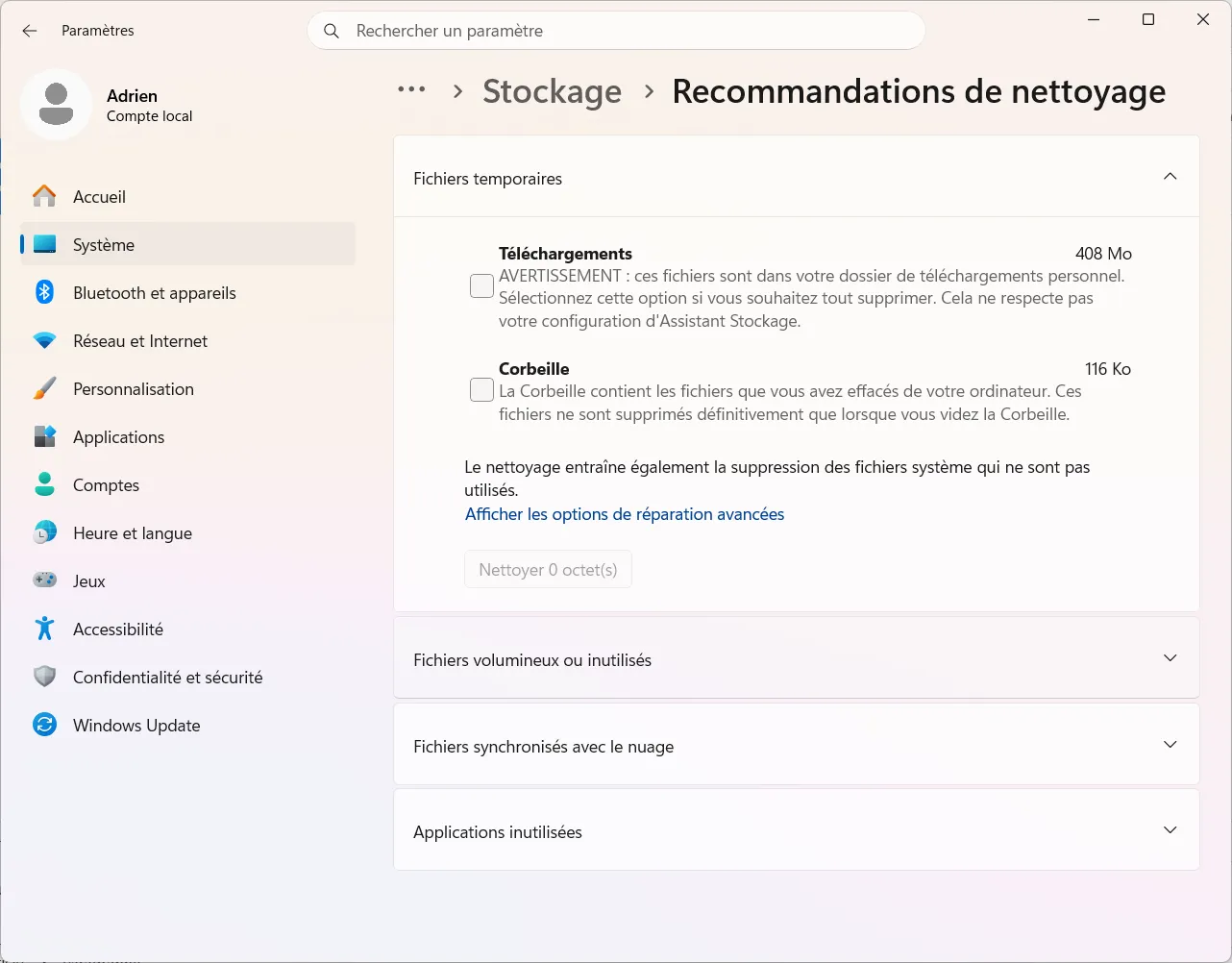
Storage Sense est aussi configurable en automatique. Activez-le pour que Windows nettoie régulièrement sans intervention. Ce n’est pas spectaculaire, mais c’est le plus sûr et le plus rapide à faire.
 assistouest.fr
Si après ce nettoyage natif votre disque est encore à court d’espace ou que votre PC reste lent, alors un outil tiers a du sens. Pas avant.
Notre test comparatif sur un même PC Windows 11
Pour mesurer objectivement les performances, on a utilisé le même ordinateur Windows 11 Pro, utilisé au quotidien depuis plusieurs mois, sans nettoyage intermédiaire. Le système contenait des fichiers temporaires accumulés, des caches de navigateurs et d’anciennes mises à jour Windows.
| Logiciel testé | Espace libéré | Gratuit ? | Pour qui |
|---|---|---|---|
| CCleaner Free | 13 Go (≈5 Go hors téléchargements) | Oui | Grand public, usage quotidien |
| Advanced SystemCare Free | 8,1 Go | Oui (avec pubs) | Utilisateurs qui veulent tout-en-un |
| Storage Sense (Windows natif) | 7 Go (≈100 Mo hors téléchargements) | Oui, intégré | Tous, première étape avant tout |
| BleachBit | 3,75 Go | Oui, open source | Utilisateurs soucieux de confidentialité |
| Assistools | Nettoyage + maintenance complète | Oui, gratuit | Utilisateurs Windows francophones |
| PrivaZer | Non mesuré | Oui (don) | Effacement de traces, confidentialité |
Test réalisé sur un PC Windows 11 Pro moyennement entretenu.
Le résultat CCleaner de 13 Go incluait environ 8 Go de fichiers téléchargés laissés dans le dossier Téléchargements. Hors ce dossier, le gain réel tombe à environ 5 Go, ce qui reste le meilleur résultat parmi les outils tiers. Storage Sense a libéré 7 Go, majoritairement d’anciennes mises à jour Windows.
1. CCleaner, le roi du nettoyage a pris du poids
CCleaner est le logiciel de nettoyage le plus efficace de notre test avec 13 Go récupérés. Il nettoie les fichiers temporaires, les caches de navigateurs, les entrées de registre orphelines et gère les programmes au démarrage depuis une interface simple. Pour l’essentiel, il fait bien son travail.
Mais CCleaner n’est plus le logiciel léger et discret de 2010. Depuis le rachat par Avast, l’interface intègre des encarts publicitaires et certaines versions tentent d’installer d’autres produits si vous n’avez pas décoché les options proposées. Ce n’est pas rédhibitoire, mais ça demande de l’attention.
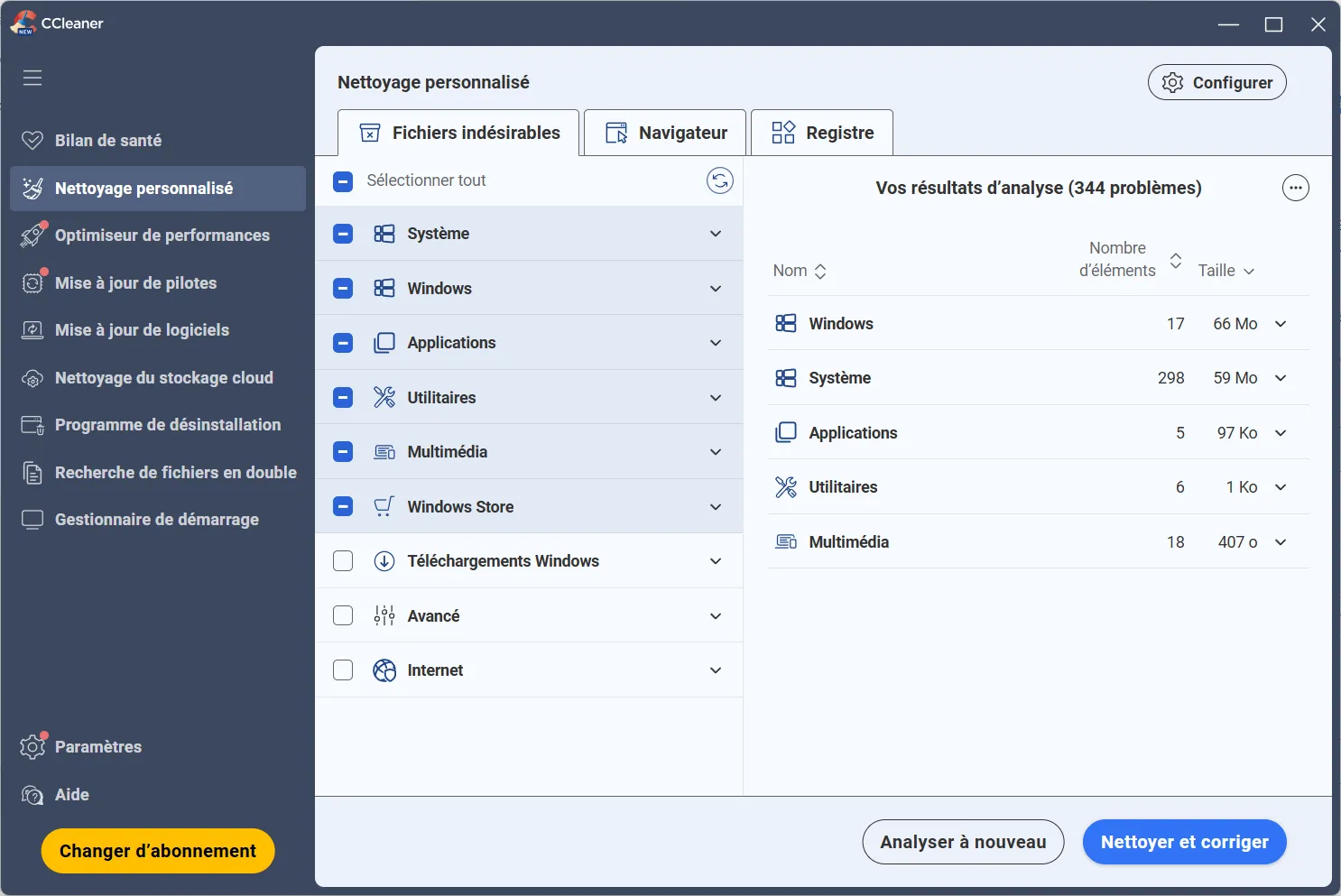
Téléchargez la version portale, décochez toutes les options tierces et désactivez le démarrage automatique dans les paramètres. Si vous voulez aller encore plus loin peuvent y ajouter CCEnhancer, un module gratuit qui étend la base de définitions et permet de détecter davantage de fichiers temporaires dans des applications spécifiques.
2. Advanced SystemCare, le couteau suisse un peu trop bavard
Advanced SystemCare Free a libéré 8,1 Go sur notre test. C’est le logiciel qui propose le plus de fonctions en un seul endroit, nettoyage, gestion du démarrage, réparation de raccourcis, protection de la navigation. En un clic, il analyse tout et présente un résumé complet.
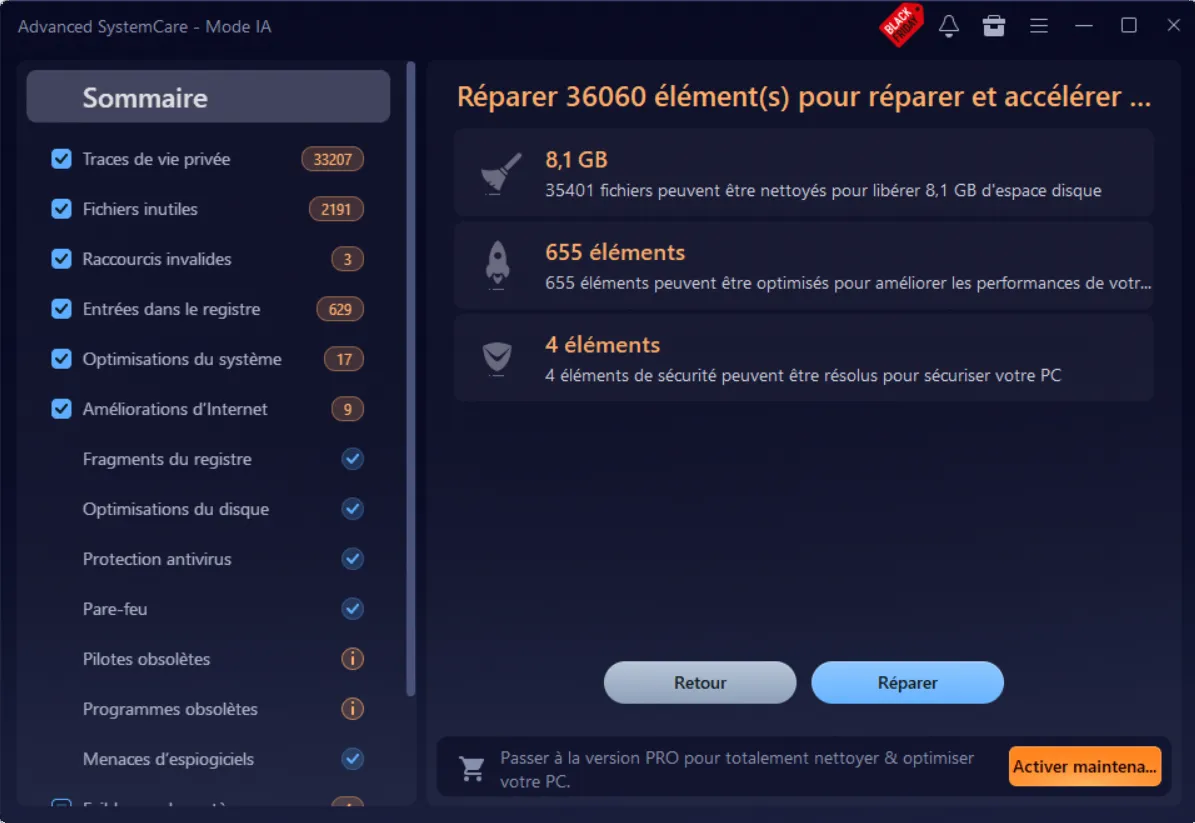
Le revers c’est que l’interface est pensée pour vous faire acheter la version payante. Des alertes, des badges, des pourcentages d’optimisation impossibles à atteindre sans passer à la caisse. Ces messages n’altèrent pas les performances du logiciel gratuit, mais ils finissent par lasser.
Si vous l’installez, désactivez immédiatement le service IObit en arrière-plan et le lancement automatique au démarrage. Sans ces réglages, le logiciel consomme des ressources en permanence pour surveiller le système, ce qui ralentit le PC qu’il est censé accélérer.
3. BleachBit, l’alternative sûre pour qui veut du contrôle
BleachBit est open source, sans publicité, sans collecte de données. Son code est visible et vérifiable par n’importe qui. C’est la raison pour laquelle il est souvent recommandé aux utilisateurs qui veulent être certains de ce que le logiciel fait exactement sur leur PC.
Sur notre test, il a libéré 3,75 Go, c’est moins que CCleaner parce qu’il ne touche pas aux fichiers du dossier Téléchargements ni à certains éléments que les logiciels propriétaires nettoient. Ce n’est pas un manque d’efficacité, c’est une volonté de prudence. BleachBit ne supprime que ce qu’il connaît et dont il est sûr.
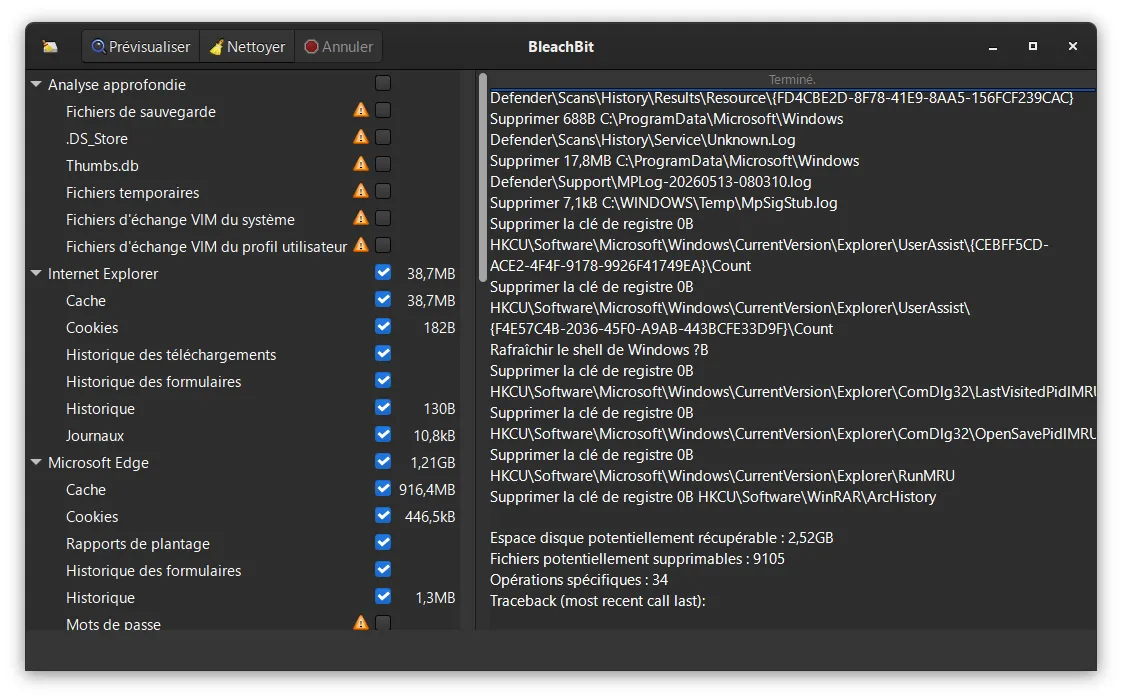
Il dispose aussi d’une fonction d’effacement sécurisé des fichiers, utile avant de revendre un PC ou de céder un disque. Son interface est minimaliste ; pas de notation, pas de score, juste les catégories à nettoyer et un bouton.
4. Assistools, notre outil maison, gratuit et sans pub
Assistools est le logiciel de maintenance Windows qu’on a développé pour nos interventions. Il regroupe en un clic les opérations de nettoyage et de maintenance que nous faisons systématiquement sur les PC qu’on dépanne, nettoyage des fichiers temporaires, vérification du disque, optimisation du démarrage, mise à jour de Windows. Sans publicité, sans collecte, sans abonnement.
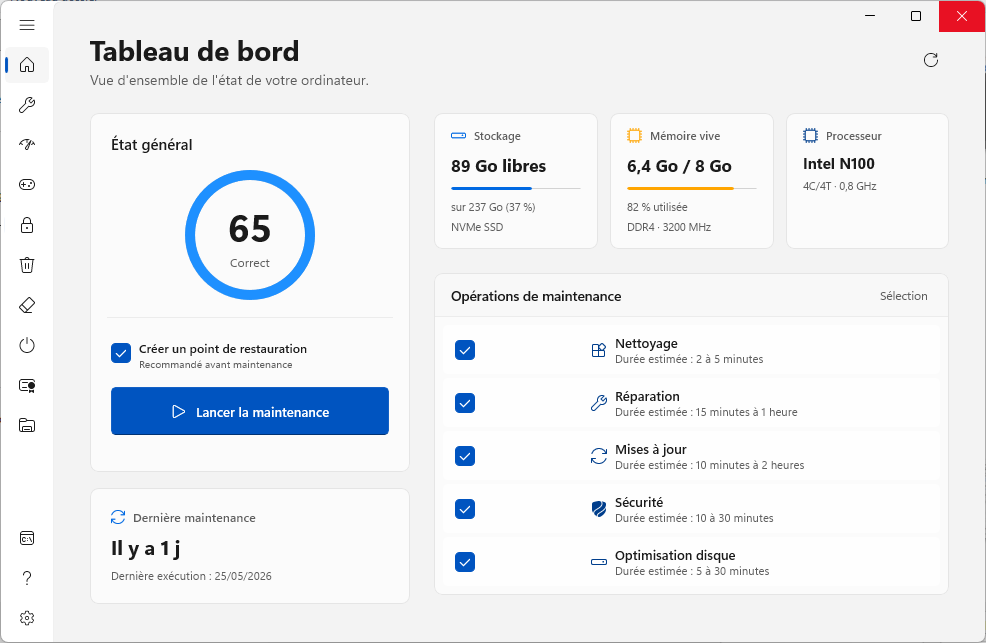
Là où DISM++ demande de comprendre ce qu’on fait et pourquoi, Assistools est pensé pour que n’importe quel utilisateur puisse lancer une maintenance propre sans risque. On l’a conçu parce qu’on ne trouvait pas d’outil qui fasse bien les choses de base sans pousser vers une version payante.
Quelle alternative à CCleaner en 2026 ?
CCleaner reste la référence par défaut, mais il n’est plus le seul choix pertinent. Si vous cherchez une alternative :
- BleachBit si vous voulez de l’open source sans pub et un contrôle précis sur ce qui est nettoyé.
- Assistools si vous voulez un outil simple, francophone et développé par des techniciens qui l’utilisent eux-mêmes.
- Storage Sense si votre besoin est de libérer de l’espace ponctuellement sans rien installer.
- PrivaZer si votre priorité est d’effacer les traces d’activité avant de revendre un PC.
Dans tous les cas, évitez les logiciels qui promettent de réparer des milliers d’erreurs de registre. Ce type d’alerte est exagéré et les corrections proposées n’ont aucun impact mesurable sur les performances de votre PC.
Fuyez les logiciels qui vous promettent de réparer des milliers d’erreurs de registre
Presque tous les logiciels de nettoyage ont un bouton pour nettoyer le registre. Certains annoncent 1 847 erreurs à corriger. Le chiffre fait peur. On clique. Et dans la plupart des cas, il ne se passe rien de visible, parce que ces erreurs n’en sont pas.
Le registre Windows, c’est une base de données interne que le système consulte en permanence. Avec le temps, des entrées orphelines s’y accumulent quand vous désinstallez des logiciels. Ces entrées ne ralentissent pas le PC. Elles n’occupent pas d’espace utile. Elles sont inutiles, pas nuisibles.
Microsoft le dit explicitement dans sa documentation de support, il déconseille les outils tiers de nettoyage du registre, et précise qu’une mauvaise suppression peut créer des dysfonctionnements, pilotes corrompus, logiciels qui ne démarrent plus, périphériques qui cessent de fonctionner. Microsoft ajoute qu’il ne peut pas garantir que les problèmes causés par ces outils soient réparables.
Si un logiciel vous annonce des milliers d’erreurs à corriger, ignorez ce chiffre. Si l’alerte est la seule raison pour laquelle vous envisagez d’acheter la version premium, c’est encore plus une raison de ne pas le faire.
Faut-il vraiment un logiciel de nettoyage ?
Pas forcément et certainement pas autant qu’on le pense.
On reçoit régulièrement en atelier des PC avec 3 ou 4 logiciels de nettoyage installés en parallèle (CCleaner, ASC, un autre outil trouvé sur un forum) qui s’exécutent tous au démarrage et qui se bloquent entre eux. Le PC est plus lent qu’avant, pas plus propre.
Un cache disque n’est pas du gaspillage, il permet à Windows de retrouver plus vite les fichiers qu’il utilise souvent. Vider le cache à intervalles trop rapprochés ralentit temporairement le système au lieu de l’accélérer. Le nettoyage a du sens quand le disque est vraiment plein ou quand des fichiers temporaires anciens s’accumulent depuis des mois.
Si votre PC est lent, la cause est rarement des fichiers temporaires. C’est plus souvent trop de programmes au démarrage, un disque dur mécanique presque plein ou Windows qui tourne sur un SSD trop petit. Notre guide pour accélérer un PC lent sous Windows traite ces causes dans l’ordre.
Méfiez-vous aussi des sites ou publicités qui vous disent que votre PC est plein d’erreurs et vous proposent un logiciel de réparation. C’est presque toujours une arnaque ou un logiciel qui s’installe avec des barres d’outils et des extensions. Commencez par désactiver les programmes inutiles au démarrage et vérifier l’espace disque, c’est souvent plus efficace.
Notre recommandation pour nettoyer votre PC
Storage Sense d’abord, toujours. C’est intégré, c’est sûr, c’est gratuit. Si après ça le PC est encore à court d’espace ou lent, passez à un outil tiers.
Pour le grand public, CCleaner Free, en faisant attention à l’installation. C’est le le plus efficace sur notre test et il est connu de la plupart des techniciens, ce qui simplifie le support si besoin.
Pour ceux qui veulent de l’open source sans pub, BleachBit. Pour une maintenance complète en un clic, sans compromis commercial, Assistools. Pour les utilisateurs expérimentés qui veulent aller dans la profondeur du système, DISM via l’invite de commandes est la référence.
Dans tous les cas, un seul logiciel de nettoyage actif à la fois. Pas deux, pas trois.
Une fois par mois pour les fichiers temporaires et le cache navigateur, c’est suffisant. Une fois par trimestre pour un nettoyage plus profond avec les anciennes mises à jour Windows. Tous les jours, c’est contre-productif. Le cache se reconstruit et la session suivante est plus lente.
Le nettoyage du registre accélère-t-il vraiment le PC ?
CCleaner est-il encore sûr à installer en 2026 ?
Peut-on utiliser Assistools et CCleaner ensemble ?
Nous autorisons une partie de nos lecteurs à consulter gratuitement nos articles avec un bloqueur de publicités. Cependant, leur nombre est actuellement trop élevé pour que nous puissions maintenir cet accès pour tout le monde.
Vous pouvez désactiver votre bloqueur pour continuer à lire immédiatement, vous abonner pour profiter de tous nos contenus sans publicité ou revenir un peu plus tard lorsque la pression sera retombée.
L’accès sera rétabli automatiquement dès que la situation le permettra.