
Vous allumez votre ordinateur et l’icône Wi-Fi a disparu, remplacée par un logo de globe vide. En allant vérifier l’état de votre réseau dans les paramètres de Windows, vous voyez que tout est désactivée. Vous cliquez pour la réactiver, mais rien ne se passe, le bouton reste grisé ou bascule à nouveau sur Off une seconde plus tard.
Ce blocage survient souvent après une mise à jour du système, un retour de veille prolongée ou un bug de pilote. Pas besoin de planifier un retour au SAV. Voici les manipulations pour forcer Windows à réveiller votre carte Wi-Fi, du simple raccourci clavier matériel jusqu’au nettoyage des pilotes dans le gestionnaire de périphériques.
Wi-Fi disparu ou qui se déconnecte sans raison
Avant de chercher une solution, il faut bien identifier le symptôme. Un problème Wi-Fi peut se manifester de plusieurs manières et chaque cas oriente vers une cause différente : bug logiciel, pilote défaillant ou même panne matérielle.
Si le Wi-Fi n’apparaît plus du tout, que ce soit dans la barre des tâches ou dans les paramètres, il est probable que la carte réseau soit désactivée, désinstallée ou non reconnue par Windows. À l’inverse, si l’icône globe s’affiche à la place du logo habituel, cela signifie que le PC ne capte aucun réseau même si la carte fonctionne. Dans ce cas, le système est actif, mais ne détecte rien à cause d’un bug, d’un service désactivé ou d’une mauvaise configuration.
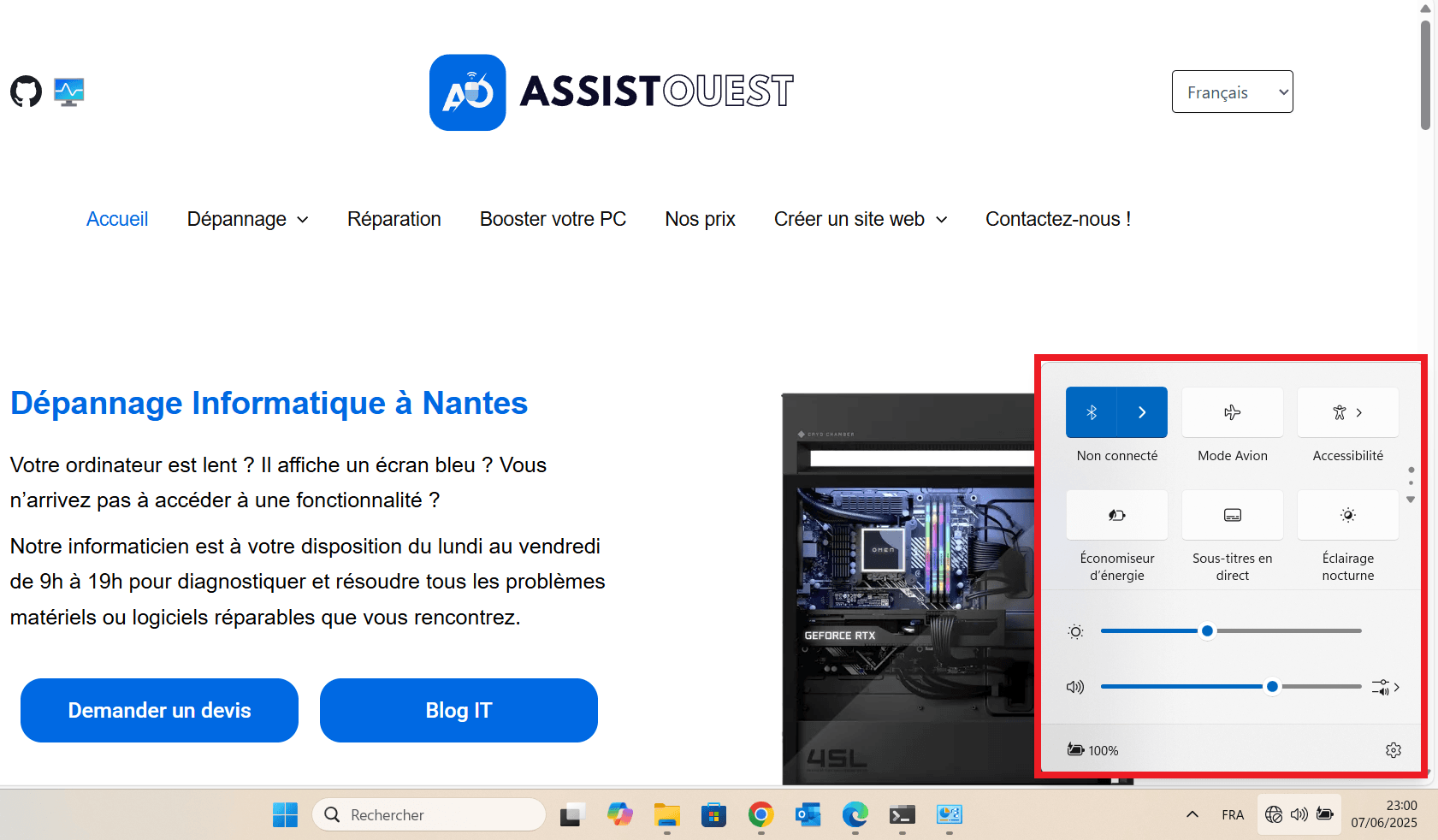
Si le Wi-Fi fonctionne mais se coupe tout seul, la cause est souvent liée à l’environnement (interférences, bande saturée), à un réglage d’économie d’énergie ou à un pilote instable. Chaque comportement a sa logique et le bon diagnostic dès le départ vous évite de perdre du temps sur des manipulations inutiles.
Enfin, il est aussi possible que la carte Wi-Fi interne soit défectueuse ou tout simplement déconnectée à l’intérieur du PC. Un problème courant sur certains ordinateurs portables après un choc ou une chauffe excessive. Dans ce cas, trois solutions s’offrent à vous : reconnecter physiquement la carte si l’accès est possible, la remplacer par un modèle compatible ou tout simplement acheter une clé Wi-Fi USB pour retrouver l’accès à Internet sans démonter l’appareil.
Wi-Fi indisponible sur PC : les premières vérifications
Avant de plonger dans des manipulations complexes, commencez toujours par éliminer les causes les plus simples. Un redémarrage complet de votre box Internet et de votre PC peut suffire à rétablir une connexion Wi-Fi perdue. Laissez la box hors tension pendant 30 secondes avant de la rallumer, puis redémarrez également votre ordinateur.

Vérifiez si le réseau Wi-Fi fonctionne sur un autre appareil (smartphone, tablette, autre PC). Si aucun appareil ne parvient à se connecter, le problème vient probablement de la box ou de votre fournisseur d’accès. Si le Wi-Fi fonctionne ailleurs mais pas sur votre PC, vous pouvez confirmer que la panne est bien d’origine locale.
Vérifier les paramètres réseau système dans Windows
Une fois les tests de base effectués, il est temps de vérifier l’état du Wi-Fi directement dans les paramètres système de Windows. Ces manipulations permettent de s’assurer que la carte réseau est bien active, que les services liés au Wi-Fi fonctionnent correctement et qu’aucun mode n’empêche la connexion.
Vérifier l’état des cartes réseau (activation du Wi-Fi)
Commencez par taper ncpa.cpl dans la barre de recherche Windows (ou via Windows + R) pour accéder directement à la liste des cartes réseau installées. Vérifiez que la carte Wi-Fi apparaît bien dans la liste. Si elle est grisée ou affichée comme désactivée, faites un clic droit puis sélectionnez Activer.
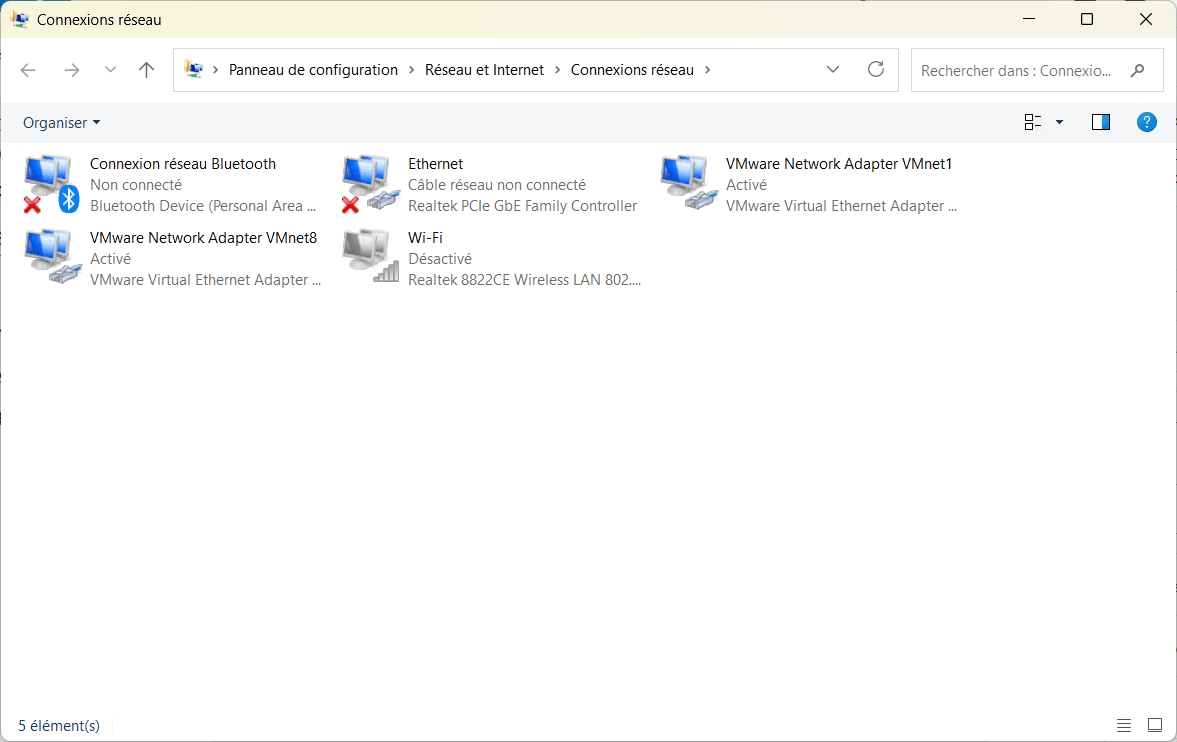
Si elle est absente, cela peut indiquer un problème de pilote ou un défaut matériel.
Vérifier les services Windows (gestion des réseaux)
Si vous avez désactivé certains services Windows pour booster votre PC ou que l’un d’eux s’est arrêté suite à un bug, il est possible que certaines dépendances au Wi-Fi ne soient plus disponibles.
Pour vérifier et réactiver ces services, tapez services.msc dans la barre de recherche et validez. Vous accédez à la liste des services système Windows. Les services suivants doivent être en cours d’exécution pour que le Wi-Fi fonctionne normalement :
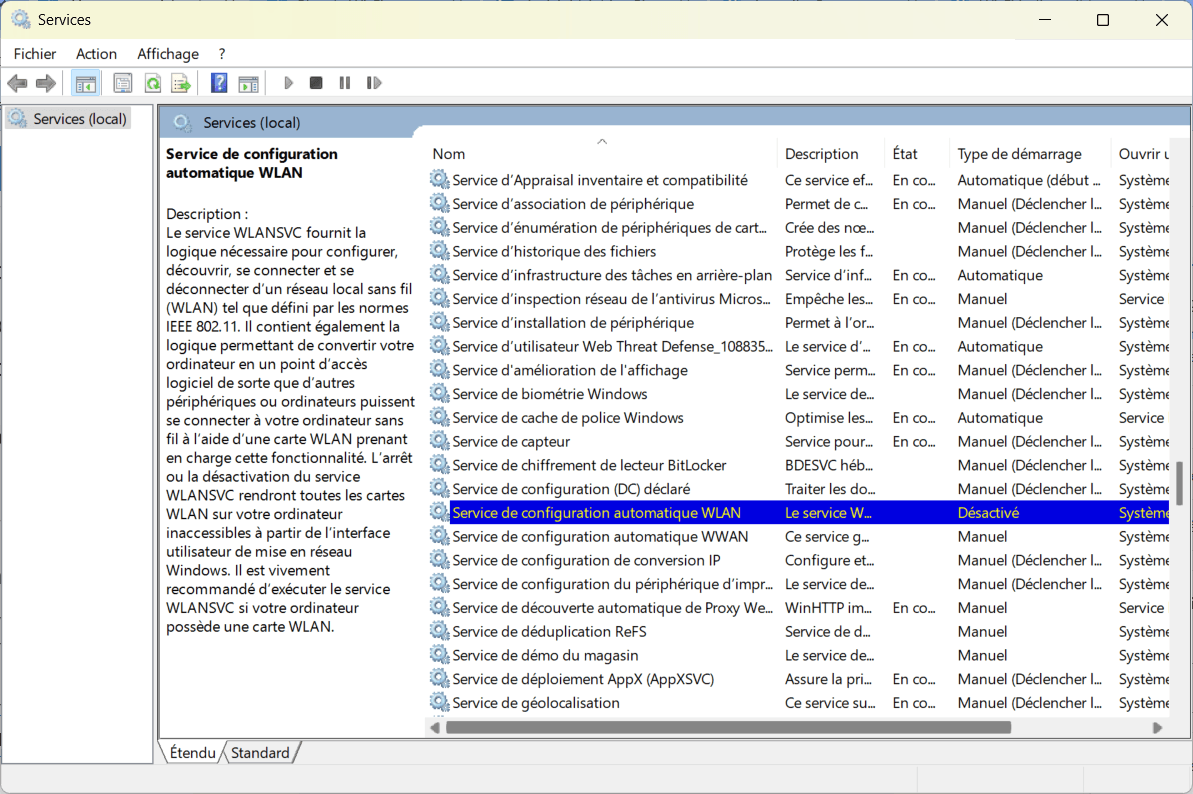
- Services de configuration automatique WLAN (gère la détection et la connexion aux réseaux sans fil)
- Service de gestion de radio (gère l’activation/désactivation matérielle des cartes réseau)
- Service de liste des réseaux (permet à Windows d’afficher la liste des réseaux disponibles)
- Client DHCP (assigne automatiquement une adresse IP à votre PC sur le réseau)
- Assistance IP (gère la configuration IPv6 et les connexions réseau avancées)
- Détection SSDP (facultatif mais utile dans certains cas pour la découverte de réseaux)
Vérifiez que chacun est en démarrage automatique et bien en cours d’exécution, si ce n’est pas le cas, activez le démarrage automatique puis redémarrez votre PC.
Réparer une carte Wi-Fi invisible ou inactive sur Windows
Si votre carte Wi-Fi n’apparaît plus dans les paramètres réseau ou que Windows ne détecte aucun réseau, il est possible qu’elle soit désactivée, mal installée ou que son pilote soit corrompu. La première étape consiste à vérifier sa présence dans le Gestionnaire de périphériques.
Faites un clic droit sur le menu Démarrer puis sélectionnez Gestionnaire de périphériques. Déroulez la section Cartes réseau. Si votre carte Wi-Fi est bien présente, faites un clic droit dessus :
- Cliquez sur Activer si elle est désactivée
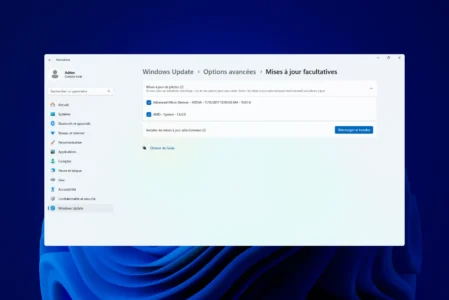
- Essayez Mettre à jour le pilote pour corriger d’éventuels bugs
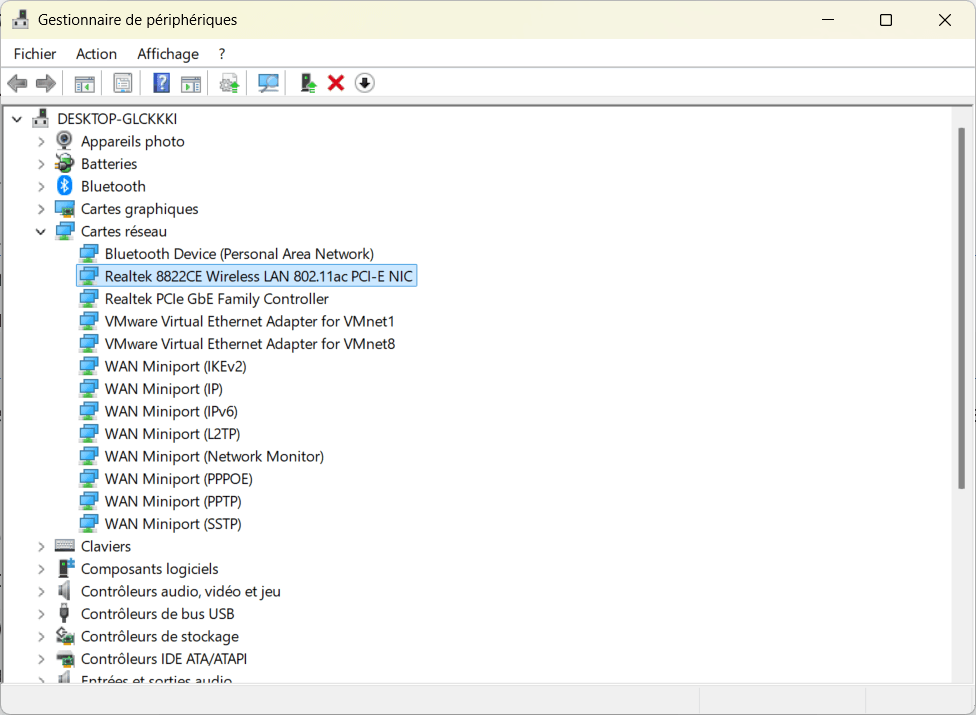
Si la carte n’apparaît toujours pas ou affiche un point d’exclamation jaune, vous devrez sans doute télécharger manuellement le pilote depuis le site du fabricant ou envisager un test matériel.
 assistouest.fr
Solutions alternatives et correctifs durables
Si toutes les tentatives logicielles ont échoué et que votre carte Wi-Fi reste introuvable, inactive ou instable, il est temps d’envisager des solutions plus durables. Ces options permettent de retrouver une connexion fiable, même en cas de panne matérielle avérée.
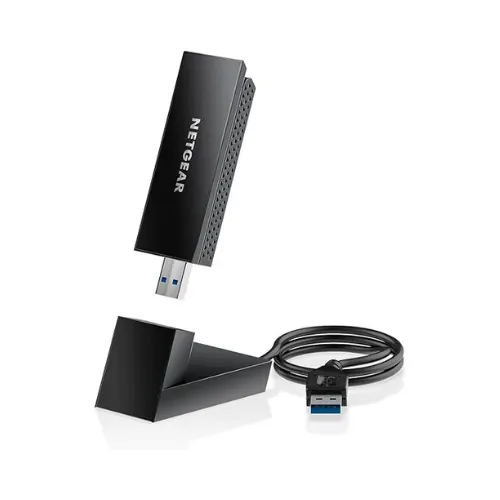
La méthode la plus simple et la plus rapide consiste à acheter une clé Wi-Fi USB externe.
Les meilleures clés USB Wi-Fi en 2026
|
Nighthawk A8000
|
Meilleur qualité / prix
TX20U Nano
|
Archer TXE70UH
|
|---|---|---|
 |
 |
 |
|
Jusqu'à 3000 Mbps Wi-Fi 6/6E (IEEE 802.11ax) Protocole WPA3 |
Jusqu'à 1800 Mbps Wi-Fi 6 (IEEE 802.11ax) Protocole WPA3 |
Jusqu'à 5400 Mbps Wi-Fi 6E (IEEE 802.11ax) Protocole WPA3 |
| Voir sur Amazon | Voir sur Amazon | Voir sur Amazon |
Peu coûteuse, elle s’installe en quelques secondes et fonctionne comme une clé USB Wi-Fi de remplacement, sans démontage. C’est une excellente solution si vous avez besoin d’une connexion immédiate, sans passer par une réparation de votre ordinateur à Nantes.
Si vous préférez une solution intégrée, il est également possible de remplacer la carte Wi-Fi interne si le modèle de votre PC le permets. Enfin, si vous suspectez un problème profond dans le système (fichiers réseau corrompus, pilotes instables malgré les mises à jour), une réinitialisation d’usine de Windows 11 peut régler les choses là où tous les correctifs échouent.