
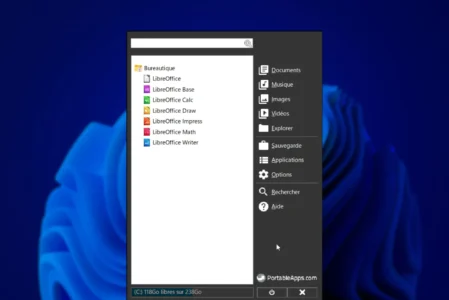
Aujourd’hui, nous n’utilisons plus un seul ordinateur fixe. A la maison, au bureau ou en déplacement, nous passons d’un poste à un autre sans retrouver notre environnement de travail. C’est là que les applications portables prennent tout leur sens, elles permettent d’emmener ses logiciels et ses réglages partout, sans rien installer. Et parmi les solutions les plus complètes, PortableApps.com est la référence.
Au programme de cet article
Qu’est-ce que PortableApps.com ?
PortableApps.com est une plateforme gratuite et open source qui permet d’exécuter des logiciels directement depuis une clé USB, un disque externe ou un espace cloud, sans avoir besoin de les installer sur l’ordinateur hôte. Elle regroupe plus de 400 applications dans un format standardisé, accessibles via un menu de démarrage personnalisable, avec mises à jour automatiques et organisation par catégories.
L’initiative a été lancée en 2004 par John T. Haller, avec la première version portable de Firefox. Face à l’intérêt croissant pour les outils nomades, la communauté s’est rapidement élargie. Aujourd’hui, PortableApps.com est soutenue par des dizaines de développeurs bénévoles, traducteurs et testeurs, et totalise plus d’un milliard de téléchargements.
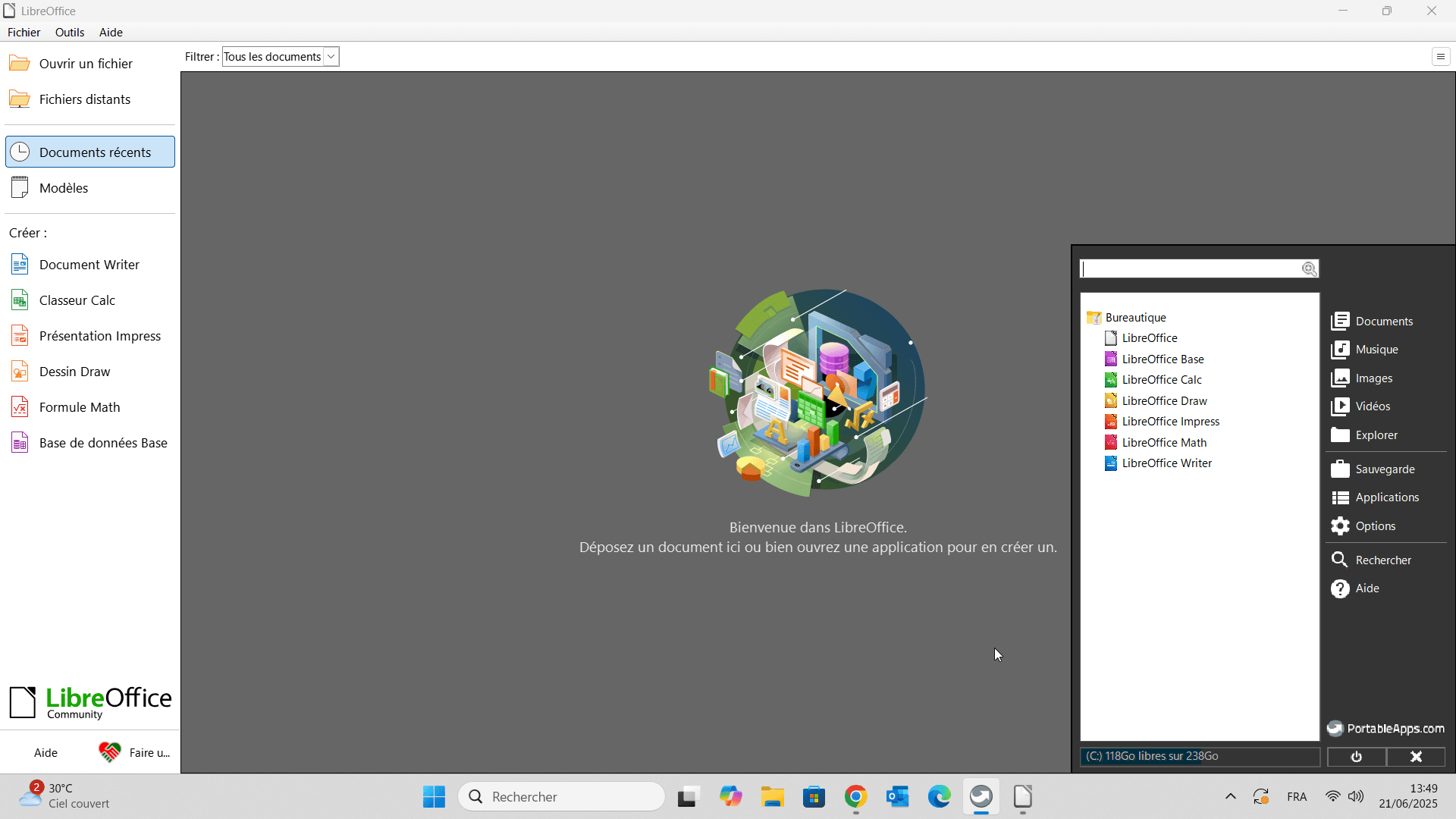
Chaque application portable est encapsulée dans un dossier contenant l’exécutable, les données utilisateurs et les réglages. Rien n’est écrit dans le registre Windows ni dans les répertoires système. La plateforme utilise son propre format (PA.c), signé numériquement, et un lanceur qui garantit la portabilité, la compatibilité et la propreté de l’environnement.
? Si votre poste en entreprise vous empêche d’installer vos outils de travail, PortableApps.com permet de contourner ces limitations. J’en parle en détail dans cet article : Comment contourner les restrictions d’installation en entreprise.
Comment installer et configurer PortableApps pas à pas
Installer PortableApps.com ne prend que quelques minutes, et ne nécessite aucun droit d’administration. Voici un guide complet pour démarrer, choisir ses logiciels essentiels et personnaliser son environnement portable.
1. Lancez l’installation de la plateforme PortableApps
Une fois l’installateur téléchargé depuis le site officiel (portableapps.com/fr), vous devez commencer par choisir le type d’installation souhaité.
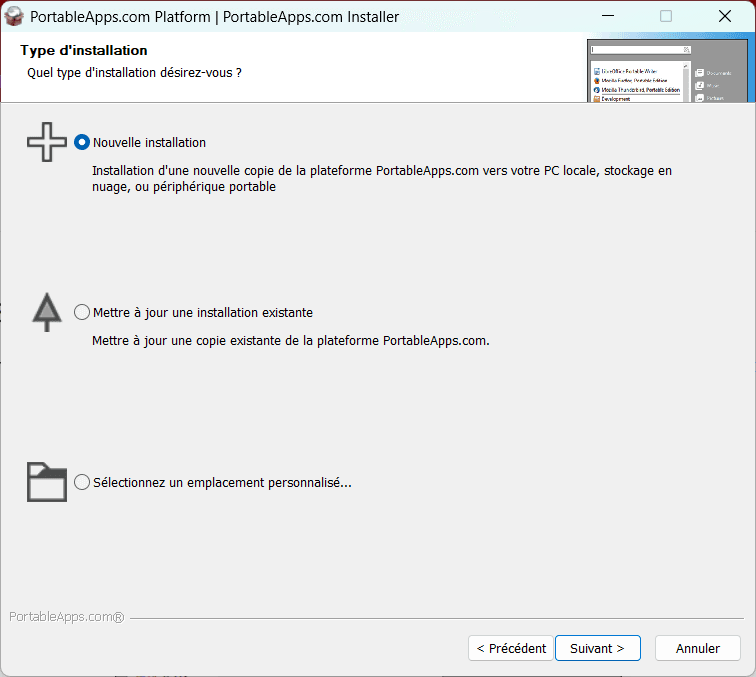
Dans la majorité des cas, vous cocherez « Nouvelle installation », qui permet de créer une copie vierge de la plateforme sur une clé USB, un disque externe ou un dossier local.
2. Choisissez où installer PortableApps
L’étape suivante vous propose différents emplacements.
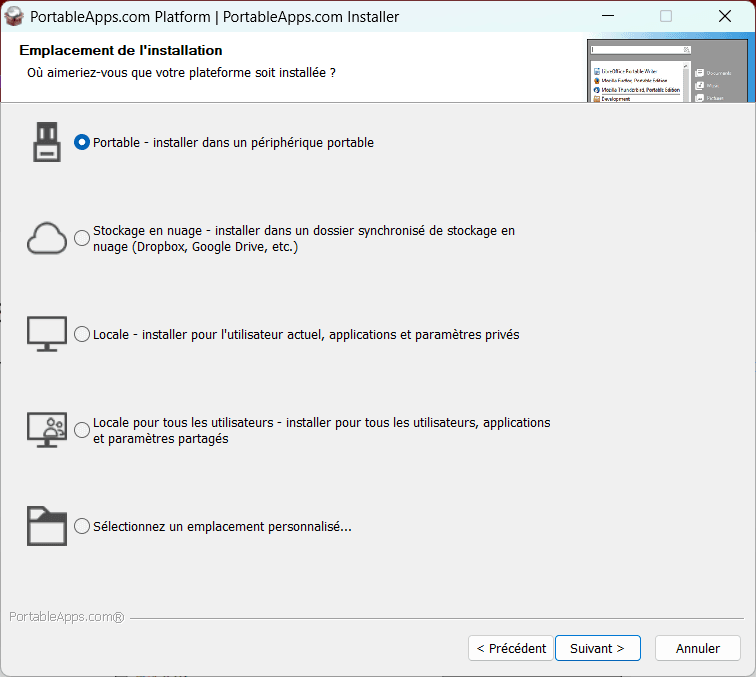
Si vous souhaitez utiliser PortableApps sur plusieurs postes, sélectionnez « Portable – installer dans un périphérique portable » ou « Stockage en nuage ». Ces options n’écrivent rien dans le système et n’ont besoin d’aucune autorisation.
Ces deux modes garantissent une vraie liberté d’usage, même sur des machines verrouillées.
3. Définissez le dossier d’installation
Vous pouvez ensuite choisir le dossier où sera placée la plateforme. Par défaut, le programme propose C:\Users\VotreNom\PortableApps\ mais vous pouvez installer la suite n’importe où : sur une clé USB, un disque dur secondaire ou un dossier synchronisé avec Dropbox ou Google Drive.
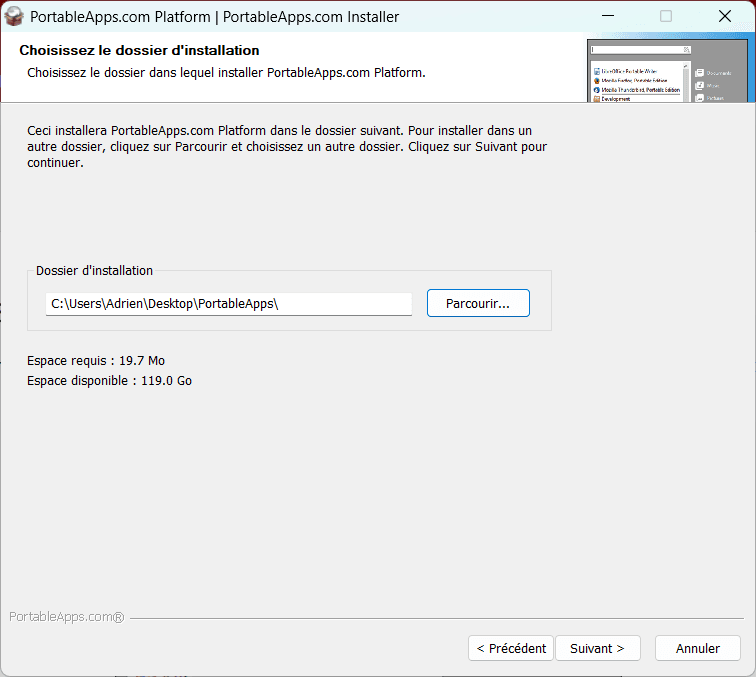
Rien ne sera installé dans Windows. Vous pouvez supprimer l’ensemble du dossier plus tard sans laisser de trace.
4. Sélectionnez vos applications portables
Une fois l’installation de la plateforme terminée, PortableApps vous invite à choisir vos logiciels. La bibliothèque inclut des centaines d’applications : navigateurs, éditeurs de texte, outils PDF, gestionnaires de mots de passe, suites bureautiques…
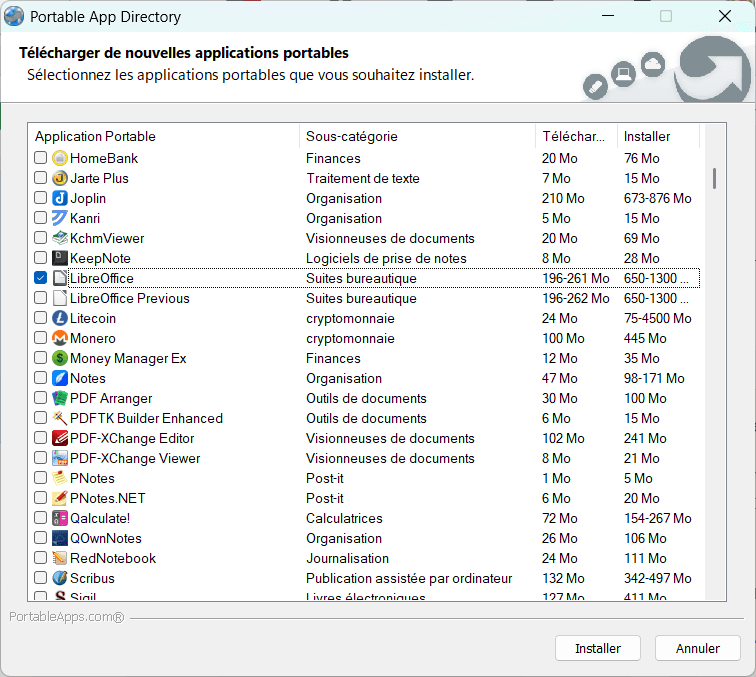
Cochez simplement les cases de ce que vous souhaitez utiliser. Par exemple :
- LibreOffice pour le traitement de texte et les tableurs
- Joplin ou KeepNote pour la prise de notes
- PDF-XChange Editor pour manipuler des fichiers PDF
- Monero ou Money Manager EX pour gérer vos finances
Les applications seront automatiquement téléchargées, installées dans le bon dossier et prêtes à l’emploi.
5. Personnalisez votre environnement
Une fois vos logiciels installés, vous pouvez lancer la plateforme. Un menu de démarrage apparaît, similaire à celui de Windows, avec accès rapide à toutes vos applications portables.
Vous pouvez :
- Réorganiser vos dossiers et favoris
- Changer le thème visuel (clair, sombre, coloré…)
- Activer les mises à jour automatiques
Tout est pensé pour que vous puissiez retrouver vos outils, vos réglages et votre confort de travail quel que soit le poste utilisé.
Nous autorisons une partie de nos lecteurs à consulter gratuitement nos articles avec un bloqueur de publicités. Cependant, leur nombre est actuellement trop élevé pour que nous puissions maintenir cet accès pour tout le monde.
Vous pouvez désactiver votre bloqueur pour continuer à lire immédiatement, vous abonner pour profiter de tous nos contenus sans publicité ou revenir un peu plus tard lorsque la pression sera retombée.
L’accès sera rétabli automatiquement dès que la situation le permettra.