

Los ataques de ransomware ya no se limitan a las grandes empresas. Cada día, particulares ven cifrados sus archivos personales, por los que hay que pagar un rescate para recuperarlos. Sin embargo, Windows 11 viene con una potente y poco conocida característica nativa: la protección anti-ransomware de Microsoft Defender. Esta guía te muestra cómo activarla en unos pocos clics para reforzar tu seguridad digital, de forma gratuita y sin software de terceros.
En este artículo
¿Qué es el ransomware?
El ransomware es un tipo de software malicioso diseñado para bloquear el acceso a tus archivos o a tu sistema hasta que pagues un rescate. En concreto, cifra tus documentos, fotos, vídeos o archivos de trabajo y, a continuación, muestra un mensaje en el que te pide que pagues una suma (normalmente en criptomoneda) para recuperarlos.
Consecuencias inmediatas y a menudo irreversibles
Funciona de forma sencilla pero eficaz:
- Tus archivos se vuelven ilegibles de la noche a la mañana.
- Un mensaje le amenaza: «Sus datos han sido encriptados. Paga en 72 horas o tus datos serán eliminados».
- El pago nunca garantiza la recuperación de los archivos.
Algunos ransomware van más allá: roban tus datos antes de cifrarlos y amenazan con publicarlos en Internet si no pagas. Esto se conoce como doble extorsión.
Mientras que antes sólo se atacaba a grandes empresas o instituciones, ahora los ataques se han democratizado enormemente. Gracias a las campañas automatizadas y a las vulnerabilidades conocidas, los piratas informáticos también atacan a particulares: basta con hacer clic en un archivo adjunto trampa. Nadie es demasiado pequeño para ser tomado como rehén digital.
Microsoft Defender: la protección contra el ransomware que debería utilizar
Microsoft Defender, el antivirus integrado en Windows 11, ha avanzado mucho en los últimos años. Infravalorado durante mucho tiempo, ahora ofrece una protección completa y discreta que se adapta perfectamente al uso diario. Sin instalación ni coste adicionales, vigila en tiempo real las amenazas más comunes: virus, malware, spyware, etc.
Entre sus funciones avanzadas se encuentra el módulo «Acceso controlado a carpetas», diseñado para bloquear el ransomware antes de que pueda cifrar tus archivos personales. Esta opción restringe el acceso a las carpetas sensibles (Documentos, Imágenes, Escritorio, etc.) y solo permite modificarlas a las aplicaciones de confianza.
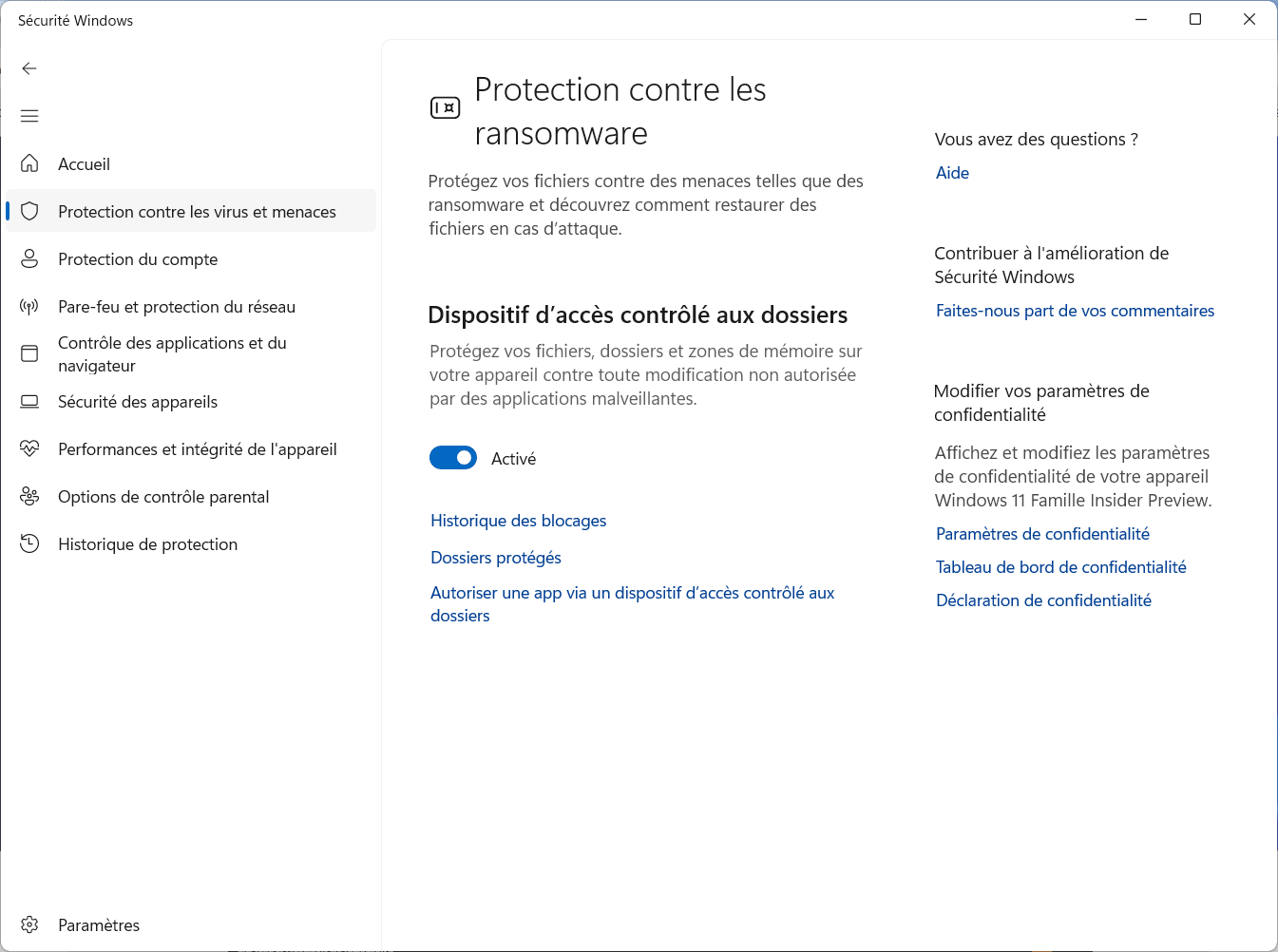
A diferencia de muchos productos antivirus de terceros, Microsoft Defender se integra perfectamente en Windows, sin publicidad, sin consumir recursos excesivos y sin desactivar funciones del sistema. A menudo basta con unos pocos clics para activar un nivel de seguridad muy alto… que con demasiada frecuencia se pasa por alto por falta de conocimientos.
Active el Acceso controlado a carpetas en Windows 11 para bloquear el ransomware
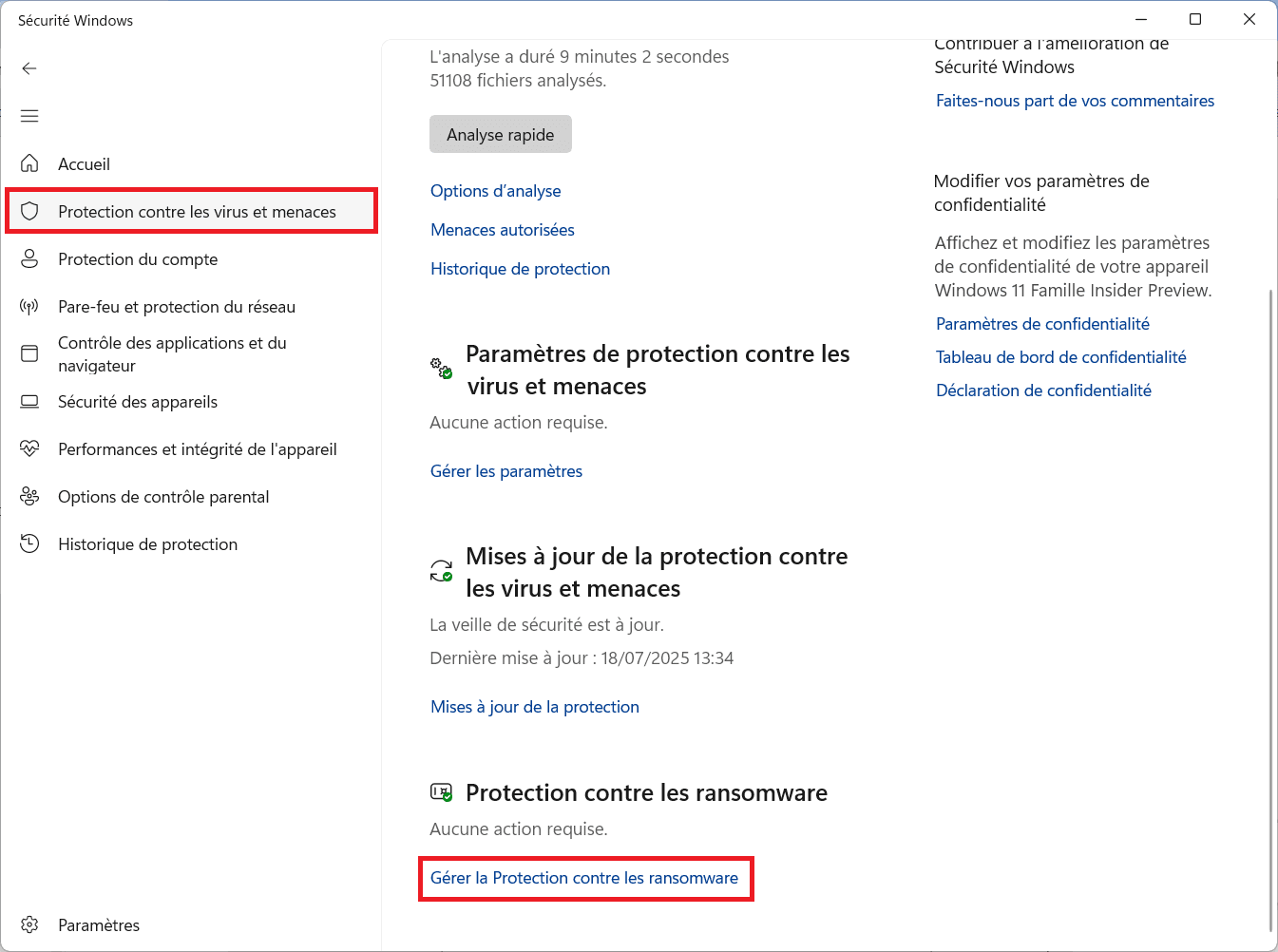
Para activar la protección anti-ransomware integrada en Windows 11, empieza por abrir la aplicación Seguridad de Windows (a través del menú Inicio o Configuración). Una vez en la interfaz, haz clic en «Protección contra virus y amenazas» y, a continuación, desplázate hacia abajo hasta «Administrar la protección contra ransomware».
A continuación, activa la opción «Acceso controlado a carpetas». Esta función impide que aplicaciones no autorizadas modifiquen tus archivos personales. Por defecto, Windows protege automáticamente determinadas carpetas, como Documentos e Imágenes, pero puedes añadir otras según tus necesidades.
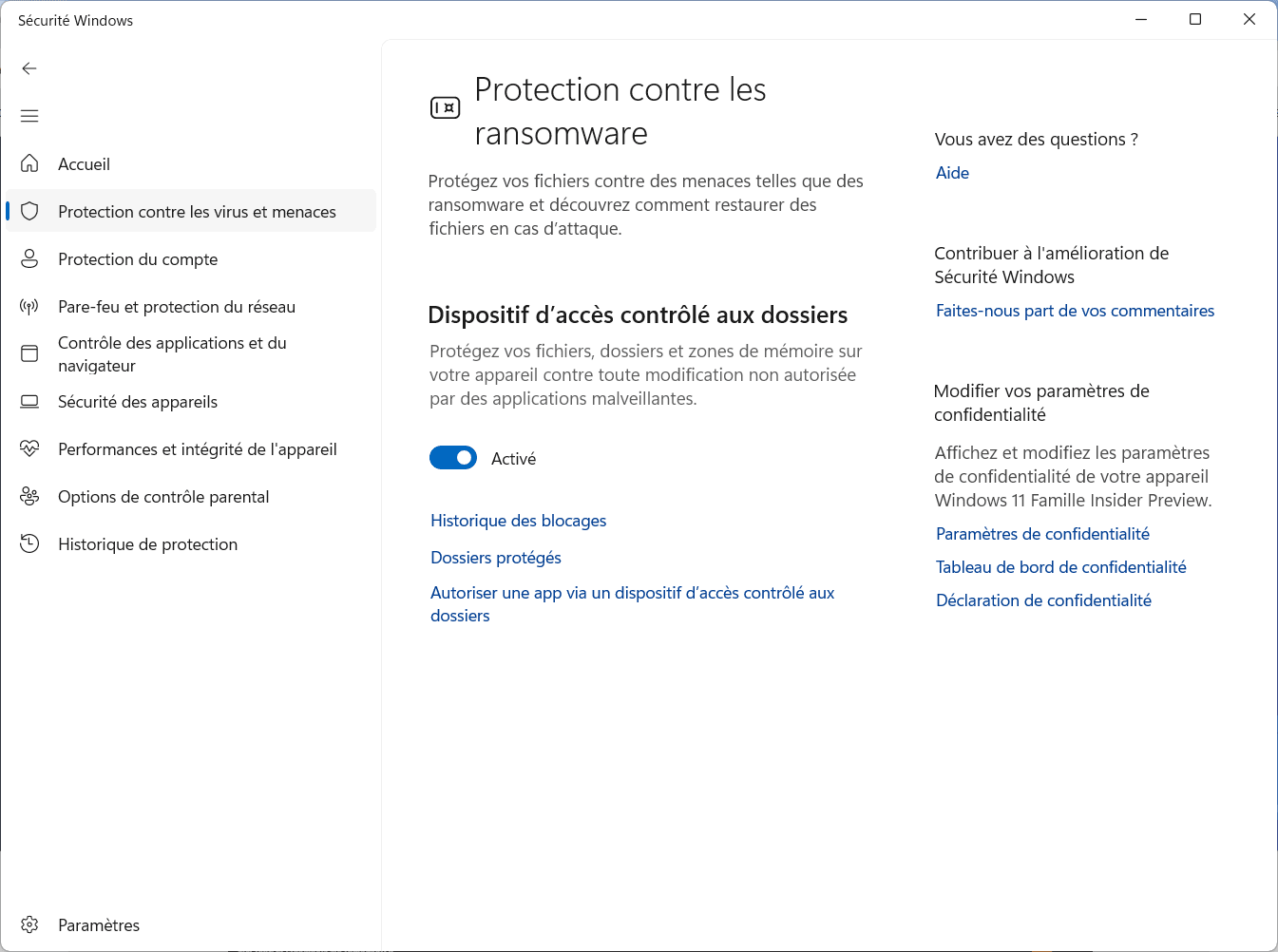
Si utilizas programas de confianza que necesitan acceder a estas carpetas (por ejemplo, un editor de vídeo o una herramienta de copia de seguridad o compresión), considera la posibilidad de añadirlos manualmente a la lista de aplicaciones autorizadas. Así evitarás bloqueos innecesarios al tiempo que mantienes una seguridad óptima.
Añadir una carpeta a la protección anti-ransomware
Windows 11 protege automáticamente determinadas carpetas sensibles, como Documentos e Imágenes. Pero puedes reforzar tu seguridad añadiendo otras carpetas manualmente (por ejemplo, una carpeta de trabajo en otra unidad o un directorio local sincronizado en la nube).
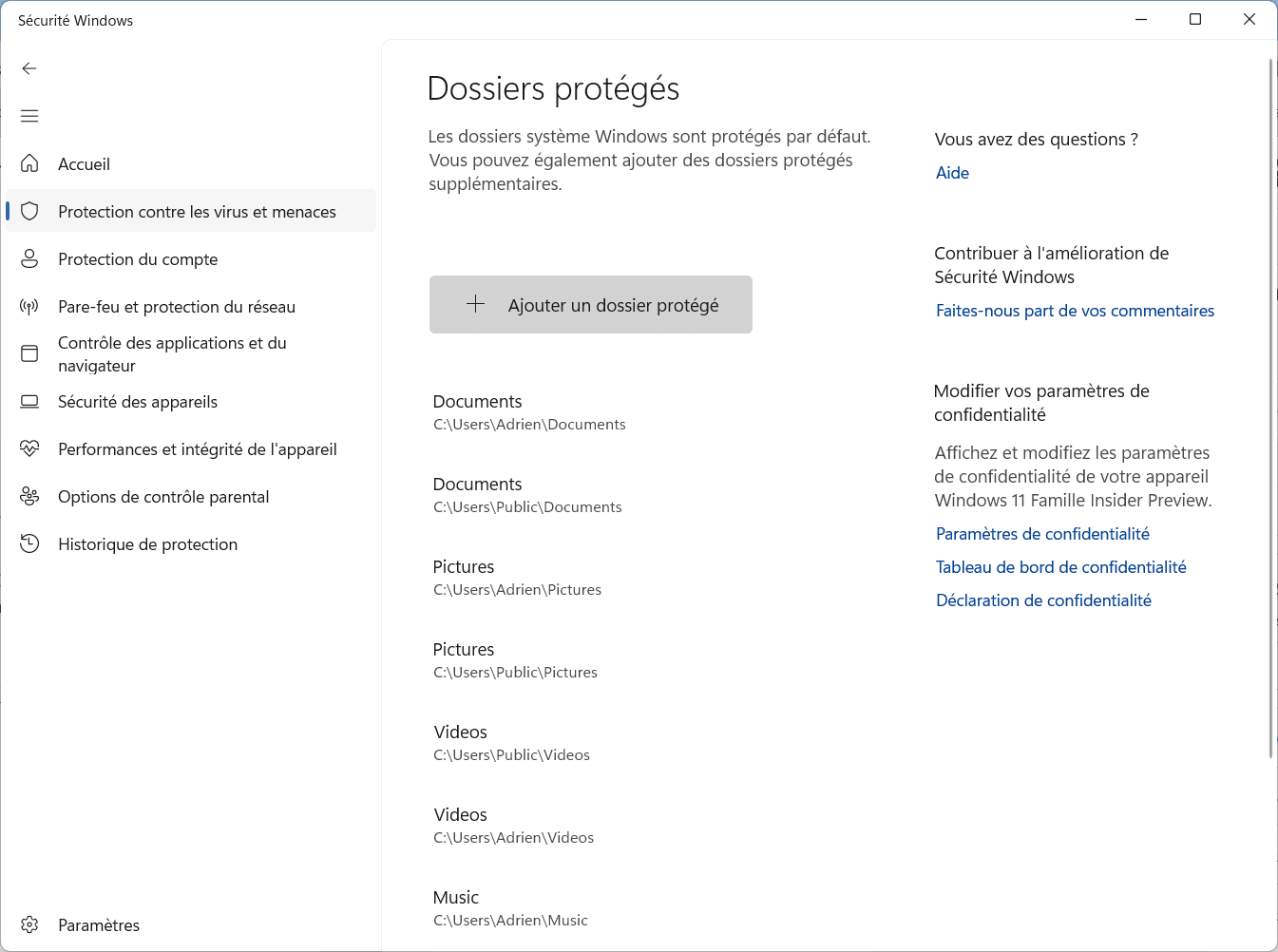
Para ello, vaya a Seguridad de Windows > Protección contra ransomware > Carpetas protegidas y, a continuación, haga clic en «Añadir una carpeta protegida». Seleccione la carpeta que desea supervisar: sólo las aplicaciones autorizadas podrán acceder a ella.
Ver el historial de protección: supervisar los intentos bloqueados
Windows 11 registra todas las acciones de seguridad en una sección específica llamada Historial de protección, accesible desde Seguridad de Windows. Aquí puede comprobar si las aplicaciones han intentado acceder a carpetas protegidas.
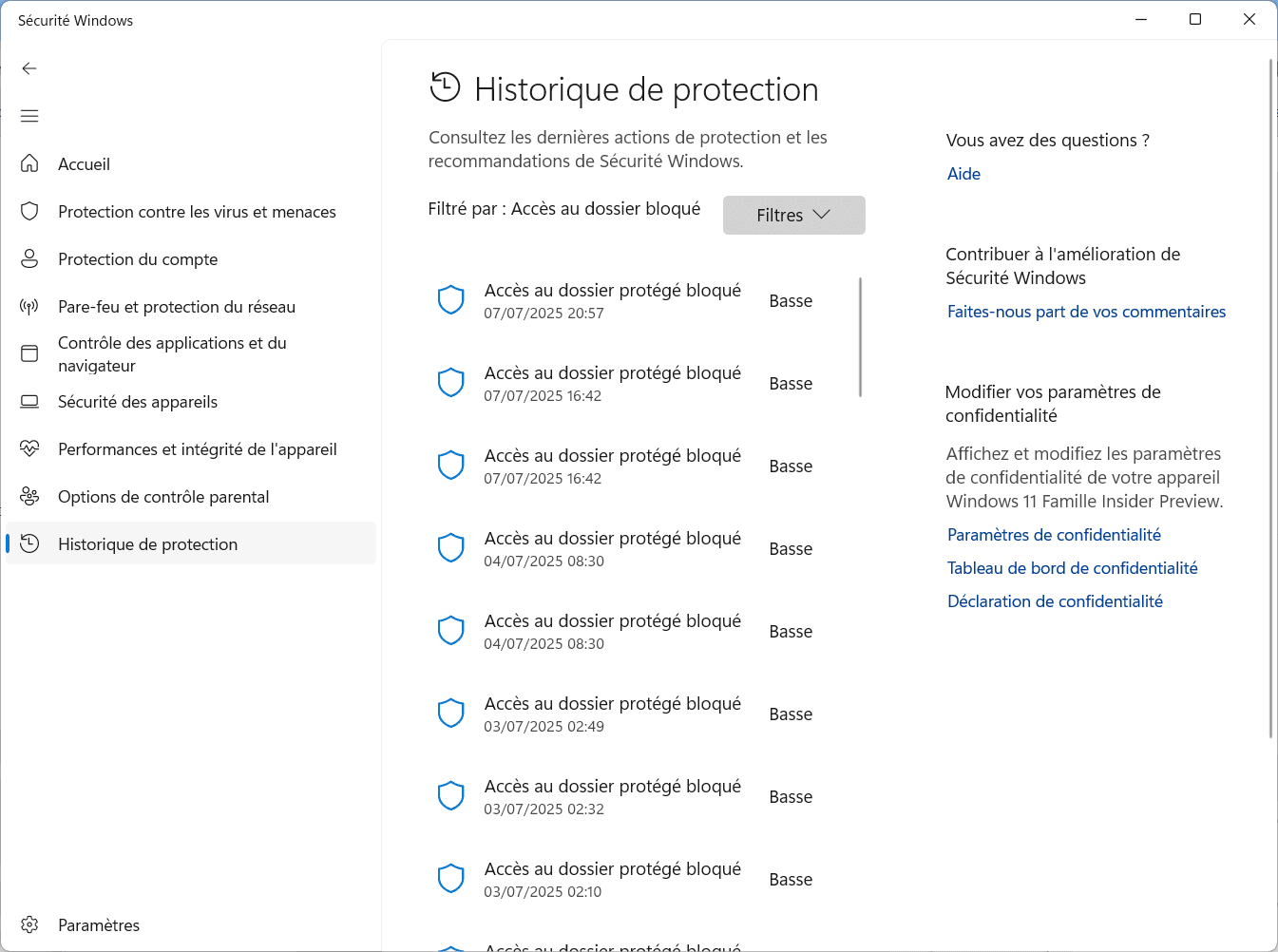
Cada línea indica un intento deacceso bloqueado a una carpeta supervisada porAcceso controlado a carpetas, junto con el nivel de gravedad. Estas alertas son una señal de que la protección funciona correctamente, impidiendo que programas no autorizados modifiquen tus archivos confidenciales.
Este historial se puede utilizar para identificar rápidamente falsos positivos (por ejemplo, el software de copia de seguridad que está utilizando) o para detectar actividades sospechosas.
Permitimos que parte de nuestros lectores consulte nuestros artículos gratis con un bloqueador de anuncios. Sin embargo, su número es actualmente demasiado alto para mantener este acceso para todo el mundo.
Puedes desactivar tu bloqueador para seguir leyendo de inmediato, suscribirte para disfrutar de todo nuestro contenido sin anuncios o volver un poco más tarde, cuando la presión haya disminuido.
El acceso se restablecerá automáticamente en cuanto la situación lo permita.