Windows Defender es el antivirus nativo de Windows diseñado para proteger su sistema contra amenazas en tiempo real. Sin embargo, en determinadas situaciones, puede ser necesario desactivarlo temporalmente: instalación de software incompatible, pruebas de rendimiento o gestión de otro antivirus. En este artículo, explicamos paso a paso cómo desactivar Windows Defender.
En este artículo
Desactivar temporalmente Windows Defender desde su interfaz
Si desea desactivar Windows Defender durante un breve periodo de tiempo, puede hacerlo a través de la configuración de seguridad de Windows.
- Haga clic en el menú Inicio y busque Seguridad de Windows.
- Abra el software y haga clic en Protección frente a virus y amenazas.
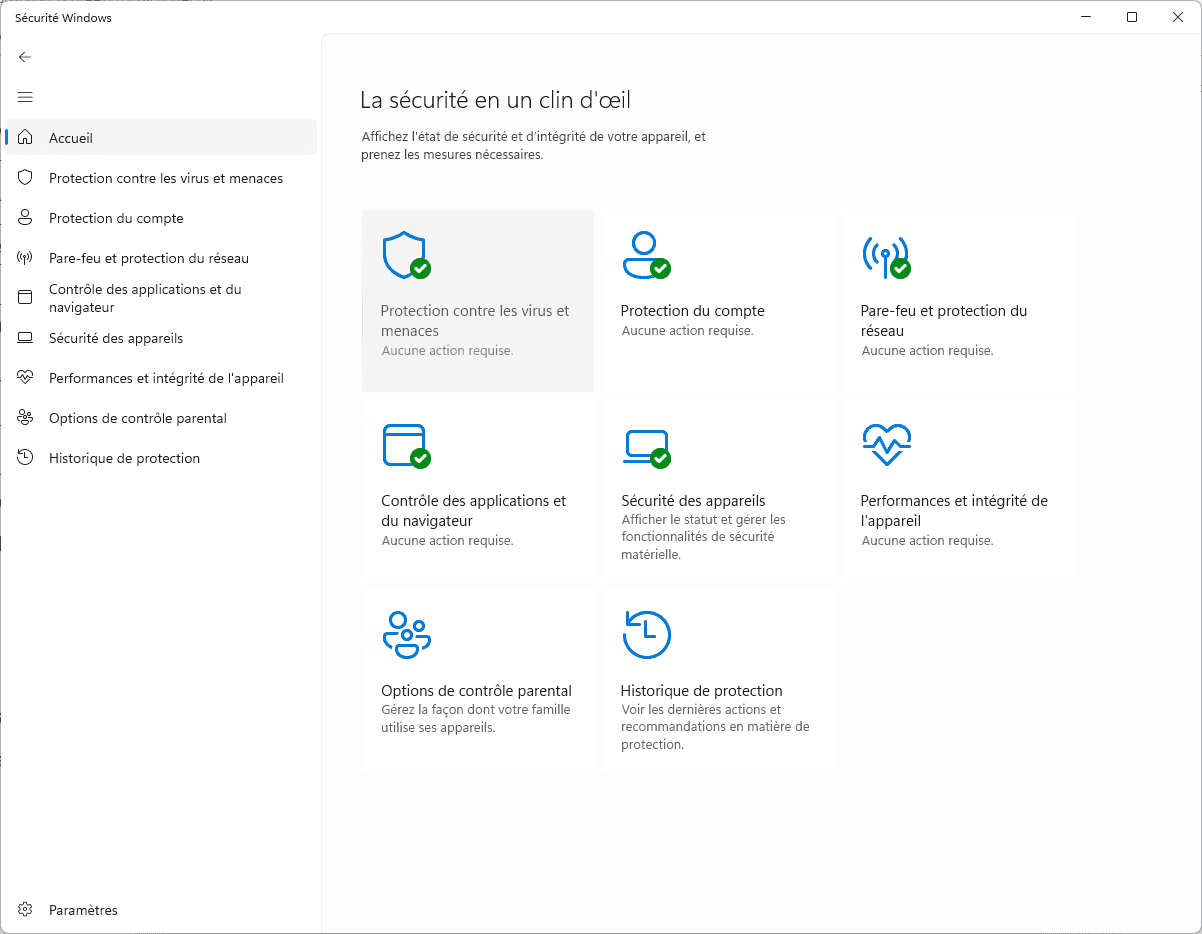
- A continuación, haz clic en Gestionar configuración.
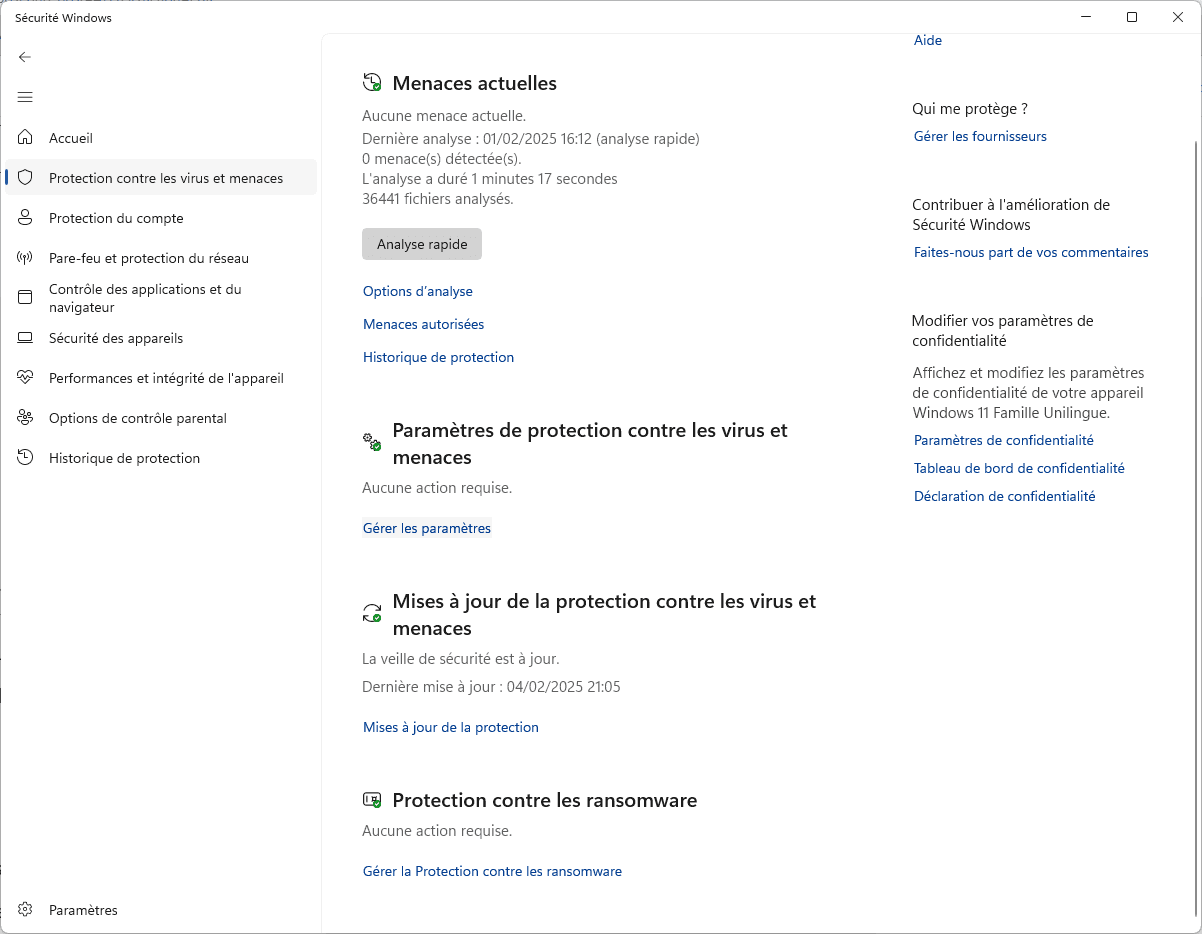
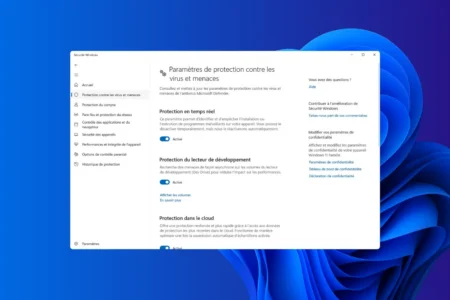
- Desactivar la protección en tiempo real.
- Desactivar la protección en la nube.
- Desactivar Envío automático de muestras.
- Desactivar la Protección de Jugadores en Desarrollo.
- Desactivar la protección antimanipulación.
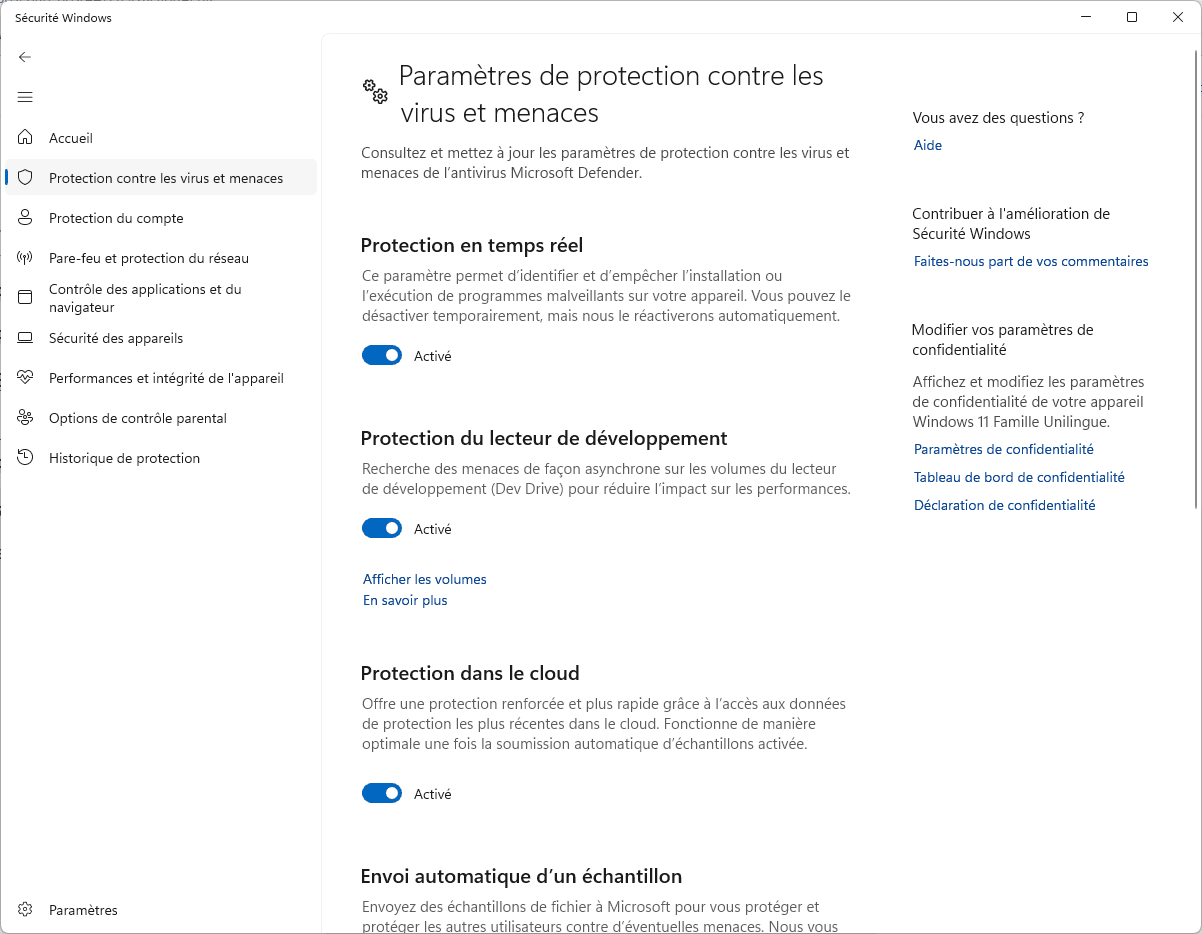
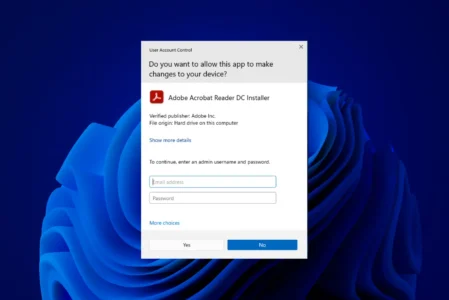
Windows puede pedir confirmación a través del Control de Cuentas de Usuario (UAC). Acepte para validar los cambios.
? Nota: Este método sólo desactiva Windows Defender temporalmente. La protección en tiempo real se reactivará automáticamente después de reiniciar o actualizar Windows. Tendrás que volver a activar manualmente las otras opciones.
Lea nuestro artículo: ¿Es Windows Defender un buen antivirus?

 assistouest.fr
Permitimos que parte de nuestros lectores consulte nuestros artículos gratis con un bloqueador de anuncios. Sin embargo, su número es actualmente demasiado alto para mantener este acceso para todo el mundo.
Puedes desactivar tu bloqueador para seguir leyendo de inmediato, suscribirte para disfrutar de todo nuestro contenido sin anuncios o volver un poco más tarde, cuando la presión haya disminuido.
El acceso se restablecerá automáticamente en cuanto la situación lo permita.