
Quand une mise à jour Windows échoue ou prend anormalement du temps, le premier réflexe à avoir est de consulter le journal Windows Update. Ce fichier, ou plutôt ces fichiers, conservent l’historique complet des opérations effectuées par le service de mise à jour : téléchargements, installations, erreurs, redémarrages requis… Dans ce guide, nous allons voir où trouver ces journaux, comment les lire et surtout comment en tirer des informations utiles pour diagnostiquer et résoudre vos problèmes.
Au programme de cet article
Où sont stockés les journaux Windows Update ?
Historiquement, Windows Update générait un unique fichier WindowsUpdate.log au format texte, lisible directement avec le Bloc-notes. Ce fonctionnement simple et pratique a changé à partir de Windows 8.1 : Microsoft a remplacé le log unique par une série de fichiers au format .etl (Event Trace Log) issus du mécanisme ETW (Event Tracing for Windows).
Ces fichiers, bruts et compressés, sont conçus pour être traités par des outils d’analyse spécialisés plutôt que lus directement. Par défaut, ils sont enregistrés dans le dossier système :
C:\Windows\Logs\WindowsUpdate\
On y trouve plusieurs fichiers .etl correspondant à différents modules de Windows Update. Contrairement au format .log, qui est un texte clair contenant des entrées datées, le format .etl stocke les événements sous forme binaire, optimisé pour la performance et la capture en temps réel.
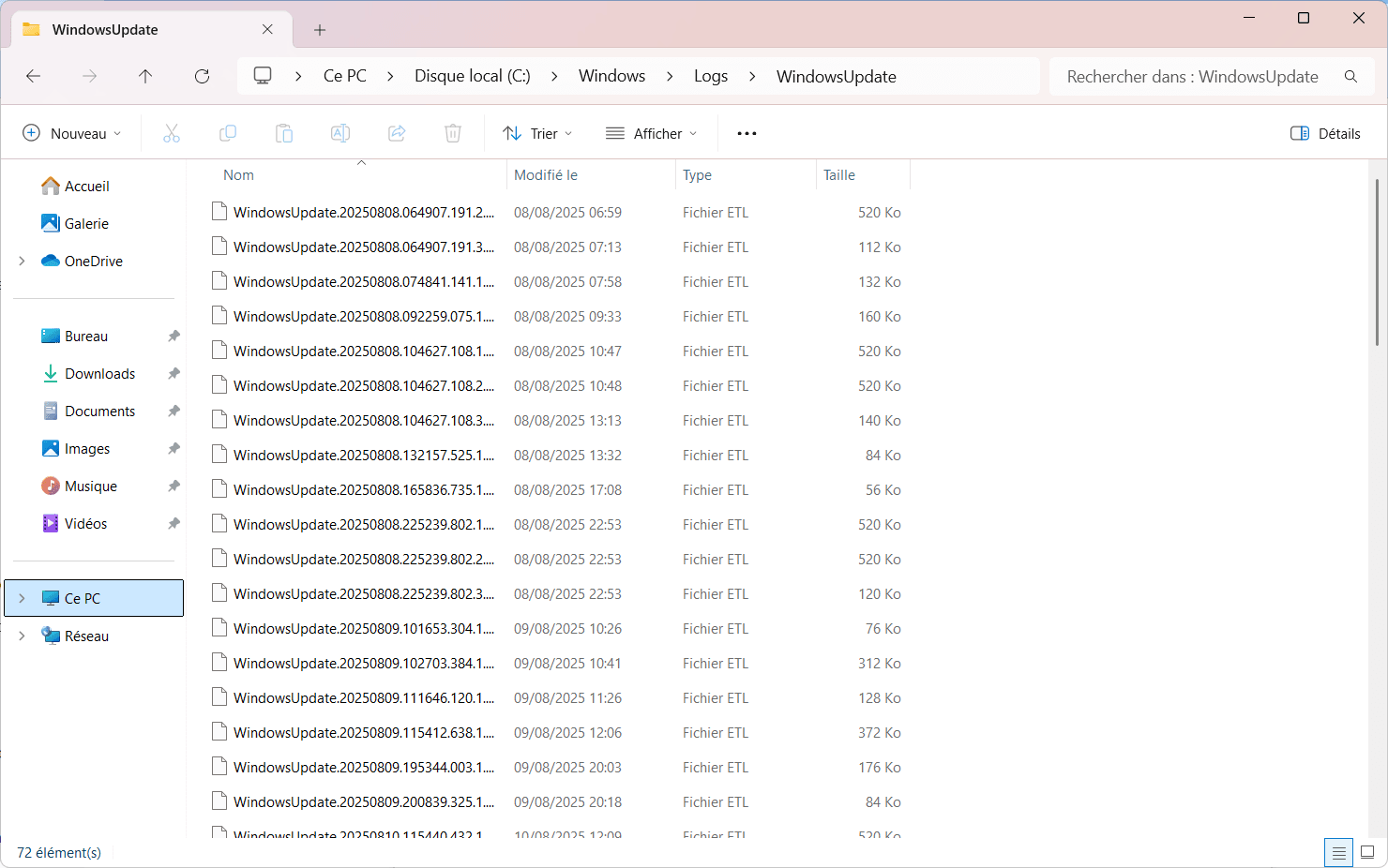
Il est impossible de les ouvrir avec un simple éditeur, il faut passer par un outil de conversion pour reconstituer un fichier lisible et exploitable.
Méthode 1 : Lire les journaux avec PowerShell (Get-WindowsUpdateLog)
La manière la plus fiable pour obtenir un journal Windows Update lisible sur les versions récentes de Windows consiste à utiliser la commande Get-WindowsUpdateLog intégrée à PowerShell. Cette cmdlet fusionne et convertit les fichiers .etl bruts en un fichier .log clair et structuré, que vous pourrez parcourir avec n’importe quel éditeur de texte.
Pour commencer, ouvrez le Terminal Windows ou PowerShell en mode administrateur (clic droit sur le menu Démarrer → Windows PowerShell (Admin)). Sans les droits élevés, la commande risque de ne pas accéder à tous les fichiers journaux.
Saisissez simplement :
Get-WindowsUpdateLog
Par défaut, Windows génère alors un fichier WindowsUpdate.log directement sur votre Bureau.
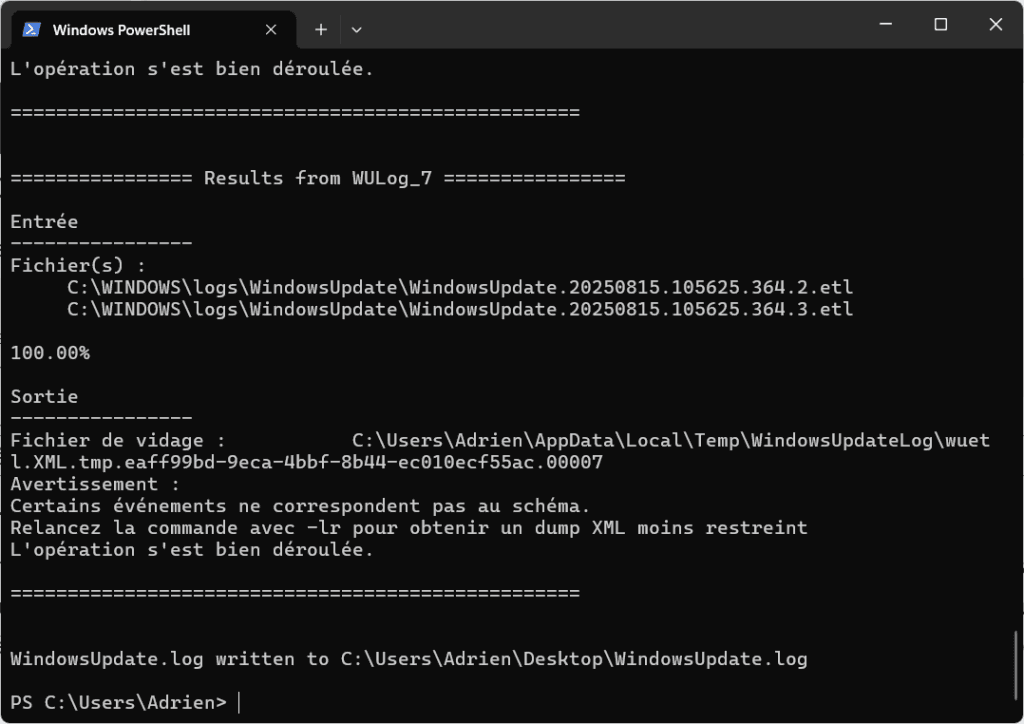
Le fichier .log obtenu contient l’historique détaillé des opérations : téléchargement, installation, redémarrages requis, ainsi que les éventuels codes d’erreur.
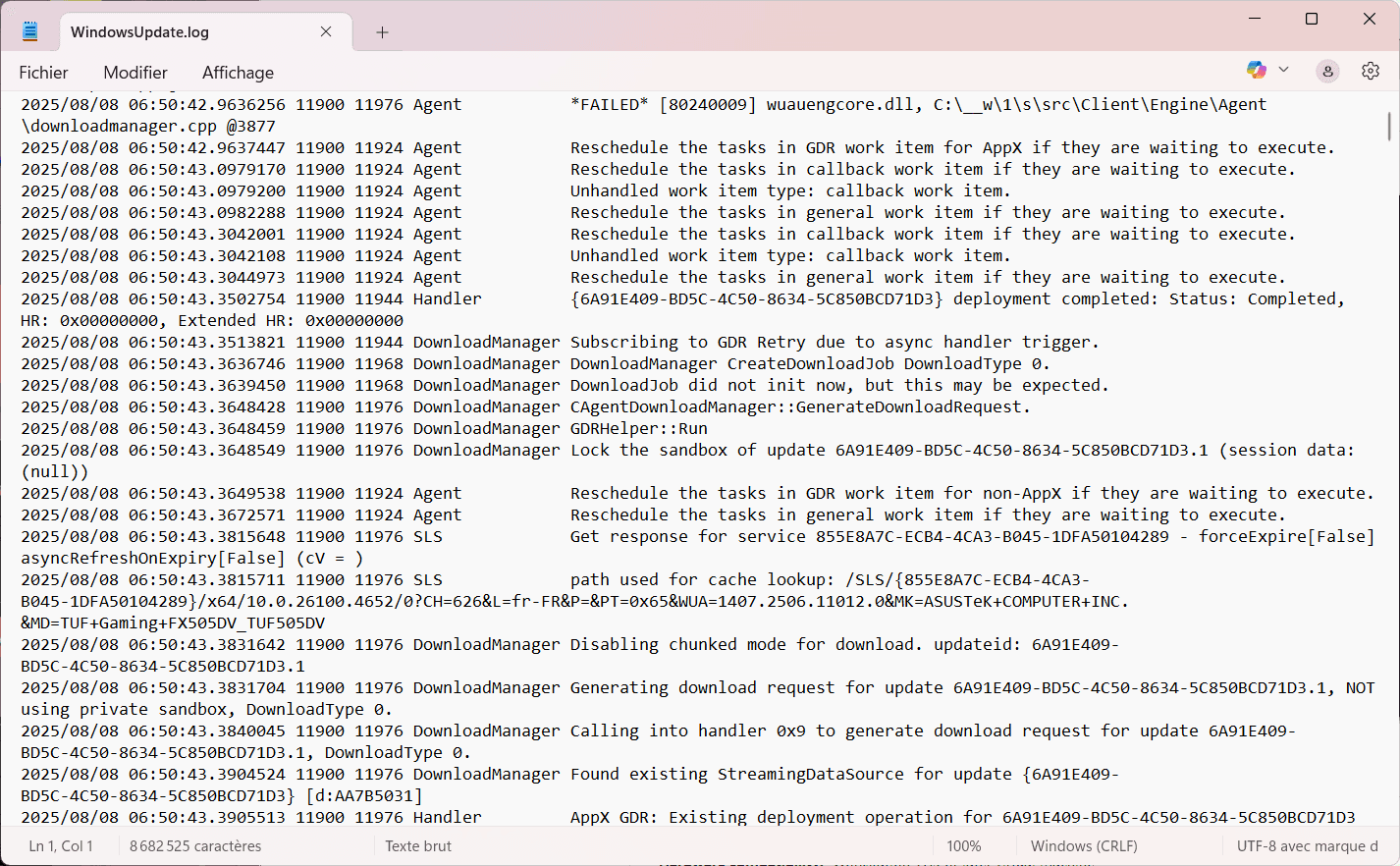
Chaque entrée est datée et classée par module, ce qui facilite la recherche. Pour identifier rapidement un problème, repérez les mentions Error, Warning ou recherchez directement le code d’erreur pour le comparer à la documentation officielle Microsoft.
Méthode 2 : Utiliser l’Observateur d’événements
L’Observateur d’événements (Event Viewer) est l’outil de diagnostic intégré à Windows permettant de visualiser, en temps réel ou a posteriori, l’ensemble des événements consignés par le système et ses composants. Contrairement à l’approche PowerShell, il ne nécessite aucune conversion de fichiers : les données y sont déjà présentées dans une interface graphique structurée et exploitable.
Appuyez sur Windows + R pour ouvrir la boîte de dialogue Exécuter, puis tapez eventvwr.msc et validez. L’Observateur d’événements se lance, affichant un arbre hiérarchique regroupant tous les journaux systèmes, applicatifs et de maintenance.
Pour accéder aux traces précises de Windows Update, naviguez dans le volet gauche :
Applications and Services Logs
→ Microsoft
 → Windows
  → WindowsUpdateClient
   → Operational
Cet emplacement regroupe les événements du service Windows Update. Chaque recherche, téléchargement, installation, erreur rencontrée et demande de redémarrage y est consigné.
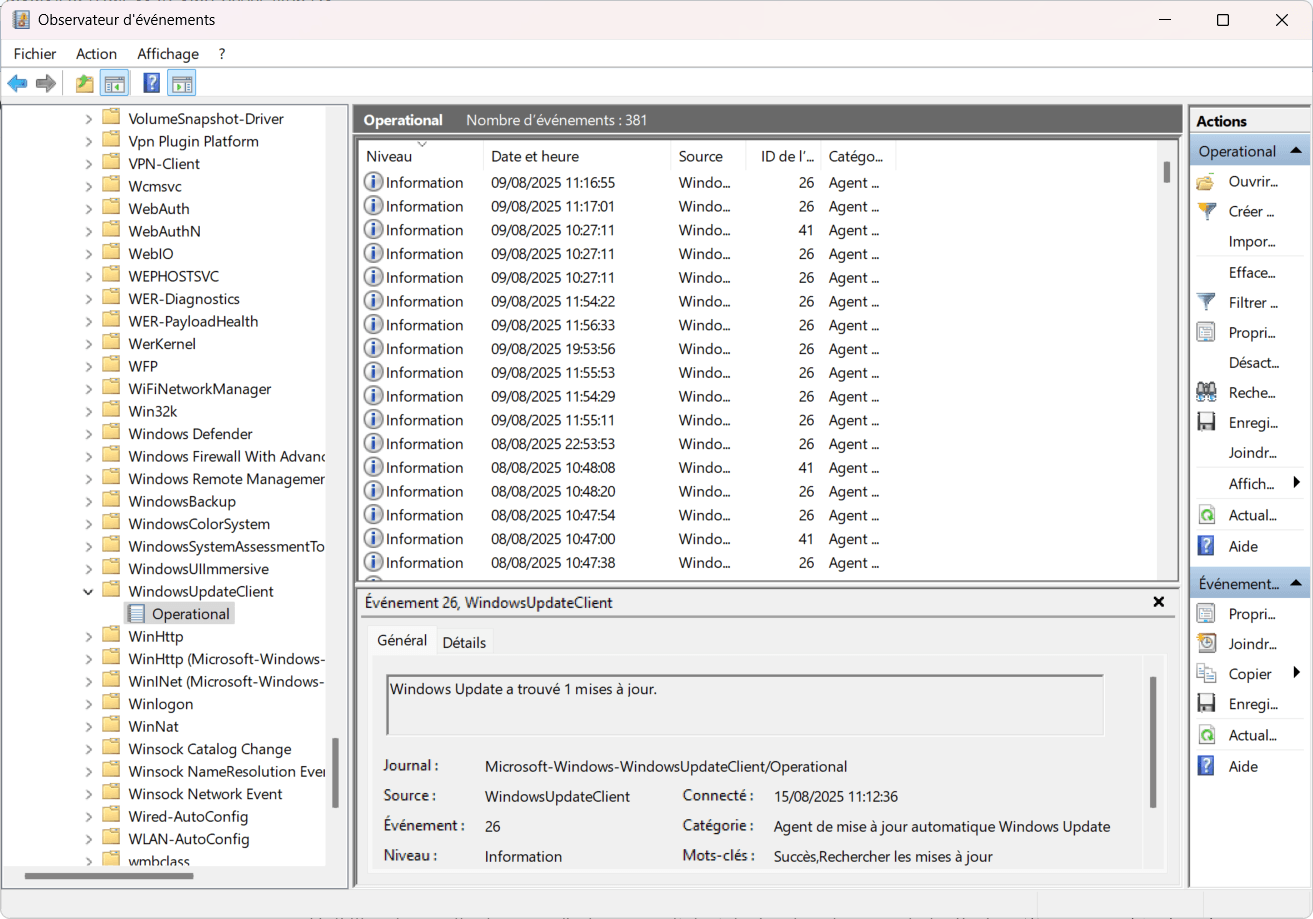
Lorsque le journal contient plusieurs centaines d’entrées, un filtrage ciblé devient indispensable. L’option Filtrer le journal actuel vous permet de :
- Restreindre l’affichage à une plage temporelle spécifique.
- Sélectionner un niveau de gravité (Information, Avertissement, Erreur) pour isoler les anomalies.
- Entrer un ou plusieurs ID d’événement précis pour ne visualiser que les entrées pertinentes.
Diagnostiquer rapidement une erreur Windows Update grâce aux logs
Une analyse méthodique permet de gagner un temps précieux et d’identifier rapidement la cause d’un dysfonctionnement.
Rechercher les codes d’erreur dans la documentation officielle
Chaque anomalie Windows Update est associée à un code hexadécimal, tel que 0x80070002 ou 0x8024a105. Ces références ne sont pas de simples numéros : elles pointent vers des causes précises documentées par Microsoft. Un passage par la base de connaissances (Microsoft Learn ou Support Microsoft) permet de connaître l’origine exacte du problème et les correctifs recommandés.
Corréler les événements avec l’heure d’installation
Les journaux contiennent un horodatage précis pour chaque action. Recherche, téléchargement, installation, redémarrage, tout est tracé à la seconde. En comparant ces horodatages avec le moment où vous avez lancé ou observé une mise à jour, il devient possible de reconstituer le fil des opérations et d’isoler l’instant où l’erreur s’est produite. Cette approche est particulièrement efficace pour repérer les blocages ou redémarrages intempestifs.
Utiliser un éditeur de texte performant pour les gros fichiers
Le fichier WindowsUpdate.log généré via PowerShell peut atteindre plusieurs dizaines de mégaoctets. Ouvrir un tel volume dans le Bloc-notes classique est souvent laborieux, voire impossible. Privilégiez un éditeur moderne et optimisé comme Notepad++, Visual Studio Code ou Sublime Text, qui offrent des fonctions de recherche et de filtrage avancées pour naviguer dans le contenu.
Ne subissez pas l’algorithme
Ajoutez Assistouest à vos sources préférées sur Google pour retrouver nos guides plus vite quand vous cherchez une solution informatique.
Tirer le meilleur parti des journaux Windows Update
Que vous optiez pour la commande Get-WindowsUpdateLog dans PowerShell ou pour l’Observateur d’événements, chacune de ces méthodes répond à un besoin spécifique. PowerShell offre une vision exhaustive et consolidée de l’activité de Windows Update, idéale pour un audit complet ou pour archiver un état précis des mises à jour. L’Observateur d’événements, quant à lui, se distingue par sa réactivité et sa lisibilité immédiate, permettant un suivi rapide et ciblé sans traitement préalable des fichiers.
Dans tous les cas, consulter ces journaux avant toute réinstallation ou opération de réparation est une étape obligée. Elle permet non seulement de confirmer l’origine d’un dysfonctionnement, mais aussi d’éviter des manipulations lourdes et parfois inutiles. En adoptant cette approche méthodique, vous transformez un diagnostic approximatif en une analyse précise, et augmentez significativement vos chances de résoudre le problème dès la première intervention. Une fois l’erreur identifiée, les commandes DISM permettent souvent de réparer les fichiers système Windows corrompus sans réinstaller.
Le contenu se débloquera automatiquement après vérification.