
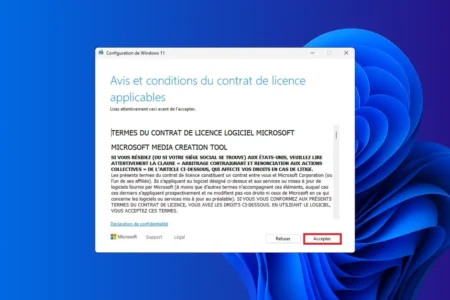
Microsoft a confirmé la présence d’un bug affectant la dernière version de son Media Creation Tool, l’outil officiel permettant de créer des supports d’installation pour Windows 11. Sur certains postes encore équipés de Windows 10 version 22H2, le programme se ferme aussitôt après son ouverture. Le problème a été recensé dans la base de connaissances de Microsoft et fait désormais partie des anomalies connues. En attendant la mise à disposition d’une version corrigée, il reste tout à fait possible de préparer une installation de Windows 11.
Au programme de cet article
Un bug confirmé par Microsoft
Microsoft a officiellement reconnu un dysfonctionnement dans la dernière version du Media Creation Tool, l’utilitaire utilisé pour créer une clé USB d’installation ou une image ISO de Windows 11. Depuis la mise en ligne de la version 26100.6584, le 29 septembre 2025, de nombreux utilisateurs constatent que l’application se ferme immédiatement après son lancement sur Windows 10. Aucun message d’erreur n’apparaît, ce qui rend la panne difficile à identifier.
Dans un message publié sur sa page de support, Microsoft précise que le Media Creation Tool pourrait ne pas fonctionner comme prévu lorsqu’il est utilisé sur des appareils Windows 10. Cette confirmation met fin aux doutes et aux témoignages qui s’étaient multipliés sur les forums au cours des derniers jours.
Le bug semble toucher en priorité les systèmes fonctionnant sous Windows 10 version 22H2, la dernière version stable de l’ancien système d’exploitation. Les ordinateurs équipés de processeurs ARM64 sont également concernés, Microsoft précisant que le Media Creation Tool n’est actuellement pas pris en charge sur cette architecture. Le problème ne se manifeste pas sous Windows 11, où l’outil continue de fonctionner normalement. Les utilisateurs déjà passés au nouveau système ne sont donc pas affectés.
Télécharger l’image ISO de Windows 11 manuellement
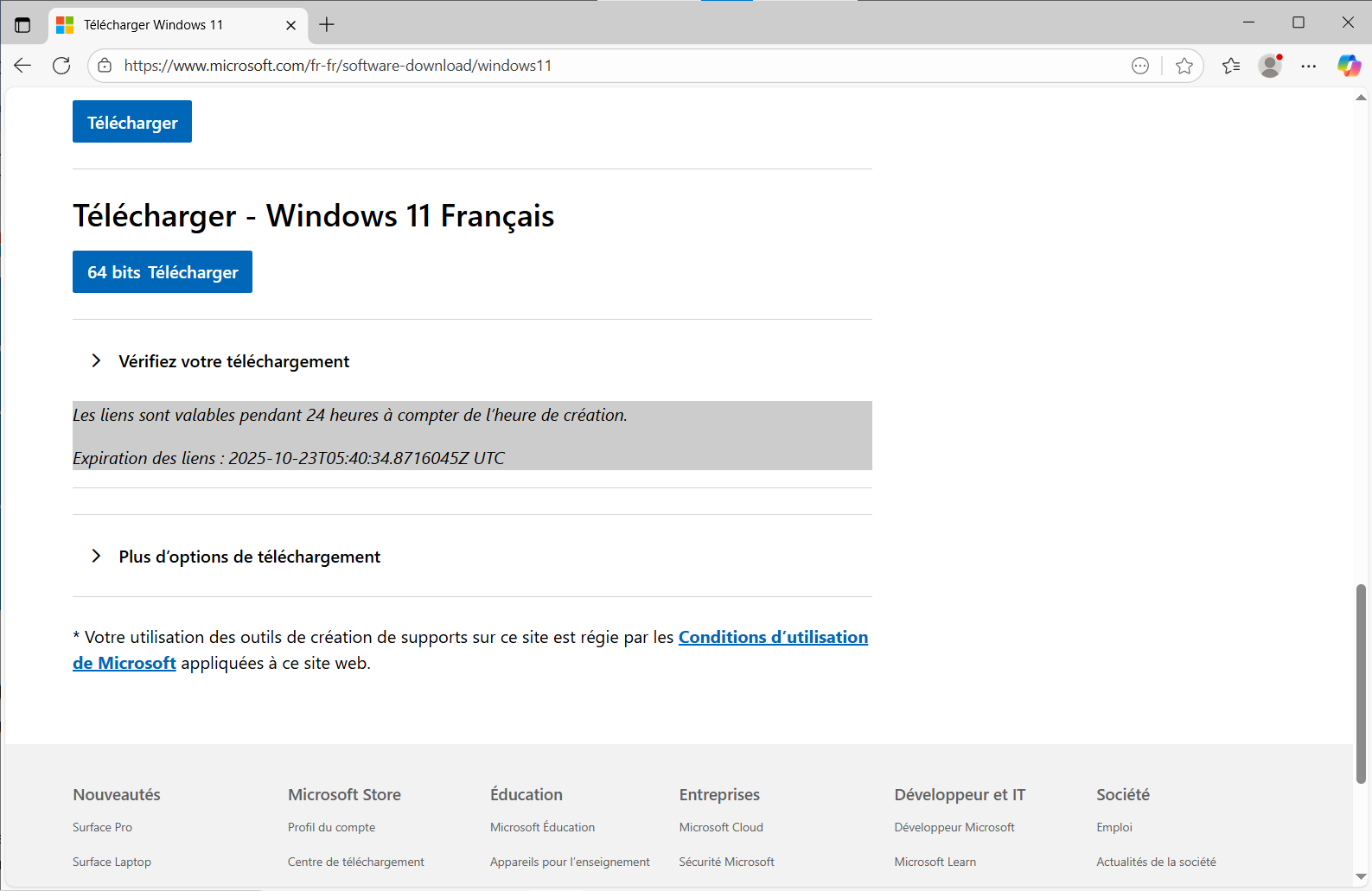
En attendant la publication d’une version corrigée du Media Creation Tool, Microsoft invite les utilisateurs à télécharger directement l’image ISO officielle de Windows 11. Cette méthode reste totalement sûre et permet d’obtenir les mêmes fichiers que ceux générés par le MCT.
Il suffit de se rendre sur la page dédiée du site Microsoft et de choisir l’option Télécharger l’image disque (ISO), sélectionner l’édition de Windows 11 souhaitée, puis valider la langue avant de lancer le téléchargement.
Après avoir récupéré le fichier ISO, la création d’une clé USB d’installation se fait très facilement à l’aide de l’outil Rufus qui est la référence pour préparer un support bootable compatible UEFI.
Microsoft précise qu’un correctif est en cours de développement et que la nouvelle version du Media Creation Tool sera publiée sur la même page dès qu’elle sera disponible. En attendant cette mise à jour, le téléchargement direct de l’image ISO est la méthode la plus rapide et la plus sûre pour installer ou réinstaller Windows 11 sur n’importe quel ordinateur.
Le Media Creation Tool en panne sur Windows 10
Microsoft reconnaît un bug particulièrement malvenu, survenu à quelques jours seulement de la fin du support officiel de Windows 10. Pour de nombreux utilisateurs qui souhaitaient effectuer la migration vers Windows 11 avant la date limite, ce dysfonctionnement du Media Creation Tool complique l’opération.
En téléchargeant l’image ISO de Windows 11 directement depuis le site officiel de Microsoft, puis en créant une clé USB d’installation avec Rufus, il est possible de procéder à une installation propre sans dépendre du Media Creation Tool. Cette méthode est simple, fiable et recommandée par la plupart des techniciens.
Microsoft a indiqué qu’une version corrigée de l’outil sera prochainement mise en ligne, mais d’ici là, il est préférable de s’en passer et d’utiliser Rufus.
Si vous ne souhaitez pas vous lancer seul dans la création d’un support et la réinstallation, je propose un service de réinstallation et formatage de Windows à Nantes avec sauvegarde préalable de vos données.
Nous autorisons une partie de nos lecteurs à consulter gratuitement nos articles avec un bloqueur de publicités. Cependant, leur nombre est actuellement trop élevé pour que nous puissions maintenir cet accès pour tout le monde.
Vous pouvez désactiver votre bloqueur pour continuer à lire immédiatement, vous abonner pour profiter de tous nos contenus sans publicité ou revenir un peu plus tard lorsque la pression sera retombée.
L’accès sera rétabli automatiquement dès que la situation le permettra.