

Arch Linux est réputé réservé aux développeurs ou aux acharnés de la ligne de commande. Pourtant, avec l’arrivée de la puce Steam Deck (qui tourne sous une base Arch), le système est devenu une excellente plateforme pour le jeu vidéo. L’installation ne demande pas de compiler des paquets pendant des heures. Tout se règle en activant un dépôt officiel et en tapant quelques commandes dans votre terminal.
Voici la méthode pour configurer votre système et lancer vos premiers jeux.
Au programme de cet article
Arch Linux peut faire tourner près de 70 % des jeux Windows
Arch Linux permet aujourd’hui de lancer près de 70 % des jeux disponibles sous Windows grâce aux progrès constants de l’écosystème Linux gaming. L’utilisation de Proton et de Wine, combinée aux pilotes graphiques récents et aux outils comme Steam, Lutris ou Heroic, rend une grande partie du catalogue Windows jouable dans de bonnes conditions. Ce chiffre reflète une réalité terrain plus stricte que les statistiques souvent annoncées, en se basant sur des jeux réellement utilisables sans réglages complexes ni manipulations avancées.
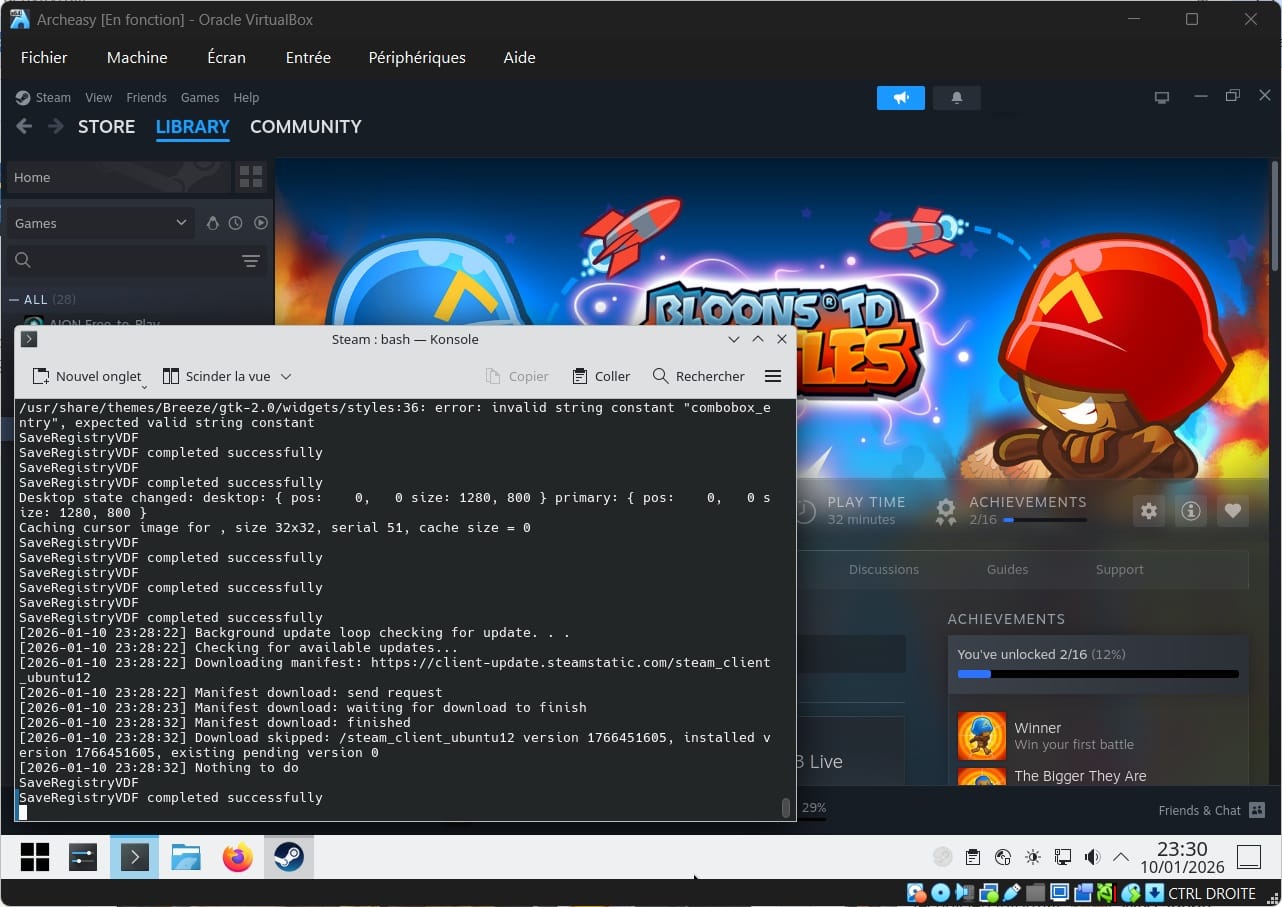
Cette limite s’explique principalement par les jeux intégrant des systèmes anti-triche au niveau du noyau, des DRM intrusifs ou des lanceurs propriétaires peu compatibles avec Linux. Arch Linux n’élimine pas ces contraintes, mais il offre un environnement à jour et flexible, permettant d’accéder rapidement aux améliorations de Proton et des pilotes. Pour de nombreux joueurs, cela suffit à faire de Linux une alternative crédible à Windows, à condition d’accepter que certains titres restent hors de portée.
1. Activer le dépôt multilib et les bibliothèques 32 bits
Steam repose encore sur des bibliothèques 32 bits. Sur Arch Linux, celles-ci ne sont pas disponibles par défaut. Il est donc indispensable d’activer le dépôt multilib pour garantir le bon fonctionnement du client Steam et de nombreux jeux.
Pour commencer, il faut modifier le fichier de configuration de pacman.
sudo nano /etc/pacman.conf
Dans ce fichier, repère la section multilib et retire les commentaires devant les lignes correspondantes pour l’activer.
[multilib]
Include = /etc/pacman.d/mirrorlist
Une fois cette modification effectuée, enregistrez le fichier puis mettez à jour la base de paquets pour que le système prenne en compte ce nouveau dépôt.
sudo pacman -Syu
Une fois le dépôt multilib activé, l’installation de Steam se fait directement depuis les dépôts officiels d’Arch Linux. Aucun paquet externe n’est requis.
2. Installer Steam sur ArchLinux
Il suffit d’installer Steam avec pacman.
sudo pacman -S steam
Le client Steam sera alors correctement intégré au système. Au premier lancement, il téléchargera automatiquement les composants nécessaires afin d’accéder à votre bibliothèque de jeux.
Si vous hésitez encore, n’hésitez pas à consulter notre comparatif des meilleures distributions Linux pour jouer et faire votre choix.
Pourquoi Valve a choisi Arch Linux pour le Steam Deck ?
Arch Linux est au centre de l’écosystème du Steam Deck. Valve a fait le choix de baser SteamOS 3 sur Arch Linux pour bénéficier d’un système en rolling release pour intégrer rapidement les dernières versions du noyau Linux, les pilotes graphiques et autres outils essentiels au jeu vidéo. Ce choix technique permet une meilleure réactivité face aux évolutions matérielles et logicielles.
Cette base Arch explique en grande partie les progrès réalisés sur la compatibilité des jeux Windows via Proton. En s’appuyant sur un système constamment à jour, Valve peut améliorer rapidement la prise en charge des jeux récents, corriger des régressions et optimiser l’expérience utilisateur.
La base idéale pour les performances du Steam Deck
Le choix d’Arch Linux comme base de SteamOS pour le Steam Deck repose en grande partie sur sa légèreté et ses performances. Son approche minimaliste permet de limiter les services en arrière-plan et d’exploiter au maximum les ressources matérielles de la console. Sur une console portable cette sobriété logicielle permet des temps de chargement réduits et une meilleure stabilité en jeu.
Cette base légère offre également à Valve une grande maîtrise de l’optimisation. Arch Linux contribue directement aux performances du Steam Deck, tout en maintenant une consommation énergétique maîtrisée, un point essentiel pour l’autonomie sur une console de jeu.
Nous autorisons une partie de nos lecteurs à consulter gratuitement nos articles avec un bloqueur de publicités. Cependant, leur nombre est actuellement trop élevé pour que nous puissions maintenir cet accès pour tout le monde.
Vous pouvez désactiver votre bloqueur pour continuer à lire immédiatement, vous abonner pour profiter de tous nos contenus sans publicité ou revenir un peu plus tard lorsque la pression sera retombée.
L’accès sera rétabli automatiquement dès que la situation le permettra.