Votre Samsung ne démarre plus, tourne en boucle sur le logo ou refuse les mises à jour officielles. Le SAV vous annonce un délai de trois semaines et une remise à zéro. Le système Android a juste besoin d’être réécrit.
Odin force la réinstallation du firmware d’usine directement depuis votre PC. C’est la méthode radicale pour débricker un appareil, supprimer une surcouche opérateur encombrante ou revenir à une version propre du système. Voici comment manipuler les fichiers de partition et envoyer les données au téléphone sans erreur.
Au programme de cet article
- 1. Vérifier le modèle exact de votre Samsung
- 1. Trouver une ROM compatible avec votre Samsung
- 3. Installer le Samsung Android USB Driver
- 4. Activer le mode développeur et autoriser le déverrouillage OEM
- 5. Mettre le Samsung en mode Download
- 6. Lancer Odin et procéder au flash du firmware
- 7. Reverrouiller le bootloader après le flash pour restaurer la sécurité
1. Vérifier le modèle exact de votre Samsung
Avant toute tentative de flash, la première étape est d’identifier avec la référence de votre appareil. Cette vérification est essentielle, car chaque firmware est strictement conçu pour un modèle spécifique. Une simple différence dans la référence peut rendre le système incompatible et provoquer un blocage du téléphone.
Pour connaître le modèle exact de votre smartphone, ouvrez Paramètres, puis accédez à À propos du téléphone. Vous y trouverez la mention Numéro du modèle.
Dans notre cas, il s’agit du Samsung Galaxy A20e dont la référence est SM-A202F.
Il est également nécessaire d’identifier le code CSC. Ce code correspond à la région ou à l’opérateur pour lequel le firmware est prévu.
Exemple : XEF correspond à la France sans surcouche opérateur.
Le CSC influence la réception des mises à jour OTA, c’est-à-dire les mises à jour automatiques proposées directement par Samsung. Il détermine également certains paramètres réseau, les applications préinstallées ainsi que certaines configurations spécifiques au pays.
1. Trouver une ROM compatible avec votre Samsung
La ROM Stock correspond à la version officielle d’Android développée et distribuée par Samsung. Elle est spécifiquement conçue pour fonctionner avec le matériel du modèle concerné.
Elle offre une stabilité optimale, bénéficie des correctifs de sécurité officiels et reste compatible avec les services propriétaires tels que Knox et les mises à jour OTA. Elle est également optimisée pour l’appareil, tant au niveau de la gestion du processeur que de la batterie ou du modem.
| ROM Stock | Custom ROM |
|---|---|
| Version officielle Samsung | Version modifiée d’Android |
| Stable et sécurisée | Personnalisable |
| Compatible Knox / OTA | Peut annuler la garantie |
| Optimisée pour l’appareil | Plus légère et plus rapide |
La Custom ROM est une version modifiée d’Android développée par des équipes indépendantes. Elle peut offrir une interface plus épurée, des performances améliorées ou une suppression des applications préinstallées. Certaines versions sont plus légères et plus rapides que la version officielle. En revanche, l’installation d’une Custom ROM nécessite le déverrouillage du bootloader et peut entraîner l’annulation de la garantie constructeur. Elle rend également inopérants certains services liés à la sécurité comme Knox et les applications bancaires.
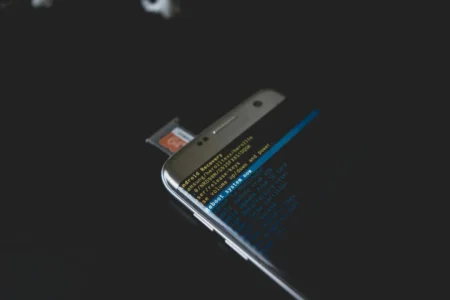
 assistouest.fr
3. Installer le Samsung Android USB Driver
Avant de lancer Odin et de connecter votre téléphone en mode Download, il est indispensable d’installer les pilotes USB appropriés sur votre ordinateur. Sans ces pilotes, Windows ne reconnaîtra pas correctement l’appareil.
Le programme à installer est le Samsung Android USB Driver. Il s’agit du pilote officiel permettant à Windows d’identifier correctement un smartphone Samsung en mode Recovery ou en mode Download.
Une fois l’installation terminée, il est recommandé de redémarrer l’ordinateur afin que les pilotes soient correctement pris en compte par le système.
4. Activer le mode développeur et autoriser le déverrouillage OEM
Avant certaines opérations avancées, notamment l’installation d’une ROM personnalisée ou le déverrouillage du bootloader, il est nécessaire d’activer les options développeur sur votre appareil Samsung. Ces réglages sont masqués par défaut afin d’éviter toute modification involontaire du système.
Ouvrez les Paramètres, puis rendez-vous dans À propos du téléphone.
Accédez ensuite à Informations sur le logiciel.
Repérez la ligne Numéro de version et appuyez dessus cinq fois consécutives. Un message s’affiche alors pour indiquer que le mode développeur est activé. Selon la configuration de votre appareil, il peut être demandé de saisir votre code de verrouillage.
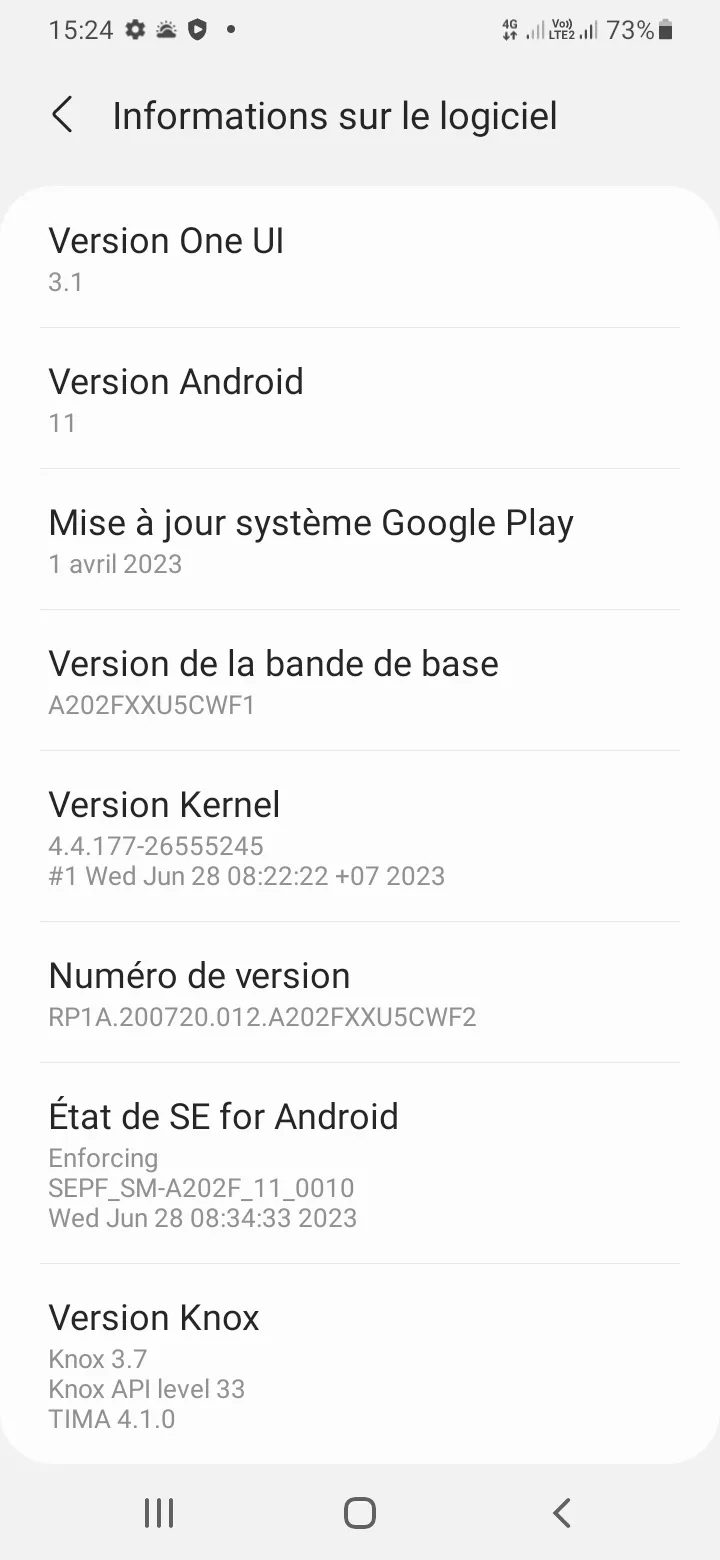
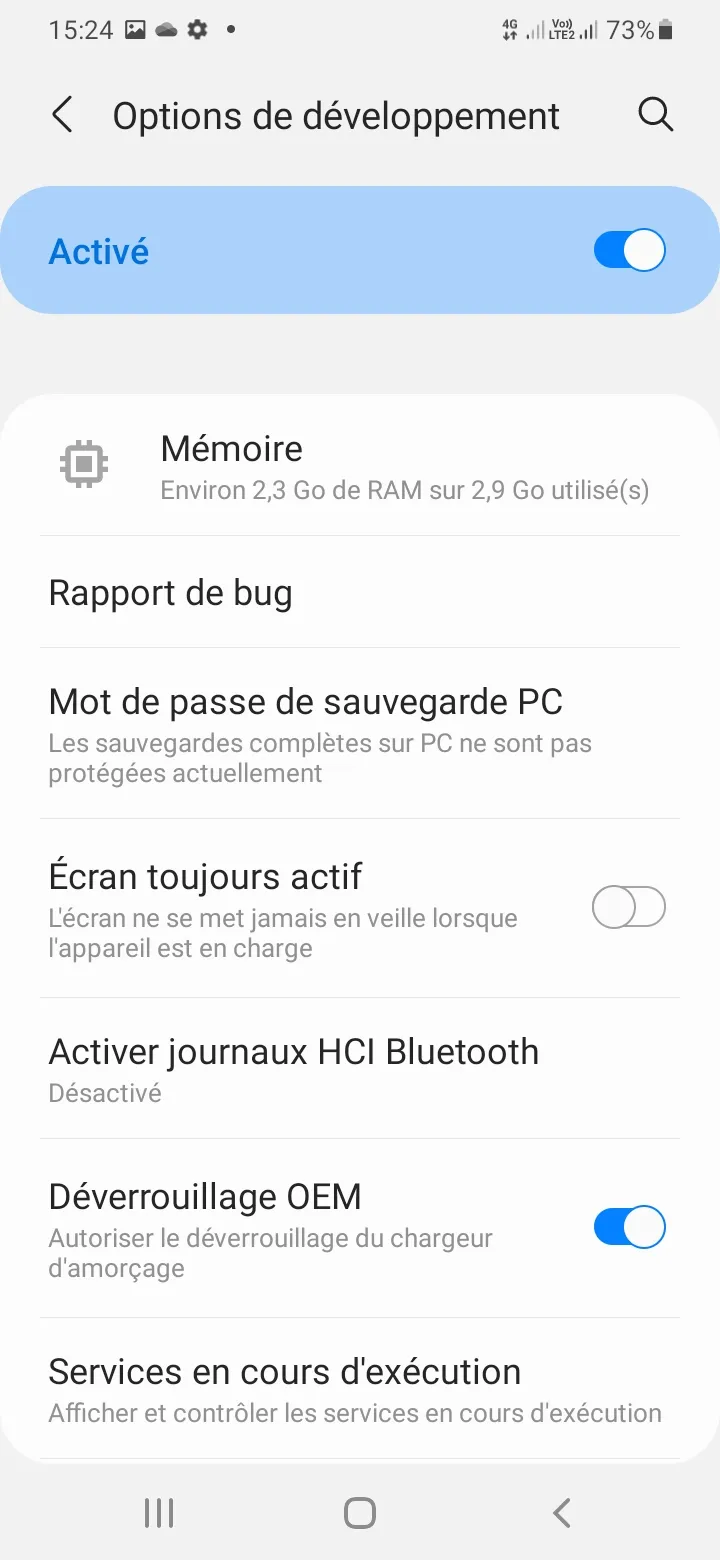
Une fois l’opération validée, revenez à l’écran principal des paramètres. Une nouvelle section intitulée Options développeur apparaît désormais dans le menu.
Autoriser le déverrouillage OEM
Entrez dans Options développeur, puis recherchez l’option Déverrouillage OEM.
Activez cette option en confirmant votre choix lorsque le message d’avertissement s’affiche. Cette autorisation permet au système d’accepter le déverrouillage du bootloader, étape indispensable pour certaines modifications avancées.
l’activation du déverrouillage OEM peut affecter certaines fonctionnalités de sécurité.
5. Mettre le Samsung en mode Download
Le mode Download ou mode Odin est indispensable pour installer un firmware officiel sur un appareil Samsung. Il permet à l’ordinateur de communiquer directement avec le bootloader du téléphone pour transférer les fichiers système.
Commencez par éteindre complètement le téléphone. Il ne doit pas être en veille, mais bien hors tension.
Maintenez ensuite simultanément les touches Volume Bas et Haut. Tout en gardant ces boutons appuyés, branchez le câble USB relié à votre ordinateur.
L’écran s’allume alors automatiquement et affiche une page d’avertissement propre au mode Download.
L’apparition d’un message d’avertissement est parfaitement normale. Samsung informe simplement l’utilisateur qu’une modification du système peut avoir des conséquences si elle est mal réalisée.
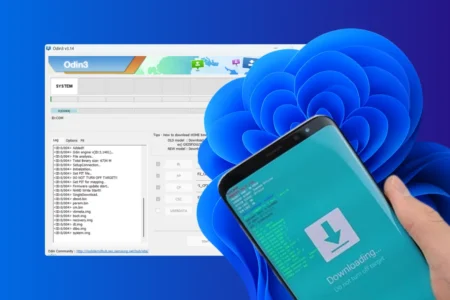
Pour confirmer l’accès au mode Download, appuyez sur la touche Volume Haut. Le téléphone bascule alors sur l’écran dédié au téléchargement, généralement accompagné de la mention Downloading.
À partir de ce moment, l’appareil est prêt à être reconnu par Odin et à recevoir le firmware sélectionné. La case ID COM s’affichera alors en couleur dans le logiciel, confirmant que la connexion est établie et que le flash peut être lancé en toute sécurité.
6. Lancer Odin et procéder au flash du firmware
Une fois le téléphone en mode Download et les pilotes correctement installés, vous pouvez télécharger Odin Flash Tool pour installer le firmware.
Sur votre ordinateur, faites un clic droit sur l’exécutable d’Odin puis sélectionnez l’option permettant de l’exécuter en tant qu’administrateur.
L’interface d’Odin s’ouvre alors avec plusieurs cases destinées à accueillir les différents fichiers du firmware.
Si tout est correctement installé, la case ID COM située en haut de la fenêtre d’Odin s’affiche en bleu. Dans le journal en bas de la fenêtre, le message Added apparaît.
Ces deux éléments confirment que l’appareil est correctement reconnu et que la communication est établie.
Si rien ne s’affiche, vérifiez le câble USB, le port utilisé ou la bonne installation des pilotes.
Après avoir extrait l’archive du firmware, vous obtenez plusieurs fichiers commençant par des préfixes spécifiques.
Dans Odin, chargez chaque fichier dans son emplacement correspondant.
- Le fichier commençant par BL doit être placé dans le bouton BL.
- Le fichier commençant par AP doit être chargé via le bouton AP.
- Le fichier commençant par CP doit être inséré dans le bouton CP.
- Enfin, choisissez entre CSC et HOME CSC puis chargez-le via le bouton CSC.
Le fichier CSC effectue une réinitialisation complète de l’appareil. Le fichier HOME CSC conserve les données utilisateur.
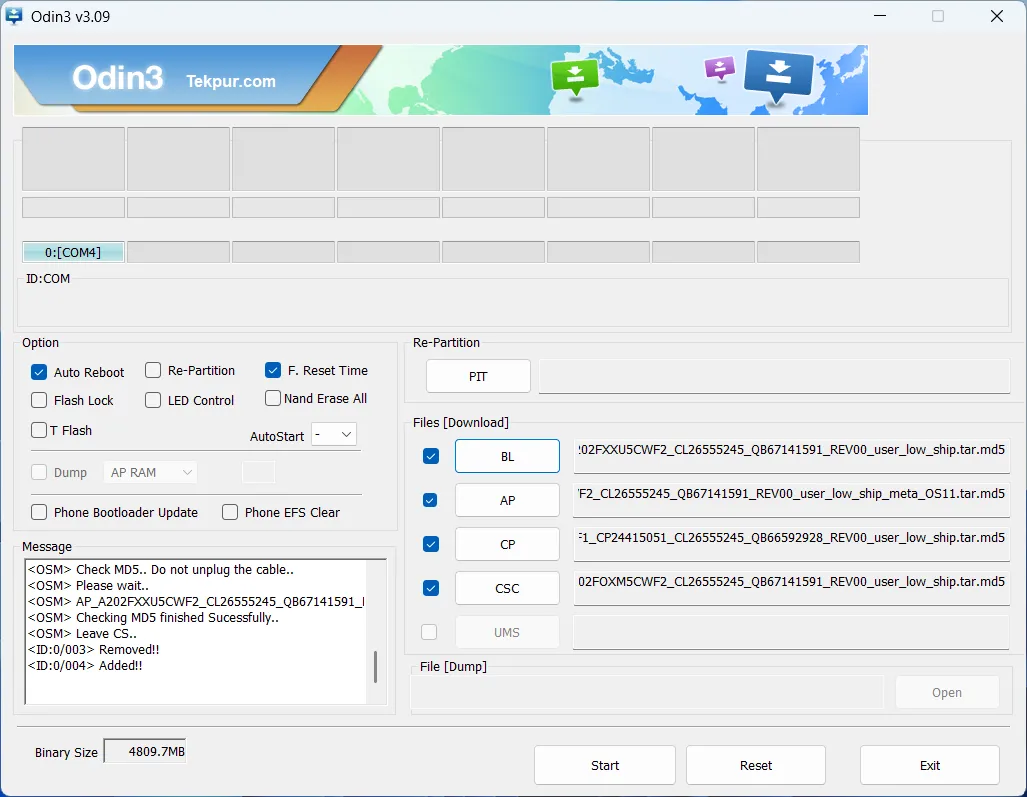
Avant de lancer le flash, assurez-vous que les paramètres d’Odin sont correctement configurés.
- Auto Reboot doit être coché.
- F Reset Time doit être coché.
- Re Partition ne doit surtout pas être coché.
Ces réglages garantissent un flash standard sans modification de la table de partition.
Lorsque tout est prêt, cliquez sur Start.
Le processus démarre immédiatement. Il ne faut ni débrancher le câble, ni éteindre l’ordinateur pendant l’opération. La durée varie entre quelques minutes et une dizaine de minutes selon le modèle et la taille du firmware.
À la fin du processus, le message PASS s’affiche en vert dans Odin. Le téléphone redémarre automatiquement.
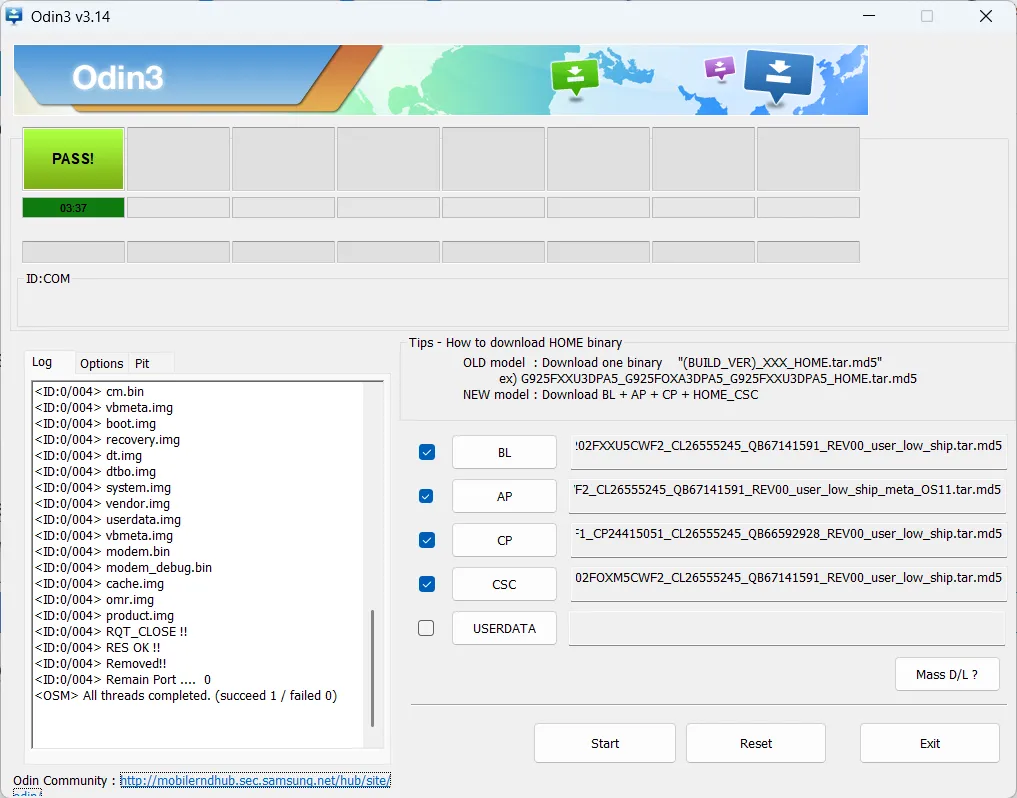
Le premier démarrage peut être plus long que d’habitude. C’est normal, le système finalise l’installation du nouveau firmware.
7. Reverrouiller le bootloader après le flash pour restaurer la sécurité
Après avoir flashé un firmware officiel et réinstallé une version propre du système, il peut être pertinent de reverrouiller le bootloader pour rétablir le niveau de sécurité d’origine. Un bootloader déverrouillé autorise en effet le chargement d’images système non signées, ce qui représente un risque potentiel si l’appareil tombe entre de mauvaises mains.
Le reverrouillage permet de réactiver les mécanismes de vérification d’intégrité au démarrage. Le téléphone contrôle alors que le système installé correspond bien à une version officielle signée. Cela limite les possibilités de modification non autorisée et renforce la protection des données.
Avant de procéder, il est impératif que l’appareil fonctionne sous un firmware 100 % officiel, correspondant exactement au modèle et à son CSC. Si une ROM personnalisée ou un recovery modifié est encore présent, le reverrouillage va entraîner un blocage au démarrage.
- Éteignez complètement le téléphone.
- Démarrez en mode Download.
Selon les modèles récents Samsung, maintenez Volume Haut et Volume Bas puis branchez le câble USB à l’ordinateur. - Une fois sur l’écran d’avertissement du mode Download, effectuez un appui long sur Volume Haut.
C’est cet appui long sur Volume Haut qui déclenche l’option de verrouillage du bootloader.
Le téléphone affiche alors un message confirmant l’opération. Validez pour lancer le processus. L’appareil procède généralement à une réinitialisation complète afin d’effacer toutes les données utilisateur.
Après redémarrage, le bootloader est de nouveau verrouillé et le système retrouve un niveau de sécurité standard, compatible avec les mises à jour OTA et les mécanismes de protection Samsung.
Nous autorisons une partie de nos lecteurs à consulter gratuitement nos articles avec un bloqueur de publicités. Cependant, leur nombre est actuellement trop élevé pour que nous puissions maintenir cet accès pour tout le monde.
Vous pouvez désactiver votre bloqueur pour continuer à lire immédiatement, vous abonner pour profiter de tous nos contenus sans publicité ou revenir un peu plus tard lorsque la pression sera retombée.
L’accès sera rétabli automatiquement dès que la situation le permettra.