

Depuis le 22 juillet 2026, Google déploie en France ses AI Overviews. Ces réponses générées par Gemini apparaissent au-dessus des résultats traditionnels afin de résumer les informations trouvées sur plusieurs sites.
Elles occupent une place importante dans la page, peuvent contenir des erreurs et rendent l’accès aux sources originales moins direct.
Google ne propose actuellement aucun bouton permettant de désactiver définitivement les AI Overviews. L’entreprise considère les Aperçus IA comme une fonctionnalité principale de son moteur de recherche, au même titre que les panneaux de connaissances.
Il est néanmoins possible de les contourner, de les masquer ou de choisir un moteur de recherche sans intelligence artificielle. Voici les méthodes qui fonctionnent actuellement.
La solution la plus fiable pour conserver Google consiste à utiliser son filtre Web. Sur ordinateur, il est possible de rendre ce filtre presque permanent en créant un moteur de recherche personnalisé.
Si votre priorité est d’éliminer toute fonction d’intelligence artificielle, DuckDuckGo No-AI constitue la solution la plus simple.
Au programme de cet article
- 1. Désactiver ponctuellement les AI Overviews avec le filtre Web
- 1. Désactiver automatiquement les AI Overviews dans Chrome
- 2. Masquer les AI Overviews avec une extension
- 3. Utiliser DuckDuckGo No-AI
- 4. Masquer manuellement le bloc dans Safari
- 5. Enlever les AI Overviews sur Android ou iPhone
- Les méthodes qui ne désactivent pas les AI Overviews
1. Désactiver ponctuellement les AI Overviews avec le filtre Web
Google propose un filtre officiel qui affiche uniquement les liens issus du Web, sans AI Overview.
Effectuez une recherche normalement, puis cherchez l’onglet Web sous la barre de recherche. S’il n’apparaît pas directement, ouvrez le menu Plus, puis sélectionnez Web.
La page est immédiatement remplacée par une liste de liens textuels. Les Aperçus IA disparaissent, tout comme certains autres éléments enrichis tels que les cartes de produits, les résultats visuels ou les panneaux d’information.
Cette méthode fonctionne dans Chrome, Edge, Firefox, Safari, l’application Google et les navigateurs mobiles. Elle ne nécessite aucune extension et repose sur une fonction officiellement recommandée par Google.
Son principal défaut est de ne pas toujours rester activée. Une nouvelle recherche lancée depuis la barre d’adresse peut rouvrir l’affichage général de Google.
1. Désactiver automatiquement les AI Overviews dans Chrome
Le filtre Web de Google utilise le paramètre udm=14. Une recherche ouverte directement dans ce mode prend cette forme.
https://www.google.com/search?q=termes+de+la+recherche&udm=14Dans les paramètres du navigateur, les termes recherchés sont remplacés par %s. Chrome substitue automatiquement ce symbole par les mots saisis dans la barre d’adresse.
L’adresse à enregistrer est donc la suivante.
https://www.google.com/search?q=%s&udm=14Nous allons créer un nouveau moteur nommé Google NO IA, puis le définir comme moteur par défaut. Le moteur Google original restera enregistré dans Chrome et pourra être réactivé à tout moment.
Les captures suivantes concernent Google Chrome. Pour retrouver la section correspondante dans Edge, Firefox, Brave, Opera ou Safari, consultez notre guide pour modifier le moteur de recherche par défaut selon votre navigateur.
- Ouvrez Chrome, puis cliquez sur les trois points situés en haut à droite de la fenêtre.
- Dans le menu qui apparaît, sélectionnez Paramètres.
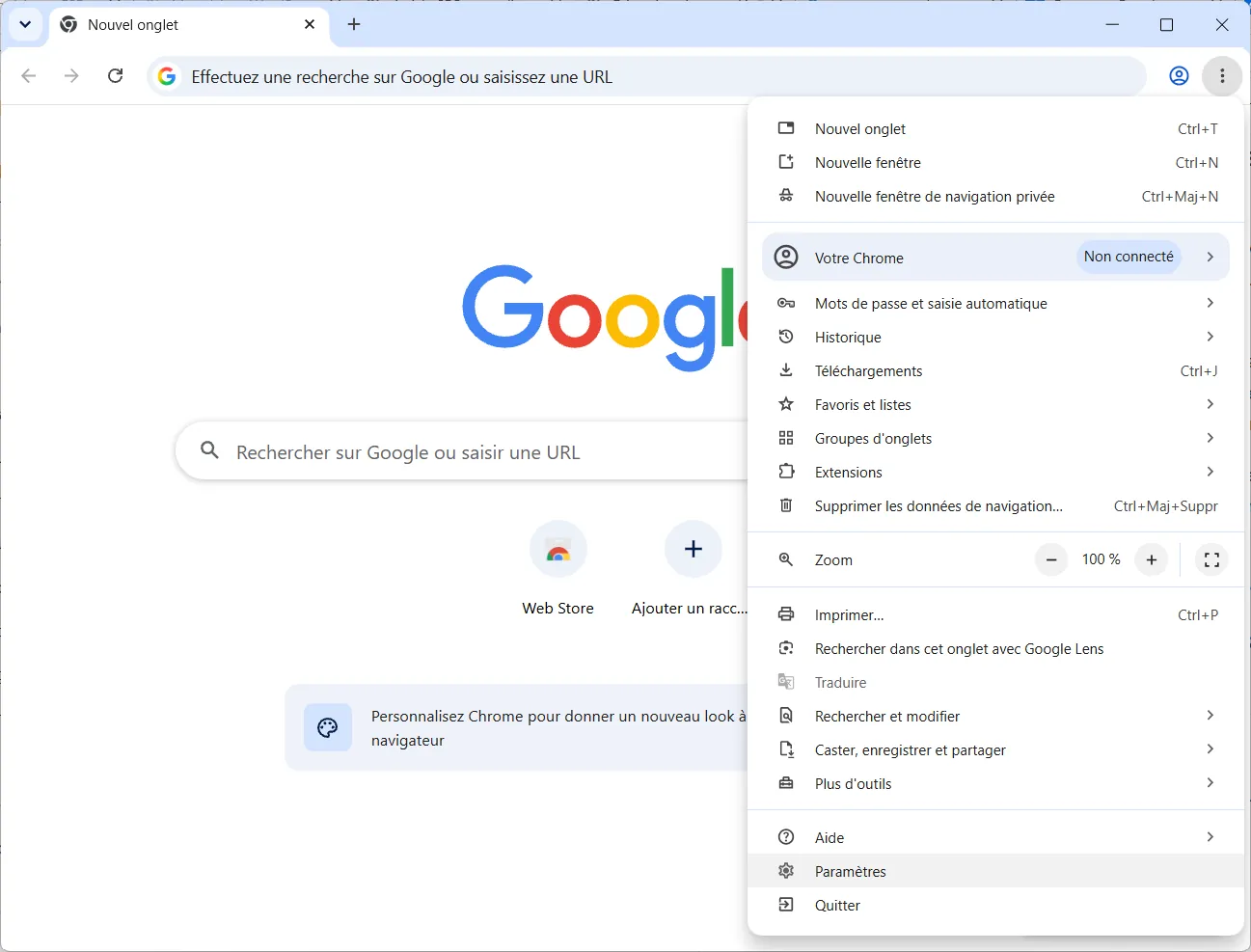
- Dans la colonne de gauche, sélectionnez Moteur de recherche.
- Cliquez ensuite sur Gérer les moteurs de recherche et la recherche sur les sites.
Ne cliquez pas sur le bouton Modifier placé à côté de Google. Cette procédure conserve volontairement le moteur Google original et ajoute une nouvelle configuration séparée.
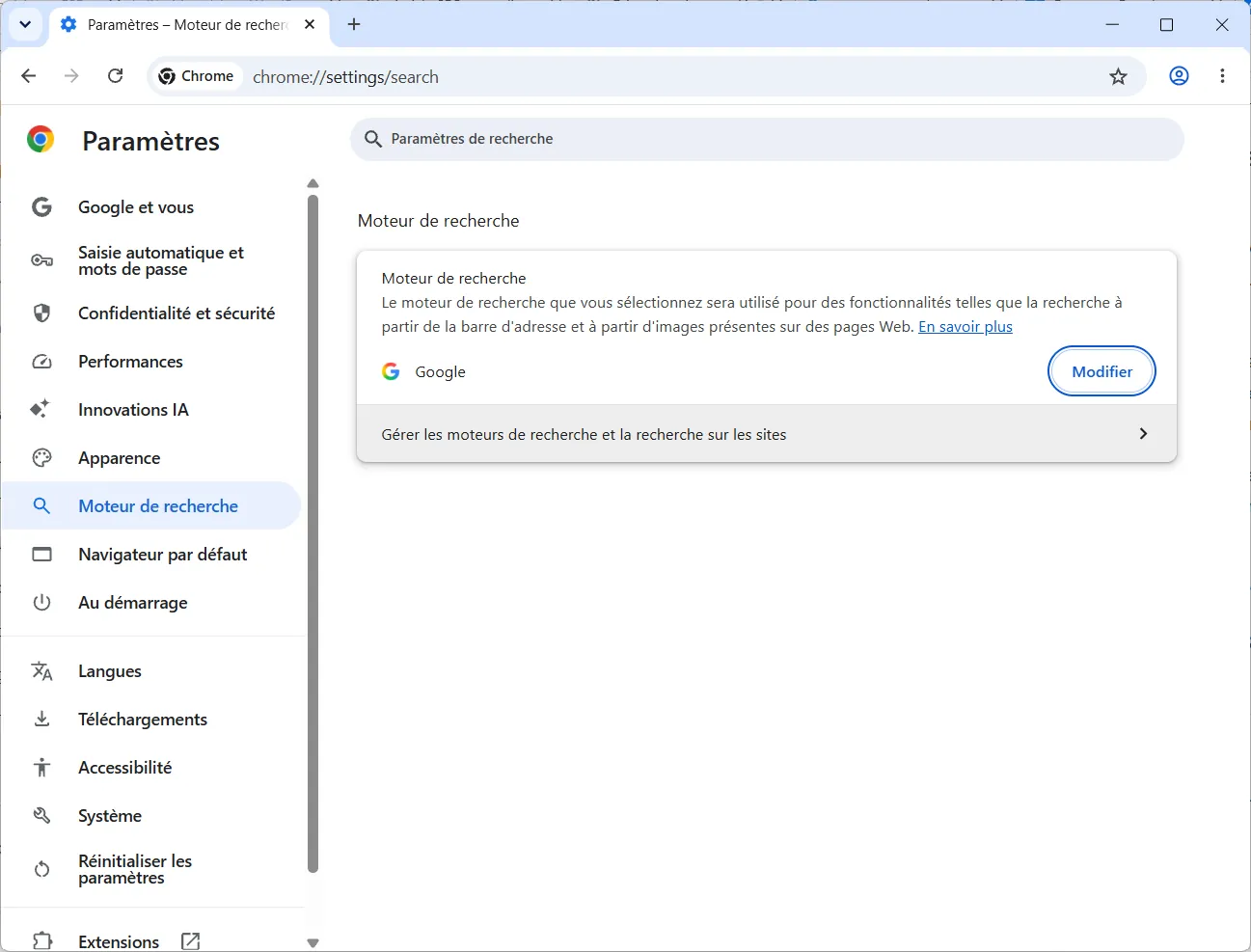
Vous pouvez également accéder directement à cette page en saisissant l’adresse suivante dans Chrome : chrome://settings/searchEngines
- Descendez jusqu’à la partie Recherche sur le site.
- Cliquez sur le bouton Ajouter placé à droite de cette section.
Chrome ouvre une fenêtre permettant de renseigner le nom, le raccourci et l’adresse du nouveau moteur.
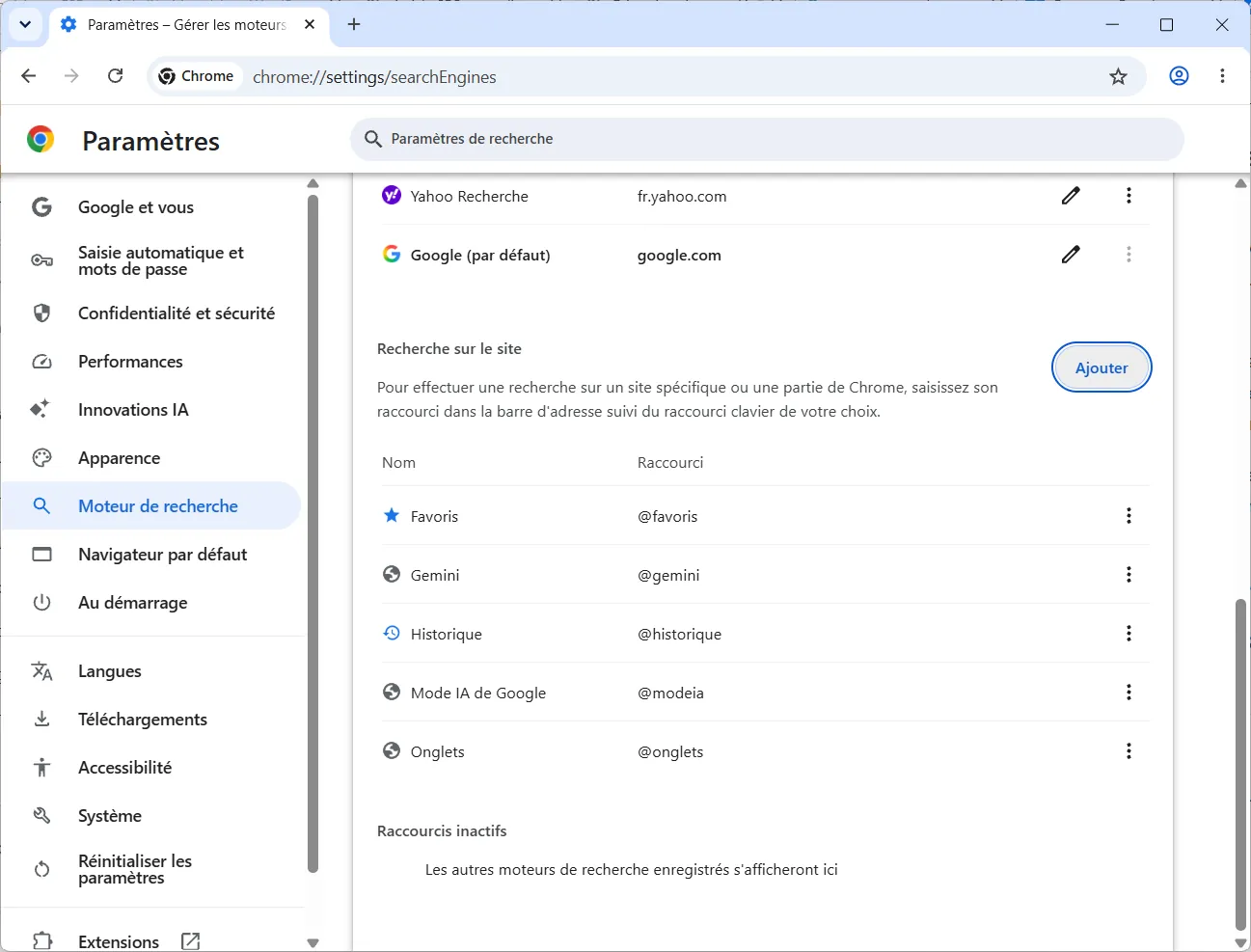
- Complétez les trois champs avec les valeurs suivantes.
- Nom : Google NO IA
- Raccourci : Google_NOIA
- URL avec %s à la place de la requête : https://www.google.com/search?q=%s&udm=14
Le nom sert uniquement à identifier le moteur dans Chrome. Le raccourci permet de le lancer manuellement depuis la barre d’adresse. Chrome peut afficher ce raccourci en minuscules après l’enregistrement.
Le symbole %s représente les mots clés de recherche, tandis que le paramètre udm=14 demande à Google d’afficher directement sa catégorie Web.
Le nouveau moteur apparaît dans la partie Recherche sur le site.
- Cliquez sur les trois points placés à droite de Google NO IA, puis sélectionnez Utiliser par défaut.
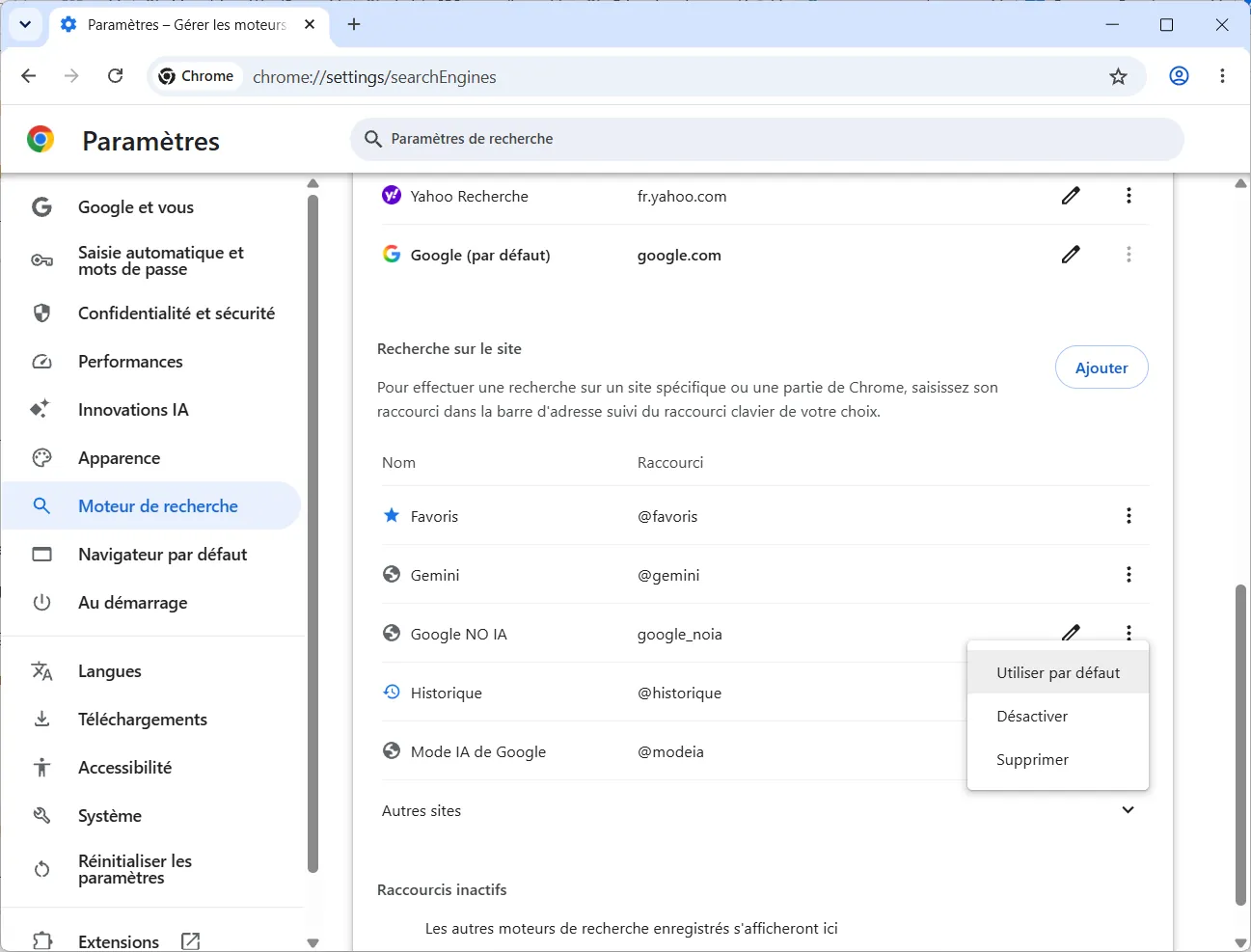
Une fois cette option sélectionnée, Google NO IA devient le moteur utilisé pour les recherches effectuées depuis la barre d’adresse de Chrome.
Vérifier que les AI Overviews ont disparu
Ouvrez un nouvel onglet, puis saisissez une recherche directement dans la barre d’adresse.
La page obtenue doit afficher les résultats Web classiques sans AI Overview. Vérifiez également la présence de udm=14 dans l’adresse de la page.
La catégorie Web doit être sélectionnée sous la barre de recherche Google.
Cette configuration agit sur les recherches lancées depuis la barre d’adresse de Chrome. Si vous ouvrez manuellement google.com et utilisez le champ de recherche présent sur le site, Google peut revenir à son affichage général.
Appliquer la même modification dans Microsoft Edge ou Brave
Microsoft Edge et Brave reposent également sur Chromium. Leur configuration est donc très proche de celle de Chrome.
Dans Microsoft Edge, ouvrez cette adresse : edge://settings/searchEngines
Dans Brave, utilisez celle-ci : brave://settings/searchEngines
Ajoutez ensuite un moteur nommé Google Web avec cette adresse : https://www.google.com/search?udm=14&q=%s
Définissez-le comme moteur par défaut. Toutes les recherches lancées depuis la barre d’adresse utiliseront alors le filtre Web.
2. Masquer les AI Overviews avec une extension
Une extension permet de conserver l’affichage habituel de Google, les actualités, les images, les cartes et les autres résultats enrichis, tout en cachant le bloc généré par l’intelligence artificielle.
L’extension Hide Google AI Overviews est disponible pour Chrome et les navigateurs compatibles avec les extensions Chromium. Elle possède également une version pour Firefox.
Son code source est public et le développeur déclare ne pas collecter de données. Une fois installée, elle fonctionne automatiquement sans configuration particulière.
L’extension Bye Bye, Google AI propose davantage d’options. Elle peut masquer les AI Overviews, l’onglet Mode IA, les blocs de discussion, les résultats Shopping, les vidéos ou encore les contenus sponsorisés.
3. Utiliser DuckDuckGo No-AI
DuckDuckGo propose une version officielle de son moteur entièrement consacrée aux recherches sans IA.
Il suffit d’ouvrir noai.duckduckgo.com à la place de l’adresse habituelle de DuckDuckGo.
Cette version désactive automatiquement trois catégories de contenus.
- Les réponses générées par Search Assist
- Les raccourcis et accès à Duck.ai
- Les images identifiées comme ayant été générées par une intelligence artificielle
Le filtrage des images repose sur des listes publiques et ne peut donc pas détecter chaque image artificielle existante. DuckDuckGo précise néanmoins que son adresse No-AI restera réservée aux recherches sans fonctions d’intelligence artificielle, même si de nouveaux outils sont ajoutés par la suite.
DuckDuckGo utilise ses propres sources et partenaires, ce qui peut modifier l’ordre ou la pertinence des réponses pour certaines recherches locales.
4. Masquer manuellement le bloc dans Safari
Safari possède une fonction appelée Masquer les éléments gênants sur les versions récentes de macOS, iOS et iPadOS.
Ouvrez une page de résultats Google, sélectionnez le menu de la page, puis Masquer les éléments gênants. Sélectionnez ensuite le bloc AI Overview.
Cette fonction peut être utile ponctuellement, mais elle reste moins fiable qu’un moteur Google Web personnalisé. Les Aperçus IA sont des éléments dynamiques et Google peut modifier leur structure ou leur emplacement. Apple présente les étapes dans son guide consacré au masquage des éléments gênants.
5. Enlever les AI Overviews sur Android ou iPhone
Dans l’application Google et Chrome mobile, la solution la plus simple consiste à sélectionner l’onglet Web après avoir lancé la recherche. Chrome pour Android et iOS ne propose pas la même liberté que sa version pour ordinateur pour définir une adresse de recherche personnalisée.
Plusieurs solutions sont possibles sur smartphone.
- Utiliser manuellement le filtre Web de Google
- Enregistrer une recherche Google avec
udm=14dans les favoris - Utiliser Firefox et créer le moteur Google Web personnalisé
- Installer Firefox pour Android avec une extension compatible
- Placer
noai.duckduckgo.comsur l’écran d’accueil - Choisir un moteur alternatif permettant de couper ses fonctions d’IA
Sur iPhone et iPad, Safari permet de choisir DuckDuckGo comme moteur par défaut, mais pas directement son adresse No-AI. Pour bénéficier de la version totalement dépourvue d’IA, le plus simple consiste à enregistrer noai.duckduckgo.com dans les favoris ou sur l’écran d’accueil.
Les méthodes qui ne désactivent pas les AI Overviews
Plusieurs manipulations fréquemment recommandées ne constituent pas une véritable solution.
Désactiver AI in Search dans Google Labs
Le bouton présent dans Google Labs contrôle les expériences auxquelles vous avez volontairement participé. Le désactiver ne supprime pas les Aperçus IA intégrés au moteur de recherche principal.
Google distingue clairement ses expériences de Labs des AI Overviews, désormais considérés comme une fonction normale de Search.
Se déconnecter de son compte Google
Les AI Overviews peuvent apparaître sans compte Google. Se déconnecter, utiliser la navigation privée ou effacer son historique ne garantit donc pas leur disparition.
Peut-on désactiver définitivement les AI Overviews ?
Google ne permet pas actuellement de désactiver les AI Overviews depuis les paramètres du compte ou du moteur de recherche.
La méthode officielle consiste à sélectionner l’onglet Web. La configuration d’un moteur personnalisé utilisant udm=14 automatise ce choix et représente la meilleure solution pour continuer à utiliser les résultats de Google sans les Aperçus IA.
Peut-on supprimer les AI Overviews au niveau du routeur ou du DNS
Les Aperçus IA sont intégrés aux pages et services de Google. Un blocage DNS risquerait d’endommager d’autres fonctions du moteur sans garantir la suppression des réponses générées.
Nous autorisons une partie de nos lecteurs à consulter gratuitement nos articles avec un bloqueur de publicités. Cependant, leur nombre est actuellement trop élevé pour que nous puissions maintenir cet accès pour tout le monde.
Vous pouvez désactiver votre bloqueur pour continuer à lire immédiatement, vous abonner pour profiter de tous nos contenus sans publicité ou revenir un peu plus tard lorsque la pression sera retombée.
L’accès sera rétabli automatiquement dès que la situation le permettra.