No has abierto esta guía por casualidad. Si Arch Linux te atrae, buscas algo más que un simple sistema operativo. Quieres entender qué se ejecuta en tu PC, decidir cada componente, controlar la estructura, evitar lo superfluo y centrarte en lo esencial: construir en lugar de limitarte a utilizar. Esta guía establece las bases de un sistema sólido, mínimo y rápido. Instalarás Arch Linux en modo UEFI y después añadirás un escritorio KDE Plasma ligero y elegante. Línea a línea, construirás un sistema modificable y duradero.
En este artículo
Arch Linux: una base minimalista para un sistema a medida
Arch Linux es una distribución GNU/Linux ligera y rápida, diseñada para ofrecer un sistema sencillo, flexible y minimalista. Su modelo rolling release proporciona continuamente las versiones recientes del software sin obligarte a reinstalar el sistema. Arch se dirige principalmente a usuarios experimentados porque la instalación es manual, sin asistente gráfico ni automatización completa.
La filosofía de Arch sigue el principio KISS: el sistema solo hace lo que solicita el usuario, sin capas innecesarias. Su gestor de paquetes pacman y el enorme repositorio comunitario AUR ofrecen un control total del software instalado y una personalización excepcional.
Requisitos para instalar Arch Linux en tu PC
- Modo UEFI activado
- Conexión Ethernet recomendada, ya que el Wi-Fi puede exigir configuración manual y firmware
- Secure Boot desactivado en la BIOS
- Una memoria USB con la ISO oficial de Arch Linux
- Al menos 20 GB de almacenamiento libre para un sistema gráfico utilizable
Descargar la imagen ISO oficial de Arch Linux
Accede al sitio web oficial de Arch Linux y descarga la imagen ISO más reciente.
Graba la imagen ISO en una memoria USB de más de 2 GB con Rufus o balenaEtcher.
Arrancar desde la memoria USB de Arch Linux
Reinicia el PC y selecciona la memoria USB desde el menú de arranque UEFI, normalmente accesible con F12, F2 o Supr.
Instalar Arch Linux con el instalador automático archinstall
Desde 2021, la ISO de Arch Linux incluye el instalador guiado archinstall. Permite crear un sistema completo mediante una interfaz asistida en línea de comandos.
Ejecuta este comando en el terminal del sistema live de Arch:
archinstall
A continuación, sigue estos pasos:
- Elige el idioma, el disco y el sistema de archivos
- Crea un usuario, selecciona KDE y elige el núcleo
- Deja que el instalador configure GRUB y la red automáticamente
Recomendado para principiantes: archinstall reduce los errores críticos y acelera la instalación.
Instalar Arch Linux con KDE Plasma: UEFI y sistema mínimo
Instalar Arch Linux puede parecer intimidante. Sin embargo, con un método riguroso y un sistema bien preparado puedes obtener un entorno estable, rápido y limpio para el uso diario. Los siguientes pasos abarcan desde el arranque de la ISO hasta un escritorio KDE Plasma mínimo en modo UEFI.
Arrancar la ISO e inicializar el sistema
Después de arrancar la ISO de Arch, selecciona la distribución de teclado española y sincroniza el reloj del sistema:
loadkeys es && timedatectl set-ntp true
Particionar el disco en modo UEFI con una tabla GPT
⚠️ Atención: este paso borra por completo el disco /dev/sda.
Crea dos particiones:
- Una partición EFI de 512 MB para el arranque UEFI
- Una partición principal para el sistema Arch
wipefs -a /dev/sda &&
sgdisk -Z /dev/sda &&
sgdisk -n1:0:+512M -t1:ef00 -c1:EFI /dev/sda &&
sgdisk -n2:0:0     -t2:8300 -c2:ROOT /dev/sda
Formatear las particiones para Arch Linux
Utiliza FAT32 para la partición EFI y EXT4 para el sistema:
mkfs.fat -F32 /dev/sda1 && mkfs.ext4 /dev/sda2
Montar las particiones antes de instalar Arch Linux
Prepara los puntos de montaje de la instalación:
mount /dev/sda2 /mnt && mkdir -p /mnt/boot/efi && mount /dev/sda1 /mnt/boot/efi
Instalar el sistema base y los paquetes de GRUB UEFI
Instala el núcleo, el firmware, el editor nano, sudo, las herramientas de red y GRUB para UEFI:
pacstrap -K /mnt base linux linux-firmware nano sudo networkmanager grub grub-efi-x86_64 efibootmgr
Generar fstab y entrar en el sistema instalado
Añade los puntos de montaje a /etc/fstab y entra en el entorno Arch instalado:
genfstab -U /mnt >> /mnt/etc/fstab && arch-chroot /mnt
Configurar la localización y el idioma
Activa el español y el teclado español para el sistema instalado:
echo -e "es_ES.UTF-8 UTF-8" >> /etc/locale.gen && locale-gen && echo "LANG=es_ES.UTF-8" > /etc/locale.conf && echo "KEYMAP=es" > /etc/vconsole.conf
Configurar el nombre de equipo y el archivo hosts
Asigna el nombre archpc al ordenador y configura su archivo hosts:
echo "archpc" > /etc/hostname && echo -e "127.0.0.1tlocalhostn::1tlocalhostn127.0.1.1tarchpc.localdomain archpc" > /etc/hosts
Crear un usuario con acceso a sudo
Define una contraseña para root y crea el usuario adrien con privilegios de administrador:
passwd && useradd -mG wheel adrien && passwd adrien && EDITOR=nano visudo
En visudo, descomenta la línea que permite al grupo wheel ejecutar todos los comandos:
%wheel ALL=(ALL:ALL) ALL
Instalar GRUB en modo UEFI para Arch Linux
Instala GRUB en la partición EFI y genera la configuración del gestor de arranque:
grub-install --target=x86_64-efi --efi-directory=/boot/efi --bootloader-id=Arch
grub-mkconfig -o /boot/grub/grub.cfg
Instalar un escritorio KDE Plasma mínimo
Instala el servidor gráfico, el entorno Plasma, el gestor de archivos, el terminal y el navegador:
sudo pacman -S plasma kde-applications-meta sddm
Después, activa el inicio de sesión gráfico durante el arranque:
systemctl enable sddm
Activar la red
Activa NetworkManager para gestionar las conexiones después del siguiente arranque:
systemctl enable NetworkManager
Reiniciar y empezar a utilizar Arch Linux
Sal del chroot, desmonta el sistema correctamente y reinicia:
exit && umount -R /mnt && reboot
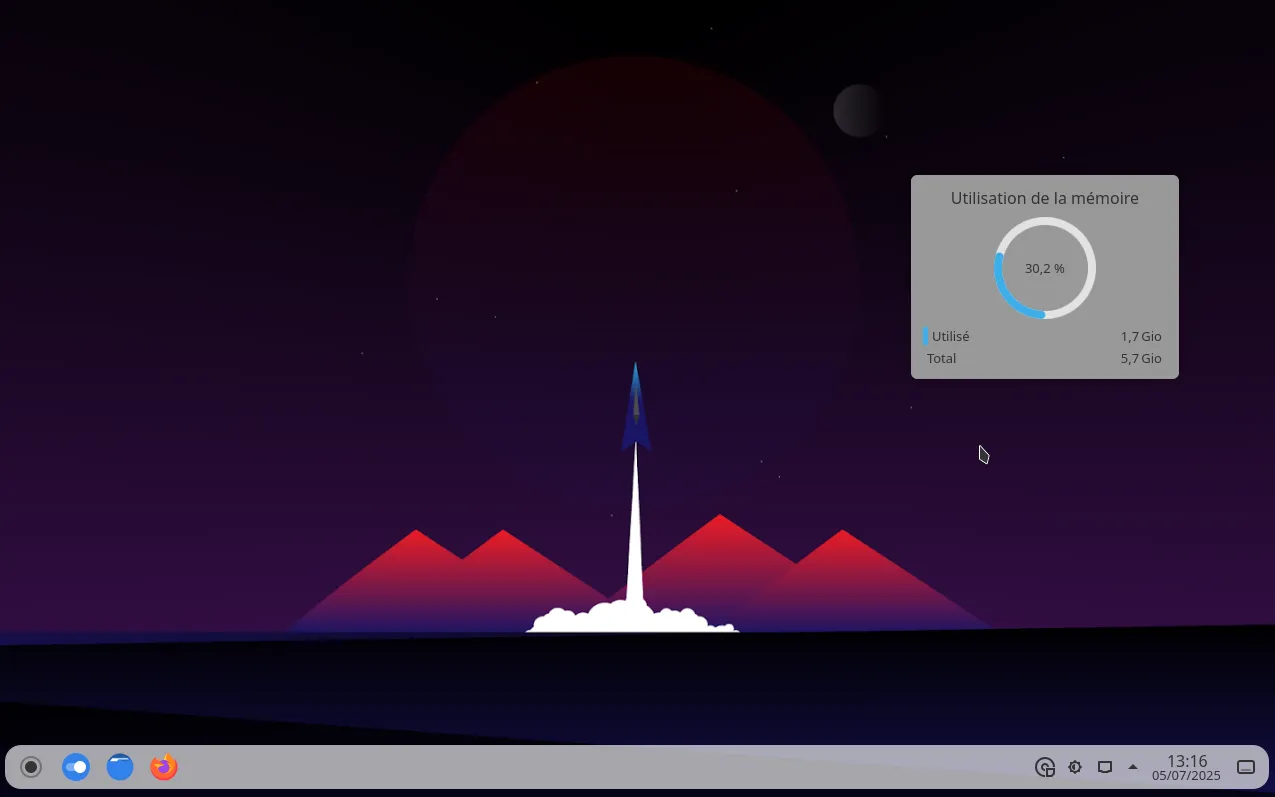
La instalación ha terminado. Ya tienes un sistema Arch Linux limpio y rápido con KDE Plasma, sin programas innecesarios.
Permitimos que parte de nuestros lectores consulte nuestros artículos gratis con un bloqueador de anuncios. Sin embargo, su número es actualmente demasiado alto para mantener este acceso para todo el mundo.
Puedes desactivar tu bloqueador para seguir leyendo de inmediato, suscribirte para disfrutar de todo nuestro contenido sin anuncios o volver un poco más tarde, cuando la presión haya disminuido.
El acceso se restablecerá automáticamente en cuanto la situación lo permita.