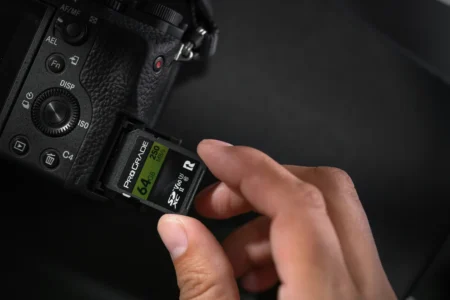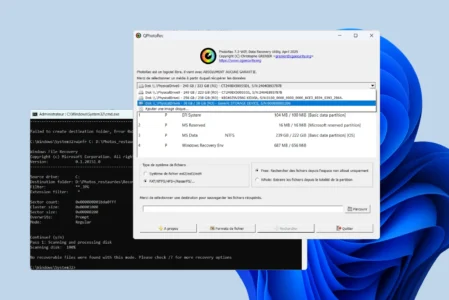
Perder archivos importantes siempre resulta frustrante, pero por suerte existen soluciones adaptadas a cada situación. Para un borrado accidental, una tarjeta SD formateada o una unidad inaccesible, PhotoRec es gratuito, no tiene límite de uso y resulta accesible para la mayoría gracias a QPhotoRec. En casos más complejos, como configuraciones RAID, NAS o de red, R-Studio ofrece funciones de análisis y reconstrucción mucho más avanzadas.
Si el ordenador ya no arranca y primero necesitas extraer su disco, consulta también nuestra guía para recuperar los datos de un ordenador antiguo que ha dejado de funcionar.
Acabas de formatear tu tarjeta SD por error. Las fotos de tus últimas vacaciones han desaparecido y empiezas a buscar urgentemente una herramienta de pago en Google.
En este artículo
- 1. PhotoRec, el programa gratuito para recuperar tus archivos
- 2. R-Studio, una recuperación avanzada para casos complejos
- 3. EaseUS Data Recovery: una buena alternativa, aunque limitada a 2 GB gratis
- 4. Disk Drill para recuperar datos en Mac o Windows
- 5. Puran File Recovery: una alternativa gratuita a los programas de pago
- 6. Recuva: un programa sencillo para recuperar archivos borrados
- 7. iCare Data Recovery Free: limitado a 1 GB
- 8. Windows File Recovery: la herramienta gratuita de Microsoft
1. PhotoRec, el programa gratuito para recuperar tus archivos
Su austera interfaz recuerda a las pantallas de ordenador de los años noventa. Puede desanimar a los usuarios que empiezan, pero no te detengas por ese detalle. No necesitas un diseño bonito: necesitas recuperar tus archivos intactos.
PhotoRec es un programa gratuito para recuperar archivos y restaurar datos perdidos en tarjetas SD, discos duros, memorias USB y unidades externas, incluso cuando están dañados o reformateados. Forma parte de la suite desarrollada por CGSecurity, responsable también de TestDisk.
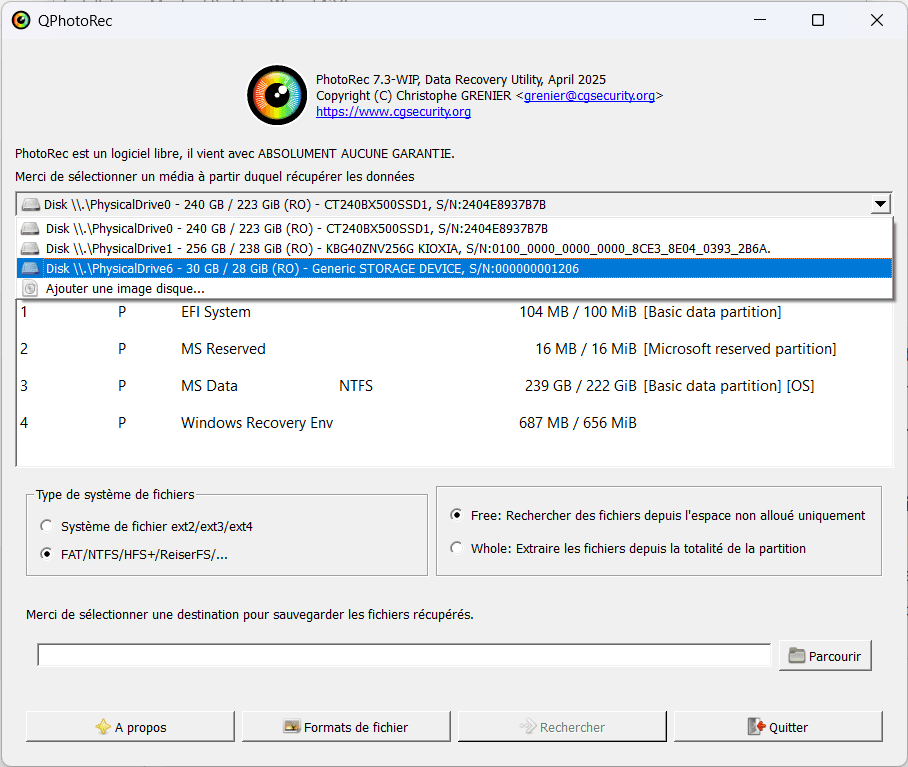
Distribuido bajo la licencia de código abierto GPL v2, PhotoRec es completamente gratuito y multiplataforma. Funciona en Windows, Linux, macOS y FreeBSD. A diferencia de los programas comerciales, PhotoRec no depende del sistema de archivos para encontrar los datos. Analiza directamente el espacio bruto del disco, por lo que puede trabajar incluso con particiones dañadas o formateadas.
El programa tiene dos variantes:
- PhotoRec: la versión original en línea de comandos (CLI). Es más técnica y está pensada para usuarios acostumbrados al terminal.
- QPhotoRec: una versión con interfaz gráfica (GUI) basada en Qt. Es ideal para empezar de inmediato sin utilizar el terminal.
El motor de recuperación es el mismo, independientemente del modo elegido. Reconoce cientos de formatos (JPEG, PNG, RAW y muchos más) y los extrae sector por sector.
File carving: el método de recuperación utilizado por PhotoRec
PhotoRec utiliza un método avanzado de recuperación llamado file carving. A diferencia de los programas clásicos, que se basan en las tablas del sistema de archivos, como la MFT de NTFS o la FAT de FAT32, PhotoRec ignora completamente el sistema de archivos. Así puede actuar aunque la partición esté dañada o formateada, o se hayan perdido sus metadatos.
El file carving analiza el contenido bruto de un disco o soporte, sector por sector, en busca de las firmas binarias características de cada tipo de archivo, como las cabeceras y finales de archivos JPEG, PNG, ZIP o PDF. Cuando identifica un patrón que corresponde a un tipo de archivo conocido, extrae el bloque de datos asociado, aunque ya no conozca su nombre ni su ubicación original.
Este funcionamiento hace que PhotoRec sea eficaz en situaciones críticas, como:
- una tarjeta SD dañada que se ha convertido en RAW;
- un disco duro reformateado;
- una memoria USB que ya no se abre en el explorador;
- un archivo borrado hace tiempo pero aún presente en el espacio no asignado.
Al prescindir de las estructuras lógicas del disco, PhotoRec actúa directamente sobre la realidad física de los datos. Por eso es una de las herramientas más fiables para encontrar archivos desaparecidos cuando el sistema operativo ya no detecta nada.
PhotoRec recupera un amplio catálogo de formatos, con especial eficacia en las fotografías: JPEG, PNG, GIF, BMP y TIFF, además de archivos RAW de cámaras (CR2, NEF, ARW, ORF y otros). En total se pueden restaurar más de 480 extensiones: documentos (PDF, Word, Excel y TXT), vídeos (MP4, AVI y MOV), archivos comprimidos (ZIP y RAR), archivos web (HTML, JS y CSS) y bases de datos (SQLite y MDB).
En cuanto a compatibilidad, el programa funciona con casi cualquier soporte de almacenamiento: discos duros (HDD/SSD), memorias USB, tarjetas SD o microSD, discos externos e incluso algunos CD/DVD o archivos de imagen (.img y .iso). Puede analizar un soporte aunque su sistema de archivos esté dañado, reformateado o sea inaccesible desde el explorador. Al basarse únicamente en las firmas binarias de los archivos, PhotoRec extrae los datos directamente del espacio bruto del disco.
Puedes descargar PhotoRec desde la web oficial de CGSecurity.
2. R-Studio, una recuperación avanzada para casos complejos
R-Studio es uno de los programas de recuperación de datos más avanzados del mercado. Desarrollado por R-Tools Technology Inc., permite restaurar archivos borrados, perdidos o dañados en numerosos soportes, incluidos discos SSD, tarjetas de memoria y memorias USB. Gracias a su compatibilidad con muchos sistemas de archivos (NTFS, FAT, exFAT, HFS+, APFS, Ext2/3/4, ReFS, UFS y otros), se adapta a entornos Windows, macOS y Linux.
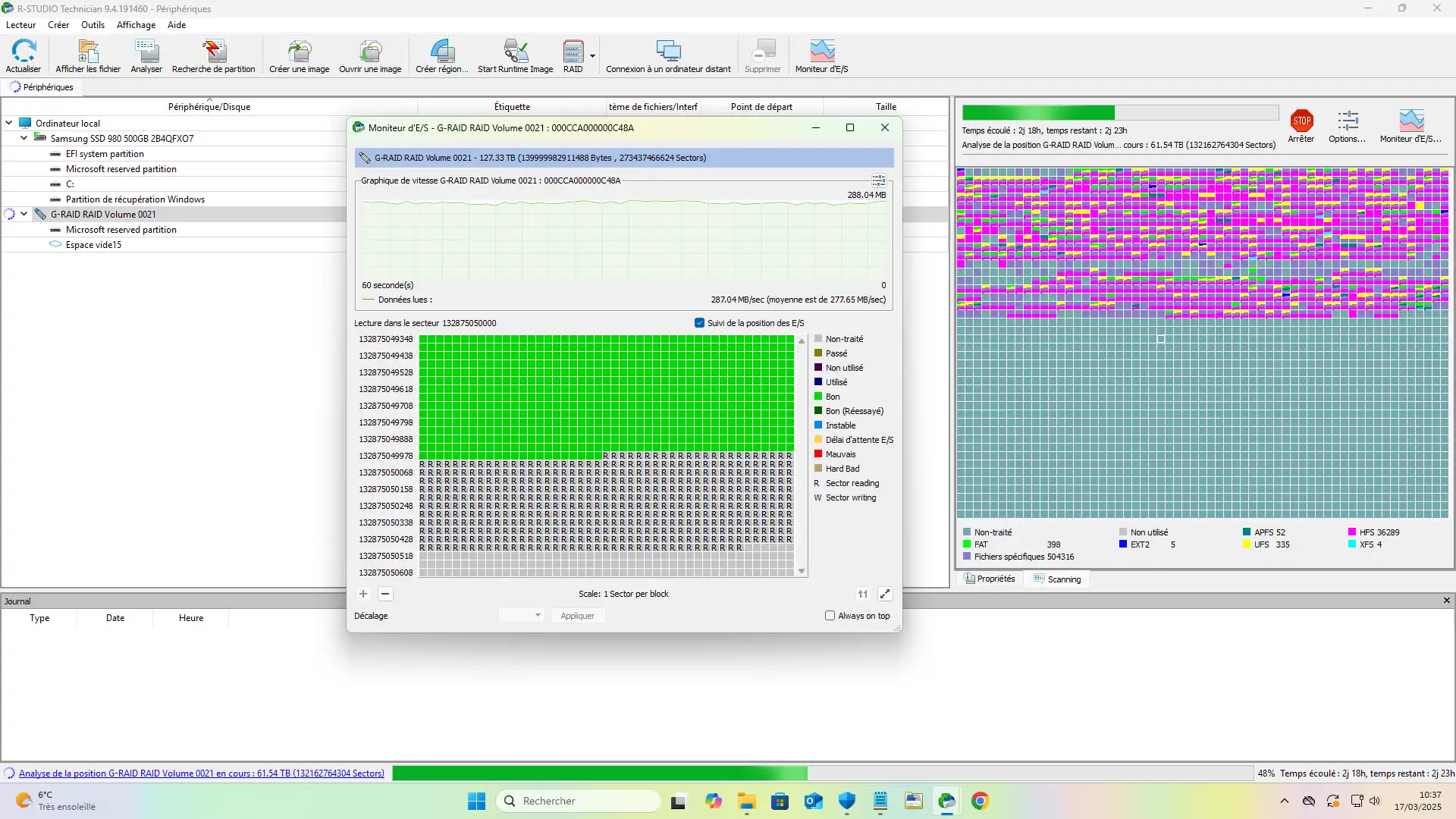
R-Studio integra la recuperación en red, la reconstrucción avanzada de configuraciones RAID y un editor hexadecimal para usuarios experimentados. Su tecnología basada en las firmas de los archivos permite encontrar datos incluso después de un formateo o de una corrupción grave del sistema de archivos. También ofrece una versión de emergencia que puede ejecutarse desde un soporte externo para recuperar archivos de un sistema que ya no arranca.
Aunque los profesionales de la recuperación de datos lo utilizan especialmente, R-Studio sigue siendo accesible para usuarios avanzados gracias a su interfaz detallada y sus opciones. Su eficacia y sus funciones completas lo convierten en una de las mejores opciones para recuperar archivos y evitar pérdidas definitivas.
3. EaseUS Data Recovery: una buena alternativa, aunque limitada a 2 GB gratis
EaseUS Data Recovery Wizard es uno de los programas más eficaces para recuperar archivos borrados o perdidos. Compatible con Windows y macOS, admite numerosos dispositivos, desde discos duros internos y externos hasta tarjetas SD y memorias USB. Sus modos de análisis rápido y profundo permiten encontrar archivos borrados accidentalmente, perdidos tras un formateo o afectados por un fallo del sistema.
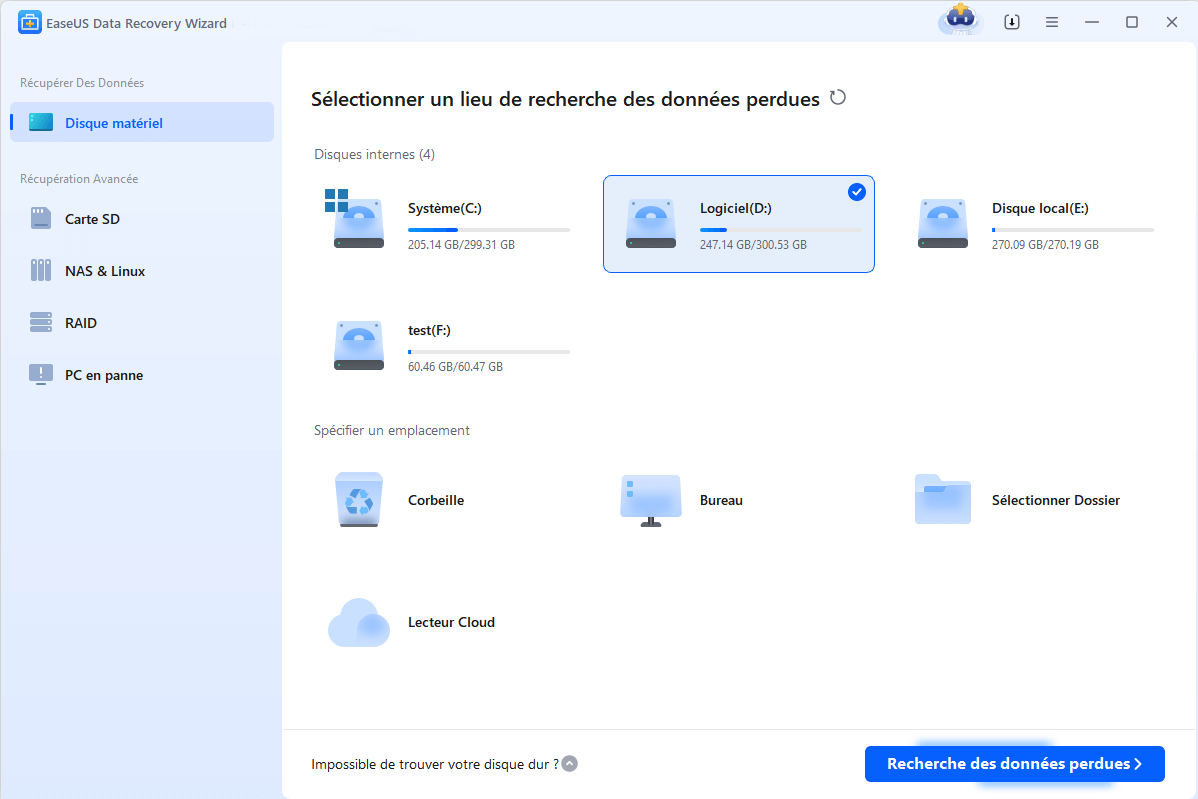
Uno de los puntos fuertes de EaseUS es su facilidad de uso, que lo hace accesible incluso para principiantes. Su interfaz intuitiva permite previsualizar los archivos antes de restaurarlos. Admite más de 1.000 tipos de archivos, incluidos documentos, imágenes, vídeos y correos electrónicos. La versión gratuita permite recuperar hasta 2 GB, mientras que las versiones de pago ofrecen recuperación ilimitada y herramientas avanzadas, como la reparación de archivos dañados.
4. Disk Drill para recuperar datos en Mac o Windows
Disk Drill es un programa completo de recuperación de datos con amplia compatibilidad con dispositivos de almacenamiento y sistemas de archivos. Compatible con Windows y macOS, permite encontrar archivos borrados accidentalmente, perdidos después de un formateo o tras un fallo del sistema. Sus algoritmos avanzados admiten más de 200 tipos de archivos e incluyen herramientas como la reconstrucción de particiones y la creación de imágenes de disco para recuperar los datos con mayor seguridad.
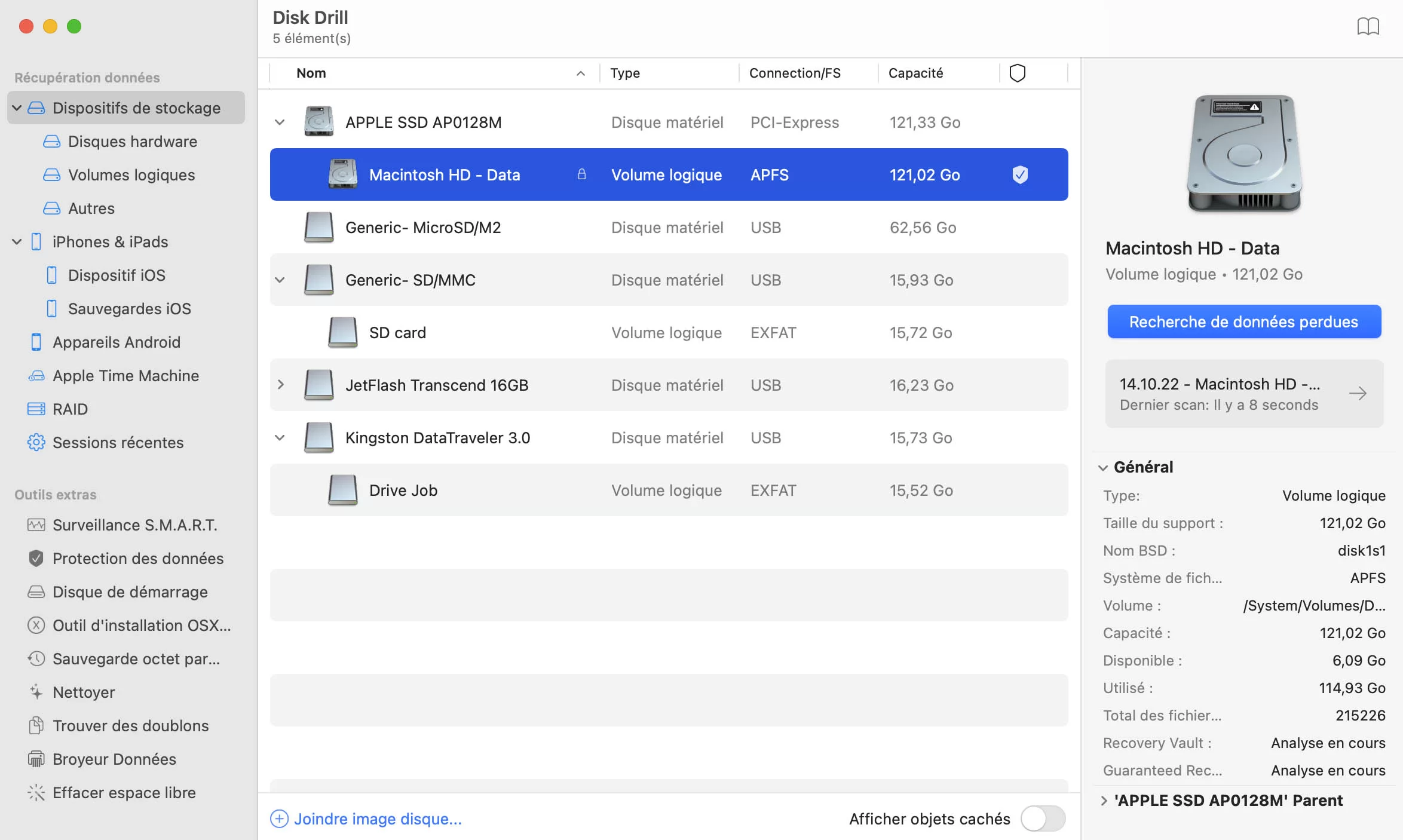
Su interfaz intuitiva facilita el uso a quienes no tienen experiencia y guía al usuario durante un proceso simplificado. Además de la búsqueda rápida y profunda, Disk Drill incluye Recovery Vault y Guaranteed Recovery, funciones que conservan metadatos para facilitar una restauración posterior. La versión gratuita permite recuperar hasta 500 MB, mientras que la versión Pro ofrece recuperación ilimitada y opciones avanzadas.
Antes de comprar una licencia, conviene probar la versión gratuita para comprobar si funciona con los archivos que necesitas.
5. Puran File Recovery: una alternativa gratuita a los programas de pago
Puran File Recovery es un programa gratuito para Windows que permite recuperar archivos borrados o perdidos de discos internos, unidades externas, memorias USB, tarjetas SD y particiones formateadas, e incluso de CD/DVD. Ofrece tres modos de análisis: un análisis rápido para borrados recientes, un análisis profundo que examina los bloques del disco y un análisis completo que también busca particiones perdidas. Este planteamiento modular lo hace flexible tanto para un simple error como para una pérdida de datos más grave.
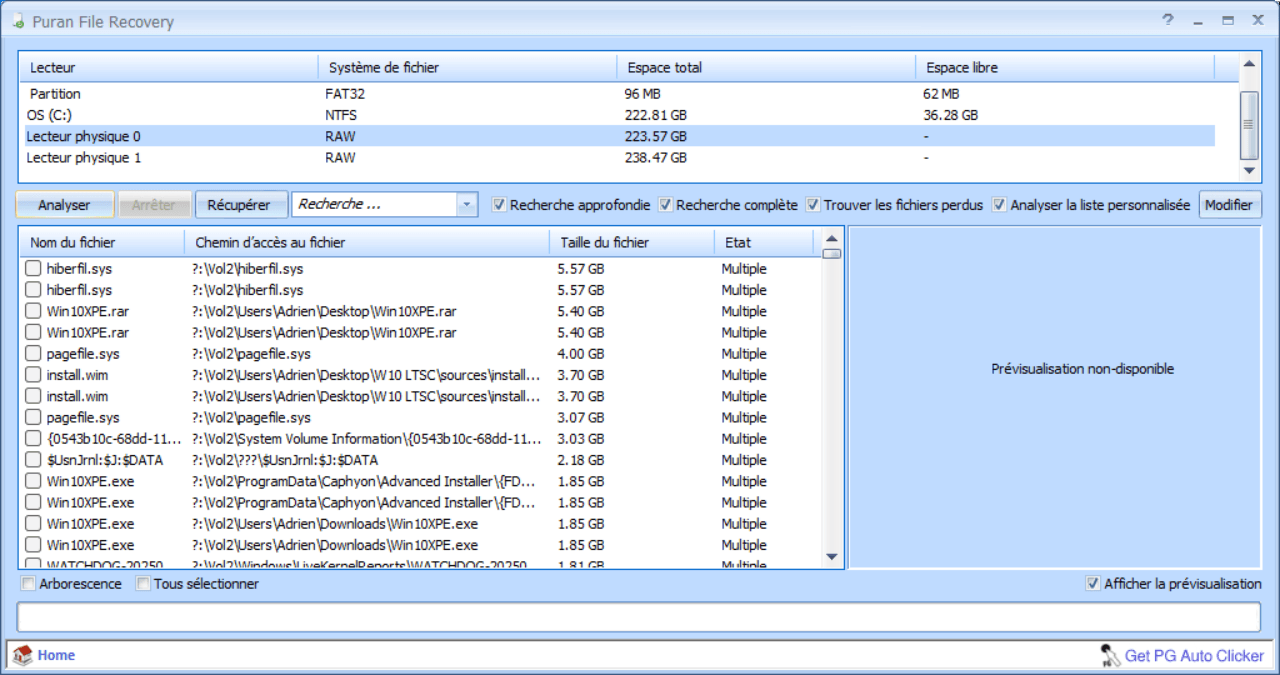
Aunque parece anticuada, su interfaz sigue siendo fácil de entender. Los resultados aparecen en forma de árbol y algunos archivos, especialmente imágenes y textos, pueden previsualizarse. Un filtro de búsqueda ayuda a localizar rápidamente los archivos deseados. Puran también puede intentar recuperar los nombres y la estructura de carpetas originales cuando es posible. Además, existe una versión portable, útil para intervenciones de emergencia sin instalación previa.
A pesar de la falta de actualizaciones recientes, Puran File Recovery sigue siendo una de las pocas herramientas realmente gratuitas, sin versión recortada ni costes ocultos, capaz de competir con algunos programas comerciales. Es una opción interesante para quienes buscan una herramienta sencilla, eficaz y sin limitaciones.
6. Recuva: un programa sencillo para recuperar archivos borrados
Recuva es un programa de recuperación de datos desarrollado por Piriform y conocido por su sencillez. Disponible gratuitamente en Windows, permite restaurar archivos borrados por error, incluso después de vaciar la papelera. Admite numerosos formatos, como fotos, vídeos, documentos, correos y archivos comprimidos, y funciona con discos internos, memorias USB, tarjetas SD y unidades externas.
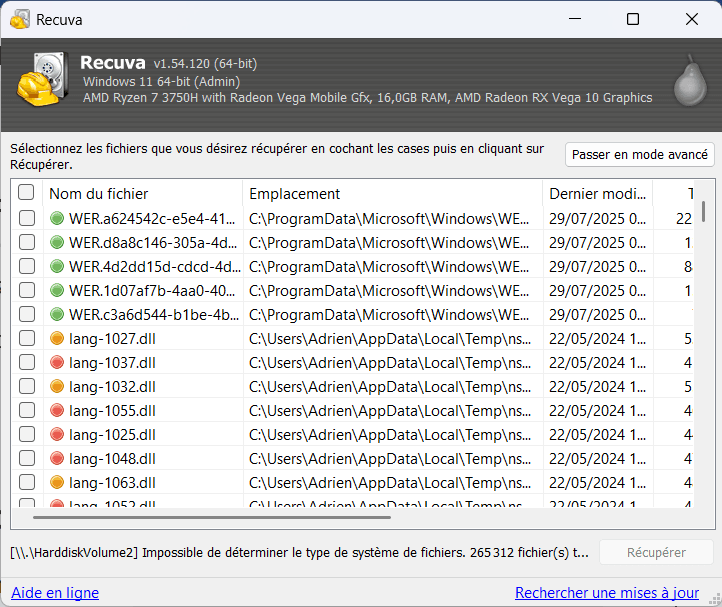
La interfaz sencilla de Recuva es una de sus principales ventajas. Un asistente paso a paso permite seleccionar rápidamente el tipo de archivos y la ubicación que se va a analizar. El modo avanzado permite revisar los resultados manualmente, utilizar filtros y consultar el estado de cada archivo. El análisis profundo también puede encontrar más datos en soportes formateados o muy dañados.
La versión estándar de Recuva es gratuita y no limita el volumen ni el número de archivos recuperables, por lo que es una excelente solución para particulares. Aunque puede quedarse corto en casos complejos o en particiones gravemente dañadas, sigue siendo una referencia para recuperar rápidamente archivos borrados en Windows.
7. iCare Data Recovery Free: limitado a 1 GB
iCare Data Recovery Free es un programa para Windows que permite restaurar archivos borrados o perdidos después de un formateo, un bloqueo del sistema o un error de partición. Ofrece tres modos para distintas situaciones: recuperación rápida de archivos eliminados, Deep Scan y recuperación desde un disco RAW o una partición inaccesible. Es compatible con NTFS, FAT32 y exFAT, y admite documentos, imágenes, vídeos y archivos de audio.
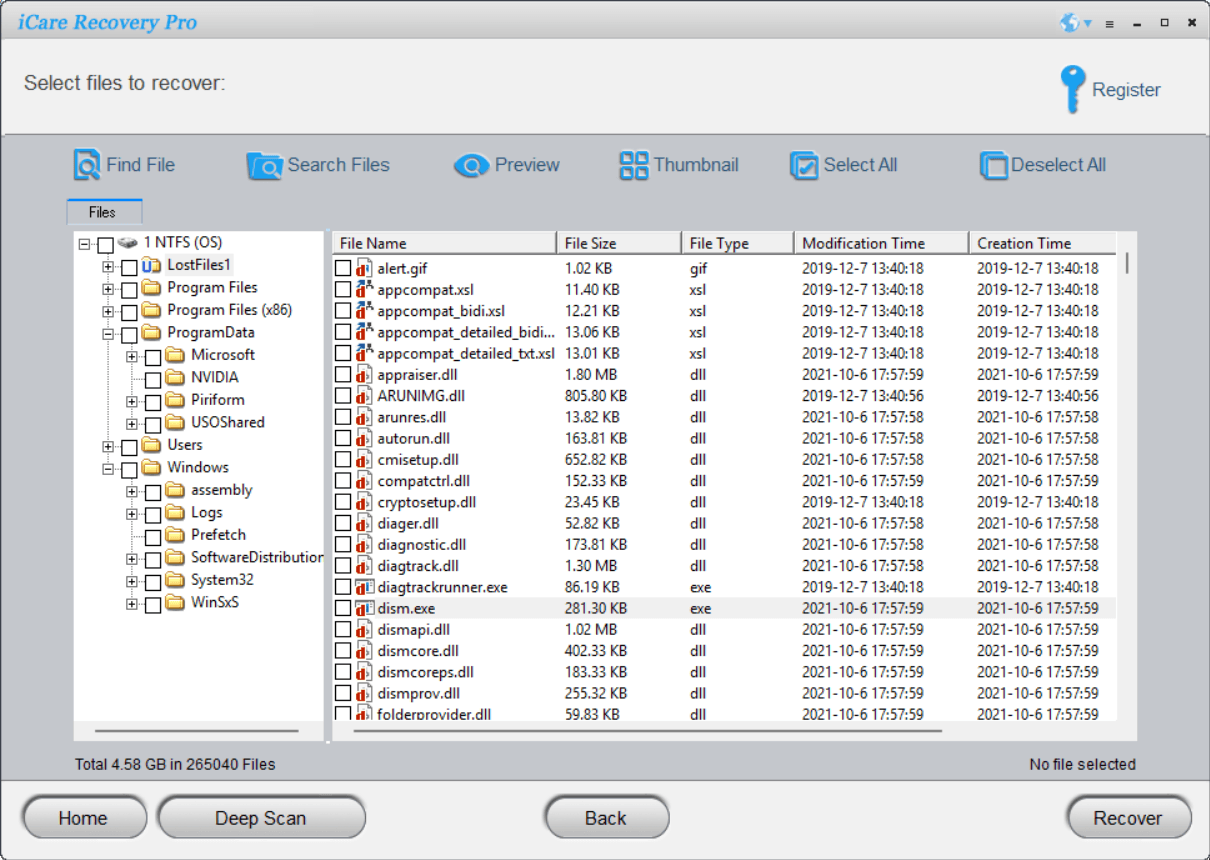
Aunque su interfaz está anticuada y solo está disponible en inglés, sigue siendo bastante intuitiva gracias a su proceso por etapas. iCare detecta archivos borrados y permite previsualizarlos antes de restaurarlos, para seleccionar exactamente lo que se necesita. También puede analizar soportes que Windows reconoce mal o no reconoce.
A pesar de lo que su nombre puede sugerir, la versión gratuita de iCare Data Recovery tiene límites. Permite recuperar hasta 1 GB de datos o un máximo de 500 archivos en el modo Deep Scan. Puede servir para un borrado accidental reciente, pero el límite se alcanza enseguida cuando hay que restaurar muchos datos. Para continuar será necesario adquirir la versión de pago.
8. Windows File Recovery: la herramienta gratuita de Microsoft
Windows File Recovery es la herramienta oficial de Microsoft para recuperar archivos borrados en Windows 10 y 11. Está disponible gratuitamente en Microsoft Store, funciona desde la línea de comandos de PowerShell y ofrece varios modos según el tipo de pérdida: borrado reciente, formateo o una unidad que se ha convertido en RAW. Es compatible con NTFS, FAT, exFAT y ReFS, y permite recuperar documentos, imágenes, vídeos, archivos comprimidos y mucho más.
Aunque resulta menos cómodo que otras herramientas porque no tiene interfaz gráfica, Windows File Recovery es fiable, no limita el volumen recuperable y no contiene publicidad ni una versión de pago. Para quienes se manejan con la línea de comandos, es una solución potente que conviene tener a mano para recuperar archivos de un disco duro, una memoria USB o una tarjeta SD.
Descargar Windows File Recovery desde Microsoft Store
Windows File Recovery es una utilidad de línea de comandos desarrollada por Microsoft para recuperar archivos borrados de discos NTFS, FAT, exFAT o ReFS.
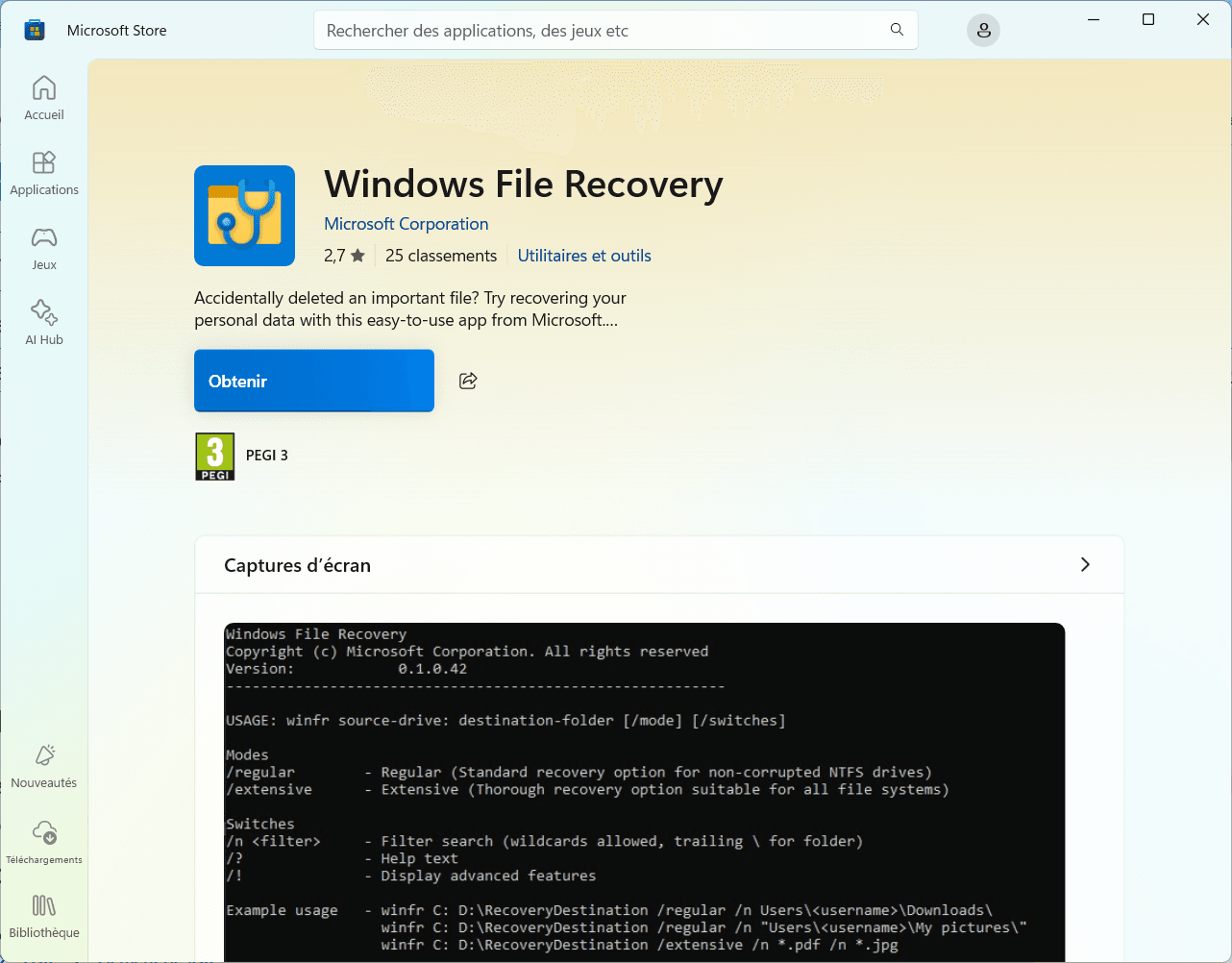
El principio es sencillo: se indica el origen, por ejemplo C:, el destino, como D:Recuperacion, y el modo de análisis. Hay tres modos disponibles:
- Regular, para una recuperación rápida en discos NTFS recientes;
- Segment, para buscar archivos mediante sus metadatos, como nombre, fecha o tamaño;
- Extensive, para analizar en profundidad discos dañados o formateados.
Veamos un ejemplo práctico. Si has borrado fotos .jpg del disco principal, introduce:
winfr C: D:Fotos_recuperadas /regular /n *.jpg
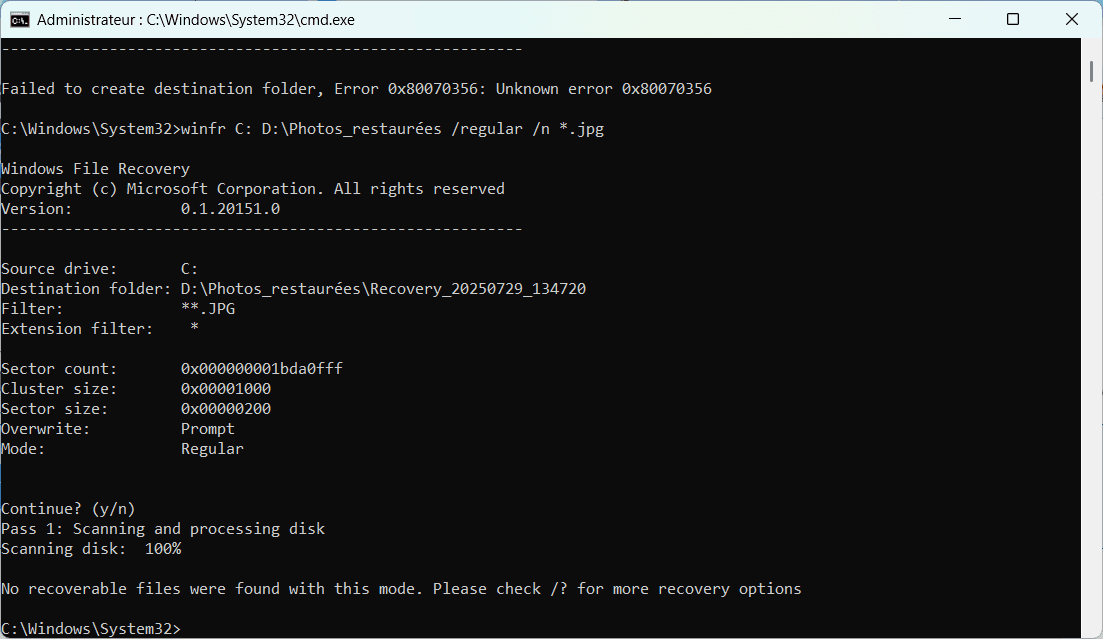
Es sencillo y útil. La herramienta no siempre recupera los nombres ni las carpetas originales, pero puede salvar un archivo importante en el último momento. Windows File Recovery es gratuito, está disponible en Microsoft Store y funciona desde Windows 10 versión 2004. Si ninguna de estas herramientas consigue recuperar tus datos, nuestra guía sobre el coste de una recuperación profesional te ayudará a calcular el presupuesto.
Si ningún programa encuentra los datos o el soporte muestra signos de avería física, no insistas: cada nueva escritura puede reducir las posibilidades de recuperación. En ese caso, es preferible solicitar un diagnóstico profesional antes de realizar cualquier otra operación.
Permitimos que parte de nuestros lectores consulte nuestros artículos gratis con un bloqueador de anuncios. Sin embargo, su número es actualmente demasiado alto para mantener este acceso para todo el mundo.
Puedes desactivar tu bloqueador para seguir leyendo de inmediato, suscribirte para disfrutar de todo nuestro contenido sin anuncios o volver un poco más tarde, cuando la presión haya disminuido.
El acceso se restablecerá automáticamente en cuanto la situación lo permita.