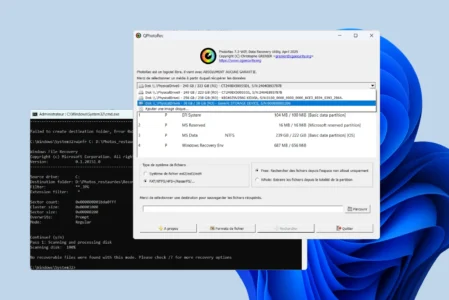
Perdre des fichiers importants est toujours frustrant, mais il existe heureusement des solutions adaptées à chaque situation. Pour une suppression accidentelle, une carte SD formatée ou un disque devenu inaccessible, PhotoRec est gratuit, sans quota et accessible au plus grand nombre avec QPhotoRec. Pour les cas plus complexes, les configurations RAID, NAS ou réseau, R-Studio offre des fonctions d’analyse et de reconstruction beaucoup plus avancées.
Si l’ordinateur ne démarre plus et que vous devez d’abord extraire son disque, consultez aussi notre guide pour récupérer les données d’un vieux PC portable hors service.
Vous venez de formater votre carte SD par erreur. Les photos de vos dernières vacances ont disparu et vous commencez à chercher un utilitaire payant en urgence sur Google.
Au programme de cet article
- 1. PhotoRec, le logiciel gratuit pour récupérer vos fichiers
- 2. R-Studio, la récupération plus avancée pour les cas complexes
- 3. EaseUS Data Recovery : une bonne alternative, malgré une version gratuite limitée à 2Go
- 4. Disk Drill pour récupérer vos données sur Mac ou Windows
- 5. Puran File Recovery : une alternative gratuite aux logiciels payants
- 6. Recuva : le logiciel simple pour récupérer des fichiers supprimés
- 7. iCare Data Recovery Free : une récupération limitée à 1 Go
- 8. Windows File Recovery : l’outil gratuit de Microsoft
1. PhotoRec, le logiciel gratuit pour récupérer vos fichiers
Son interface austère rappelle les écrans d’ordinateur des années 90. Elle rebute les nouveaux utilisateurs, mais ne vous arrêtez pas à ce détail. Vous n’avez pas besoin d’un beau design, vous avez besoin de récupérer vos fichiers intact.
PhotoRec est un logiciel gratuit de récupération de fichiers pour restaurer des données perdues sur cartes SD, disques durs, clés USB et disques externes, même endommagés ou reformatés. Il fait partie de la suite développée par CGSecurity, également à l’origine de TestDisk.
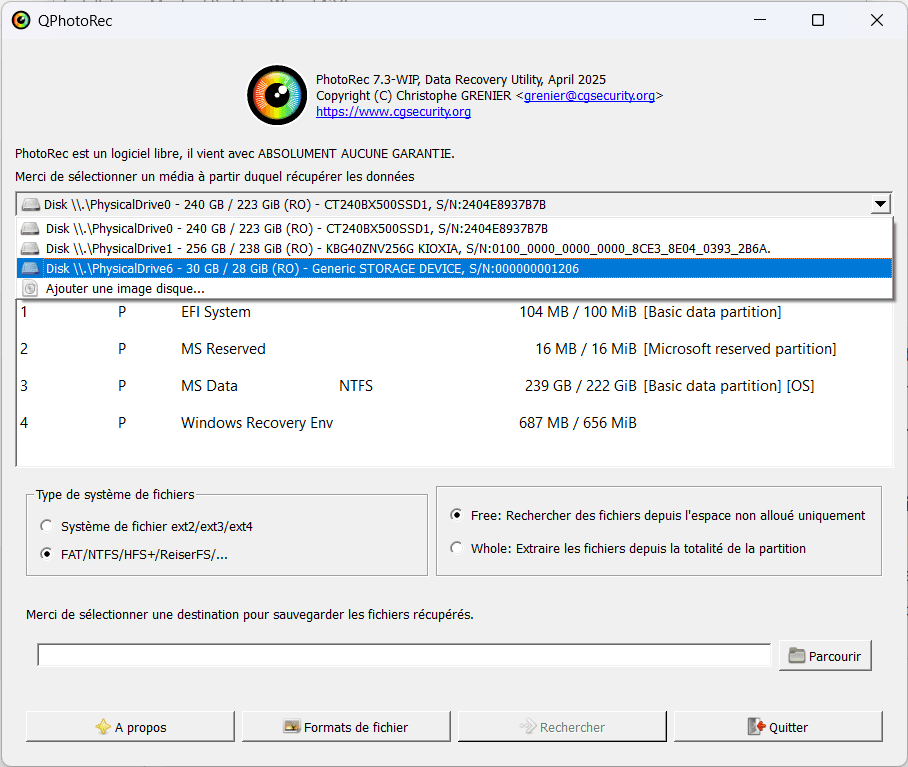
Distribué sous licence open source (GPL v2), PhotoRec est entièrement gratuit et multiplateforme. Il fonctionne sous Windows, Linux, macOS et FreeBSD. Contrairement aux logiciels commerciaux, PhotoRec ne repose pas sur le système de fichiers pour retrouver les données. Il analyse directement l’espace brut du disque, ce qui lui permet d’opérer même sur des partitions corrompues ou formatées.
Il existe deux variantes du programme :
- PhotoRec : la version d’origine en ligne de commande (CLI). Plus technique, elle s’adresse aux utilisateurs à l’aise avec le terminal.
- QPhotoRec : une version avec interface graphique (GUI) basée sur Qt. Idéale pour une prise en main immédiate sans terminal.
Quel que soit le mode choisi, le moteur de récupération est identique. Il reconnaît des centaines de formats (JPEG, PNG, RAW, etc.) et les extrait secteur par secteur.
File carving : la méthode de récupération utilisée par PhotoRec
PhotoRec utilise une méthode de récupération avancée appelée file carving. Contrairement aux logiciels classiques qui s’appuient sur les tables du système de fichiers (comme la MFT en NTFS ou la FAT en FAT32), PhotoRec bypasse complètement le système de fichiers. Cela lui permet d’intervenir même lorsque la partition est corrompue, formatée ou que les métadonnées ont été perdues.
Le file carving consiste à analyser le contenu brut d’un disque ou d’un support, secteur par secteur, à la recherche de signatures binaires caractéristiques de chaque type de fichier (par exemple, les en-têtes et pieds de fichiers JPEG, PNG, ZIP, PDF…). Dès qu’il identifie un motif correspondant à un type de fichier connu, il extrait le bloc de données associé, même s’il n’a plus d’information sur son nom ou son emplacement d’origine.
Ce fonctionnement rend PhotoRec efficace dans des situations critiques comme :
- une carte SD endommagée ou devenue RAW
- un disque dur reformatté
- une clé USB qui ne s’ouvre plus dans l’explorateur
- un fichier supprimé depuis longtemps mais encore présent dans l’espace non alloué
En s’affranchissant des structures logiques du disque, PhotoRec agit directement sur la réalité physique des données, ce qui en fait l’un des outils les plus fiables pour retrouver des fichiers disparus lorsque le système d’exploitation ne détecte plus rien.
PhotoRec récupère un vaste catalogue de formats, avec une efficacité particulière sur les photos : JPEG, PNG, GIF, BMP, TIFF, mais aussi les fichiers RAW provenant d’appareils photo (CR2, NEF, ARW, ORF, etc.). En tout, ce sont plus de 480 extensions qui peuvent être restaurées : documents (PDF, Word, Excel, TXT), vidéos (MP4, AVI, MOV), archives (ZIP, RAR), fichiers web (HTML, JS, CSS) ou bases de données (SQLite, MDB).
Côté compatibilité, le logiciel fonctionne sur presque tous les supports de stockage : disques durs (HDD/SSD), clés USB, cartes SD ou microSD, disques externes, voire certains CD/DVD ou fichiers images (.img, .iso). Il analyse un support même si le système de fichiers est corrompu, reformaté ou inaccessible depuis l’explorateur. En se basant uniquement sur les signatures binaires des fichiers, PhotoRec extrait les données directement dans l’espace brut du disque.
Vous pouvez télécharger PhotoRec sur le site officiel de CGSecurity.
2. R-Studio, la récupération plus avancée pour les cas complexes
R-Studio est l’un des logiciels de récupération de données les plus avancés du marché. Développé par R-Tools Technology Inc. il se distingue par sa capacité à restaurer des fichiers supprimés, perdus ou endommagés sur de nombreux supports de stockage, incluant les disques durs SSD, cartes mémoire et clés USB. Grâce à sa compatibilité avec de nombreux systèmes de fichiers (NTFS, FAT, exFAT, HFS+, APFS, Ext2/3/4, ReFS, UFS, etc.), il s’adapte aussi bien aux environnements Windows, macOS et Linux.
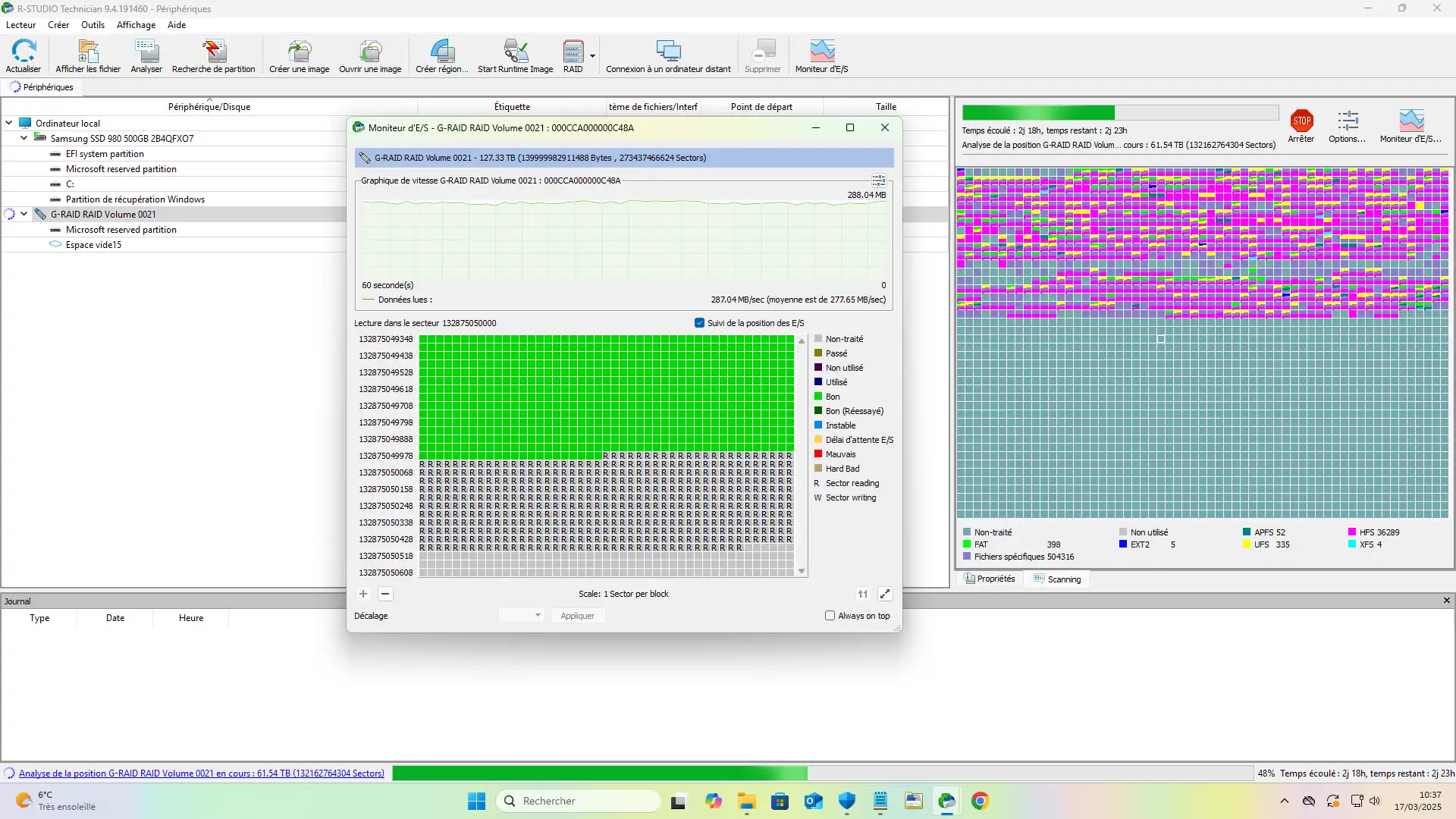
Doté d’outils puissants, R-Studio intègre la récupération en réseau, une reconstruction avancée des configurations RAID et un éditeur hexadécimal pour les utilisateurs expérimentés. Sa technologie de récupération basée sur la signature des fichiers permet de retrouver des données même après un formatage ou une corruption sévère du système de fichiers. De plus, il propose une version d’urgence qui peut être exécutée depuis un support externe pour récupérer des fichiers sur un système qui ne démarre plus.
Bien qu’il soit particulièrement prisé par les professionnels de la récupération de données, R-Studio est accessible aux utilisateurs avertis grâce à son interface détaillée et ses options avancées. Son efficacité et ses fonctionnalités complètes en font l’un des meilleurs choix pour récupérer des fichiers et éviter les pertes définitives.
3. EaseUS Data Recovery : une bonne alternative, malgré une version gratuite limitée à 2Go
EaseUS Data Recovery Wizard est l’un des logiciels les plus performants pour récupérer des fichiers supprimés ou perdus en 2025. Compatible avec Windows et macOS, il prend en charge un large éventail de périphériques, allant des disques durs internes et externes aux cartes SD et clés USB. Grâce à ses modes de numérisation rapide et approfondie, il peut retrouver des fichiers supprimés accidentellement, formatés ou perdus à la suite d’une panne du système.
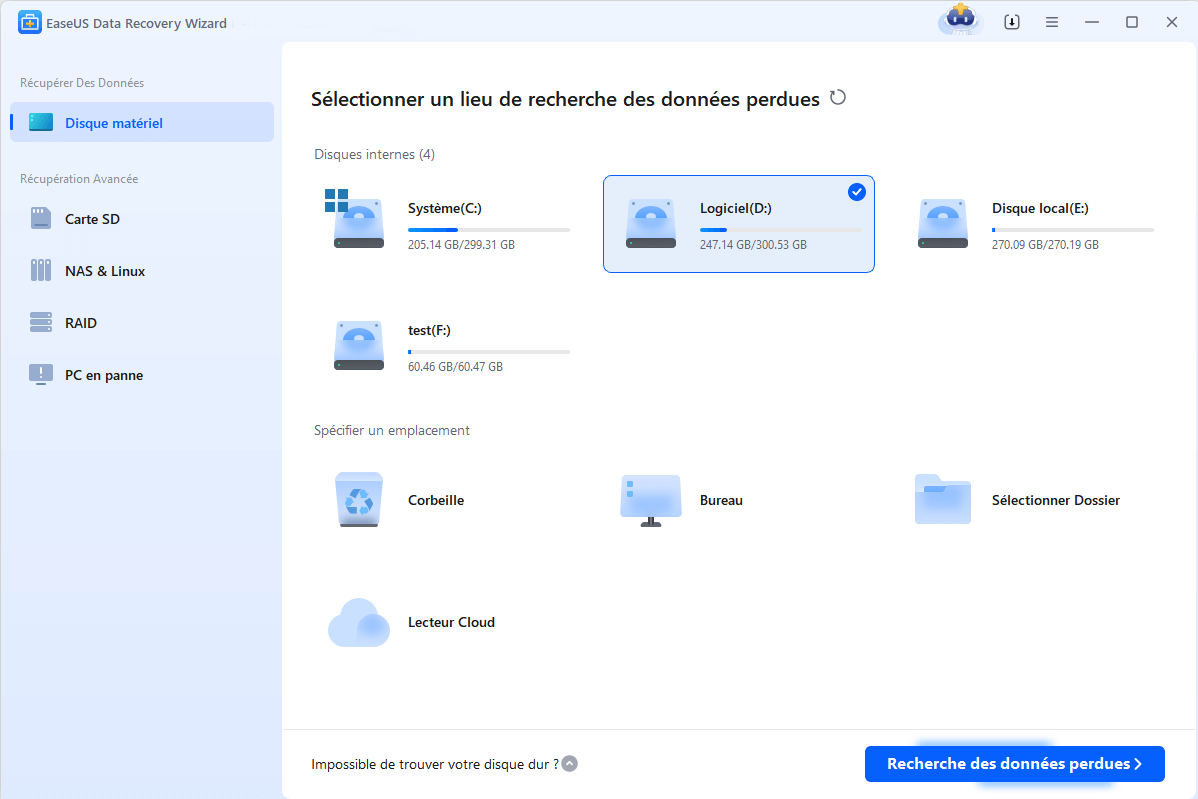
L’un des points forts d’EaseUS est sa simplicité d’utilisation qui le rend accessible même aux utilisateurs novices. Son interface intuitive permet de prévisualiser les fichiers avant de les restaurer pour une meilleure gestion de la récupération. Il prend en charge plus de 1 000 types de fichiers incluant les documents, images, vidéos et e-mails. La version gratuite permet de récupérer jusqu’à 2 Go de données tandis que les versions payantes une récupération illimitée et des outils avancés comme la réparation de fichiers corrompus.
4. Disk Drill pour récupérer vos données sur Mac ou Windows
Disk Drill est l’un des logiciels de récupération de données les plus complets avec une prise en charge étendue des périphériques de stockage et des systèmes de fichiers. Compatible avec Windows et macOS, il permet de retrouver des fichiers supprimés accidentellement, formatés ou perdus suite à une panne du système. Grâce à ses algorithmes avancés, il prend en charge plus de 200 types de fichiers et propose des outils supplémentaires, comme la reconstruction de partitions et la création d’images disque pour une récupération sécurisée.
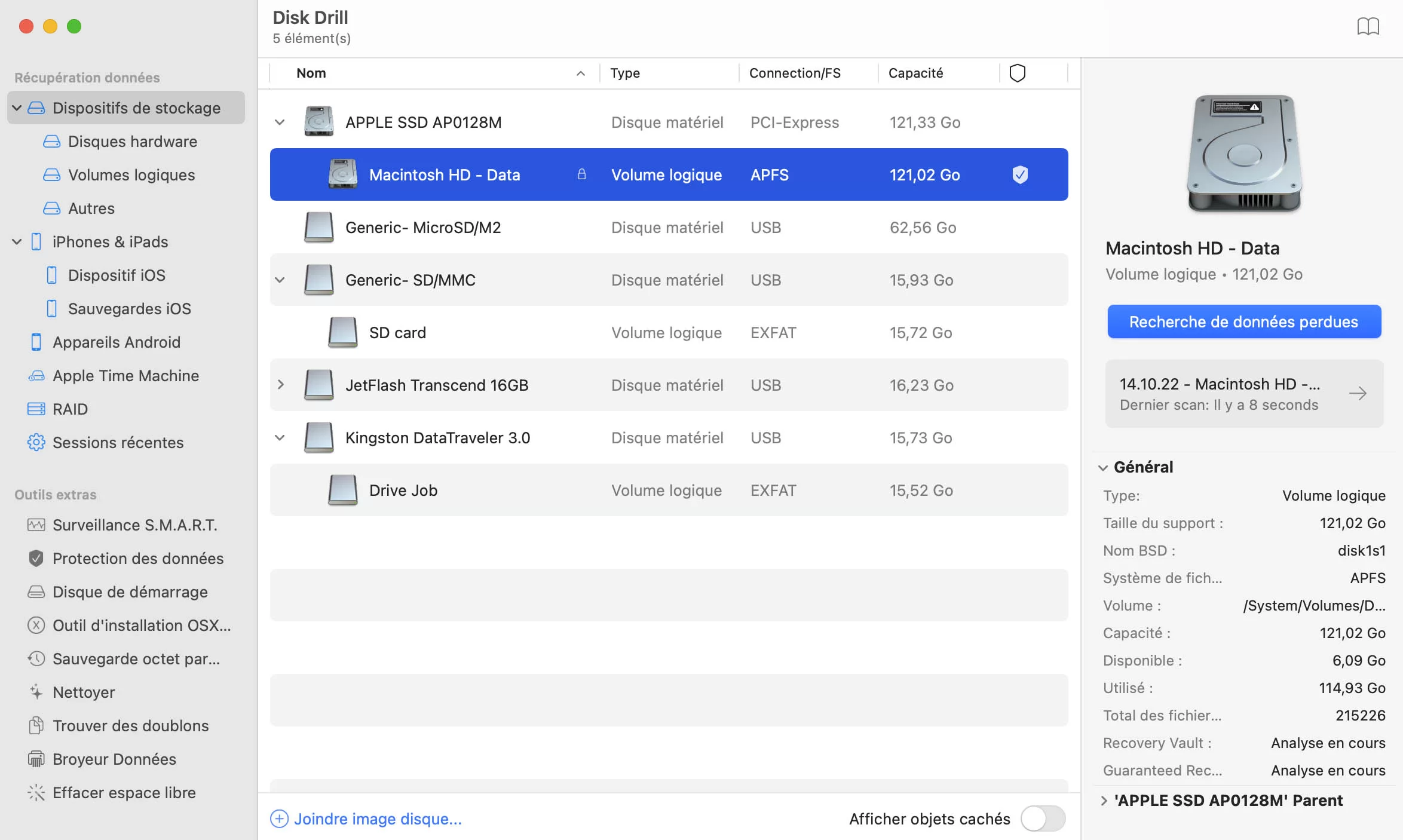
Son interface intuitive facilite l’utilisation même pour les non-initiés en guidant les utilisateurs à travers un processus de récupération simplifié. En plus de la recherche rapide et approfondie, Disk Drill propose des fonctionnalités uniques telles que Recovery Vault et Guaranteed Recovery qui protègent les fichiers en conservant des métadonnées pour une restauration future. La version gratuite permet de récupérer jusqu’à 500 Mo de données tandis que la version Pro une récupération illimitée et des options avancées.
Avant d’investir dans une licence, il est recommandé de tester la version gratuite pour évaluer son efficacité sur les fichiers concernés.
5. Puran File Recovery : une alternative gratuite aux logiciels payants
Puran File Recovery est un logiciel gratuit pour Windows permettant de récupérer des fichiers supprimés ou perdus sur les disques durs internes, les disques externes, les clés USB, les cartes SD et les partitions formatées, voire même des CD/DVD. Il propose trois modes d’analyse adaptés à chaque situation : un scan rapide pour les suppressions récentes, un scan profond pour retrouver des fichiers en analysant les blocs du disque, et un scan complet qui inclut la recherche de partitions perdues. Cette approche modulaire rend Puran particulièrement flexible, que ce soit pour une simple erreur de suppression ou une perte de données plus grave.
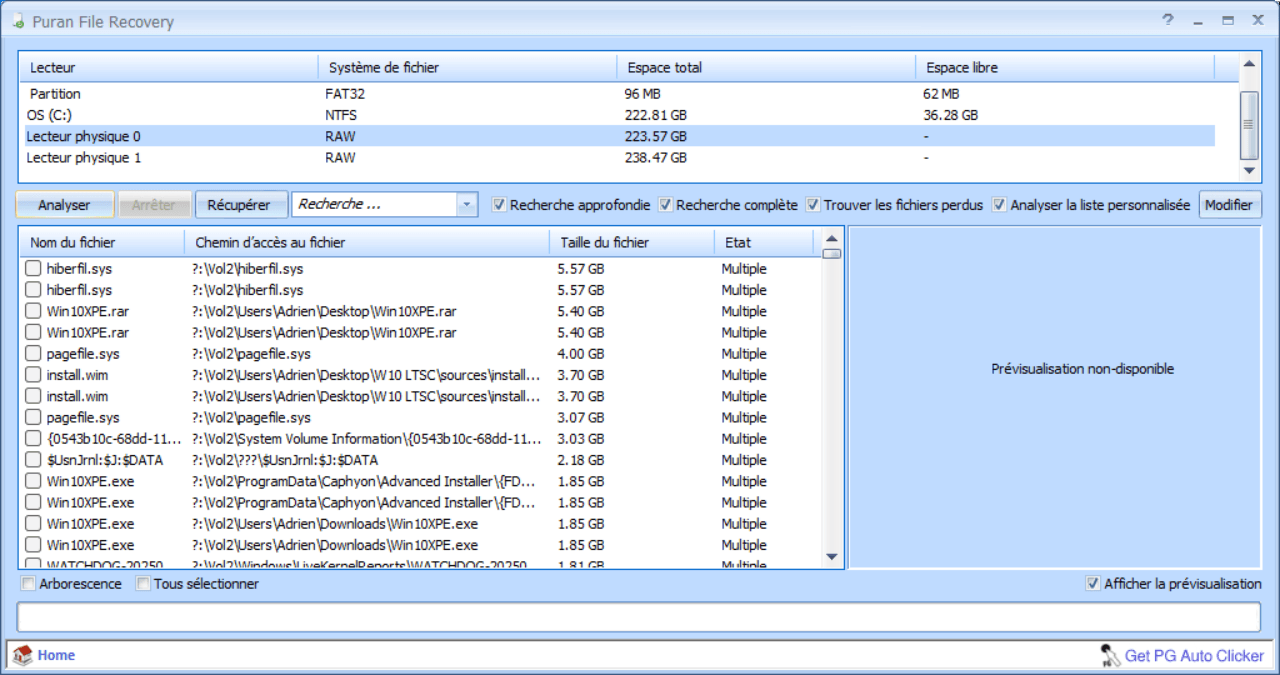
L’interface, bien que vieillotte, reste intuitive. Elle affiche les résultats sous forme d’arborescence, avec un aperçu possible pour certains fichiers (notamment images et textes), et propose un filtre de recherche pour retrouver rapidement les fichiers souhaités. Puran peut aussi tenter de restaurer les noms de fichiers et l’organisation d’origine lorsque c’est possible, ce qui facilite grandement la réintégration des données récupérées. De plus, l’outil est disponible en version portable, ce qui le rend idéal pour les interventions de secours sans installation préalable.
Malgré l’absence de mises à jour récentes, Puran File Recovery reste l’un des rares outils 100 % gratuits (pas de version limitée, pas de frais cachés) capables de rivaliser avec certains logiciels commerciaux. Il se révèle particulièrement utile pour les utilisateurs à la recherche d’un outil simple, efficace et sans contraintes, pour récupérer des fichiers sur des disques formatés ou effacés. Pour ceux qui ne souhaitent pas passer par des solutions complexes ou payantes, c’est une excellente option à conserver dans sa trousse à outils de dépannage.
6. Recuva : le logiciel simple pour récupérer des fichiers supprimés
Recuva est un logiciel de récupération de données développé par Piriform, connu pour sa simplicité d’utilisation. Disponible gratuitement sur Windows, il permet de restaurer des fichiers supprimés accidentellement, même après avoir vidé la corbeille. Recuva prend en charge une large variété de formats (photos, vidéos, documents, emails, fichiers compressés) et fonctionne sur les disques durs internes, clés USB, cartes SD, disques externes ou encore certains lecteurs multimédia.
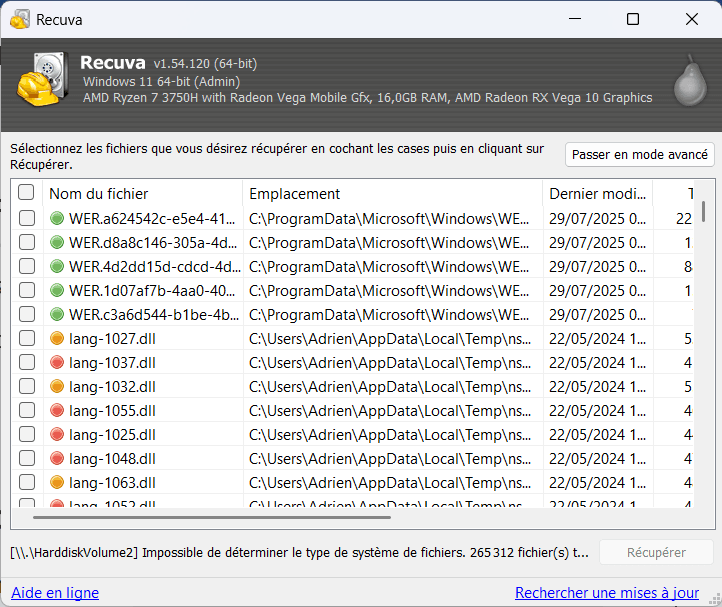
L’interface conviviale de Recuva est l’un de ses principaux atouts. Grâce à un assistant pas-à-pas, l’utilisateur peut rapidement cibler le type de fichiers à récupérer et l’emplacement à analyser. En mode avancé, il est possible de parcourir manuellement les résultats, d’utiliser des filtres de recherche et de visualiser l’état des fichiers (fichier récupérable, partiellement corrompu, etc.). Le logiciel propose aussi un mode analyse approfondie qui permet de retrouver davantage de données sur des supports formatés ou plus endommagés.
Gratuit dans sa version standard, Recuva ne limite ni le volume ni le nombre de fichiers récupérables, ce qui en fait une excellente solution pour les particuliers. Bien qu’il montre parfois ses limites sur des cas complexes ou des partitions gravement corrompues, il reste une référence pour les utilisateurs Windows qui souhaitent récupérer rapidement des fichiers supprimés.
7. iCare Data Recovery Free : une récupération limitée à 1 Go
iCare Data Recovery Free est un logiciel de récupération de données pour Windows qui permet de restaurer des fichiers supprimés ou perdus à la suite d’un formatage, d’un plantage système ou d’une erreur de partition. Il propose trois modes adaptés à différents scénarios : récupération rapide des fichiers effacés, analyse approfondie (Deep Scan) et récupération sur disque RAW ou partition inaccessible. Compatible avec les systèmes de fichiers NTFS, FAT32 et exFAT, il prend en charge une large gamme de formats (documents, images, vidéos et fichiers audio).
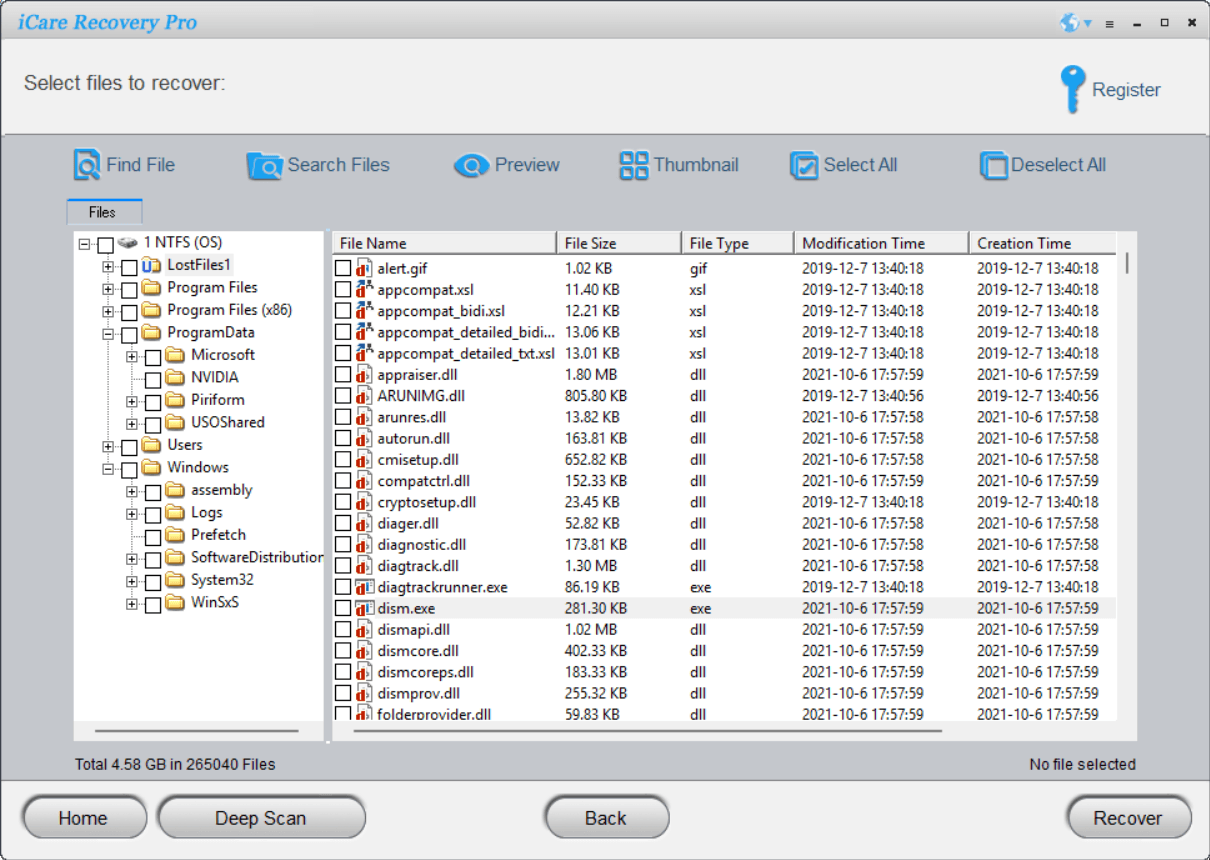
L’interface, bien que datée et uniquement disponible en anglais, reste assez intuitive grâce à un processus en plusieurs étapes. iCare peut détecter les fichiers supprimés et affiche des aperçus avant la restauration, ce qui permet de cibler précisément ce que l’on souhaite récupérer. Il est aussi capable de scanner des supports de stockage endommagés ou mal reconnus par Windows.
Contrairement à ce que son nom peut laisser croire, la version gratuite d’iCare Data Recovery est limitée. Elle permet uniquement de récupérer jusqu’à 1 Go de données ou 500 fichiers maximum en mode Deep Scan, ce qui peut être insuffisant pour des pertes massives. Cela en fait une solution utile pour des situations simples (suppression accidentelle récente), mais qui atteint rapidement ses limites dès que l’on souhaite restaurer un volume important de données. Pour aller plus loin, il faudra passer à la version payante.
8. Windows File Recovery : l’outil gratuit de Microsoft
Windows File Recovery est l’outil officiel de Microsoft pour récupérer des fichiers supprimés sur Windows 10 et 11. Disponible gratuitement via le Microsoft Store, ce programme fonctionne en ligne de commande (PowerShell) et propose plusieurs modes de récupération selon le type de perte : suppression récente, formatage ou disque devenu RAW. Il prend en charge les systèmes de fichiers NTFS, FAT, exFAT et ReFS, et permet de retrouver des documents, images, vidéos, fichiers compressés, etc.
Bien qu’il soit moins convivial que d’autres outils (absence d’interface graphique), Windows File Recovery est fiable, sans limitation de volume, et ne contient ni publicité ni version payante. Pour les utilisateurs à l’aise avec la ligne de commande, c’est une solution puissante à garder sous la main en cas d’urgence, pour restaurer des fichiers perdus sur un disque dur, une clé USB ou une carte SD.
Télécharger Windows File Recovery via le Microsoft Store
Windows File Recovery est un utilitaire en ligne de commande développé par Microsoft pour récupérer des fichiers supprimés sur les disques NTFS, FAT, exFAT ou ReFS.
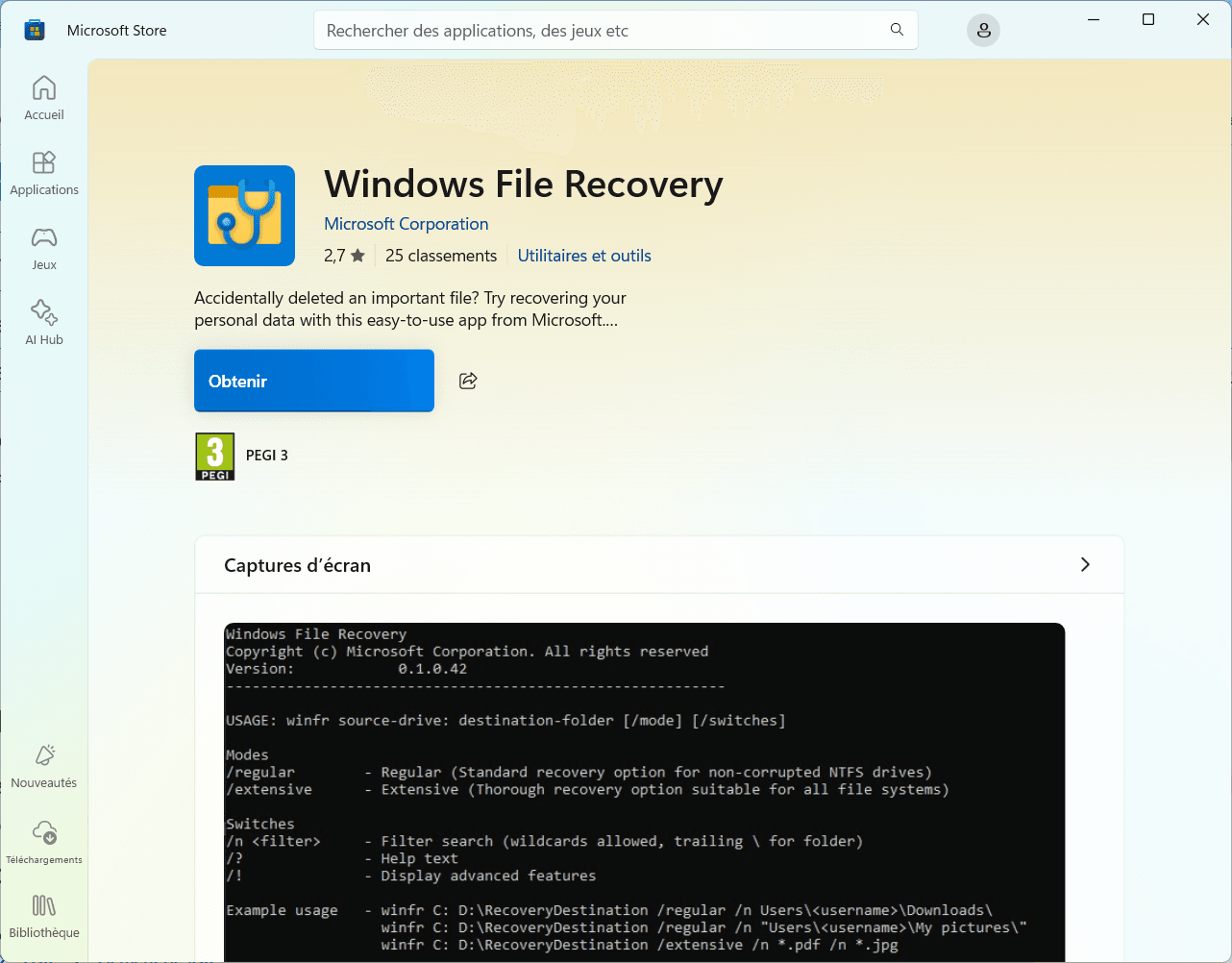
Le principe est simple : vous indiquez la source (par exemple C:), la destination (D:Récupération) et le mode d’analyse. Trois modes sont disponibles :
- Regular, pour une récupération rapide sur des disques NTFS récents ;
- Segment, pour cibler des fichiers par métadonnées (nom, date, taille) ;
- Extensive, pour une analyse profonde de disques endommagés ou formatés.
Prenons un exemple concret. Si vous avez supprimé des photos .jpg sur votre disque principal, voici la commande à saisir :
winfr C: D:\Photos_restaurées /regular /n *.jpg
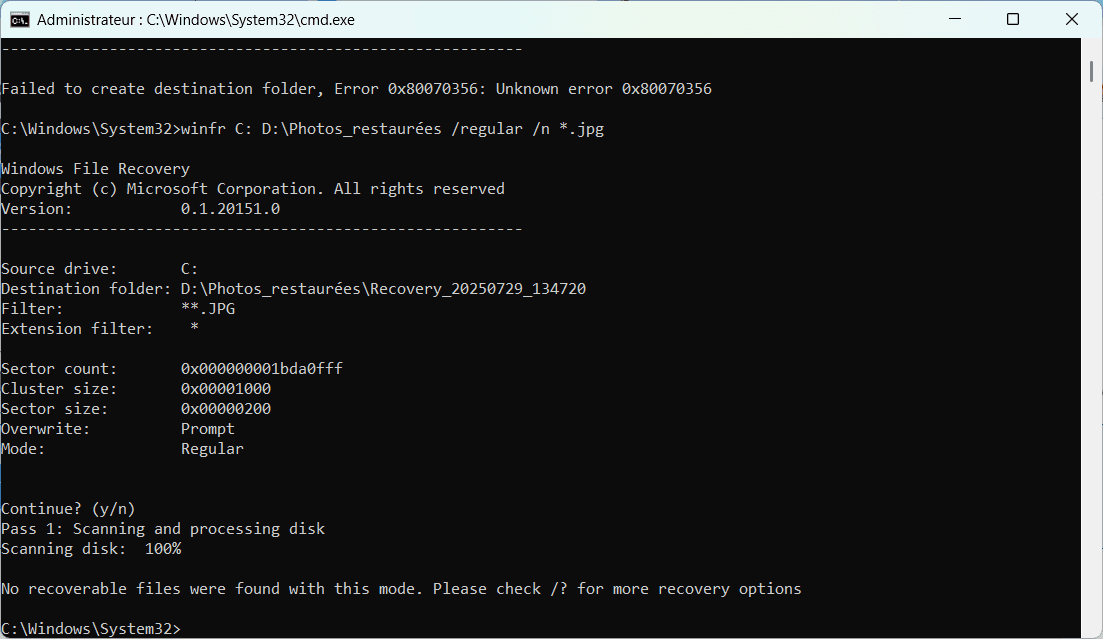
Simple et utile. L’outil ne récupère pas toujours les noms d’origine ni les dossiers, mais il peut vous sauver un fichier vital à la dernière minute. Windows File Recovery est gratuit, disponible sur le Microsoft Store et fonctionne dès Windows 10 version 2004. Si aucun de ces outils ne parvient à récupérer vos données, notre article sur le coût d’une récupération de données chez un professionnel vous donnera une idée du budget à prévoir.
Si aucun logiciel ne retrouve les données, ou si le support présente des signes de panne matérielle, n’insistez pas : chaque nouvelle écriture peut réduire les chances de récupération. Dans ce cas, mieux vaut faire établir un diagnostic professionnel avant toute manipulation supplémentaire.
Nous autorisons une partie de nos lecteurs à consulter gratuitement nos articles avec un bloqueur de publicités. Cependant, leur nombre est actuellement trop élevé pour que nous puissions maintenir cet accès pour tout le monde.
Vous pouvez désactiver votre bloqueur pour continuer à lire immédiatement, vous abonner pour profiter de tous nos contenus sans publicité ou revenir un peu plus tard lorsque la pression sera retombée.
L’accès sera rétabli automatiquement dès que la situation le permettra.