WAMP existe desde 2005 y se nota. Conflictos entre versiones de PHP de distintos proyectos, HTTPS no disponible de forma predeterminada y un rendimiento que empeora cuando la base de datos crece. Si quieres instalar WordPress en local en Windows en 2026, DDEV con WSL2 y Docker CE ofrece un entorno de desarrollo más cercano a la producción real, con Nginx, PHP-FPM, MariaDB, HTTPS nativo y WP-CLI integrados.
En este artículo
¿Por qué cambiar a DDEV?
Antes de ejecutar comandos, esto es lo que cambia frente a las alternativas.
| WAMP | Local by Flywheel | DDEV + WSL2 | |
|---|---|---|---|
| HTTPS nativo | No | Sí | Sí (automático) |
| Aislamiento entre proyectos | Limitado | Bueno | Completo (Docker) |
| Rendimiento | Correcto | Bueno | Muy bueno (WSL2) |
| WP-CLI integrado | No | Sí | Sí |
| Mailpit (interceptación de emails) | No | No | Sí |
| Código abierto | Sí | No | Sí |
| Multisitio con subdominios | Complejo | Sí | Sí |
DDEV encapsula cada servicio (PHP, MariaDB y Nginx) en contenedores Docker aislados. Pasar de un proyecto PHP 7.4 a otro PHP 8.3 requiere un solo comando. Sin conflictos y sin reinstalar nada.
Requisitos para instalar DDEV en WSL
Hay dos requisitos antes de empezar. WSL2 debe estar activado en tu PC. Si todavía no lo está, sigue primero la guía para instalar WSL2 en Windows y después vuelve aquí.
Docker Desktop no es necesario. DDEV instala Docker CE directamente en WSL2, evita mantener un servicio permanente en Windows y mejora el acceso a los archivos cuando el proyecto permanece en el sistema de archivos de Linux.
Instalar DDEV en una instancia WSL2 dedicada
En lugar de instalar DDEV en tu distribución Linux principal, crea una instancia WSL2 dedicada. Así separas las herramientas de desarrollo y evitas ensuciar tu entorno Linux habitual.
En un terminal de PowerShell como administrador, instala Ubuntu 24.04 con el nombre DDEV:
wsl --install Ubuntu-24.04 --name DDEV
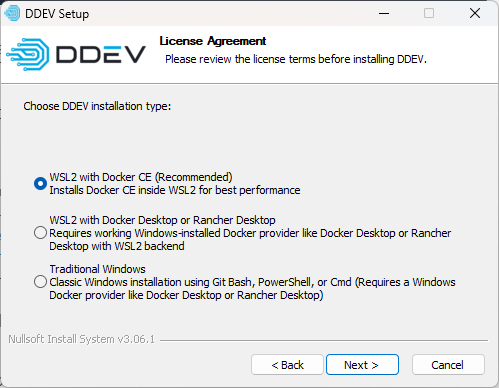
Después descarga el instalador oficial de DDEV (la versión AMD64 para procesadores Intel y AMD). Durante la instalación, elige Docker CE en WSL en lugar de Docker Desktop.
Crear e iniciar el proyecto WordPress
Ejecuta todos los comandos siguientes desde un terminal de Windows (PowerShell o CMD). Utilizan wsl -d DDEV para dirigirse a la instancia dedicada.
Crea el directorio del proyecto:
wsl -d DDEV -- mkdir -p ~/mi-sitio-wordpress
Configura DDEV para WordPress:
wsl -d DDEV -- bash -c "cd ~/mi-sitio-wordpress && ddev config --project-type=wordpress --docroot=wordpress --create-docroot"
Inicia los contenedores:
wsl -d DDEV -- bash -c "cd ~/mi-sitio-wordpress && ddev start"
En el primer inicio, DDEV descarga las imágenes Docker necesarias. Calcula entre 2 y 5 minutos según tu conexión. Los siguientes arranques tardan menos de 10 segundos.
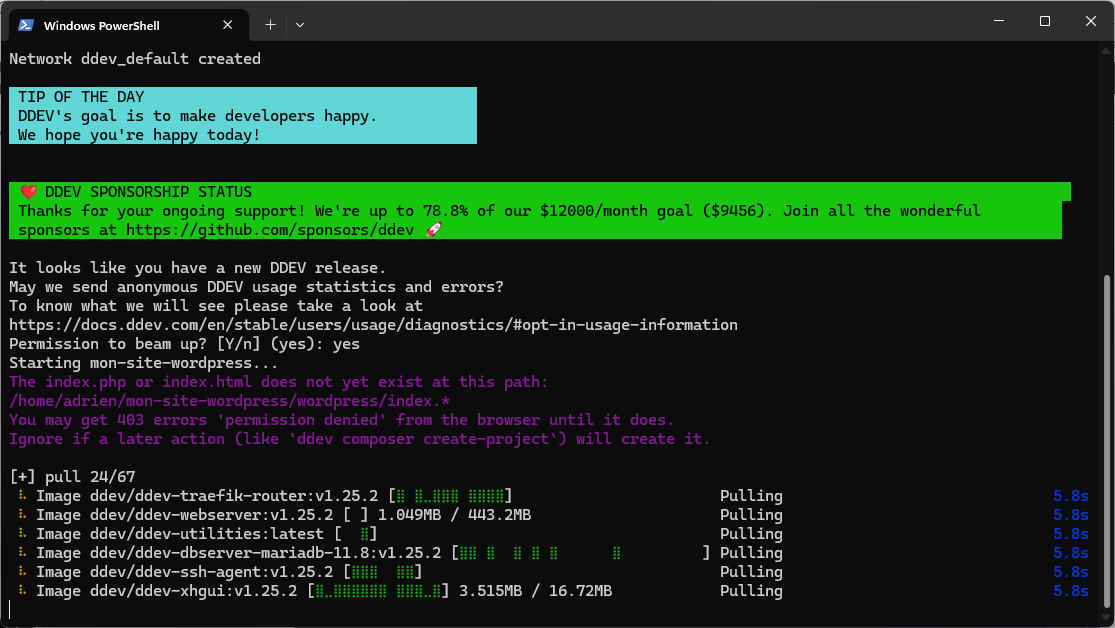
Después ejecuta ddev describe para obtener las URL generadas: el sitio HTTPS, phpMyAdmin, Mailpit y los datos de conexión a la base de datos.
wsl -d DDEV -- bash -c "cd ~/mi-sitio-wordpress && ddev describe"
Instalar WordPress con WP-CLI
WP-CLI está integrado en DDEV. No necesitas descargar WordPress manualmente ni utilizar la interfaz web.
Descarga WordPress en francés:
wsl -d DDEV -- bash -c "cd ~/mi-sitio-wordpress && ddev wp core download --locale=fr_FR"
Crea el archivo de configuración con las credenciales predeterminadas de DDEV:
wsl -d DDEV -- bash -c "cd ~/mi-sitio-wordpress && rm wordpress/wp-config.php && ddev wp config create --dbname=db --dbuser=db --dbpass=db --dbhost=db --locale=fr_FR"
Instala WordPress con un solo comando:
wsl -d DDEV -- bash -c "cd ~/mi-sitio-wordpress && ddev wp core install --url=https://assistouest.fr --title='Mi sitio WordPress' --admin_user=admin --admin_password=admin --admin_email=admin@example.com"
DDEV genera el certificado SSL automáticamente; no es necesario editar el archivo hosts.
Hay dos comandos de WP-CLI que pronto se vuelven imprescindibles:
wsl -d DDEV -- bash -c "cd ~/mi-sitio-wordpress && ddev import-db --file=~/backup.sql.gz"
wsl -d DDEV -- bash -c "cd ~/mi-sitio-wordpress && ddev wp search-replace 'https://sitio-antiguo.example' 'https://assistouest.fr' --skip-columns=guid"
Cambiar la versión de PHP de un proyecto DDEV
La verdadera comodidad de DDEV aparece cuando dos proyectos WordPress tienen requisitos de PHP diferentes. La versión de PHP se guarda en el archivo .ddev/config.yaml del proyecto, por lo que no modifica tus otros sitios locales.
Para pasar un proyecto a PHP 8.1, ejecuta:
wsl -d DDEV -- bash -c "cd ~/mi-sitio-wordpress && ddev config --php-version=8.1 && ddev restart"
Después comprueba la versión que utiliza WordPress:
wsl -d DDEV -- bash -c "cd ~/mi-sitio-wordpress && ddev exec php -v"
Para un sitio antiguo de un cliente puedes mantener PHP 7.4 en este proyecto y PHP 8.3 u 8.4 en otro. Ese es precisamente el problema que WAMP resuelve mal: cambia el entorno global, mientras que DDEV aísla la configuración por proyecto.
Mailpit: interceptar los emails de WordPress
Mailpit captura los emails enviados desde el entorno local. Resulta útil para probar WooCommerce, formularios, restablecimientos de contraseña y notificaciones sin arriesgarte a enviar 200 emails de prueba a un cliente.
wsl -d DDEV -- bash -c "cd ~/mi-sitio-wordpress && ddev mailpit"
También puedes abrir la URL de Mailpit que aparece en ddev describe. Los emails permanecen en la interfaz local con su HTML, cabeceras y archivos adjuntos.
Comandos DDEV para el uso diario
Cuando el entorno esté listo, estos son los comandos que utilizarás a diario.
| Comando | Qué hace |
|---|---|
ddev start | Inicia los contenedores del proyecto |
ddev stop | Detiene los contenedores y libera RAM |
ddev restart | Reinicia después de cambiar la configuración |
ddev describe | Muestra la URL, el acceso a la base de datos y Mailpit |
ddev ssh | Abre un shell en el contenedor web |
ddev wp plugin list | Lista los plugins mediante WP-CLI |
ddev wp user list | Lista los usuarios de WordPress |
ddev import-db --file=backup.sql.gz | Importa una base de datos |
ddev mailpit | Abre la interfaz de Mailpit |
ddev poweroff | Detiene todos los proyectos DDEV activos |
Para acceder a phpMyAdmin o Mailpit (interceptación de emails salientes), utiliza las URL que muestra ddev describe.
¿Puedo utilizar DDEV con Docker Desktop en lugar de Docker CE?
¿Cómo elimino correctamente un proyecto DDEV?
ddev delete --omit-snapshot y después elimina el directorio si ya no lo necesitas. Se eliminan los contenedores y la configuración de DDEV. El código fuente permanece hasta que borres el directorio. Permitimos que parte de nuestros lectores consulte nuestros artículos gratis con un bloqueador de anuncios. Sin embargo, su número es actualmente demasiado alto para mantener este acceso para todo el mundo.
Puedes desactivar tu bloqueador para seguir leyendo de inmediato, suscribirte para disfrutar de todo nuestro contenido sin anuncios o volver un poco más tarde, cuando la presión haya disminuido.
El acceso se restablecerá automáticamente en cuanto la situación lo permita.