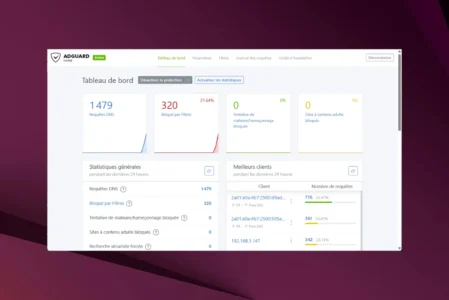
¿Estás cansado de los anuncios invasivos, los rastreadores y los dominios maliciosos que saturan tus dispositivos? Puedes recuperar el control desde el origen filtrando el tráfico DNS de toda tu red. AdGuard Home es una alternativa moderna a Pi-hole. Es fácil de instalar en una máquina Linux y funciona como un servidor DNS local que permite bloquear anuncios y solicitudes no deseadas antes de que lleguen al navegador. En esta guía veremos paso a paso cómo instalar y configurar AdGuard Home en Ubuntu o en cualquier otra distribución Linux compatible.
En este artículo
Instalar AdGuard Home en Linux
AdGuard Home permite configurar un servidor DNS filtrante directamente en tu máquina. A diferencia de cambiar a un DNS público, ofrece un filtrado local, personalizable y centralizado de anuncios, rastreadores y dominios maliciosos. Así puedes instalarlo correctamente en Linux.
Preparar el sistema para instalar AdGuard Home
Empieza conectándote a tu máquina Ubuntu de forma local o mediante acceso remoto a tu red local si estás fuera de casa.
Antes de nada, actualiza el sistema e instala las herramientas necesarias:
sudo apt update && sudo apt upgrade -y
sudo apt install curl dnsutils -y
Estos comandos actualizan tu distribución Ubuntu e instalan las herramientas necesarias para descargar y probar AdGuard.
Ejecutar la instalación oficial de AdGuard Home
AdGuard Home ofrece un script de instalación sencillo y rápido. Descarga la última versión disponible, la extrae en /opt y configura el servicio systemd para que se inicie automáticamente con el sistema:
curl -sS -L https://raw.githubusercontent.com/AdguardTeam/AdGuardHome/master/scripts/install.sh \
  | sh -s -- -v
Al iniciarse, el script muestra la dirección local de la interfaz web (normalmente: http://IPDELSERVIDOR:3000/). Abre esta URL en el navegador para completar la configuración.
Liberar el puerto 53 para AdGuard Home
En Ubuntu, el servicio systemd-resolved ocupa el puerto DNS local (127.0.0.53:53), lo que impide que AdGuard lo utilice correctamente. Es fundamental desactivar este stub DNS para evitar conflictos:
sudo mkdir -p /etc/systemd/resolved.conf.d
echo -e "[Resolve]\nDNS=127.0.0.1\nDNSStubListener=no" | sudo tee /etc/systemd/resolved.conf.d/adguardhome.conf
sudo mv /etc/resolv.conf /etc/resolv.conf.backup
sudo ln -s /run/systemd/resolve/resolv.conf /etc/resolv.conf
sudo systemctl reload-or-restart system-resolved
Este paso libera el puerto 53, redirige correctamente las solicitudes DNS y permite que AdGuard Home funcione como servidor DNS principal.
Configuración inicial mediante la interfaz web de AdGuard Home
Cuando se inicie la instalación, se te redirigirá a la interfaz web de configuración.
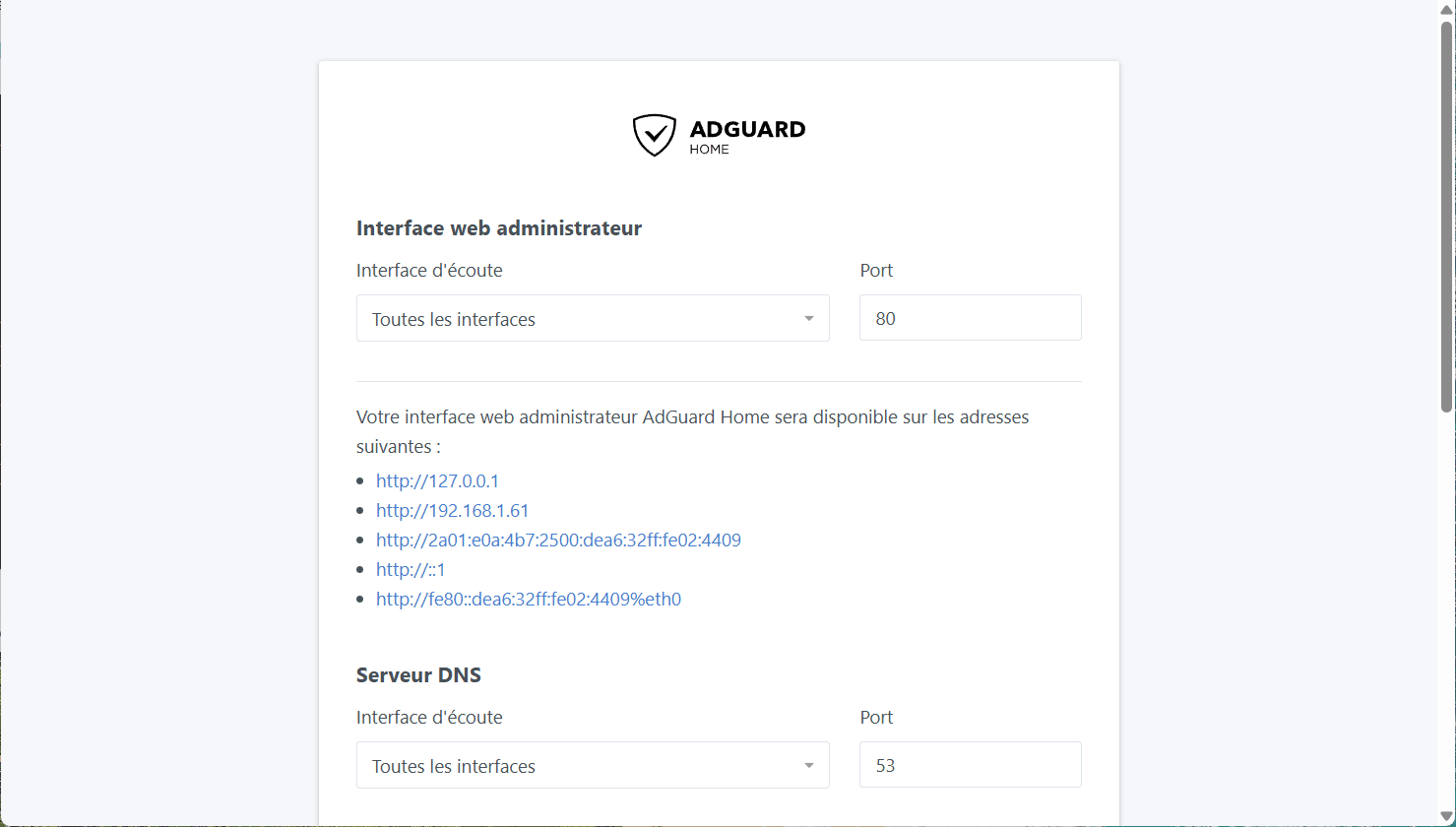
Comprueba que los puertos mostrados (3000 para la administración y 53 para el DNS) no generen errores. Si aparece un error, vuelve al paso anterior y asegúrate de que systemd-resolved ya no ocupa el puerto 53.
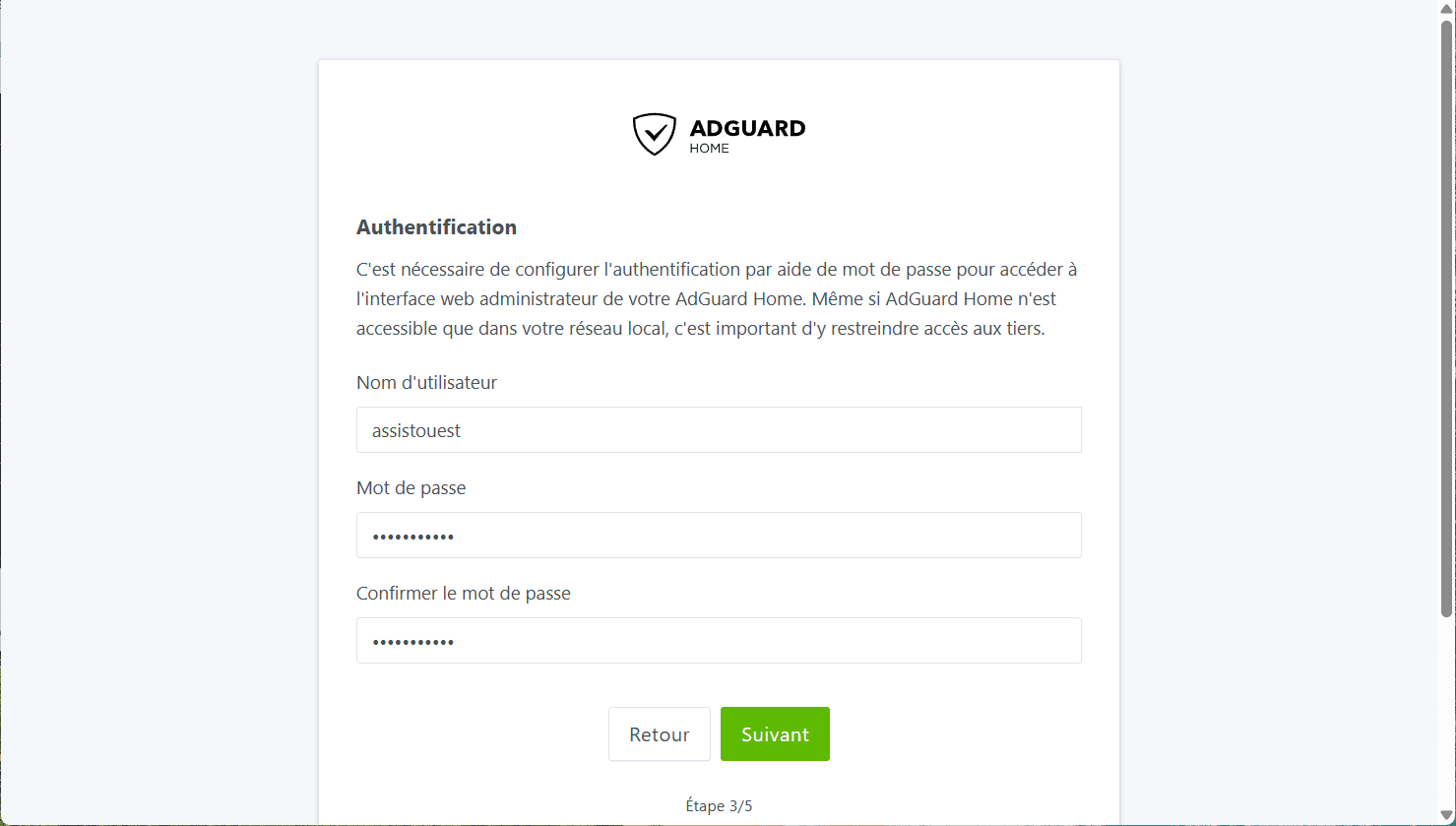
Se te pedirá que definas un usuario y una contraseña. Estas credenciales protegerán el acceso al panel de AdGuard Home.
Cuando termine la instalación, AdGuard ofrecerá varios métodos para configurar tu dispositivo o router. Elige la opción que corresponda a tu configuración: configuración manual en Windows, macOS, Android o iOS, o directamente en el router. Allí aparecerán las direcciones IPv4 e IPv6 del servidor.
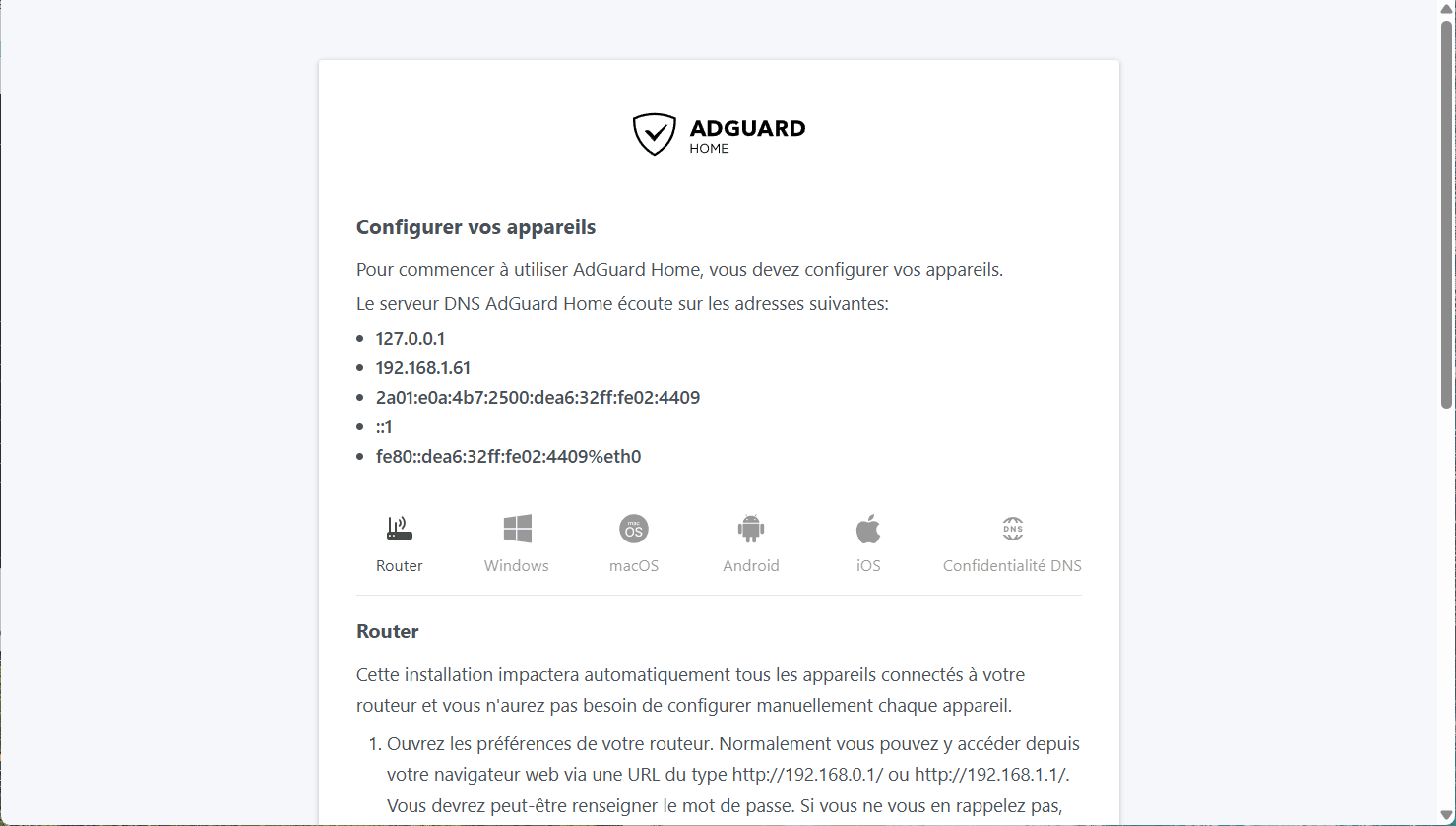
Después de estos pasos llegarás al panel principal. Inicia sesión con las credenciales que has definido para empezar a utilizar AdGuard Home.
Añadir una lista de bloqueo DNS en AdGuard Home
A diferencia de Pi-hole, que a menudo obliga a copiar y pegar URLs encontradas en Internet para añadir listas de bloqueo, AdGuard Home simplifica el proceso con una interfaz intuitiva y listas integradas. Puedes activar filtros potentes con unos pocos clics sin salir de la interfaz web.
Una biblioteca de listas integrada
Al hacer clic en la pestaña Filtros y después en Añadir lista de bloqueo, AdGuard Home muestra una selección organizada de listas reconocidas y clasificadas por categorías. Entre ellas encontrarás referencias conocidas como:
- 1Hosts, HaGeZi, Steven Black y Peter Lowe: fuentes fiables con distintos niveles de filtrado según tus necesidades (ligero, moderado o agresivo).
- OISD Blocklist (en versión «Small» o «Big»): un excelente equilibrio entre eficacia y una baja tasa de falsos positivos.
- AdGuard DNS filter: la lista oficial del equipo de AdGuard, actualizada con frecuencia.
Para añadir una lista de bloqueo:
- Abre la pestaña Filtros de la interfaz web.
- Haz clic en Añadir lista de bloqueo en la parte inferior izquierda.
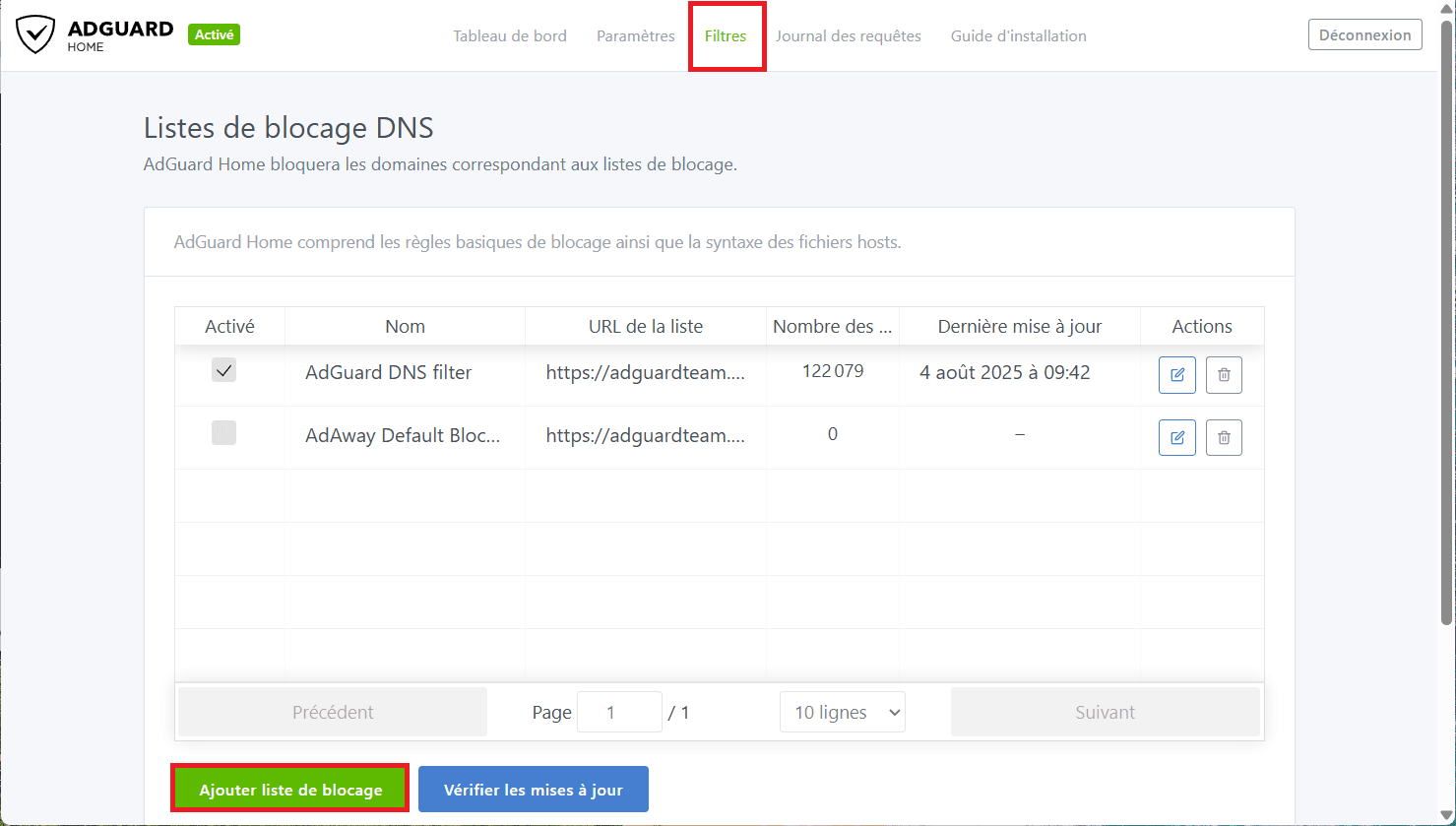
- Se abrirá una ventana con listas listas para usar; solo tienes que marcar las que quieras activar.
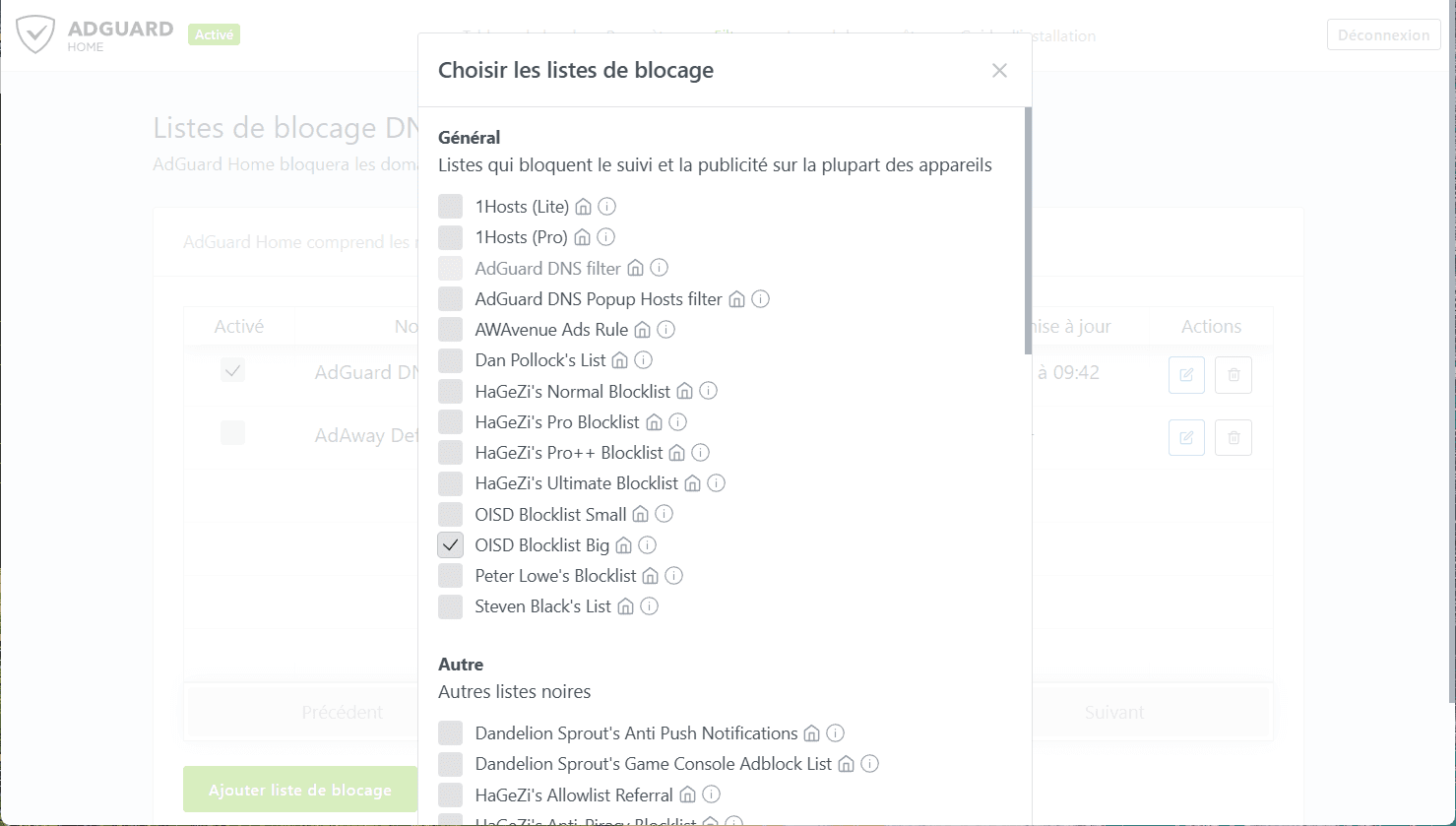
- Confirma y AdGuard se encargará automáticamente de añadirlas, actualizarlas y aplicarlas a todas las solicitudes DNS.
Este funcionamiento es mucho más intuitivo que el de Pi-hole, que a menudo requiere copiar y pegar manualmente los enlaces de las listas. Aquí todo está centralizado, actualizado y disponible con unos pocos clics.
Personalizar la protección DNS con AdGuard Home
AdGuard Home ofrece mucho más que un simple filtrado de anuncios. Permite ajustar la protección DNS de una red local mediante varias opciones que se activan directamente desde la interfaz web. Estos ajustes bloquean dominios no deseados, protegen la navegación e incluso controlan el acceso a determinados contenidos.
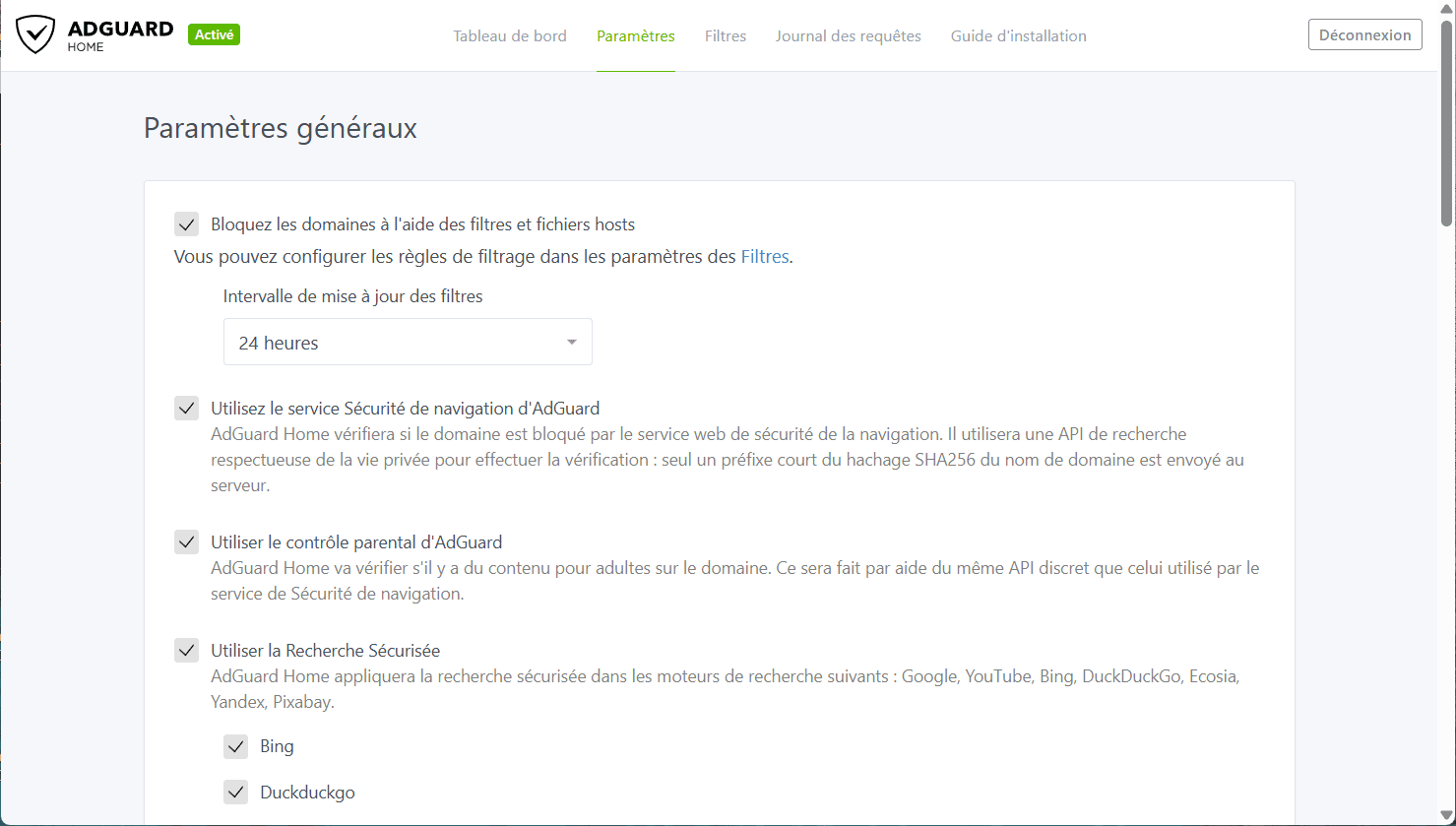
Bloqueo mediante filtros y archivos hosts
Este es el núcleo del sistema: al activar esta opción, AdGuard utiliza listas de bloqueo (blocklists) para interceptar las solicitudes DNS hacia dominios publicitarios, de rastreo o maliciosos. Estas listas pueden actualizarse automáticamente, aquí cada 24 horas. Puedes ajustarlas en la sección Filtros para elegir un nivel ligero, agresivo o selectivo.
Servicio de seguridad de navegación de AdGuard
Esta función actúa como un antivirus en el lado DNS. Cuando se solicita un dominio, AdGuard lo compara con una base de datos de sitios maliciosos mediante una comprobación anónima con hash SHA256. Así bloquea sitios de phishing y dominios infectados o fraudulentos sin enviar nunca el dominio en texto claro al servidor remoto.
Control parental integrado
Esta opción detecta y bloque automáticamente los dominios que alojan contenido para adultos. Utiliza el mismo mecanismo de solicitudes anonimizadas que la seguridad de navegación. Es un buen complemento para proteger el acceso a Internet de los más jóvenes a nivel de red.
Forzar la búsqueda segura
AdGuard puede activar automáticamente el modo «Safe Search» en los principales motores de búsqueda, como Google, Bing, DuckDuckGo o YouTube. Esto limita los resultados inapropiados, aunque el usuario intente saltarse la configuración del navegador. En la captura solo están activados Bing y DuckDuckGo, pero puedes ampliar esta protección a otros motores con un clic.
AdGuard Home: una alternativa intuitiva a Pi-hole en Linux
AdGuard Home es una solución DNS filtrante completa, moderna y fácil de utilizar. Su instalación rápida, su interfaz web intuitiva y su compatibilidad con la mayoría de las distribuciones Linux lo convierten en una excelente opción tanto para principiantes como para administradores de red experimentados.
Frente a soluciones más técnicas como Unbound o más manuales como Pi-hole, AdGuard Home ofrece un buen equilibrio entre simplicidad, personalización y eficacia. Es una opción seria si quieres proteger toda tu red frente a anuncios, rastreadores y dominios maliciosos.
Permitimos que parte de nuestros lectores consulte nuestros artículos gratis con un bloqueador de anuncios. Sin embargo, su número es actualmente demasiado alto para mantener este acceso para todo el mundo.
Puedes desactivar tu bloqueador para seguir leyendo de inmediato, suscribirte para disfrutar de todo nuestro contenido sin anuncios o volver un poco más tarde, cuando la presión haya disminuido.
El acceso se restablecerá automáticamente en cuanto la situación lo permita.