Cada día, miles de millones de consultas DNS pasan por manos de un reducido número de actores, en su mayoría estadounidenses. Google DNS, Cloudflare y OpenDNS se han convertido en estándares rápidos y gratuitos, a menudo sin que el usuario sea consciente de ello. Este dominio plantea una cuestión esencial: ¿adónde van nuestros datos de navegación y quién puede consultarlos?
Ante este reto de soberanía digital, la Unión Europea lanzó DNS4EU, su propio resolvedor DNS público. El proyecto busca ofrecer a los internautas europeos más privacidad, seguridad e independencia. ¿Qué cambia realmente este nuevo DNS y conviene adoptarlo ya? Te lo explicamos, incluido el método para activarlo en Windows.
En este artículo
La Unión Europea crea su propio resolvedor DNS
DNS4EU es el primer servicio DNS recursivo público respaldado por la Unión Europea, disponible desde el 9 de junio de 2025. Ofrece una alternativa europea a servicios dominantes como Google DNS o Cloudflare, con requisitos estrictos de privacidad, transparencia y soberanía digital.
La infraestructura está alojada en la Unión Europea y la opera un consorcio de especialistas en ciberseguridad liderado por Whalebone. Sus servidores están repartidos en al menos 14 Estados miembros y conectados mediante enrutamiento anycast para reducir la latencia. El tratamiento de los datos cumple el RGPD y el acceso queda estrictamente limitado a los metadatos.
En seguridad, DNS4EU adopta los estándares más avanzados. DNSSEC verifica la integridad de las consultas, mientras que DoT (DNS over TLS) y DoH (DNS over HTTPS) cifran los intercambios para impedir la interceptación. Estas tecnologías, antes reservadas a usuarios avanzados, están disponibles aquí por defecto. Para comparar otras opciones, consulta nuestra selección de los mejores servidores DNS rápidos y seguros.
Los cinco perfiles DNS de DNS4EU
DNS4EU ofrece cinco configuraciones adaptadas a distintas necesidades, desde navegación completamente libre hasta protección reforzada frente a publicidad y contenido sensible. Cada perfil tiene sus propias direcciones IPv4 e IPv6 y también puede utilizarse mediante DoH o DoT cifrados.
- Unfiltered: acceso completo a Internet sin bloqueos, para una neutralidad absoluta.
- Protective: bloqueo automático de malware y phishing; el mejor equilibrio.
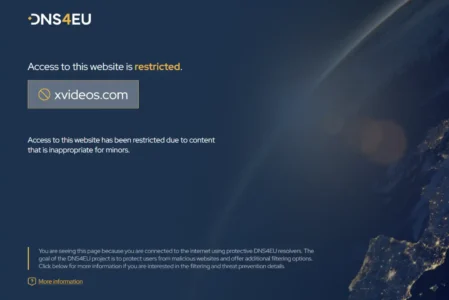
- Protective + Child: añade un filtro parental contra contenido inapropiado para menores.
- Protective + Ads: añade el bloqueo de dominios publicitarios y de rastreo.
- Full Protection: el paquete completo contra amenazas, publicidad y contenido adulto.
| Perfil | IPv4 | IPv6 | Nombre de host cifrado (DoH / DoT) |
|---|---|---|---|
| Unfiltered | 86.54.11.100 86.54.11.200 |
2a13:1001::86:54:11:100 2a13:1001::86:54:11:200 |
unfiltered.joindns4.eu |
| Protective | 86.54.11.1 86.54.11.201 |
2a13:1001::86:54:11:1 2a13:1001::86:54:11:201 |
protective.joindns4.eu |
| Protective + Child | 86.54.11.12 86.54.11.212 |
2a13:1001::86:54:11:12 2a13:1001::86:54:11:212 |
child.joindns4.eu |
| Protective + Ads | 86.54.11.13 86.54.11.213 |
2a13:1001::86:54:11:13 2a13:1001::86:54:11:213 |
noads.joindns4.eu |
| Full Protection | 86.54.11.11 86.54.11.211 |
2a13:1001::86:54:11:11 2a13:1001::86:54:11:211 |
child-noads.joindns4.eu |
Activar el filtrado parental DNS4EU en Windows
DNS4EU no necesita software de terceros. Para activar la protección infantil (perfil Protective + Child) en un PC Windows basta un comando de PowerShell. La operación tarda menos de un minuto y se aplica a la conexión de red que elijas, Wi-Fi o Ethernet.
Paso 1: localizar tu conexión de red
Abre PowerShell como administrador: haz clic en Inicio, escribe PowerShell, haz clic con el botón derecho y selecciona Ejecutar como administrador. Primero muestra las conexiones activas:
Get-NetAdapter | Where-Object Status -eq 'Up'Anota el nombre exacto de la columna Name, por ejemplo Wi-Fi o Ethernet. Lo usarás en el siguiente paso.
Paso 2: aplicar el DNS parental de DNS4EU
Sustituye "Wi-Fi" por el nombre encontrado en el paso 1 y ejecuta:
# DNS4EU - Perfil infantil (Protective + Child)
# Sustituye "Wi-Fi" por el nombre de tu conexión

Set-DnsClientServerAddress -InterfaceAlias "Wi-Fi" -ServerAddresses "86.54.11.12","86.54.11.212","2a13:1001::86:54:11:12","2a13:1001::86:54:11:212"
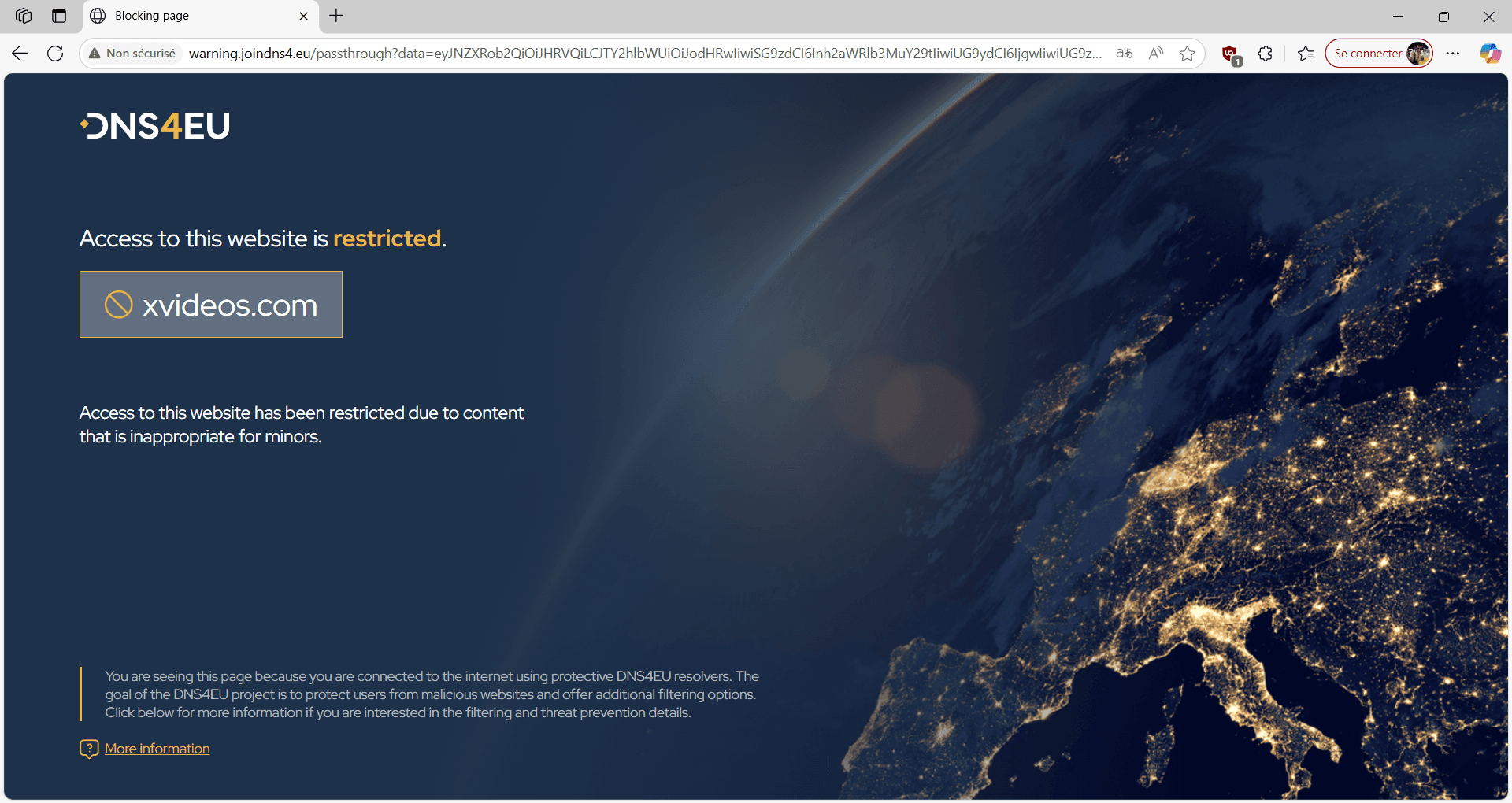
Un solo comando aplica los servidores IPv4 e IPv6 a la vez. Tus dispositivos utilizan ahora un DNS europeo, seguro y con filtrado. Los sitios inapropiados para menores se bloquean a nivel de red, independientemente de la aplicación o el navegador.
Comprobar que el DNS está activo
Para confirmar que Windows usa DNS4EU, muestra los servidores configurados en la conexión:
Get-DnsClientServerAddress -InterfaceAlias "Wi-Fi"Deberían aparecer 86.54.11.12 y 86.54.11.212. También puedes probar la resolución de nombre directamente contra el servidor parental:
Resolve-DnsName joindns4.eu -Server 86.54.11.12Si el comando devuelve una respuesta sin errores, tu ordenador consulta correctamente el servidor DNS parental de DNS4EU.
Volver al DNS automático
Para eliminar DNS4EU y dejar que Windows recupere automáticamente los servidores DNS del router, restablece la conexión:
Set-DnsClientServerAddress -InterfaceAlias "Wi-Fi" -ResetServerAddressesLa conexión vuelve al modo automático, como antes del cambio.
¿Conviene adoptar DNS4EU ahora?
DNS4EU es una opción sólida para quien quiera alejarse de los resolvedores estadounidenses sin sacrificar rendimiento. Cifra las consultas, filtra amenazas y respeta el RGPD, todo de forma gratuita. Mientras Google DNS y Cloudflare pertenecen a empresas sujetas a la legislación estadounidense, DNS4EU mantiene los datos en suelo europeo. Es una ganancia concreta de soberanía para particulares, centros educativos y empresas.
El servicio sigue siendo joven, lanzado hace poco más de un año. Su cobertura y velocidad mejoran a medida que se despliegan nodos, aunque un resolvedor histórico como Cloudflare conserva ventaja en número de puntos de presencia mundiales. Para una navegación estrictamente europea, la diferencia es insignificante en el día a día.
Ten presente una limitación: un DNS filtrante protege a nivel de red, pero no elimina los rastros locales del PC. Para una protección completa, combina DNS4EU con un limpiador de privacidad para Windows que borre historiales y cachés, o lleva el filtrado a toda la red con Pi-hole.
Permitimos que parte de nuestros lectores consulte nuestros artículos gratis con un bloqueador de anuncios. Sin embargo, su número es actualmente demasiado alto para mantener este acceso para todo el mundo.
Puedes desactivar tu bloqueador para seguir leyendo de inmediato, suscribirte para disfrutar de todo nuestro contenido sin anuncios o volver un poco más tarde, cuando la presión haya disminuido.
El acceso se restablecerá automáticamente en cuanto la situación lo permita.