Desde hace unos días, Codex puede dejar de iniciarse correctamente en Visual Studio Code después de actualizar su extensión. Me encontré con el problema en la versión 26.1021.22027, aunque todo funcionaba con normalidad hasta entonces.
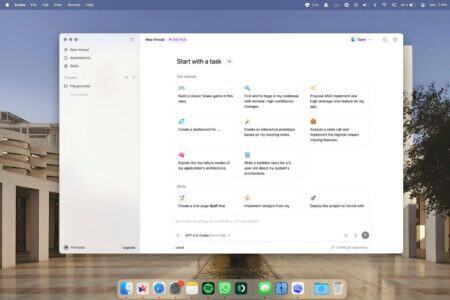
Utilizo Visual Studio Code con un proyecto de WordPress abierto en WSL Ubuntu con DDEV. La extensión Codex está instalada correctamente y aparece con normalidad en VS Code, pero su interfaz ya no termina de cargar. Después de unos segundos, aparece un mensaje que indica simplemente que Codex no se ha podido iniciar.
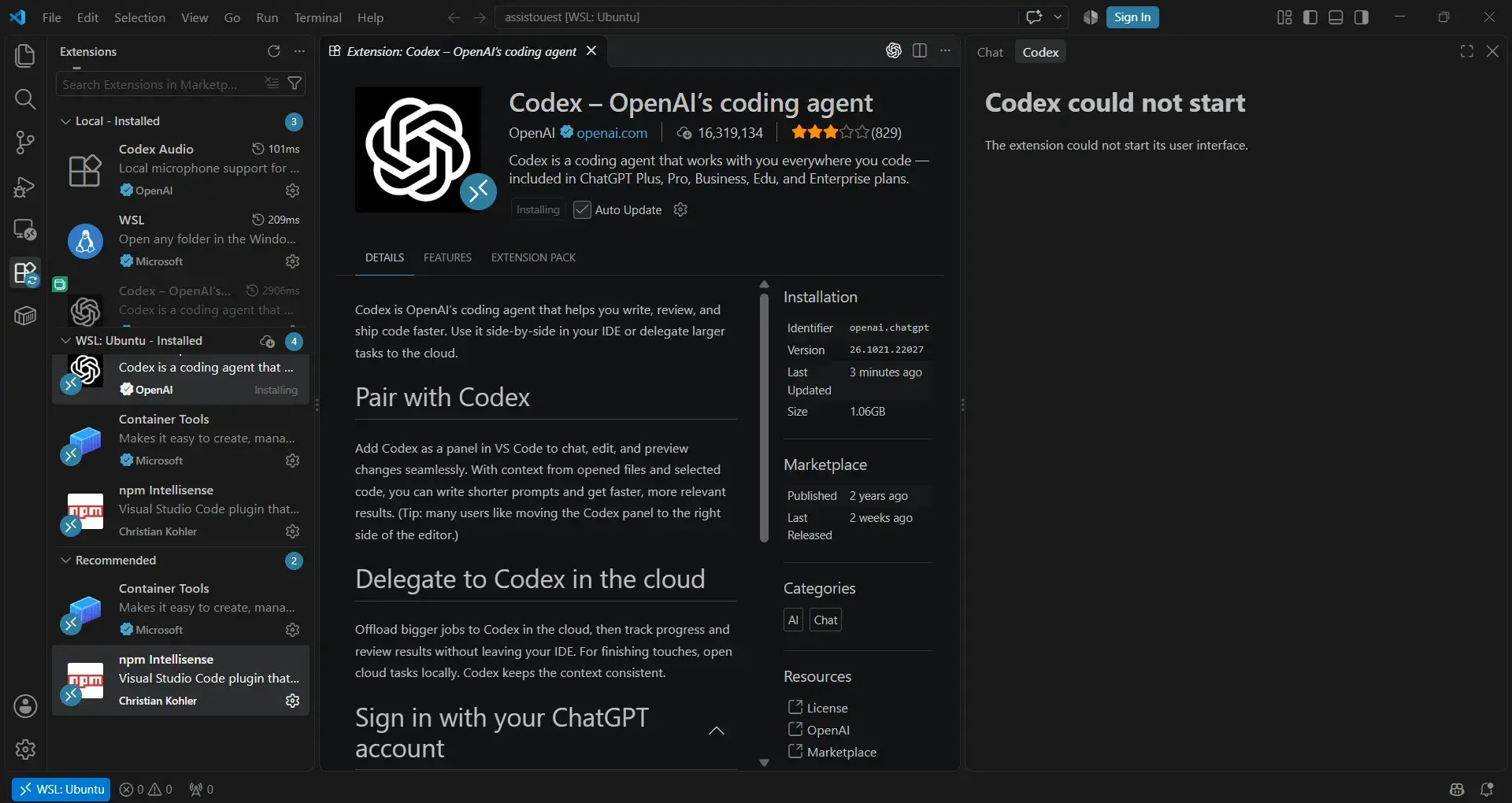
El problema no se debía ni a WSL ni al proyecto. El mismo fallo con la versión 26.1021.22027 se notificó en el repositorio oficial de Codex en GitHub. Si Codex deja de iniciarse justo después de una actualización, empieza por comprobar la versión de la extensión antes de modificar tu entorno de desarrollo.
Comprueba si Codex muestra un error al iniciarse
Cuando se produce este problema, la extensión sigue apareciendo en Visual Studio Code. Puedes abrir el panel de Codex con normalidad, pero su interfaz no termina de cargar.
Después de unos segundos, aparece el siguiente mensaje:
Codex could not start
The extension could not start its user interface.
Por tanto, si el problema apareció después de una actualización, es más rápido probar otra versión de la extensión que empezar reinstalando WSL o Visual Studio Code.
Instala una versión anterior de Codex en Visual Studio Code
Visual Studio Code permite volver a una versión anterior de una extensión sin tener que eliminarla por completo.
Abre Extensiones y busca Codex – OpenAI’s coding agent. En la ficha de la extensión, haz clic en la pequeña flecha situada junto al botón Uninstall y elige Install Specific Version….
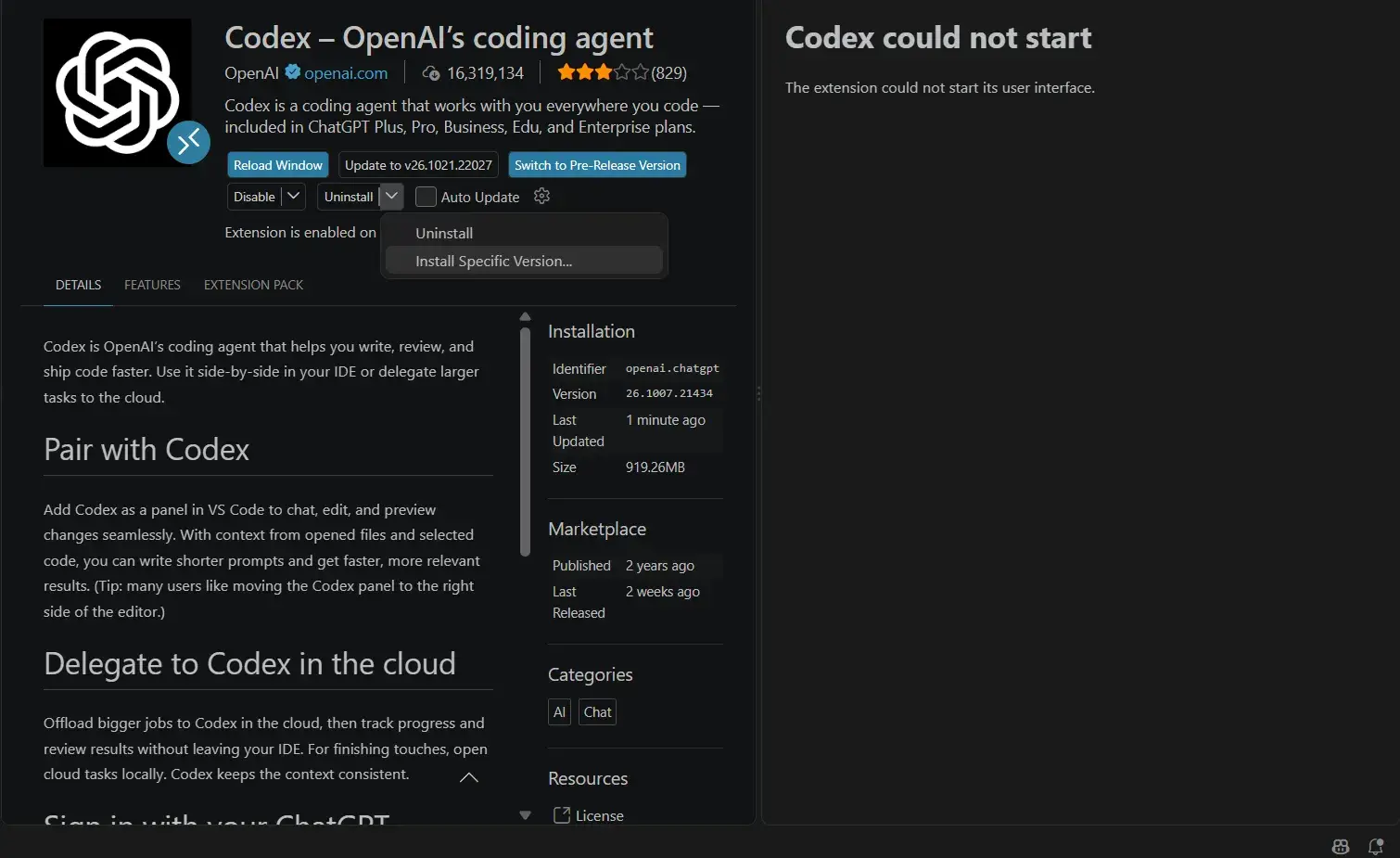
Cuando termine la instalación, Visual Studio Code mostrará el botón Reload Window. Haz clic en él para recargar la ventana y volver a iniciar Codex con la versión que acabas de instalar.
Para el problema encontrado con la versión 26.1021.22027, puedes volver a la 26.1007.21434. Es la versión que utilicé para recuperar Codex y también aparece como funcional en el informe publicado en GitHub.
Comprueba que Codex funciona después de recargar VS Code
Cuando Visual Studio Code se haya recargado, vuelve a abrir el panel de Codex.
Si la interfaz aparece con normalidad, habrás confirmado que el problema estaba relacionado con la versión de la extensión y que no era necesario modificar el proyecto ni el entorno WSL.
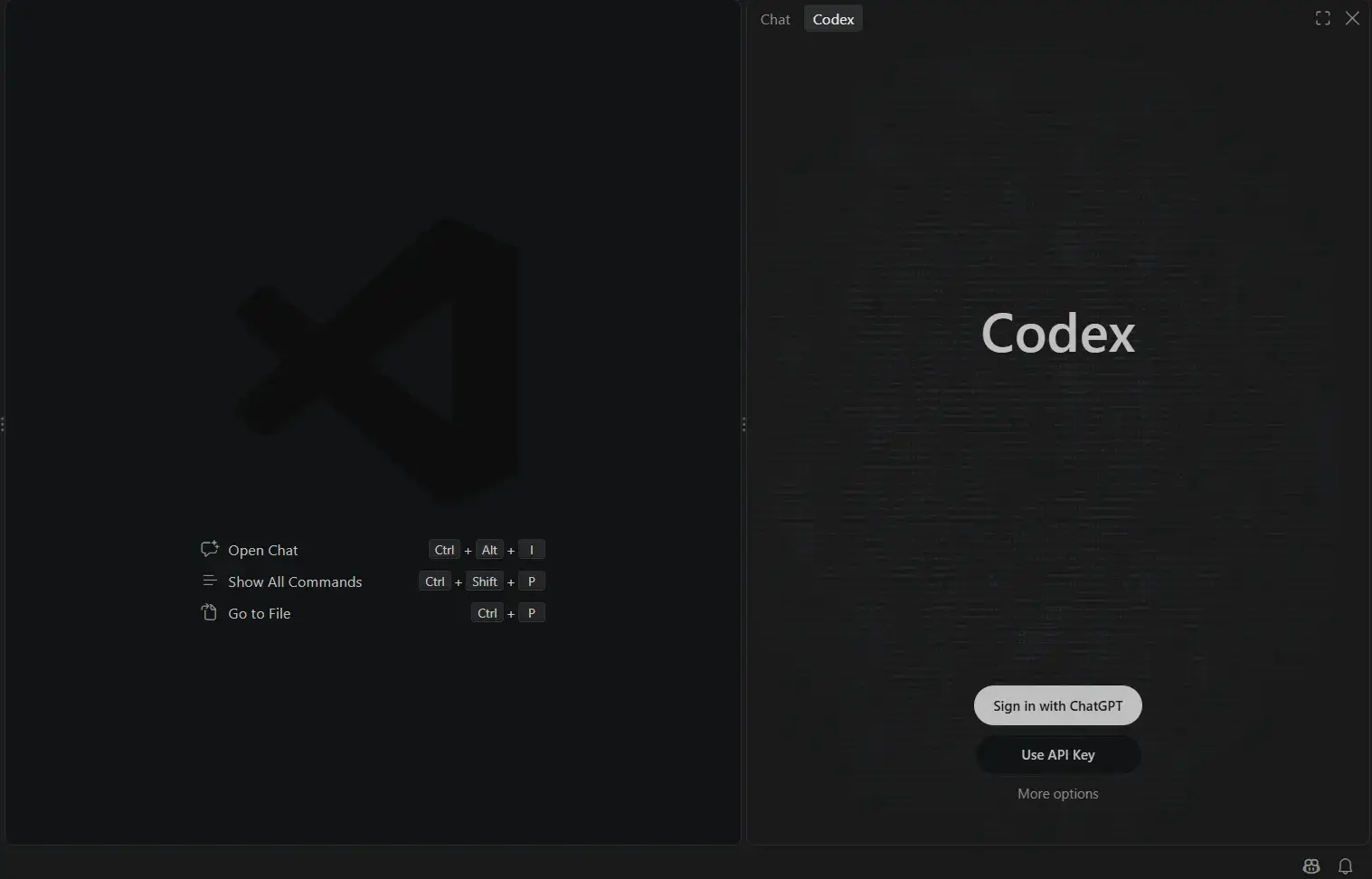
Pasar de la versión 26.1021.22027 a la 26.1007.21434, seguido de una recarga de VS Code, fue suficiente para recuperar la interfaz de Codex.
Si una futura actualización de Codex vuelve a provocar problemas, regresar temporalmente a la última versión que sabes que funciona permite comprobar si la actualización es la responsable.
Mantente en la versión Release si prefieres la estabilidad
Visual Studio Code permite que algunas extensiones ofrezcan versiones Release y Pre-Release.
Las versiones Pre-Release permiten probar antes las novedades, pero también pueden recibir cambios antes de su publicación en el canal normal. Si utilizas Codex a diario y priorizas la estabilidad, es preferible mantener una versión Release.
Desactiva temporalmente las actualizaciones automáticas
Después de recuperar una versión funcional, vuelve a abrir la ficha de Codex y desactiva temporalmente Auto Update. Así evitarás que el regreso a una versión anterior se anule durante la próxima comprobación de actualizaciones.
Podrás volver a activar las actualizaciones automáticas cuando se haya corregido el problema.
Prueba una versión más reciente cuando se haya corregido el problema
Cuando esté disponible una nueva versión Release de Codex, puedes instalarla y comprobar si su interfaz carga correctamente. Si todo funciona, podrás volver a activar las actualizaciones automáticas y seguir utilizando versiones recientes.
Si el problema reaparece, instala de nuevo la última versión que sabes que funciona y espera a la siguiente actualización.
Comprueba si los servicios de Codex están caídos
Un error al iniciar Codex no significa necesariamente que los servicios de OpenAI no estén disponibles. Si ChatGPT tampoco funciona en tu navegador, empieza por comprobar si ChatGPT está caído.
Permitimos que parte de nuestros lectores consulte nuestros artículos gratis con un bloqueador de anuncios. Sin embargo, su número es actualmente demasiado alto para mantener este acceso para todo el mundo.
Puedes desactivar tu bloqueador para seguir leyendo de inmediato, suscribirte para disfrutar de todo nuestro contenido sin anuncios o volver un poco más tarde, cuando la presión haya disminuido.
El acceso se restablecerá automáticamente en cuanto la situación lo permita.