Depuis quelques jours, Codex peut ne plus démarrer correctement dans Visual Studio Code après une mise à jour de son extension. J’ai rencontré le problème avec la version 26.1021.22027 alors que tout fonctionnait normalement auparavant.
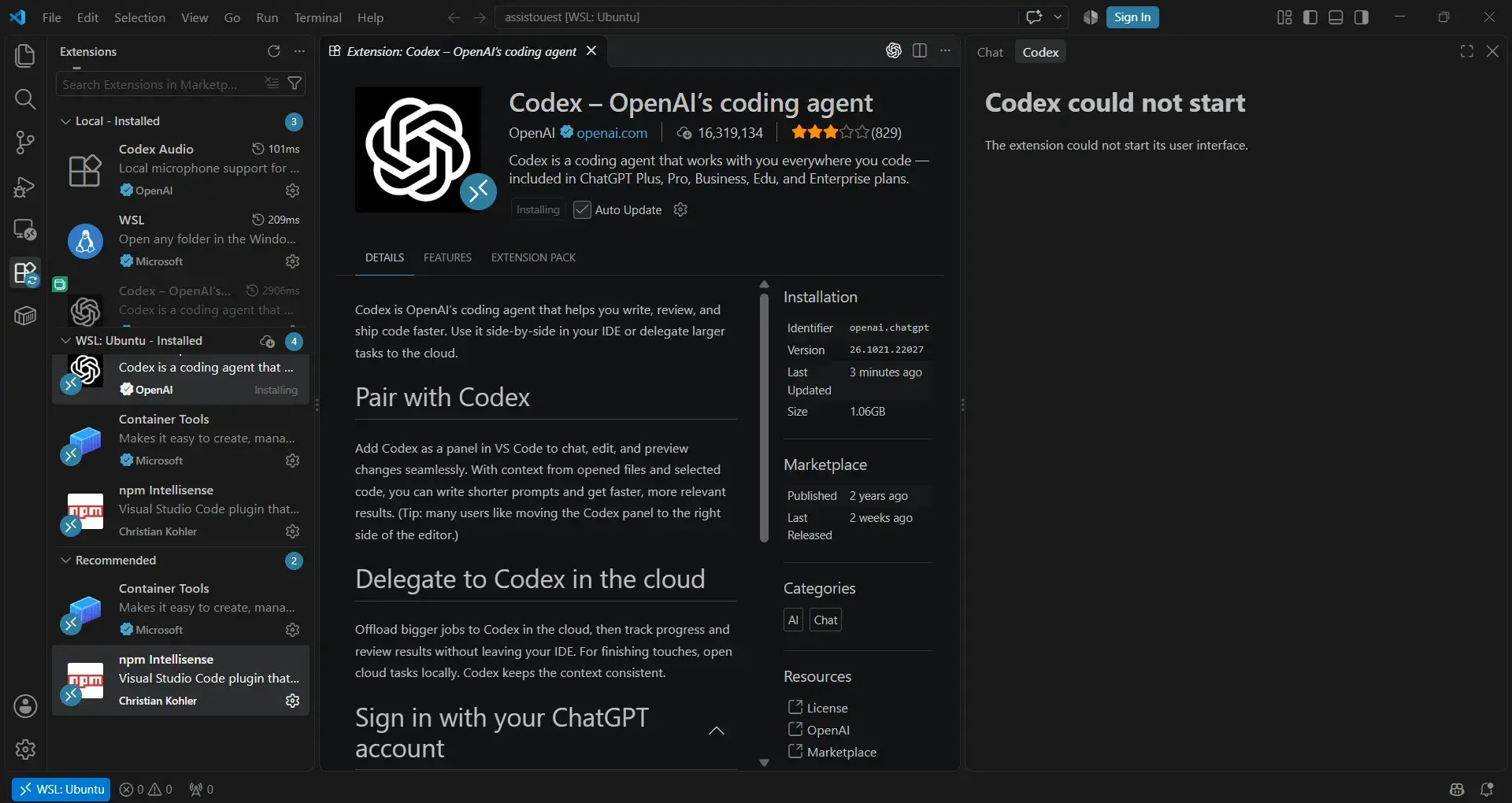
J’utilise Visual Studio Code avec un projet WordPress ouvert sous WSL Ubuntu avec DDEV. L’extension Codex est bien installée et apparaît normalement dans VS Code, mais son interface ne se charge plus. Après quelques secondes, un message indique simplement que Codex n’a pas réussi à démarrer.
Le problème ne venait ni de WSL, ni du projet. Le même dysfonctionnement avec la version 26.1021.22027 a été signalé sur le GitHub officiel de Codex. Si Codex ne démarre plus juste après une mise à jour, commencez par vérifier la version de l’extension avant de modifier votre environnement de développement.
Vérifiez si Codex affiche une erreur au démarrage
Lorsque ce problème se produit, l’extension est encore visible dans Visual Studio Code. Vous pouvez ouvrir le panneau Codex normalement, mais son interface ne termine pas son chargement.
Après quelques secondes, le message suivant apparaît :
Codex could not start
The extension could not start its user interface.
Si votre problème est apparu après une mise à jour, il est donc plus rapide de tester une autre version de l’extension que de commencer par réinstaller WSL ou Visual Studio Code.
Installez une version antérieure de Codex dans Visual Studio Code
Visual Studio Code permet de revenir à une ancienne version d’une extension sans avoir à la supprimer complètement.
Ouvrez la partie Extensions, puis recherchez Codex – OpenAI’s coding agent. Sur la fiche de l’extension, cliquez sur la petite flèche située à côté du bouton Uninstall, puis choisissez Install Specific Version….
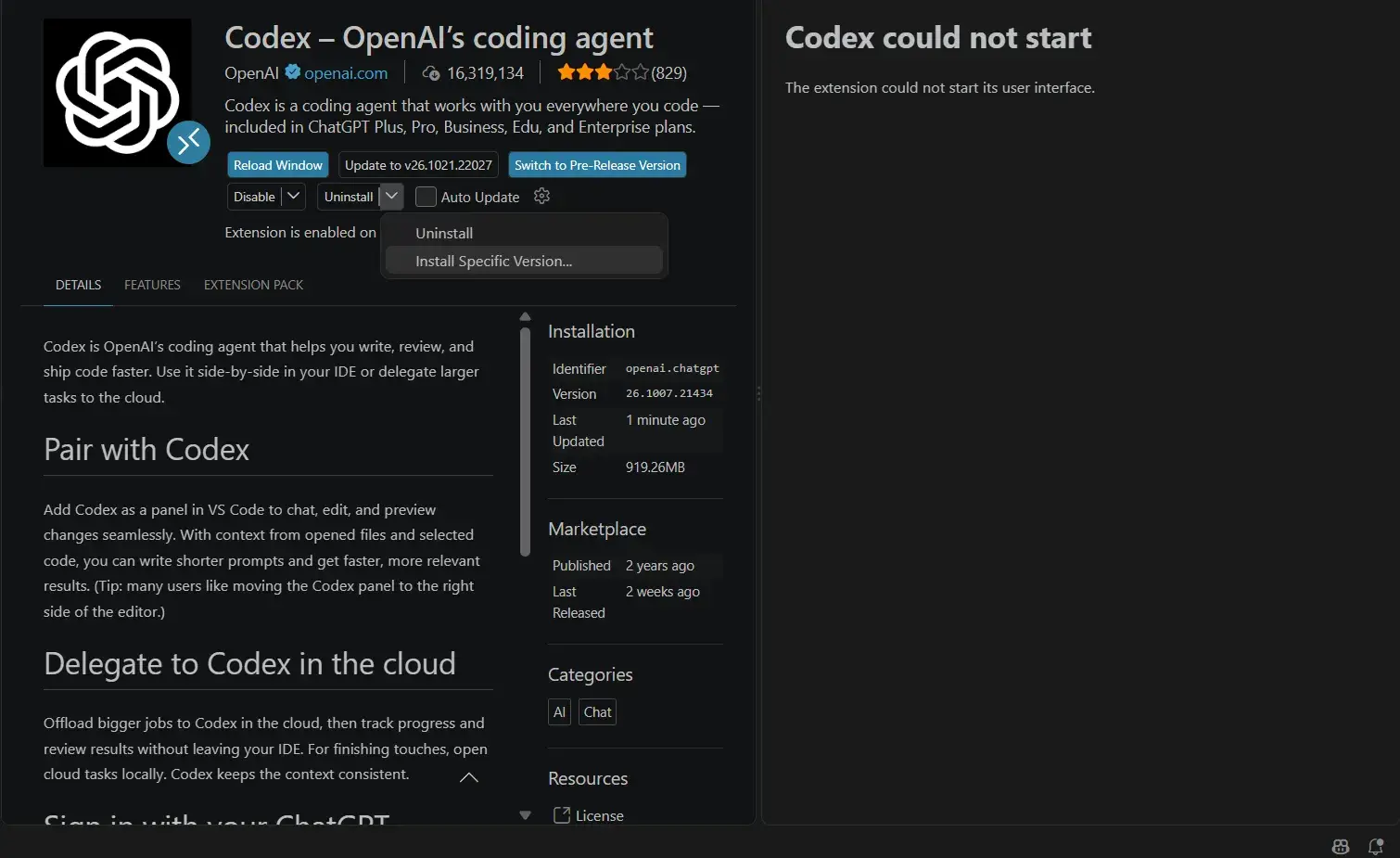
Une fois l’installation terminée, Visual Studio Code affiche le bouton Reload Window. Cliquez dessus pour recharger la fenêtre et relancer Codex avec la version que vous venez d’installer.
Pour le problème rencontré avec la version 26.1021.22027, vous pouvez revenir à la 26.1007.21434. C’est la version que j’ai utilisée pour retrouver Codex et elle est également citée comme fonctionnelle dans le signalement publié sur GitHub.
Vérifiez que Codex fonctionne après avoir rechargé VS Code
Une fois Visual Studio Code rechargé, ouvrez de nouveau le panneau Codex.
Si l’interface s’affiche normalement, vous venez de confirmer que le problème était lié à la version de l’extension et qu’il n’était pas nécessaire de modifier votre projet ou votre environnement WSL.
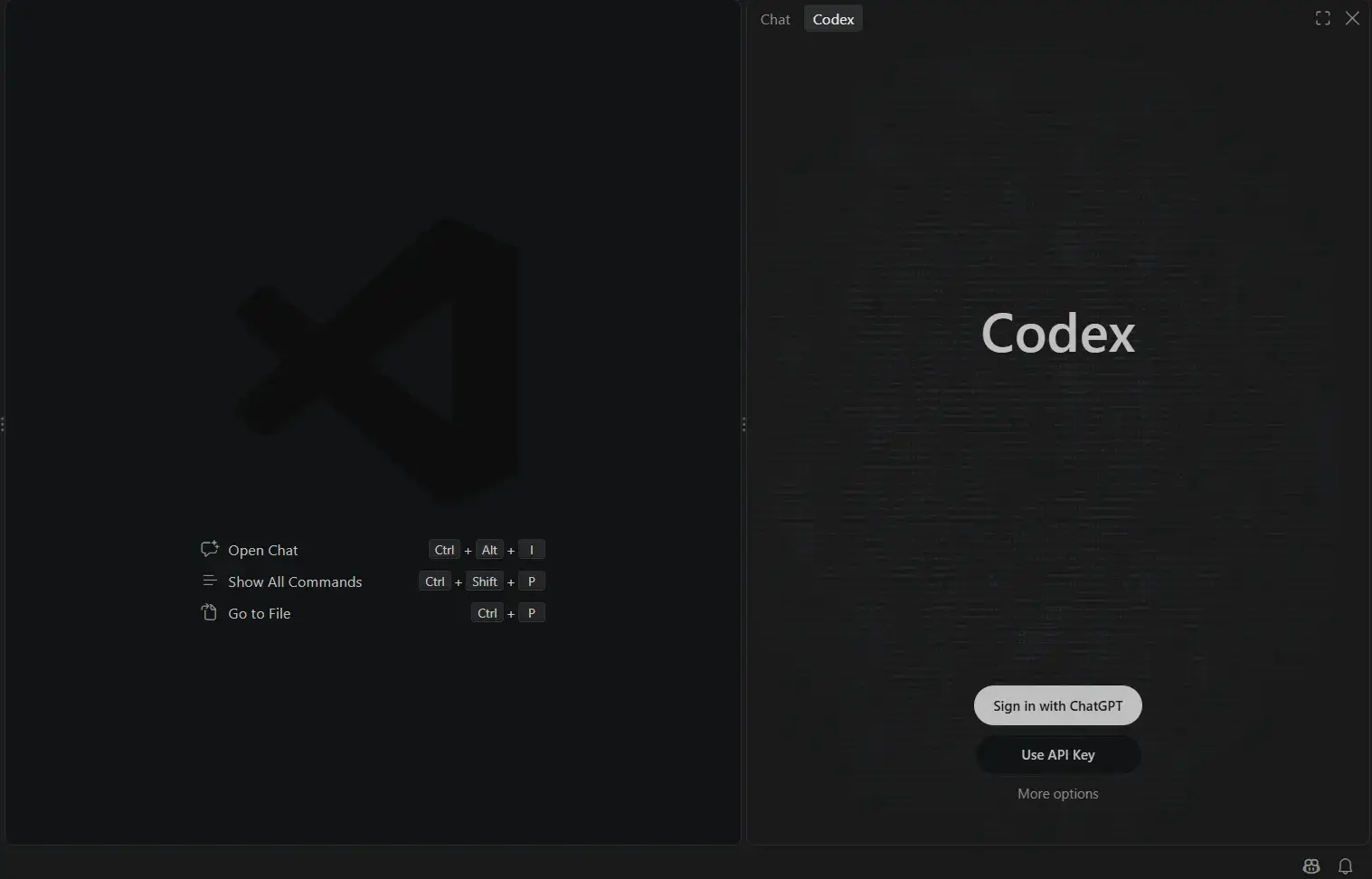
Le passage de la version 26.1021.22027 à la 26.1007.21434, suivi d’un rechargement de VS Code, a suffi pour retrouver l’interface de Codex.
Si une future mise à jour de Codex provoque à nouveau un problème, revenir temporairement à la dernière version fonctionnelle permet de vérifier si la mise à jour est responsable.
Restez sur la version Release si vous privilégiez la stabilité
Visual Studio Code permet à certaines extensions de proposer des versions Release et Pre-Release.
Les versions Pre-Release permettent d’essayer plus rapidement les nouveautés, mais elles peuvent aussi recevoir des changements avant leur diffusion sur le canal classique. Si vous utilisez Codex pour travailler quotidiennement et que vous privilégiez la stabilité, restez de préférence sur une version Release.
Désactivez temporairement les mises à jour automatiques
Après avoir retrouvé une version fonctionnelle, ouvrez de nouveau la fiche de Codex et désactivez temporairement Auto Update. Vous évitez ainsi que votre retour vers une ancienne version soit annulé lors de la prochaine vérification des mises à jour.
Vous pourrez ensuite réactiver les mises à jour automatiques une fois le problème corrigé.
Essayez une version plus récente lorsque le problème a été corrigé
Lorsqu’une nouvelle version Release de Codex est proposée, vous pouvez l’installer puis vérifier si son interface se charge correctement. Si tout fonctionne, vous pourrez réactiver les mises à jour automatiques et continuer à utiliser les versions récentes.
Si le problème revient, réinstallez la dernière version que vous savez fonctionnelle et attendez la mise à jour suivante.
Vérifier si les services de Codex sont en panne
Une erreur au démarrage de Codex ne signifie pas nécessairement que les services d’OpenAI sont indisponibles. Si ChatGPT ne fonctionne plus non plus dans votre navigateur, commencez par vérifier si ChatGPT est en panne.
Nous autorisons une partie de nos lecteurs à consulter gratuitement nos articles avec un bloqueur de publicités. Cependant, leur nombre est actuellement trop élevé pour que nous puissions maintenir cet accès pour tout le monde.
Vous pouvez désactiver votre bloqueur pour continuer à lire immédiatement, vous abonner pour profiter de tous nos contenus sans publicité ou revenir un peu plus tard lorsque la pression sera retombée.
L’accès sera rétabli automatiquement dès que la situation le permettra.