Retrouvez les 18 fonds d’écran d’origine de Windows 11 dont le célèbre Bloom bleu, ainsi que les collections Glow, Flow, Captured Motion et Sunrise. Ces fonds d’écran sont disponibles au format JPG en haute résolution de 3840 × 2400 pixels (4K).
Si vous préférez récupérer les images à la une de Windows, découvrez également comment retrouver et enregistrer les fonds d’écran de Windows à la une.
Au programme de cet article
- Bloom, le fond d’écran emblématique de Windows 11
- Glow, 4 fonds d’écran aux halos lumineux
- Flow, des sculptures numériques inspirées des pétales
- Captured Motion, des formes colorées figées dans leur mouvement
- Sunrise, quatre paysages imaginaires au lever du soleil
- Où trouver les fonds d’écran officiels directement dans Windows 11 ?
Bloom, le fond d’écran emblématique de Windows 11
Impossible de parler des fonds d’écran de Windows 11 sans commencer par Bloom. Cette fleur bleue abstraite est devenue l’un des symboles de Windows 11 lors de sa sortie, le 5 octobre 2021.
Contrairement au fond d’écran de Windows 10 qui représentait une fenêtre traversée par la lumière, Microsoft a choisi une forme organique pour accompagner la nouvelle interface de son système d’exploitation.

Bloom a été créé en collaboration avec Six N. Five, un studio de création numérique basé à Barcelone et dirigé par l’artiste Ezequiel Pini. Le studio travaillait déjà avec Microsoft depuis 2019, notamment sur les fonds d’écran des appareils Surface.
Pour concevoir Bloom, les artistes se sont inspirés de la nature et plus particulièrement des roses. Les pétales ont été transformés en une sculpture numérique bleue, composée de nombreuses courbes qui semblent se déployer.
Bloom sombre en 4K
La version sombre conserve exactement la même sculpture, mais remplace le fond clair par un bleu presque noir. Les pétales lumineux sont ainsi davantage mis en valeur.
Cette variante accompagne particulièrement bien le thème sombre de Windows 11.

Derrière cette fleur bleue se cache également une symbolique. Comme le raconte Microsoft dans les coulisses de sa création, Bloom représente un nouveau départ pour Windows.
Sa composition a également été pensée pour accompagner le nouveau menu Démarrer centré de Windows 11. Les designers devaient conserver suffisamment d’espace autour de la fleur pour les icônes du Bureau, tout en faisant ressortir les effets de transparence de l’interface.
Glow, 4 fonds d’écran aux halos lumineux
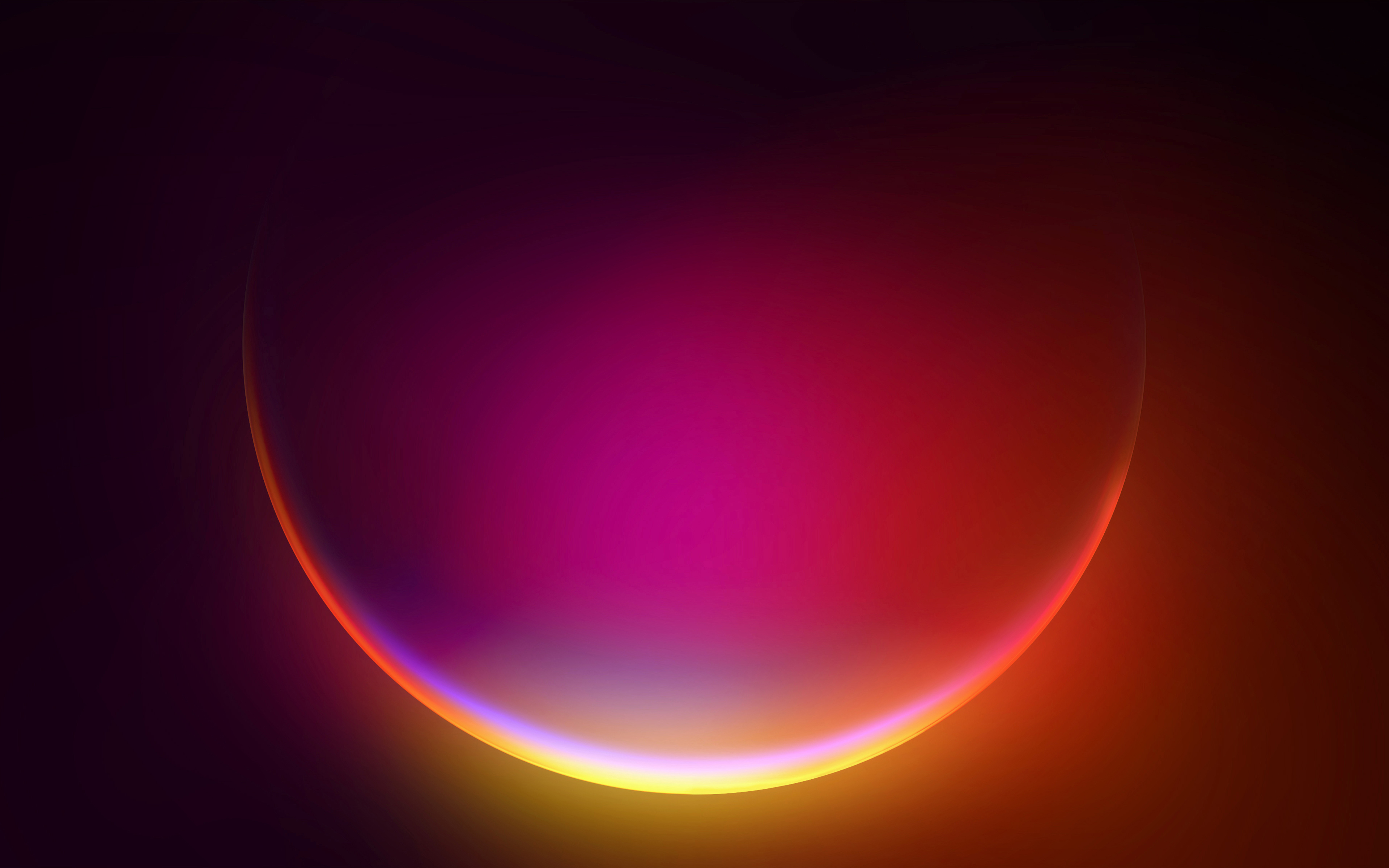
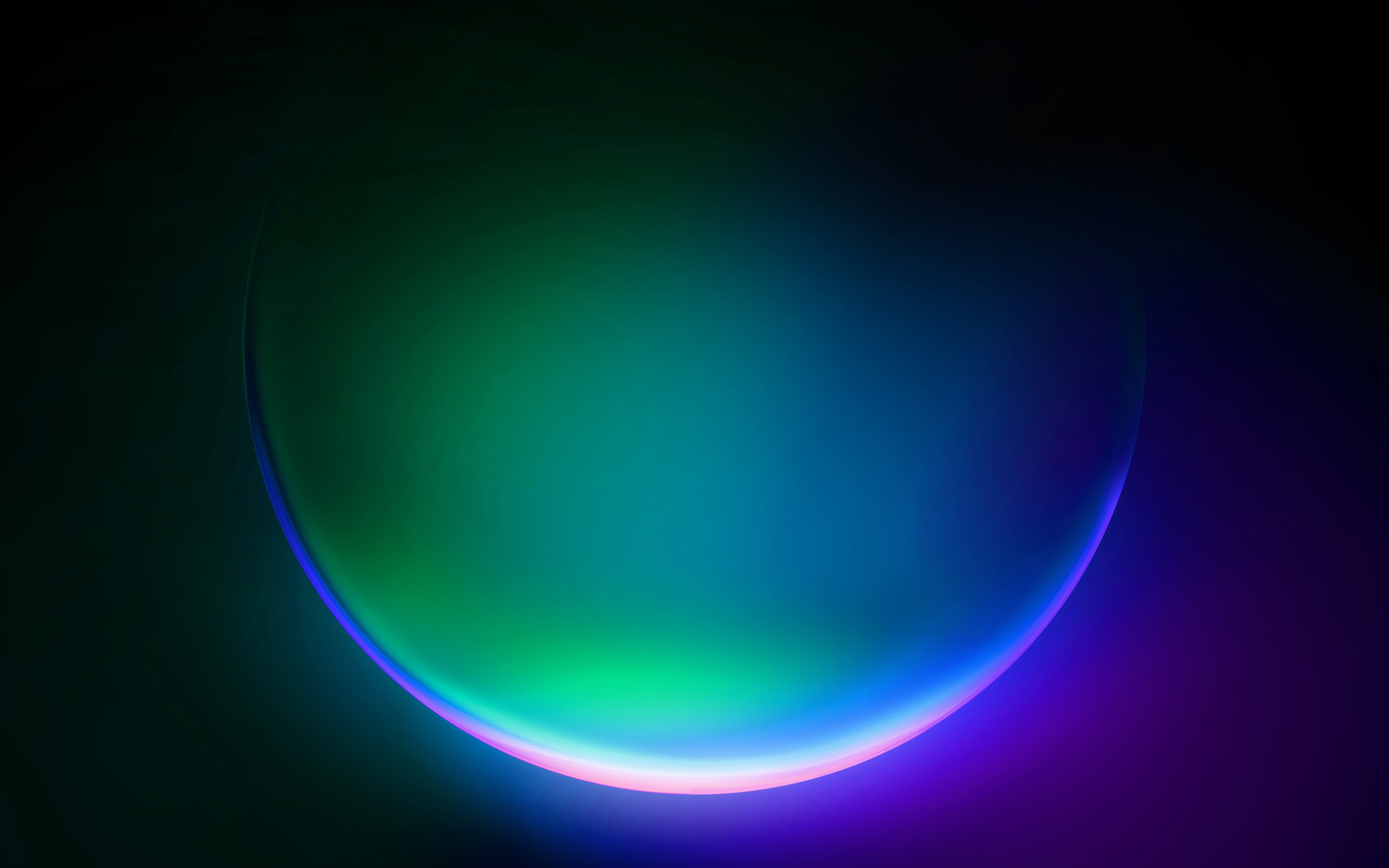
La collection Glow propose 4 fonds d’écran construits autour d’une grande sphère lumineuse.
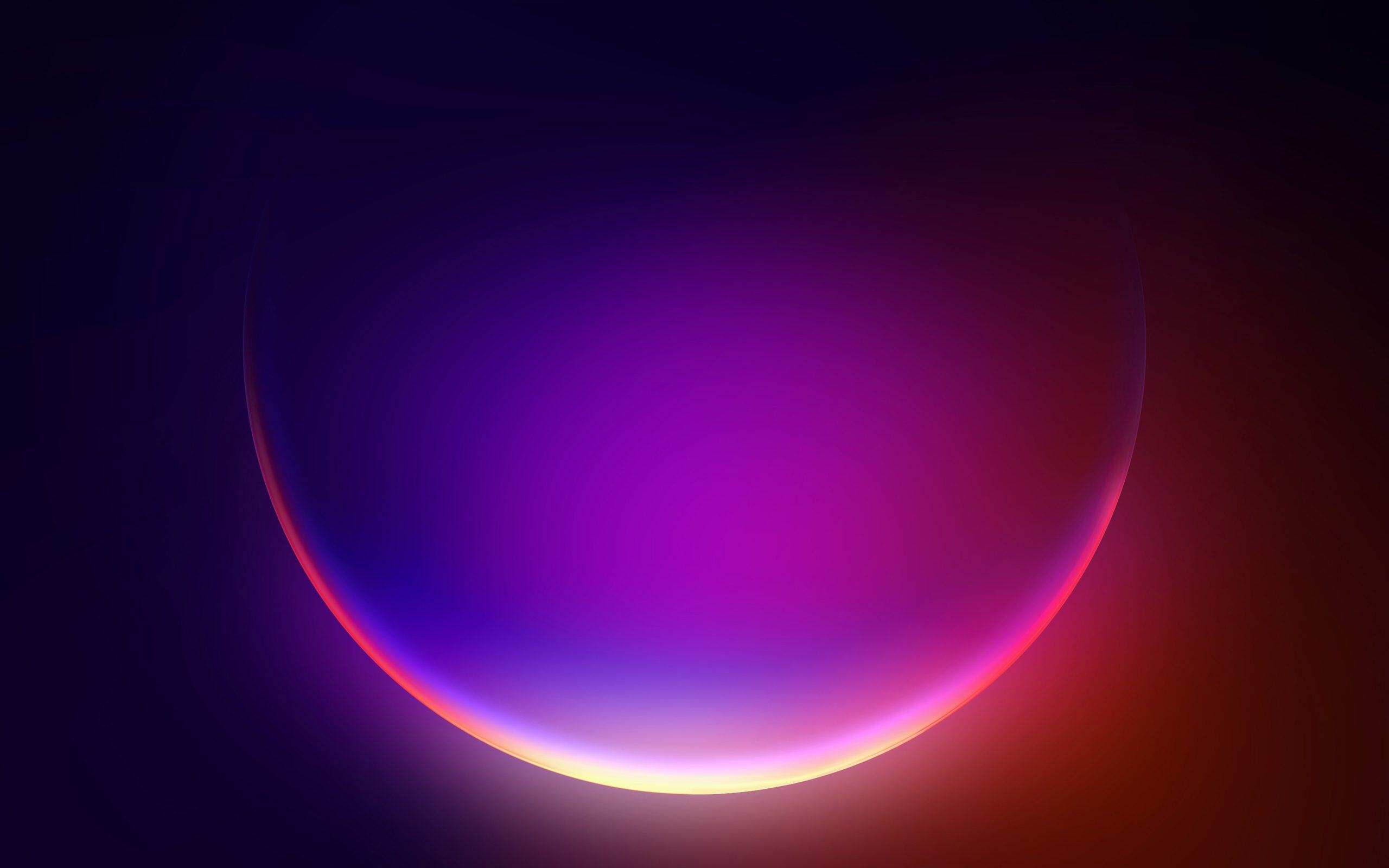
Les images reposent sur une composition similaire, mais les couleurs changent considérablement. Certaines privilégient les teintes roses et orangées, tandis que d’autres utilisent des bleus électriques, du violet ou du turquoise.
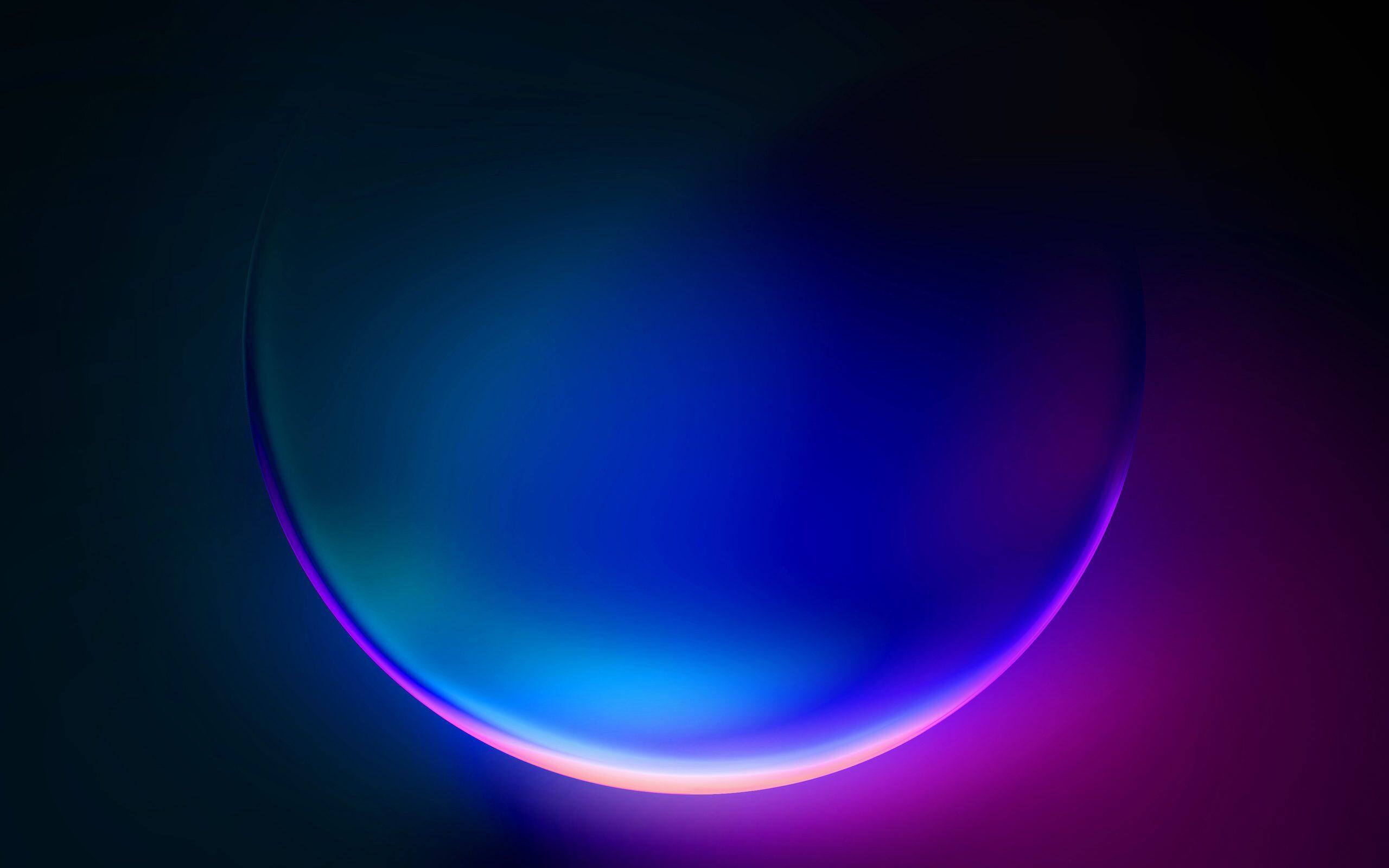
L’éclairage donne l’impression d’observer un objet sphérique à moitié plongé dans l’obscurité. Les reflets colorés créent une profondeur qui rappelle les effets lumineux présents dans l’interface de Windows 11.
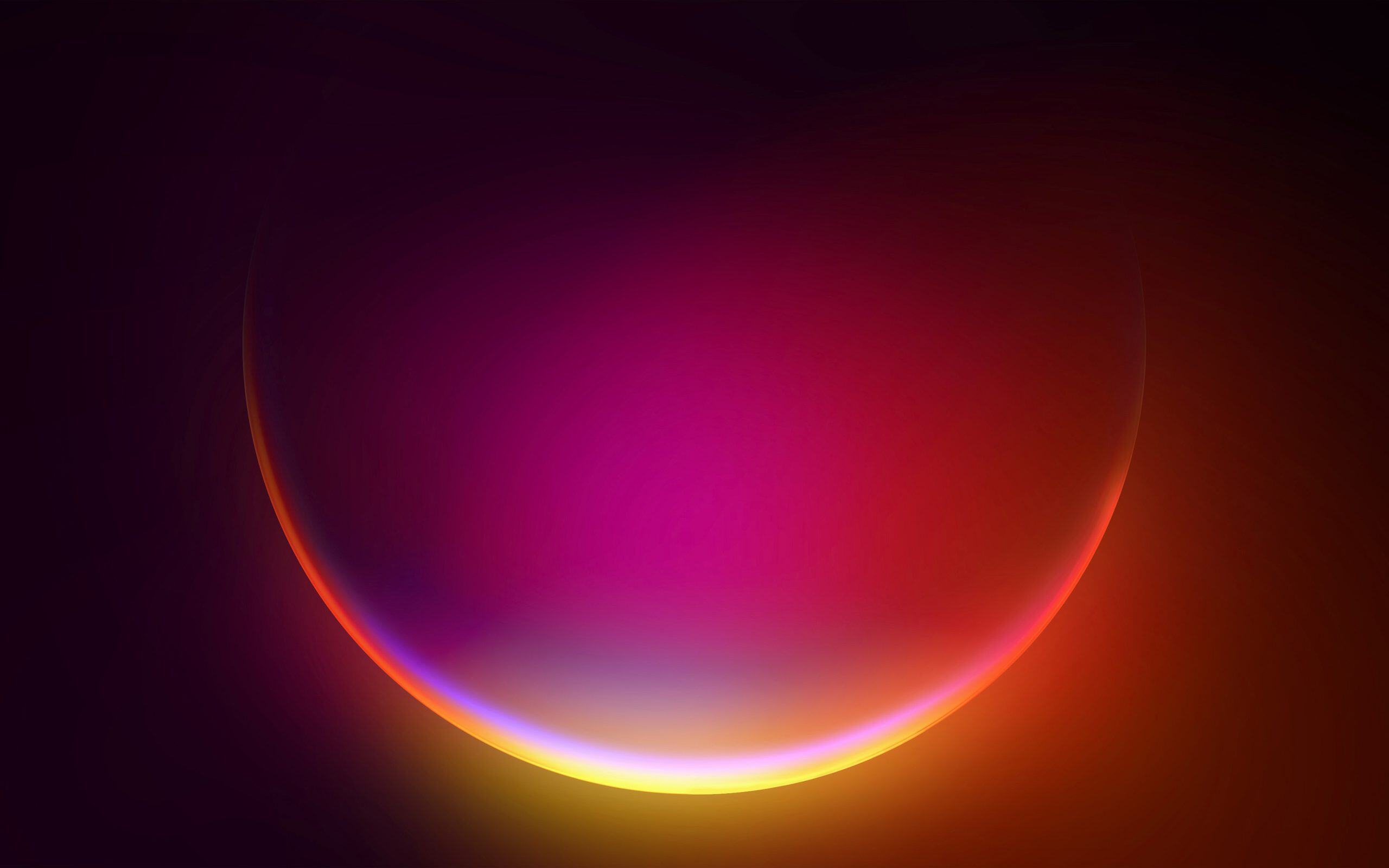
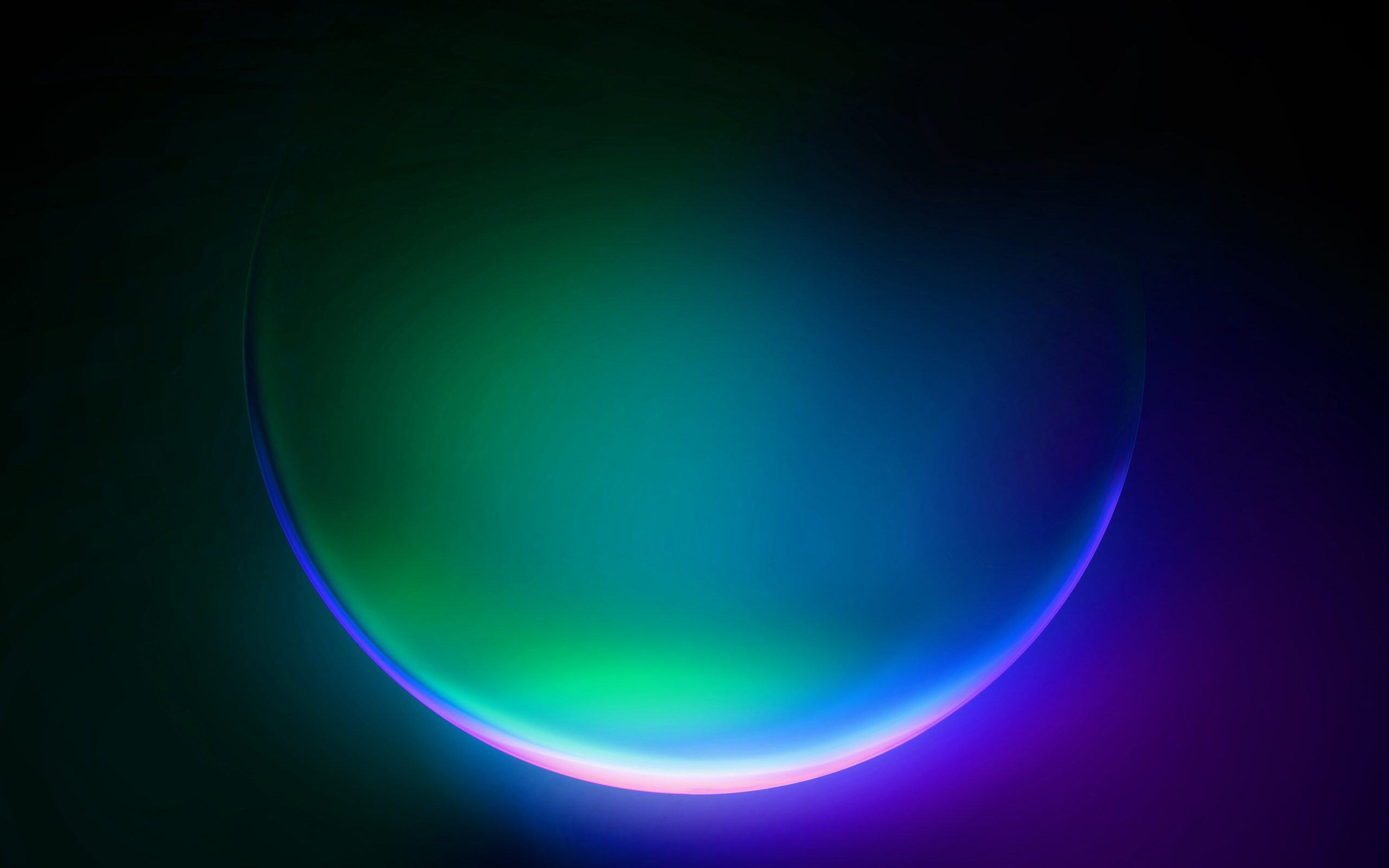
Ces 4 fonds d’écran sont disponibles en haute résolution.
Flow, des sculptures numériques inspirées des pétales
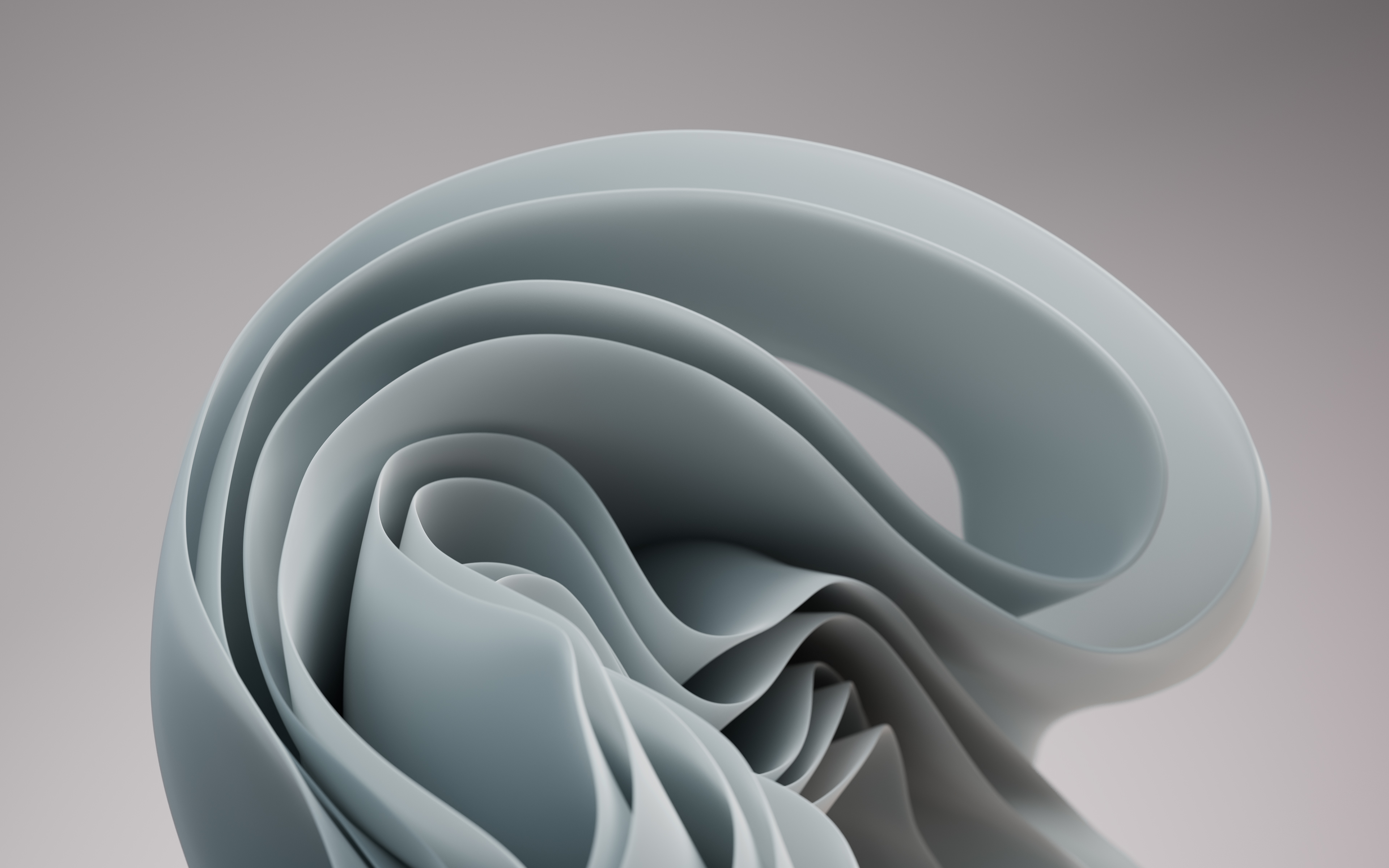
La collection Flow reprend des formes organiques qui rappellent certains éléments de Bloom.

Cette fois, les sculptures occupent une grande partie de l’image. Leurs surfaces semblent constituées de fines couches de matière repliées les unes sur les autres.

Les quatre compositions utilisent des couleurs beaucoup plus douces que celles de Glow. On retrouve principalement du bleu clair, du gris perle, du vert et du rose poudré.

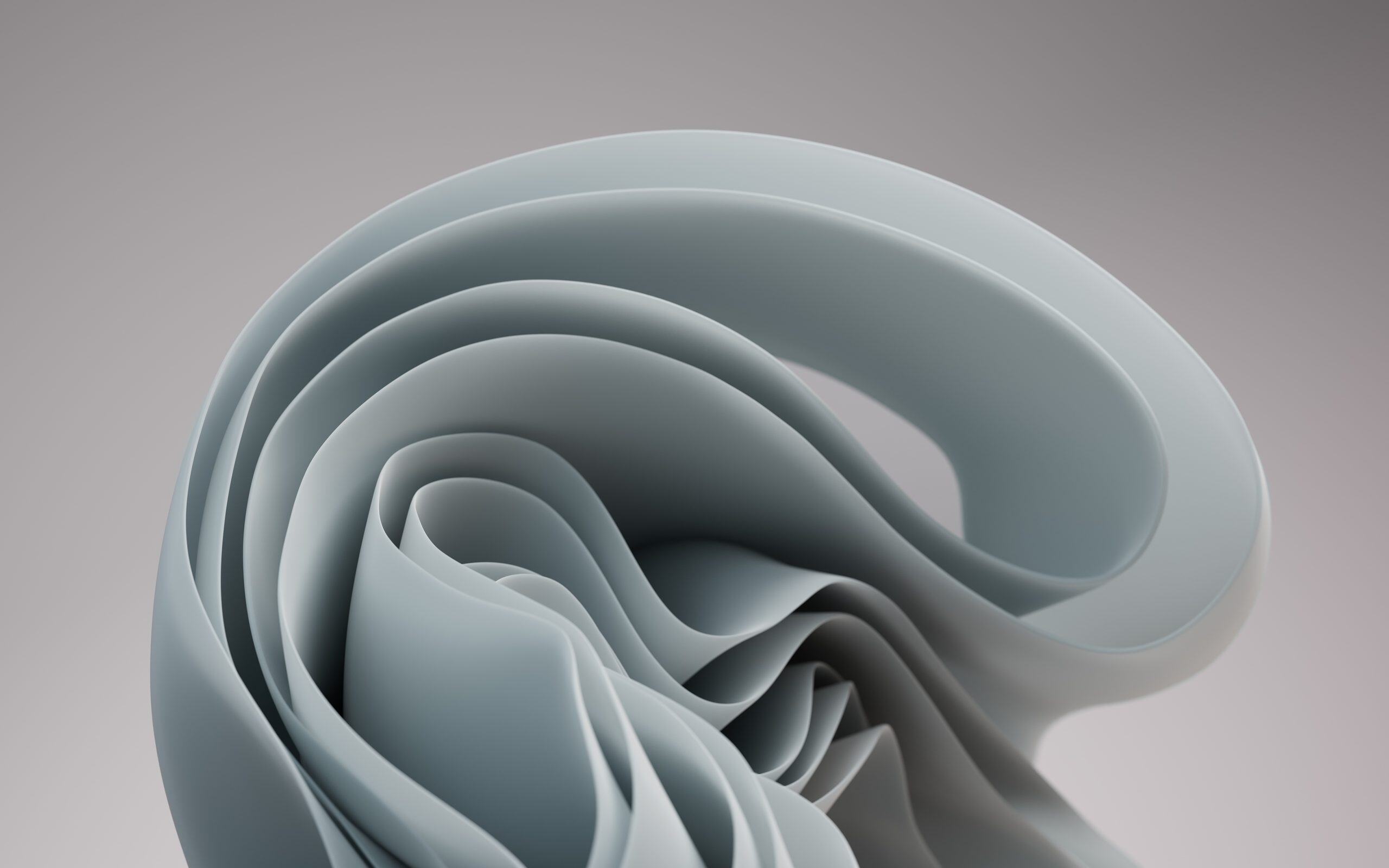
Cette collection illustre particulièrement bien l’approche artistique adoptée pour Windows 11, où les formes numériques s’inspirent d’éléments naturels.
Captured Motion, des formes colorées figées dans leur mouvement
Avec Captured Motion, Microsoft propose 4 fonds d’écran beaucoup plus dynamiques.

Les images représentent des rubans, des surfaces brillantes et des formes qui semblent se déformer dans l’espace. Les couleurs sont particulièrement variées, avec du rouge, du rose, de l’orange, du violet et des touches dorées.

Le contraste avec les collections précédentes est assez marqué. Les objets semblent avoir été photographiés au milieu d’un mouvement, mais il s’agit de compositions numériques en trois dimensions.


Les arrière-plans sombres permettent de faire ressortir les reflets et les couleurs de ces sculptures abstraites.
Sunrise, quatre paysages imaginaires au lever du soleil
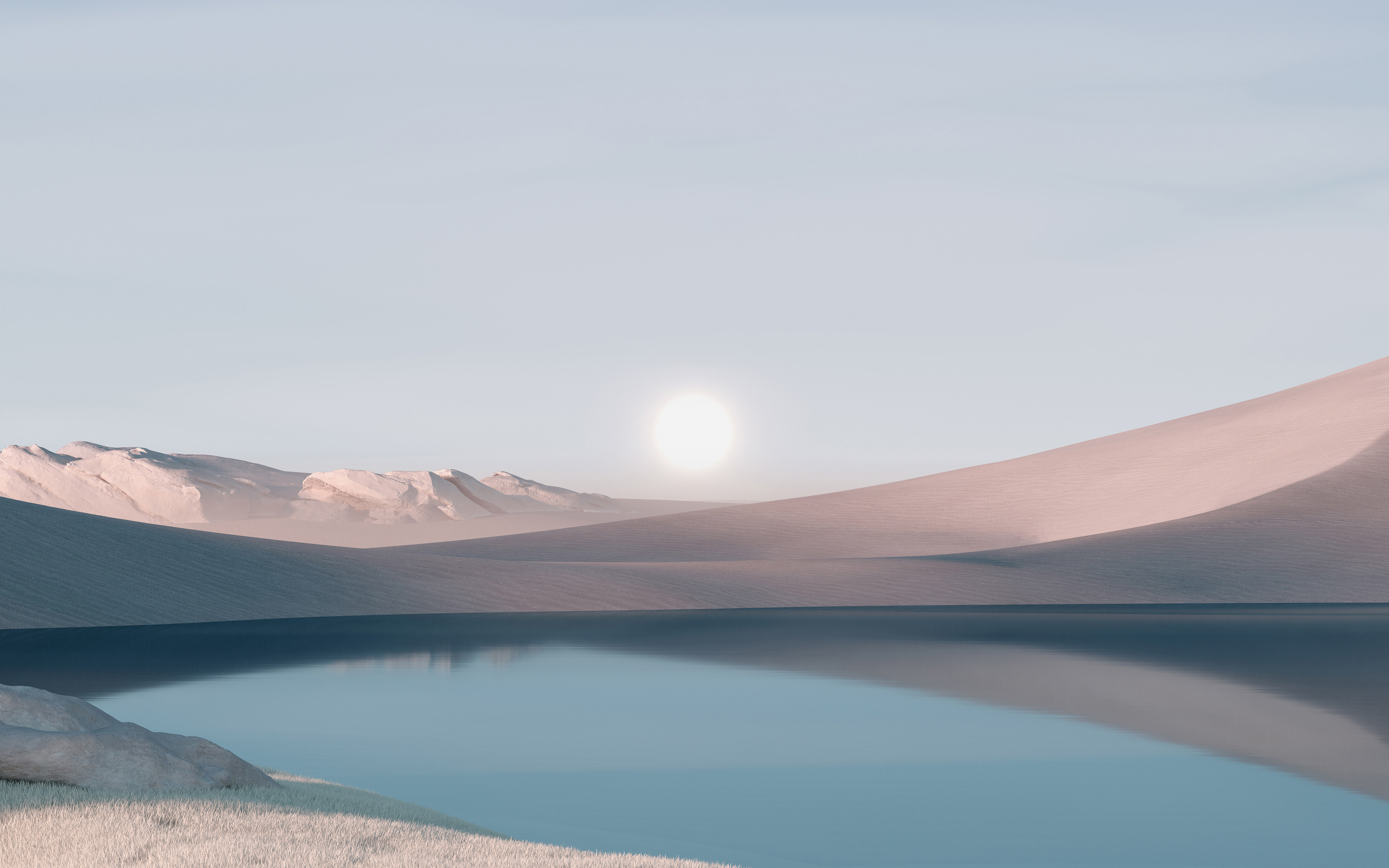
La collection Sunrise se distingue des autres fonds d’écran de Windows 11 en abandonnant les sculptures abstraites pour des paysages.

Les quatre images représentent des lacs entourés de montagnes, sous une lumière douce qui évoque le début de la journée. Le ciel, les reliefs et les reflets sur l’eau changent d’une composition à l’autre.

Ces paysages possèdent une apparence presque photographique, mais leur esthétique et leur composition témoignent d’un travail de création numérique.

Le studio Six N. Five a également développé deux collections de fonds d’écran pour Windows 11, dont l’une était consacrée aux paysages imaginaires et l’autre aux formes abstraites.
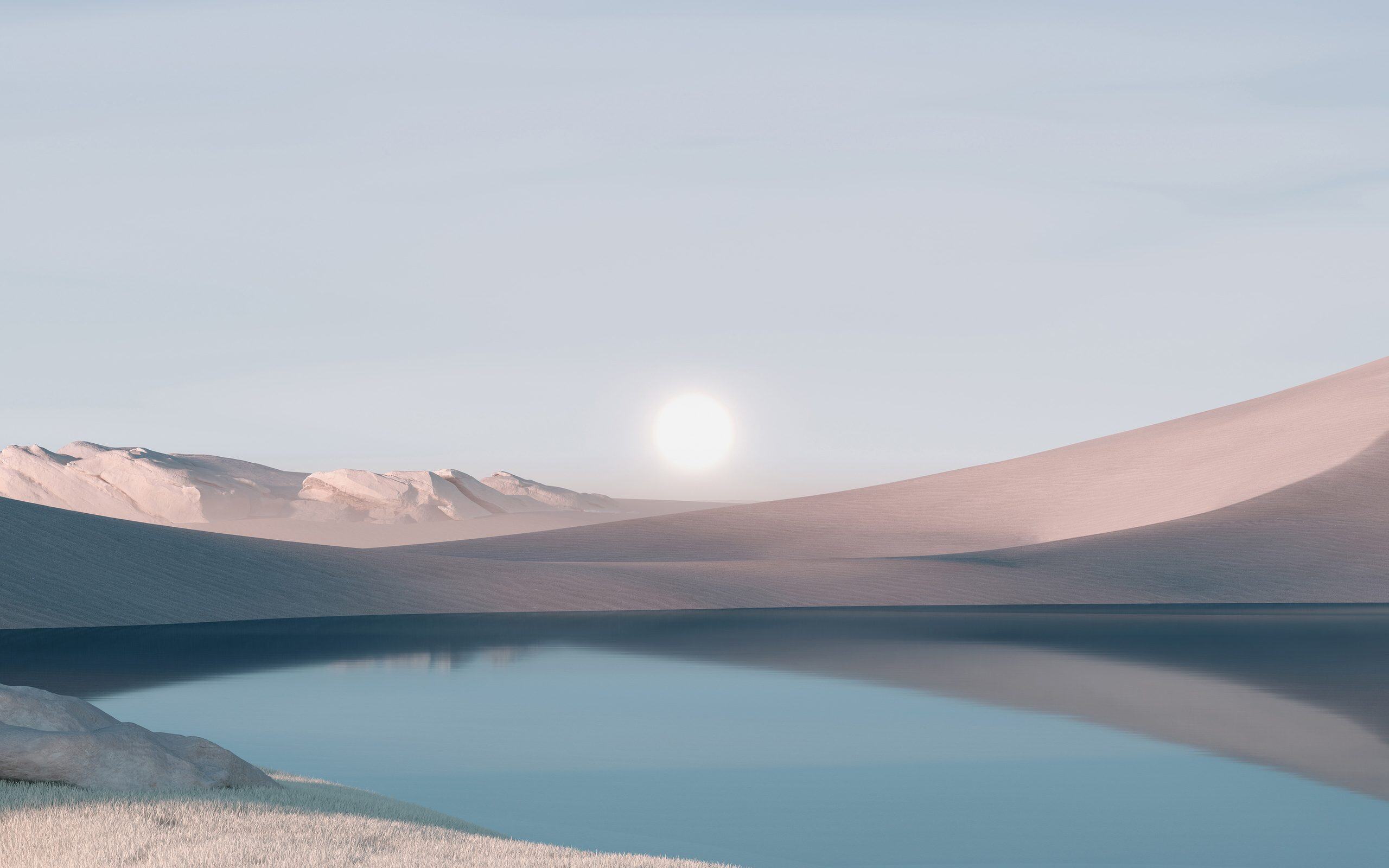
Cette recherche d’images apaisantes accompagne la volonté de Microsoft de proposer une interface plus douce et plus épurée avec Windows 11.
Où trouver les fonds d’écran officiels directement dans Windows 11 ?
Si vous utilisez Windows 11, une partie de ces fonds d’écran est déjà présente sur votre ordinateur. Vous pouvez donc les récupérer sans avoir besoin de les télécharger.
Ouvrez l’Explorateur de fichiers et rendez-vous dans le dossier suivant :
C:\Windows\Web\WallpaperCe répertoire contient plusieurs sous-dossiers correspondant aux collections de fonds d’écran installées avec Windows.
Vous pouvez également retrouver les variantes de Bloom dans le dossier :
C:\Windows\Web\4K\Wallpaper\WindowsMalgré le nom 4K du répertoire, les deux fichiers Bloom de ce dossier présents dans notre sélection mesurent 1920 × 1200 pixels.
Pour utiliser l’une de ces images, rendez-vous dans les Paramètres de Windows 11, puis dans Personnalisation > Arrière-plan. Sélectionnez une image et choisissez le fichier JPG que vous souhaitez afficher sur votre Bureau.
Nous autorisons une partie de nos lecteurs à consulter gratuitement nos articles avec un bloqueur de publicités. Cependant, leur nombre est actuellement trop élevé pour que nous puissions maintenir cet accès pour tout le monde.
Vous pouvez désactiver votre bloqueur pour continuer à lire immédiatement, vous abonner pour profiter de tous nos contenus sans publicité ou revenir un peu plus tard lorsque la pression sera retombée.
L’accès sera rétabli automatiquement dès que la situation le permettra.