Después de conectar una cuenta Microsoft a Windows e iniciar la primera sincronización con OneDrive, algunos archivos pueden parecer desaparecidos del Escritorio, Documentos o Imágenes. Es posible que sigan en el PC; quizá Windows esté utilizando otra ubicación.
OneDrive puede mover esas carpetas automáticamente para guardarlas en la nube. Un error de sincronización, un fallo de Windows o una transferencia interrumpida también pueden dificultar el acceso a los archivos. Antes de dar los datos por perdidos, comprueba las ubicaciones siguientes y protege los archivos que encuentres.
En este artículo
- Por qué se mueven los archivos al sincronizar con OneDrive
- Busca tus archivos y carpetas en OneDrive
- Comprueba el estado de sincronización de OneDrive
- Recupera tus archivos después de desactivar la copia de seguridad de OneDrive
- Comprueba qué ubicación utiliza Windows para tus archivos personales
- OneDriveTemp no es una carpeta de copia de seguridad
- Busca los archivos desaparecidos en OneDrive y en las papeleras
- Windows puede abrir un perfil temporal al iniciar sesión con una cuenta Microsoft
- Prueba un programa gratuito si los archivos del Escritorio se eliminaron
Por qué se mueven los archivos al sincronizar con OneDrive
Con una cuenta local de Windows, los archivos suelen guardarse en el perfil del usuario. El Escritorio normalmente está en C:UsersNombreDesktop y los documentos, en C:UsersNombreDocuments.
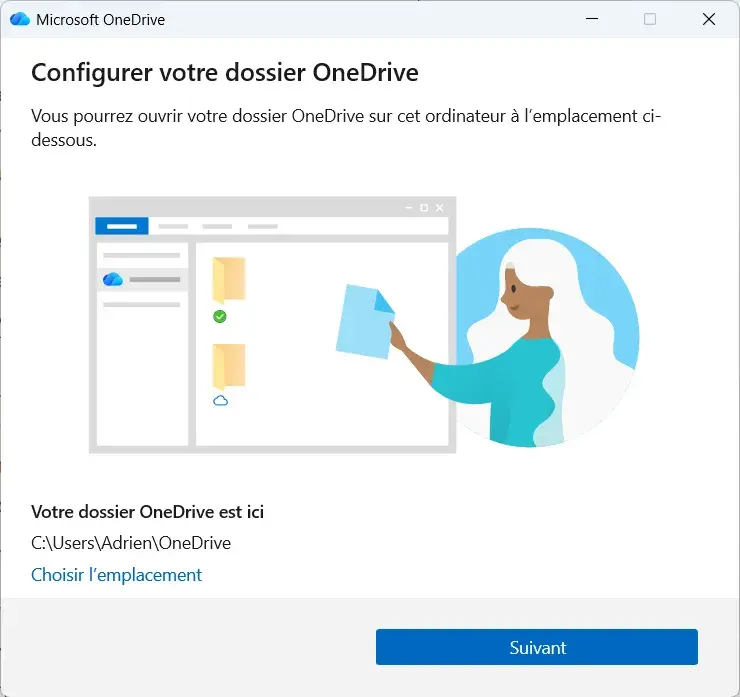
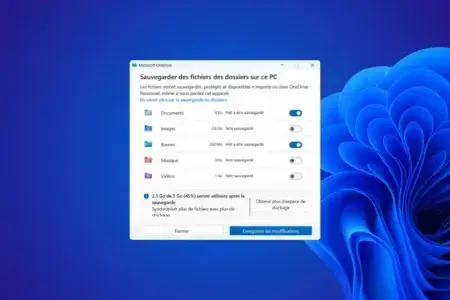
Al cambiar a una cuenta Microsoft, Windows puede ofrecerte la opción de proteger tus carpetas con OneDrive. Si la activas, el contenido del Escritorio, Documentos e Imágenes se integra en la carpeta de OneDrive y se sincroniza.
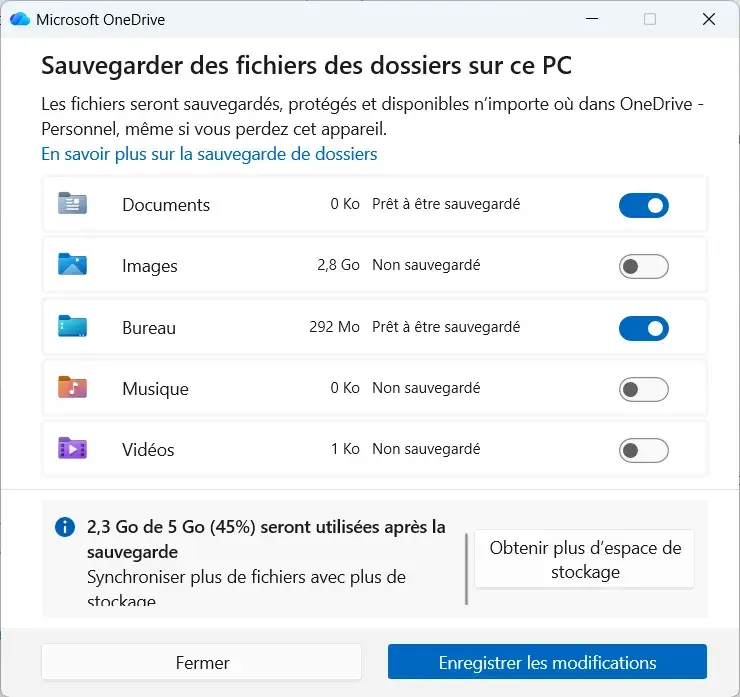
Por ejemplo, un archivo que antes estaba en C:UsersNombreDesktop puede encontrarse ahora en C:UsersNombreOneDriveDesktop. Windows utiliza entonces esa nueva ubicación para mostrar el Escritorio. La carpeta local antigua puede parecer vacía aunque los archivos sigan en otra parte del disco.
Busca tus archivos y carpetas en OneDrive
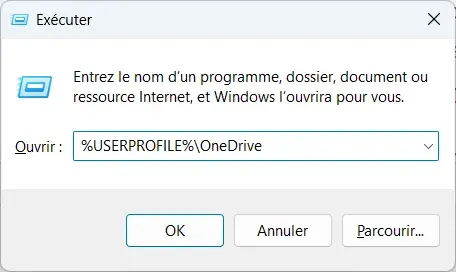
Abre el Explorador de archivos con Windows + E. Escribe %USERPROFILE%OneDrive en la barra de direcciones y pulsa Intro para abrir la carpeta de OneDrive de tu cuenta de Windows.
Busca una carpeta llamada Escritorio o Desktop y ábrela. Puede contener los archivos y accesos directos que estaban en el Escritorio antes de la primera sincronización. Revisa también Documentos o Documents, ya que esa carpeta puede haberse movido a la vez.
Si esa ruta no funciona, abre C:Users y luego la carpeta de tu cuenta de Windows. Busca una carpeta de OneDrive y revisa su contenido. La ubicación puede ser distinta si la personalizaste durante la configuración. En una cuenta profesional, el nombre puede tener la forma OneDrive - NombreEmpresa.
Si encuentras tus archivos, cópialos primero a un disco externo o a una carpeta fuera de OneDrive. No elimines los originales ni los muevas mientras la sincronización siga activa.
Comprueba el estado de sincronización de OneDrive
Durante la primera sincronización, OneDrive envía los archivos locales a los servidores de Microsoft. La operación puede tardar según el número de documentos y la velocidad de Internet. Una sincronización interrumpida no significa necesariamente que los archivos hayan desaparecido del disco.
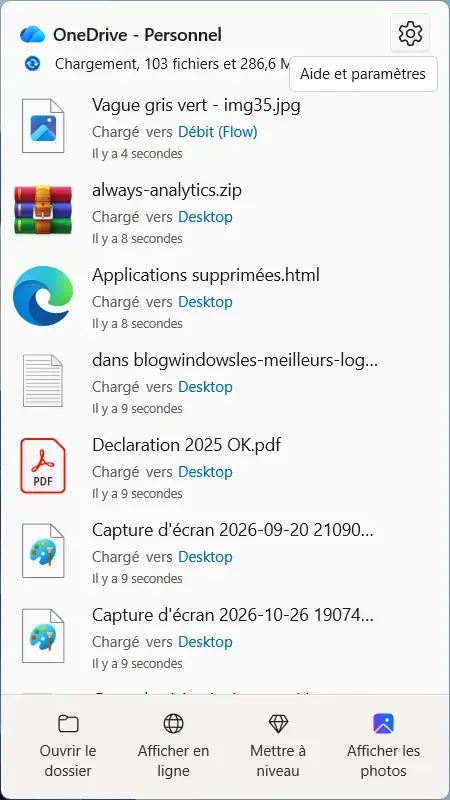
Haz clic en el icono de la nube de OneDrive, junto al reloj de Windows. La ventana indica si hay archivos sincronizándose o si algún error impide la transferencia. La falta de espacio en OneDrive, un archivo abierto en otra aplicación o un problema de conexión pueden impedir que termine.
En el Explorador, fíjate también en los iconos que aparecen junto a los archivos. Una nube azul significa que el archivo solo está disponible en línea. Una marca verde indica que hay una copia local. Un círculo verde relleno significa que el archivo está configurado para estar siempre disponible en este dispositivo.
Un archivo creado en el ordenador y trasladado después a OneDrive puede seguir guardado localmente aunque la carga no haya terminado. Un archivo disponible solo en línea no se puede recuperar desde el disco si nunca se descargó en el PC.
Recupera tus archivos después de desactivar la copia de seguridad de OneDrive
Si los archivos desaparecieron justo después de desactivar OneDrive, comprueba primero si detuviste la copia de seguridad de las carpetas y no solo la sincronización.
Abre la configuración de OneDrive desde el icono de la nube junto al reloj. Entra en Sincronización y copia de seguridad y después en Administrar copia de seguridad para ver si Escritorio, Documentos e Imágenes están protegidos.
Al detener la copia de seguridad, las versiones recientes de OneDrive permiten conservar los archivos solo en OneDrive o solo en el PC. En el primer caso se eliminan las copias locales; en el segundo, se mantienen en el ordenador y se quitan de OneDrive. Los archivos disponibles solo en línea deben descargarse antes de guardarlos localmente.
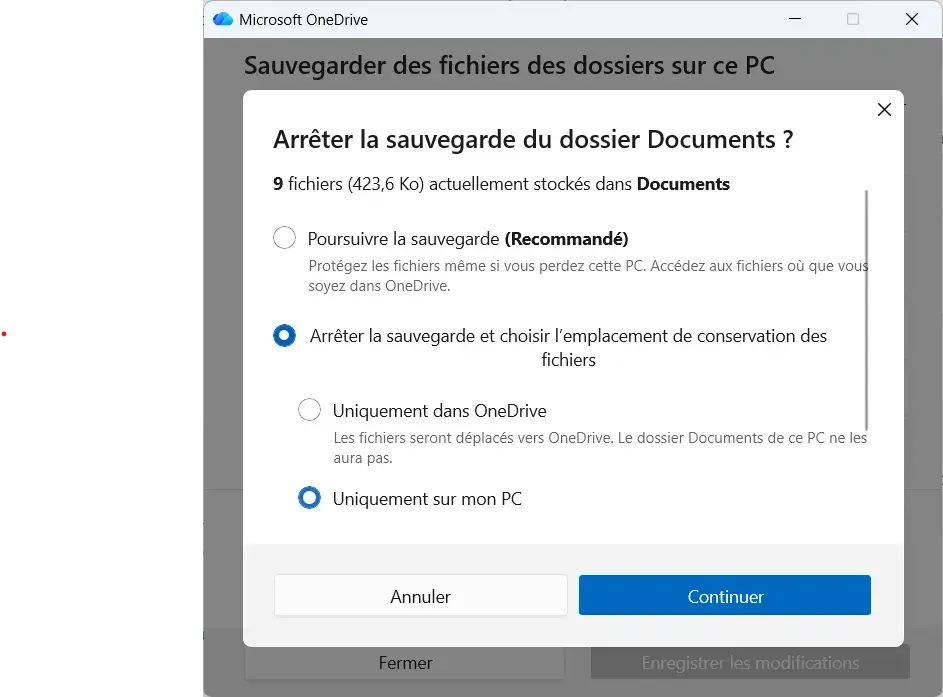
Si ya desactivaste esta función, abre la carpeta de OneDrive en el Explorador y busca allí tus archivos. También puedes consultar OneDrive.com para comprobar si los documentos siguen en tu cuenta Microsoft.
Antes de volver a cambiar la configuración, guarda una copia de los archivos importantes. Después podrás decidir si quieres conservarlos en OneDrive o solo en el ordenador.
Comprueba qué ubicación utiliza Windows para tus archivos personales
Después de detener la copia de seguridad, el Escritorio que muestra Windows puede no coincidir con la carpeta donde buscas los archivos. Windows puede seguir apuntando a OneDrive mientras tú revisas la carpeta local antigua.
Para comprobarlo, abre el Explorador, busca la carpeta Escritorio de tu perfil de usuario, entra en sus propiedades y consulta la pestaña Ubicación, si está disponible.
También puedes abrir PowerShell y escribir:
[Environment]::GetFolderPath('DesktopDirectory')Este comando muestra la ruta del Escritorio que utiliza tu sesión de Windows. Para Documentos, usa:
[Environment]::GetFolderPath('MyDocuments')Si la ruta contiene OneDrive, Windows sigue utilizando una carpeta dentro del árbol de OneDrive.
No cambies estas ubicaciones de inmediato. Corregir una ruta no recupera los archivos que faltan y puede complicar el diagnóstico si todavía no sabes qué carpeta contiene tus datos.
OneDriveTemp no es una carpeta de copia de seguridad
OneDrive puede utilizar una carpeta temporal llamada OneDriveTemp durante algunas operaciones de sincronización. Según la configuración, puede estar en la raíz del disco, por ejemplo en C:OneDriveTemp, o en el volumen donde se almacena OneDrive.
Esta carpeta se utiliza para operaciones temporales del cliente de OneDrive, incluidas algunas descargas antes de colocar los archivos en su ubicación definitiva. También puede contener datos técnicos relacionados con el funcionamiento de OneDrive.
Sin embargo, esta carpeta no es una copia de seguridad de tu antiguo Escritorio. Que exista no garantiza que puedas recuperar de ella los documentos desaparecidos; los archivos temporales no suelen ser documentos utilizables.
Busca los archivos desaparecidos en OneDrive y en las papeleras
Si no encuentras los documentos en las carpetas locales, inicia sesión en OneDrive.com con la cuenta Microsoft utilizada durante la primera sincronización. Busca un archivo por su nombre y revisa las carpetas Escritorio y Documentos.
Comprueba que estás usando la cuenta Microsoft correcta. Si utilizas varias direcciones en el ordenador, los documentos pueden estar asociados a otro espacio de OneDrive.
Después, revisa la Papelera de reciclaje de OneDrive y la de Windows. Al eliminar un archivo sincronizado, el borrado puede propagarse a los demás dispositivos y a la nube. En una cuenta personal de OneDrive, los archivos de la papelera en línea se conservan durante 30 días.
Windows puede abrir un perfil temporal al iniciar sesión con una cuenta Microsoft
Al cambiar de una cuenta local a una cuenta Microsoft, Windows conserva el perfil del usuario y los archivos guardados en él. Sin embargo, si un problema impide cargarlo al iniciar sesión, Windows puede abrir una sesión temporal en su lugar.
Entonces puedes encontrarte con un Escritorio vacío, Documentos ausentes y algunos ajustes de Windows restablecidos. Abre el Explorador de archivos y entra en C:Users. Busca la carpeta de tu antigua cuenta de Windows y revisa Escritorio, Documentos e Imágenes. Si ya habías configurado OneDrive, comprueba también las carpetas que contiene.
Los archivos creados o modificados durante una sesión temporal pueden desaparecer al cerrarla. Si guardaste documentos nuevos en esa sesión, cópialos a un soporte externo antes de reiniciar Windows.
Prueba un programa gratuito si los archivos del Escritorio se eliminaron
Si has revisado las carpetas de Windows, los perfiles antiguos, OneDrive y las papeleras sin encontrar tus archivos, es posible que algunos documentos se hayan eliminado realmente del almacenamiento local.
En ese caso, puedes probar PhotoRec, un programa gratuito y de código abierto para recuperar datos. Analiza una unidad para buscar datos de archivos eliminados. Si vas a intentar recuperarlos, limita el uso del disco afectado. Instalar programas o guardar archivos nuevos en él puede sobrescribir datos que aún se podrían recuperar. Guarda los archivos recuperados en otra unidad. En un SSD, TRIM también puede dificultar mucho la recuperación de archivos borrados.
Estos programas no pueden encontrar en el disco un documento que solo estuviera almacenado en OneDrive y nunca se descargara en el PC. En ese caso, las opciones dependen de los archivos que sigan en tu cuenta Microsoft y de sus funciones de restauración.
Permitimos que parte de nuestros lectores consulte nuestros artículos gratis con un bloqueador de anuncios. Sin embargo, su número es actualmente demasiado alto para mantener este acceso para todo el mundo.
Puedes desactivar tu bloqueador para seguir leyendo de inmediato, suscribirte para disfrutar de todo nuestro contenido sin anuncios o volver un poco más tarde, cuando la presión haya disminuido.
El acceso se restablecerá automáticamente en cuanto la situación lo permita.