Vous venez de connecter votre compte Microsoft à Windows et, après la première synchronisation avec OneDrive, les fichiers de votre Bureau ont disparu ? Vos dossiers et vos documents peuvent toujours être présents sur votre ordinateur, mais leur emplacement a probablement changé.
Vous venez de connecter votre compte Microsoft à Windows et, après la synchronisation avec OneDrive, certains fichiers ou dossiers ont disparu ? Qu’il s’agisse de vos Documents, de vos Images ou du contenu de votre Bureau, ils peuvent toujours être présents sur votre ordinateur, mais à un emplacement différent.
Lors de la première synchronisation, OneDrive peut déplacer automatiquement certains dossiers Windows pour les sauvegarder dans le cloud. Une erreur de synchronisation, un dysfonctionnement de Windows ou une interruption du transfert peuvent compliquer l’accès à vos fichiers. Avant de considérer vos données comme perdues, plusieurs vérifications permettent de retrouver leur emplacement et de les récupérer.
Au programme de cet article
- Les fichiers sont déplacer après la synchronisation avec OneDrive
- Retrouver vos fichiers et dossiers dans le dossier OneDrive
- Vérifier l’état de la synchronisation avec OneDrive
- Téléchargez vos fichiers après avoir désactivé OneDrive
- Vérifier quel emplacement utilise Windows pour vos fichiers personnels
- OneDrive ne stocke pas vos fichiers dans un dossier temporaire
- Rechercher les fichiers disparus sur OneDrive et dans les corbeilles
- Windows peut ouvrir un profil temporaire après la connexion au compte Microsoft
- Récupérer gratuitement les fichiers du Bureau qui ont été supprimés
Les fichiers sont déplacer après la synchronisation avec OneDrive
Lorsque vous utilisez un compte local sur Windows, vos fichiers sont enregistrés directement dans les dossiers de votre profil utilisateur. Le Bureau se trouve habituellement dans C:\Users\Nom\Desktop et vos documents dans C:\Users\Nom\Documents.
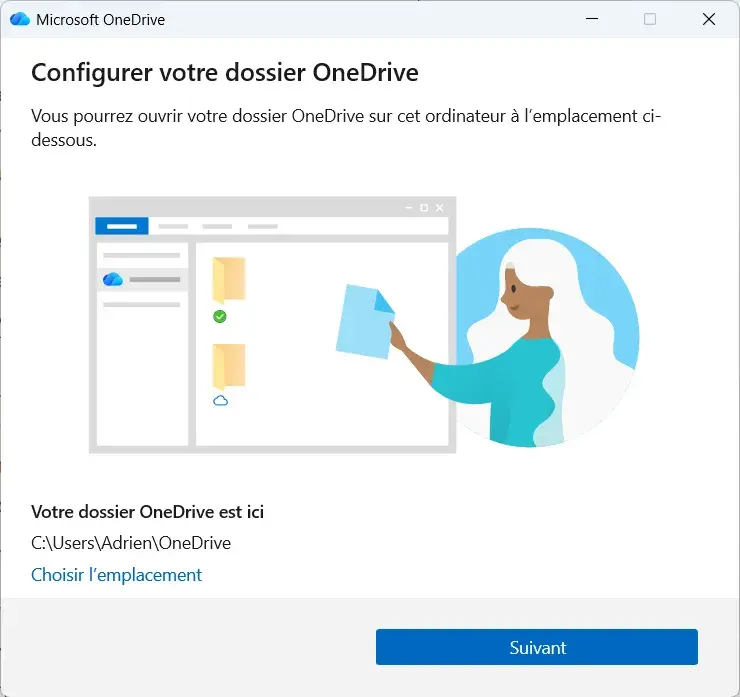
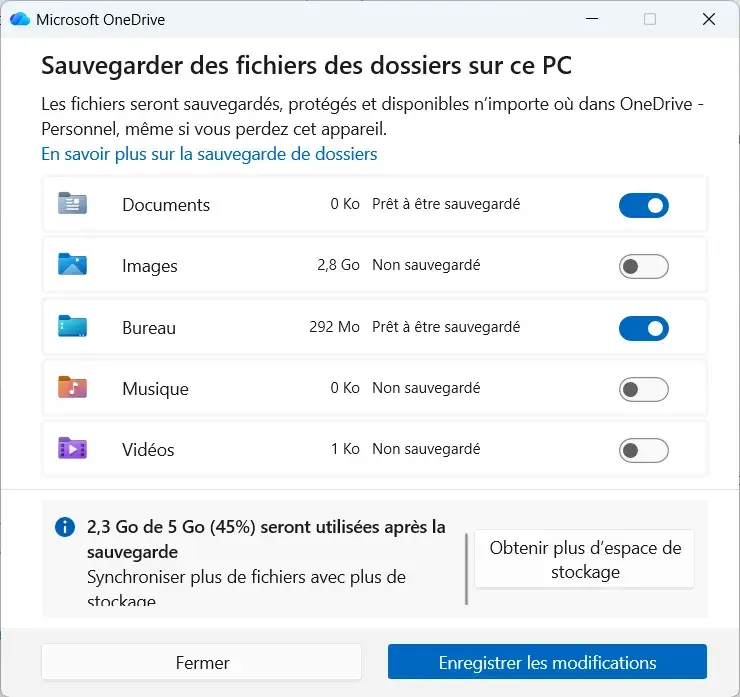
Lors du passage à un compte Microsoft, Windows peut vous proposer d’activer la sauvegarde de vos dossiers avec OneDrive. Si vous acceptez, le contenu de votre Bureau, de vos Documents et de vos Images est intégré au dossier OneDrive pour être synchronisé.
Par exemple, un document auparavant enregistré dans C:\Users\Nom\Desktop se retrouve désormais dans C:\Users\Nom\OneDrive\Desktop. Windows adapte alors l’emplacement utilisé pour afficher votre Bureau. Les anciens dossiers locaux peuvent devenir vides, même si vos fichiers sont toujours présents ailleurs sur le disque.
Retrouver vos fichiers et dossiers dans le dossier OneDrive
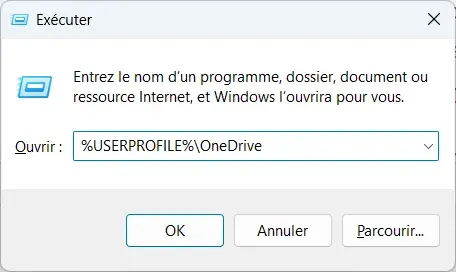
Commencez par ouvrir l’Explorateur de fichiers avec les touches Windows + E. Dans la barre d’adresse, saisissez %USERPROFILE%\OneDrive puis validez avec Entrée. Vous devriez accéder au dossier OneDrive de votre compte Windows.
Recherchez un dossier nommé Bureau ou Desktop, puis ouvrez-le. Vous pourriez y retrouver les fichiers et raccourcis présents sur votre Bureau avant la première synchronisation. Vérifiez également le dossier Documents, car celui-ci peut avoir été déplacé pendant la même opération.
Si le chemin indiqué ne fonctionne pas, ouvrez directement C:\Users puis le dossier correspondant à votre compte Windows. Recherchez un dossier OneDrive et examinez son contenu. Son emplacement peut être différent si vous l’avez personnalisé lors de la configuration. Avec un compte professionnel, son nom peut également prendre la forme OneDrive - NomEntreprise.
Si vous retrouvez vos fichiers, commencez par les copier sur un disque externe ou dans un dossier indépendant de OneDrive. Évitez de supprimer les originaux ou de les déplacer immédiatement si la synchronisation est encore active.
Vérifier l’état de la synchronisation avec OneDrive
Pendant la première synchronisation, OneDrive doit envoyer les fichiers locaux vers les serveurs Microsoft. Selon la quantité de documents et la vitesse de votre connexion Internet, cette opération peut prendre du temps. Une synchronisation interrompue ne signifie pas forcément que les fichiers ont disparu du disque.
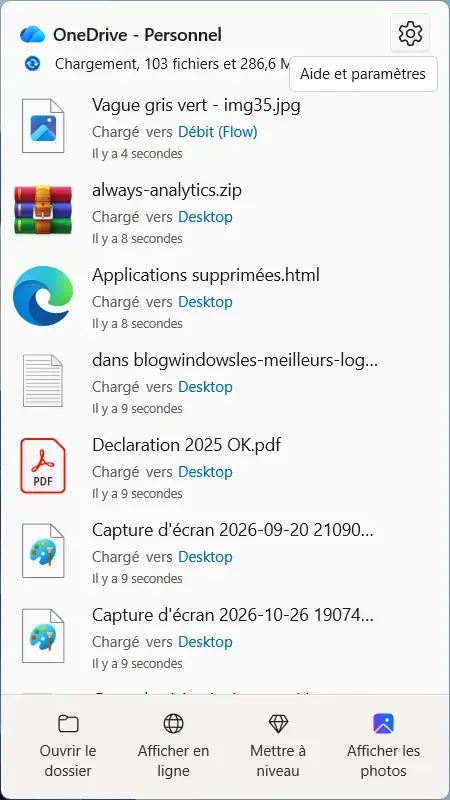
Cliquez sur l’icône OneDrive en forme de nuage, près de l’horloge Windows. La fenêtre indique si des fichiers sont en cours de synchronisation ou si une erreur empêche leur transfert. Un manque d’espace sur OneDrive, un fichier ouvert par une application ou un problème de connexion peuvent empêcher l’opération de se terminer.
Dans l’Explorateur, regardez également les icônes de disponibilité affichées près des fichiers. Un nuage bleu signifie que le contenu est uniquement disponible en ligne. Une coche verte indique qu’une copie est disponible localement. Un cercle vert plein correspond à un fichier défini comme toujours disponible sur cet appareil.
Un fichier créé sur votre ordinateur puis déplacé vers OneDrive peut encore être présent localement même si son envoi n’est pas terminé. Un fichier uniquement disponible en ligne ne peut pas être récupéré directement depuis les données du disque si son contenu n’y a jamais été téléchargé.
Téléchargez vos fichiers après avoir désactivé OneDrive
Si vos fichiers ont disparu juste après la désactivation de OneDrive, vérifiez d’abord si la sauvegarde du Bureau a été arrêtée plutôt que la simple synchronisation.
Pour consulter ce réglage, ouvrez les paramètres de OneDrive depuis son icône près de l’horloge. Rendez-vous dans Synchronisation et sauvegarde, puis dans Gérer la sauvegarde. Vous pourrez voir si les dossiers Bureau, Documents et Images sont actuellement sauvegardés.
Lors de l’arrêt de cette sauvegarde, les versions récentes de OneDrive proposent de conserver les fichiers uniquement dans OneDrive ou uniquement sur le PC. Dans le premier cas, les copies locales sont retirées. Dans le second, les fichiers sont conservés sur l’ordinateur et retirés de OneDrive. Les fichiers disponibles uniquement en ligne doivent être téléchargés avant de pouvoir être conservés localement.
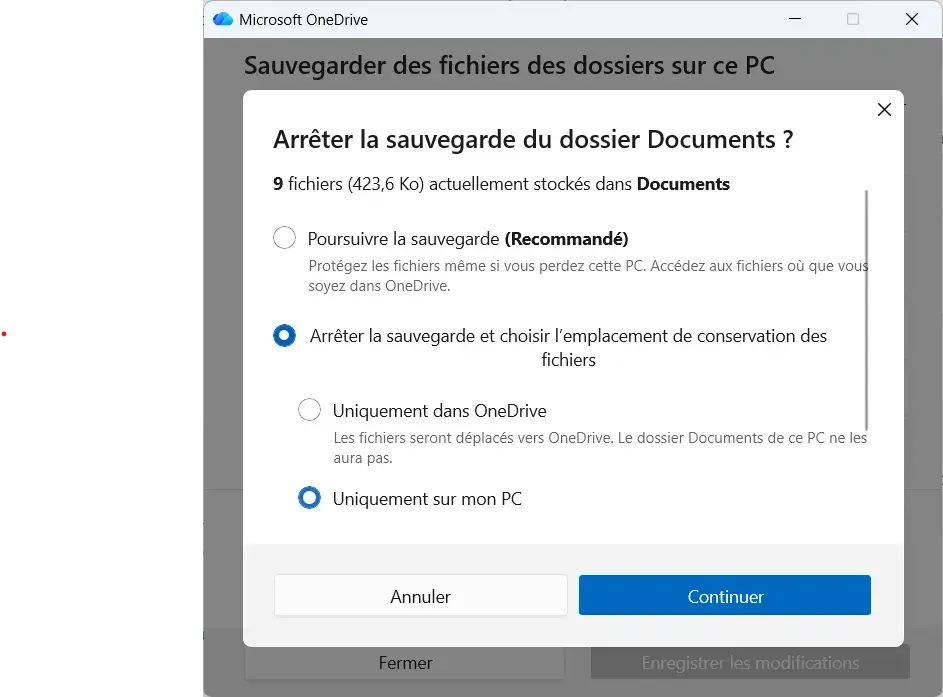
Si vous avez déjà désactivé cette fonction, retournez dans le dossier OneDrive depuis l’Explorateur et recherchez vos anciens fichiers. Vous pouvez également ouvrir OneDrive.com pour vérifier si les documents ont été conservés sur votre compte Microsoft.
Avant de modifier à nouveau les paramètres, récupérez une copie des fichiers importants. Une fois cette sauvegarde effectuée, vous pourrez décider de laisser vos documents dans OneDrive ou de les conserver seulement sur votre ordinateur.
Vérifier quel emplacement utilise Windows pour vos fichiers personnels
Après l’arrêt de la sauvegarde, il arrive que le Bureau affiché par Windows ne corresponde pas au dossier dans lequel vous recherchez vos fichiers. Windows peut continuer à utiliser un emplacement redirigé vers OneDrive, tandis que vous examinez l’ancien dossier local.
Pour vérifier l’emplacement utilisé, ouvrez l’Explorateur, recherchez le dossier Bureau dans votre profil utilisateur, puis consultez ses propriétés et l’onglet Emplacement lorsqu’il est disponible.
Vous pouvez également ouvrir PowerShell et saisir :
[Environment]::GetFolderPath('DesktopDirectory')Cette commande affiche le chemin du Bureau utilisé par votre session Windows. Pour les Documents, utilisez :
[Environment]::GetFolderPath('MyDocuments')Si le chemin affiché contient OneDrive, cela signifie que Windows utilise encore un dossier situé dans l’arborescence OneDrive.
Ne modifiez pas immédiatement ces emplacements. Une correction du chemin ne récupère pas les fichiers manquants et peut compliquer la situation si vous n’avez pas encore identifié les dossiers contenant vos données.
OneDrive ne stocke pas vos fichiers dans un dossier temporaire
OneDrive peut utiliser un dossier temporaire OneDriveTemp pendant certaines opérations de synchronisation. Selon la configuration, celui-ci peut se trouver à la racine du disque, dans C:\OneDriveTemp ou sur le volume utilisé pour le stockage OneDrive.
Ce dossier sert aux opérations temporaires du client OneDrive, dont certains téléchargements de fichiers avant leur placement dans le répertoire définitif. Il peut également contenir des données techniques liées au fonctionnement de OneDrive.
En revanche, ce dossier n’est pas une sauvegarde de votre ancien Bureau. Sa présence ne garantit pas que les documents disparus y sont récupérables et les fichiers temporaires ne correspondent pas à des documents directement exploitables.
Rechercher les fichiers disparus sur OneDrive et dans les corbeilles
Si les documents sont introuvables dans les dossiers locaux, connectez-vous à OneDrive.com avec le compte Microsoft utilisé lors de la première synchronisation. Recherchez le nom d’un fichier disparu, puis consultez les dossiers Bureau et Documents.
Vérifiez particulièrement que vous utilisez le bon compte Microsoft. Si plusieurs adresses sont utilisées sur l’ordinateur, les documents peuvent être associés à un autre espace OneDrive.
Consultez ensuite la Corbeille du site OneDrive ainsi que celle de Windows. Lorsque vous supprimez un fichier synchronisé, sa suppression peut être répercutée sur les autres appareils et sur le cloud. Pour un compte OneDrive personnel, les fichiers placés dans la Corbeille en ligne sont conservés pendant 30 jours.
Windows peut ouvrir un profil temporaire après la connexion au compte Microsoft
Lorsque vous passez d’un compte local à un compte Microsoft, Windows conserve votre profil utilisateur et les fichiers qui y sont enregistrés. Cependant, si un problème empêche le chargement de ce profil lors de la connexion, Windows peut ouvrir une session temporaire à sa place.
Vous vous retrouver alors avec un Bureau vide, des Documents absents et certains paramètres Windows réinitialisés. Pour retrouver vos documents, ouvrez l’Explorateur de fichiers et accédez au dossier C:\Users. Recherchez le dossier de votre ancien compte Windows, puis consultez son Bureau, ses Documents et ses Images. Si OneDrive avait déjà été configuré, vérifiez également les dossiers qui s’y trouvent.
Attention, les fichiers créés ou modifiés pendant une session temporaire peuvent disparaître à la déconnexion. Si vous avez enregistré de nouveaux documents dans cette session, sauvegardez-les sur un support externe avant de redémarrer Windows.
Récupérer gratuitement les fichiers du Bureau qui ont été supprimés
Si vous avez vérifié les dossiers Windows, les anciens profils, OneDrive et les corbeilles sans retrouver vos fichiers, il est possible que certains documents aient effectivement été supprimés du stockage local.
Dans cette situation, vous pouvez essayer PhotoRec, un logiciel gratuit et open source de récupération de données. Il analyse le support pour rechercher les données de fichiers supprimés. Si vous envisagez une récupération, limitez l’utilisation du disque concerné. Installer un logiciel ou enregistrer de nouveaux documents sur ce même disque peut écraser des données encore récupérables. Les fichiers restaurés doivent être enregistrés sur un autre support. Sur un SSD, la fonction TRIM peut également rendre la récupération de fichiers supprimés particulièrement difficile.
Enfin, ces logiciels ne peuvent pas retrouver sur votre disque le contenu d’un document qui était uniquement stocké dans OneDrive et n’avait jamais été téléchargé sur le PC. Dans ce cas, les possibilités de récupération dépendent avant tout des fichiers encore présents sur votre compte Microsoft et de ses fonctions de restauration.
Nous autorisons une partie de nos lecteurs à consulter gratuitement nos articles avec un bloqueur de publicités. Cependant, leur nombre est actuellement trop élevé pour que nous puissions maintenir cet accès pour tout le monde.
Vous pouvez désactiver votre bloqueur pour continuer à lire immédiatement, vous abonner pour profiter de tous nos contenus sans publicité ou revenir un peu plus tard lorsque la pression sera retombée.
L’accès sera rétabli automatiquement dès que la situation le permettra.