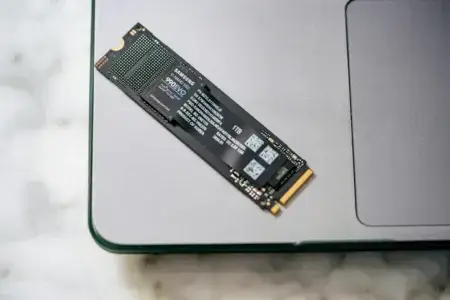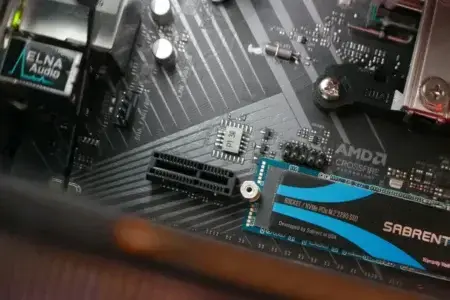
¿Has instalado un SSD M.2 en tu ordenador y ha desaparecido un disco duro o SSD SATA antiguo? Puede ser completamente normal. En algunas placas base, las ranuras M.2 y los conectores SATA comparten recursos de hardware, lo que impide o limita su uso simultáneo.
Un ordenador puede tener seis conectores SATA y, aun así, no permitir que se utilicen todos cuando hay instalado un SSD M.2. Esta limitación depende del diseño de la placa base y de la ranura elegida.
En este artículo
Un SSD M.2 puede desactivar puertos SATA
Los dispositivos de almacenamiento se comunican con el procesador y el chipset a través de distintas interfaces. Los discos SATA utilizan un controlador SATA, mientras que los SSD M.2 NVMe se comunican mediante PCI Express.
Para ofrecer más opciones de conexión sin añadir recursos de hardware, algunos fabricantes hacen que varios conectores compartan las mismas líneas de comunicación.
Cuando un SSD M.2 ocupa una ranura que utiliza esos recursos compartidos, algunos puertos SATA pueden desactivarse. El SSD M.2 tiene prioridad sobre los conectores afectados.
Ejemplo: la placa base ASUS TUF GAMING B550-PLUS
La placa base ASUS TUF GAMING B550-PLUS tiene seis puertos SATA y dos ranuras M.2. Sin embargo, cuando se instala un SSD en la segunda ranura M.2 (M.2_2), los puertos SATA6G_5 y SATA6G_6 dejan de estar disponibles.
Esta limitación se aplica siempre que la ranura esté ocupada, tanto si el SSD M.2 funciona en modo SATA como en modo PCIe. Si ya hay un disco duro conectado al puerto SATA 5 y después instalas un SSD en la ranura M.2_2, el disco SATA dejará de detectarse.
El disco no está averiado y sus datos no han desaparecido. Simplemente, el conector SATA no está disponible con esta configuración.
Algunas placas base permiten elegir cómo se comparten los recursos
Este reparto no siempre es automático. En algunas placas base, la BIOS permite dar prioridad al rendimiento del SSD M.2 o a la disponibilidad de los puertos SATA. Por ejemplo, la ASUS PRIME Z370-A ofrece el ajuste M.2_2 PCIe Bandwidth Configuration.
Hay dos modos disponibles:
| Modo PCIe | Consecuencia |
|---|---|
| PCIe x2 | El SSD utiliza dos líneas PCIe y los puertos SATA 5 y 6 siguen activos. |
| PCIe x4 | El SSD utiliza cuatro líneas PCIe y los puertos SATA 5 y 6 se desactivan. |
El modo x4 ofrece más ancho de banda al SSD M.2, mientras que el modo x2 permite conservar los dos puertos SATA.
Si necesitas los puertos SATA 5 y 6 y quieres mantener ambos disponibles, es preferible utilizar el modo x2, aunque limitará la velocidad máxima de transferencia del SSD M.2.
Cómo saber si tu placa base comparte los puertos SATA y M.2
No todas las placas base tienen esta limitación. Algunas disponen de recursos suficientes para utilizar a la vez las ranuras M.2 y los puertos SATA.
Lo más sencillo es consultar el manual de la placa base. Busca apartados como Storage, M.2, Shared Bandwidth o similares. El fabricante indica qué conectores dejan de estar disponibles cuando se utiliza una ranura M.2.
Si no sabes cuál es el modelo de tu placa base, abre Información del sistema de Windows con Windows + R y escribe msinfo32. El fabricante y el modelo suelen aparecer en la información de la placa base.
Cómo volver a usar un disco SATA que ha desaparecido tras instalar un SSD M.2
Si el disco duro ha desaparecido justo después de instalar un SSD M.2, primero consulta en el manual de la placa base qué conectores se comparten. Si confirmas que existe un conflicto, la solución más sencilla es conectar el cable de datos del disco a otro puerto SATA disponible.
Apaga completamente el ordenador, desconecta la fuente de alimentación y cambia el cable SATA a un conector que no comparta recursos con el SSD M.2.
Al reiniciar, comprueba que el disco vuelve a aparecer en la BIOS y en Windows. Si contiene el sistema operativo, revisa también el orden de arranque.
Si ya no queda ningún puerto SATA disponible, también puedes utilizar el disco como almacenamiento externo con un adaptador SATA a USB.
Permitimos que parte de nuestros lectores consulte nuestros artículos gratis con un bloqueador de anuncios. Sin embargo, su número es actualmente demasiado alto para mantener este acceso para todo el mundo.
Puedes desactivar tu bloqueador para seguir leyendo de inmediato, suscribirte para disfrutar de todo nuestro contenido sin anuncios o volver un poco más tarde, cuando la presión haya disminuido.
El acceso se restablecerá automáticamente en cuanto la situación lo permita.