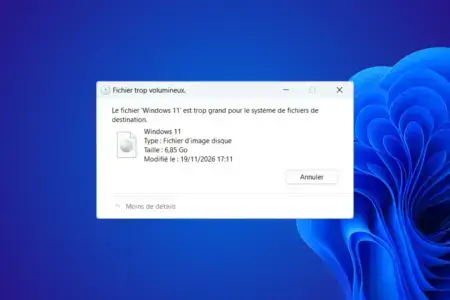
Vous souhaitez copier une vidéo de 5 Go sur une clé USB qui dispose encore de 50 Go d’espace libre, mais Windows affiche un message indiquant que le fichier est trop volumineux pour le système de fichiers de destination. Pourtant, votre clé dispose largement de la place nécessaire pour accueillir cette vidéo.
Ce problème vient du format FAT32 qui impose une limite sur la taille de chaque fichier. Pour supprimer cette limitation, vous pouvez formater votre clé USB en exFAT ou utiliser NTFS qui acceptent des fichiers beaucoup plus volumineux.
Au programme de cet article
- FAT32 limite la taille des fichiers même lorsque votre clé USB dispose de suffisamment de place
- Comment vérifier si votre clé USB est formatée en FAT32 ?
- Quel système de fichiers utiliser pour votre clé USB ?
- Comment formater votre clé USB en exFAT pour copier des fichiers volumineux ?
- Convertir une clé USB de FAT32 vers NTFS sans la formater
FAT32 limite la taille des fichiers même lorsque votre clé USB dispose de suffisamment de place
Une clé USB possède une capacité de stockage, mais également un système de fichiers qui détermine la manière dont les données sont enregistrées. FAT32 est un ancien format encore présent sur de nombreuses clés USB en raison de sa compatibilité avec les ordinateurs, les téléviseurs et d’autres appareils.
Son principal inconvénient est qu’il ne peut pas stocker un fichier individuel atteignant 4 Gio, soit environ 4,29 Go. Cette limite est indépendante de l’espace disponible sur votre clé USB.
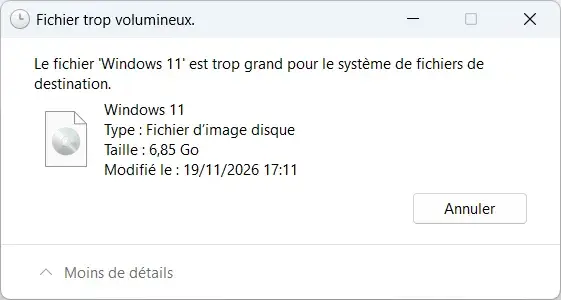
Par exemple, vous pouvez copier dix vidéos de 2 Go sur une clé USB de 64 Go formatée en FAT32. En revanche, une seule vidéo de 5 Go sera refusée, même si la clé est complètement vide. C’est également pour cette raison que certaines images ISO de Windows ou archives volumineuses ne peuvent pas être transférées sur ce type de support.
Pour savoir si cette limitation explique votre message d’erreur, il suffit de vérifier le système de fichiers actuellement utilisé par votre clé USB.
Comment vérifier si votre clé USB est formatée en FAT32 ?
Branchez votre clé USB sur votre ordinateur, puis ouvrez l’Explorateur de fichiers avec le raccourci Windows + E. Rendez-vous dans Ce PC, faites un clic droit sur votre clé USB et sélectionnez Propriétés.
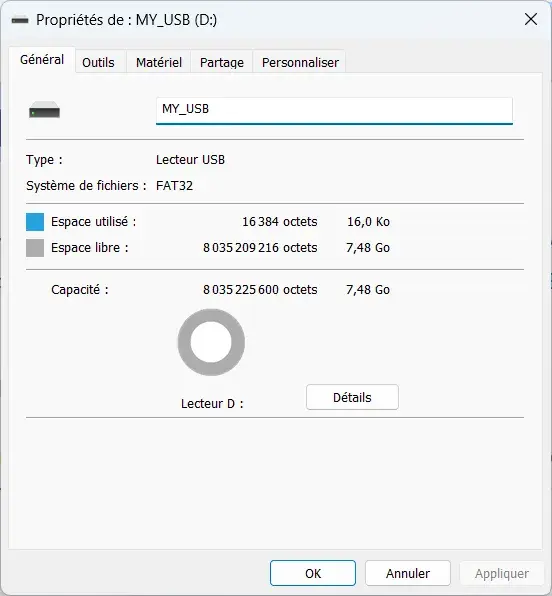
Dans l’onglet Général, recherchez la ligne Système de fichiers. Windows affiche directement le format utilisé par votre clé USB en FAT32, exFAT ou NTFS.
Si votre clé USB utilise FAT32, vous avez identifié la cause du blocage pour les fichiers dépassant sa limite de taille. Vous pouvez alors choisir un autre système de fichiers pour copier vos vidéos et autres fichiers volumineux.
Quel système de fichiers utiliser pour votre clé USB ?
Windows prend en charge plusieurs systèmes de fichiers, mais ils ne possèdent pas tous les mêmes caractéristiques. FAT32 est intéressant pour les appareils anciens, tandis qu’exFAT et NTFS acceptent des fichiers de plusieurs dizaines de gigaoctets.
| Format | Fichier de 5 Go | Compatibilité |
|---|---|---|
| FAT32 | Refusé | Très large et compatible avec du matériel ancien |
| exFAT | Accepté | Windows, macOS, Linux et de nombreux appareils récents |
| NTFS | Accepté | Windows principalement |
Pour une clé USB utilisée sur plusieurs ordinateurs, exFAT est le format le plus compatible et le plus permissif. Windows et macOS savent lire et écrire sur ce système de fichiers sans logiciel supplémentaire. Linux le prend également en charge, ce qui en fait un choix pratique pour transférer des fichiers entre différents ordinateurs.
NTFS est également pratique si votre clé USB est utilisée uniquement sous Windows. En revanche, si vous souhaitez brancher votre clé sur un Mac, exFAT est préférable puisque macOS ne permet pas nativement d’écrire sur les volumes NTFS.
Avant de modifier le format d’une clé destinée à ce type d’équipement, vérifiez donc les systèmes de fichiers acceptés par votre appareil. Vous retrouverez également davantage d’informations dans mon article consacré aux systèmes de fichiers compatibles avec Windows, macOS et Linux.
Comment formater votre clé USB en exFAT pour copier des fichiers volumineux ?
Pour supprimer la limitation de FAT32, vous pouvez reformater votre clé USB en exFAT directement depuis Windows. Aucun logiciel supplémentaire n’est nécessaire puisque Windows possède déjà les outils permettant de réaliser cette opération.
Attention, le formatage efface les données présentes sur votre clé USB. Avant de commencer, copiez vos documents, photos et autres fichiers sur votre ordinateur ou un autre support de stockage. Vérifiez également que votre sauvegarde est accessible. Si certains fichiers ont déjà disparu ou sont devenus inaccessibles, évitez de formater la clé avant d’avoir envisagé une récupération de données.
Une fois vos fichiers sauvegardés, ouvrez l’Explorateur de fichiers et rendez-vous dans Ce PC. Faites un clic droit sur votre clé USB, puis sélectionnez Formater.
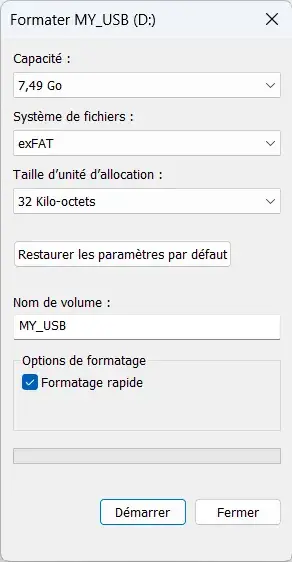
Dans la fenêtre de formatage, sélectionnez exFAT dans le menu Système de fichiers. Conservez la taille d’unité d’allocation proposée par Windows et laissez l’option Formatage rapide activée. Vous pouvez ensuite cliquer sur Démarrer et confirmer l’effacement des données.
Lorsque le formatage est terminé, votre clé USB utilise désormais exFAT. Vous pouvez recopier le fichier qui posait problème et vérifier que le transfert se termine correctement.
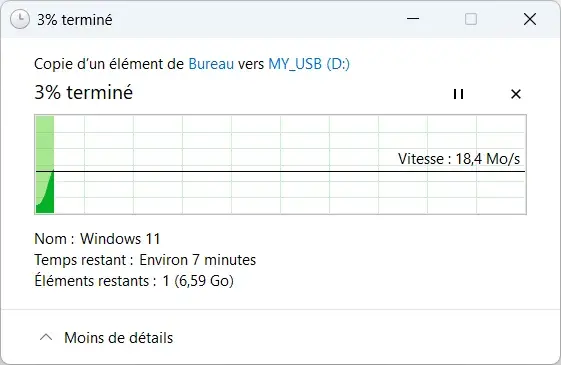
Si vous préférez conserver les données déjà présentes sur votre clé USB sans effectuer de formatage, Windows propose également une autre méthode utilisant NTFS.
Convertir une clé USB de FAT32 vers NTFS sans la formater
Windows peut convertir un volume FAT32 en NTFS sans le formater, ce qui permet de conserver les fichiers déjà présents sur la clé. Sauvegardez tout de même vos données importantes avant de commencer : un incident pendant la conversion peut entraîner une perte de données, et il n’est pas possible de revenir à FAT32 sans reformater la clé.
Vérifiez la lettre de votre clé USB dans l’Explorateur de fichiers, puis ouvrez le Terminal Windows ou l’Invite de commandes en tant qu’administrateur. Remplacez E: par la lettre attribuée à votre clé et exécutez la commande suivante :
convert E: /fs:ntfsLa conversion est conçue pour conserver les fichiers et dossiers existants. Une clé convertie en NTFS ne peut pas repasser en FAT32 sans formatage, ce qui efface ses données. Si vous devez la connecter à un téléviseur, un autoradio ou un Mac, exFAT reste généralement plus adapté.
Nous autorisons une partie de nos lecteurs à consulter gratuitement nos articles avec un bloqueur de publicités. Cependant, leur nombre est actuellement trop élevé pour que nous puissions maintenir cet accès pour tout le monde.
Vous pouvez désactiver votre bloqueur pour continuer à lire immédiatement, vous abonner pour profiter de tous nos contenus sans publicité ou revenir un peu plus tard lorsque la pression sera retombée.
L’accès sera rétabli automatiquement dès que la situation le permettra.