
Votre disque principal manque d’espace alors que vous disposez d’un second disque SSD ? Avec Windows, vous pouvez déplacer le dossier Téléchargements vers un autre disque tout en conservant son accès habituel depuis l’Explorateur de fichiers.
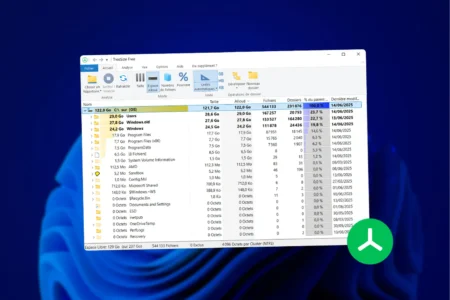
Vous pouvez également identifier les fichiers et dossiers qui prennent le plus de place sur votre disque pour vérifier si vos téléchargements sont responsables du manque d’espace.
Il existe également une autre méthode qui consiste à modifier directement l’emplacement des téléchargements dans votre navigateur Internet pour éviter que les nouveaux fichiers téléchargés occupent de l’espace sur le disque C.
Au programme de cet article
Déplacer le dossier des téléchargements sur un autre disque
Windows possède un dossier téléchargements associé à votre compte. Par défaut, celui-ci se trouve dans C:\Users\VotreNom\Downloads. Vous pouvez changer son emplacement depuis les propriétés du dossier et garder son intégration dans l’Explorateur de fichiers.
Pour déplacer ce dossier vers un second disque, procédez comme suit.
- Ouvrez l’Explorateur de fichiers avec le raccourci
Windows + E. - Dans le volet de gauche, faites un clic droit sur Téléchargements, puis sélectionnez Propriétés.
- Ouvrez l’onglet Emplacement, puis cliquez sur Déplacer.
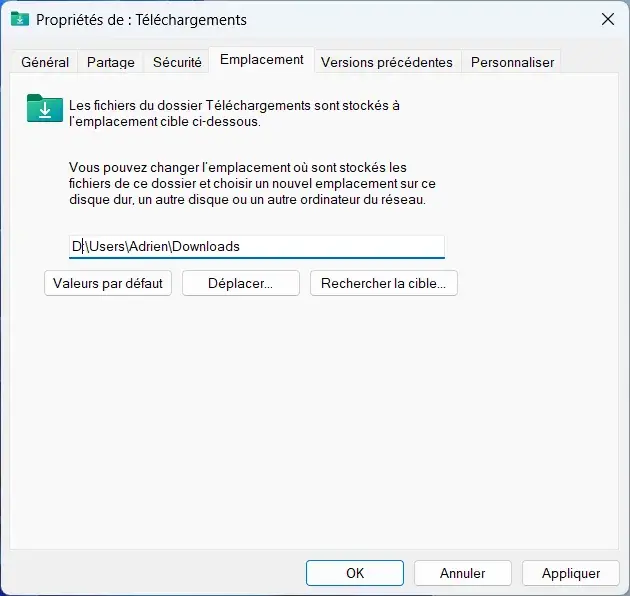
- Sur votre second disque, créez un dossier nommé
Téléchargements, puis sélectionnez-le.
C: par D: dans le chemin existant. Par exemple, C:\Users\VotreNom\Downloads devient D:\Users\VotreNom\Downloads. Lorsque vous cliquez sur Appliquer, Windows vous propose de créer les dossiers manquants et de déplacer vos téléchargements vers ce nouvel emplacement.- Cliquez sur Appliquer et confirmez le déplacement des fichiers existants lorsque Windows vous le propose.
En acceptant le déplacement des fichiers, vous transférez également les téléchargements déjà présents sur le disque C vers le nouvel emplacement. Windows conserve le dossier des téléchargements dans l’Explorateur, mais les fichiers sont désormais stockés sur le disque D.
D:\Téléchargements. Dans le cas contraire, Windows risque d’associer le dossier système Téléchargements à l’ensemble du disque D:, ce qui complique les modifications ultérieures.Choisir un autre emplacement pour les téléchargements dans votre navigateur
Si vous souhaitez uniquement enregistrer les fichiers téléchargés depuis Internet sur un autre disque, il n’est pas nécessaire de déplacer le dossier Téléchargements de Windows. Les navigateurs disposent de leurs propres paramètres pour choisir le dossier de destination.
Vous trouverez ci-dessous les accès directs aux réglages de Chrome, Edge et firefox :
| Navigateur | Accès aux paramètres | Modification |
|---|---|---|
| Google Chrome | chrome://settings/downloads | Emplacement → Modifier |
| Microsoft Edge | edge://settings/downloads | Emplacement → Modifier |
| Mozilla Firefox | Paramètres → Général → Téléchargements | Enregistrer les fichiers dans le dossier → Parcourir |
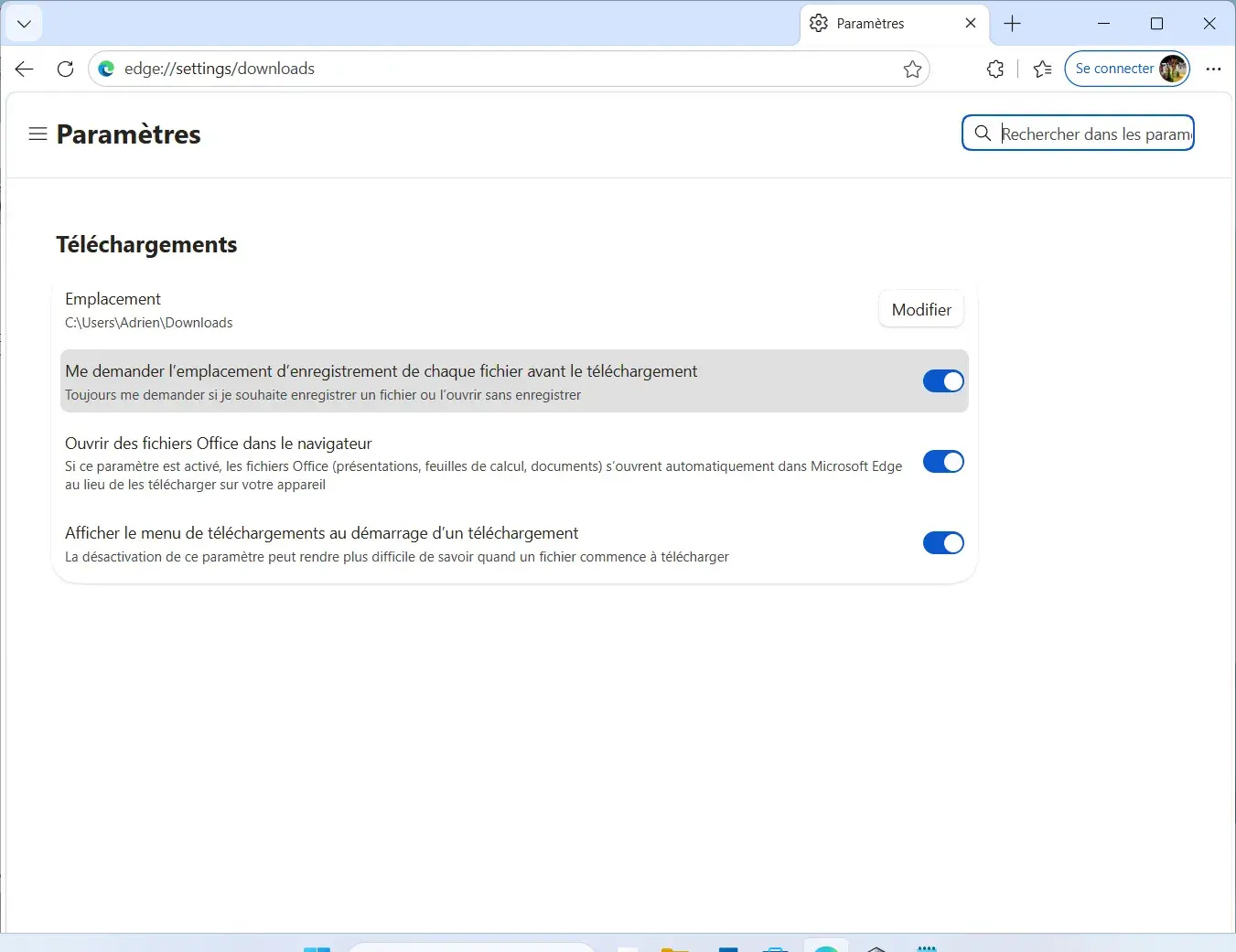
Dans Google Chrome, ouvrez les paramètres de téléchargement, cliquez sur Modifier à côté de l’emplacement actuel, puis sélectionnez un dossier sur votre second disque. La même manipulation s’effectue dans Edge. Pour Firefox, le choix se trouve dans la section Fichiers et applications des paramètres généraux.
Les prochains fichiers téléchargés depuis le navigateur seront enregistrés dans le dossier sélectionné. Cette modification ne déplace pas les anciens téléchargements et ne change pas l’emplacement du dossier système de Windows.
Demander où enregistrer chaque fichier avant son téléchargement
Chrome et Edge proposent également une option permettant de choisir le dossier de destination avant chaque téléchargement. Dans Chrome ou Edge, activez Demander où enregistrer chaque fichier avant de télécharger depuis les paramètres de téléchargement.
Firefox propose aussi l’option Toujours demander où enregistrer les fichiers.
Peut-on déplacer le dossier des téléchargements sur un disque dur externe ?
Vous pouvez déplacer le dossier des téléchargements de Windows sur un disque dur externe. Le disque doit toutefois rester branché en permanence, puisque Windows utilise désormais cet emplacement pour accéder à vos téléchargements.
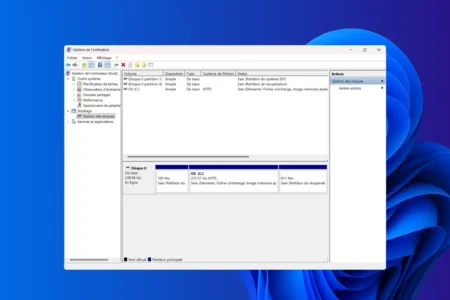
Lorsque vous débranchez le disque, le dossier devient inaccessible et les logiciels qui tentent d’y enregistrer des fichiers rencontrent des erreurs. Le même problème se produit si Windows attribue une autre lettre au disque lors de sa reconnexion. Vous pouvez alors modifier la lettre de votre disque depuis la Gestion des disques.
Pour un disque externe utilisé occasionnellement, conservez plutôt le dossier des téléchargements sur votre disque interne. Vous pourrez choisir votre disque USB directement depuis Chrome, Edge ou Firefox lorsque vous souhaiterez y enregistrer des fichiers.
Remettre le dossier des téléchargements à son emplacement d’origine sur le disque C
Si vous souhaitez annuler le déplacement du dossier Téléchargements, ouvrez de nouveau ses Propriétés depuis l’Explorateur de fichiers, puis sélectionnez l’onglet Emplacement.
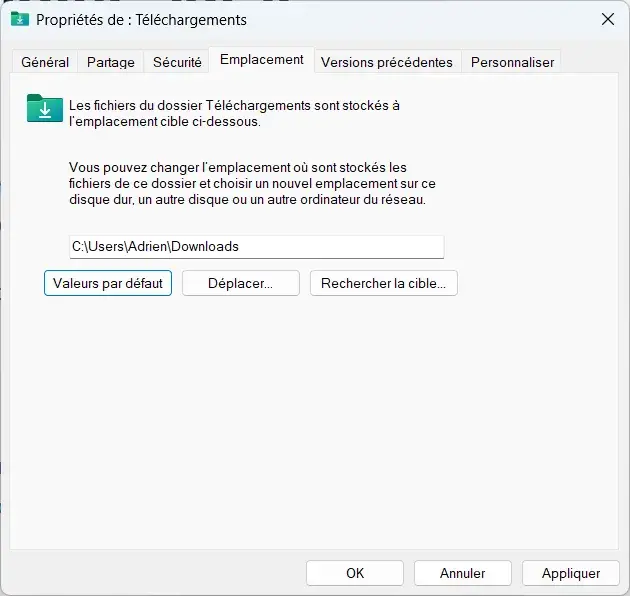
Cliquez ensuite sur Rétablir les valeurs par défaut, puis sur Appliquer. Le chemin habituel du dossier Téléchargements sera restauré.
Windows vous proposera de déplacer les fichiers vers leur emplacement d’origine. Acceptez si vous souhaitez également rapatrier vos anciens téléchargements sur C:, en vérifiant que vous disposez de suffisamment d’espace libre. Vous pouvez aussi supprimer les fichiers temporaires de Windows pour récupérer de l’espace avant le transfert.
Si le dossier avait été déplacé sur un disque externe, reconnectez celui-ci avant de procéder à la restauration. Vos fichiers doivent rester accessibles pendant le transfert.