État du disque
Le support actuel est contrôlé avant de parler clonage ou remplacement.

Votre ordinateur met 10 minutes à démarrer ? Chaque clic vous donne l’impression de vivre au ralenti ? Ce problème est courant avec les anciens ordinateurs équipés de disques durs classiques (HDD).
Remplacer votre disque dur traditionnel par un SSD (Solid State Drive) multiplie la vitesse de votre ordinateur par 5, voire plus.
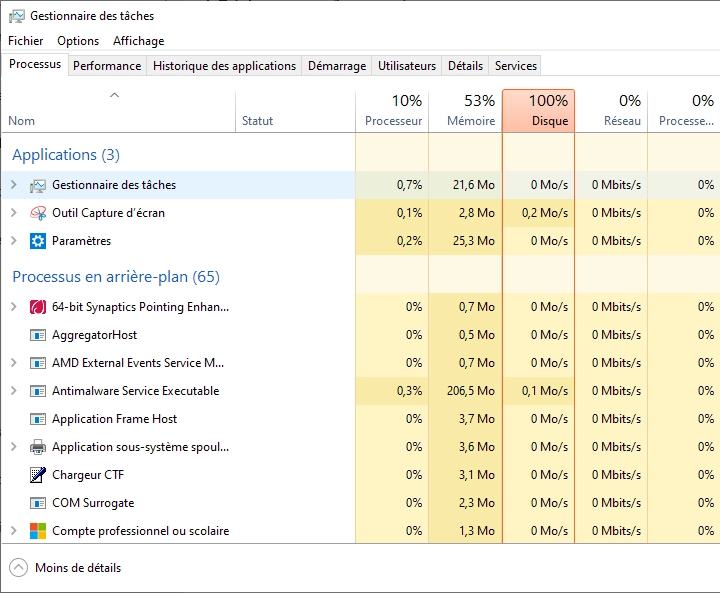
Prenons l’exemple de l’image : le disque dur de l’ordinateur est surchargé et ralentit l’ensemble du système (comme si un tuyau d’arrosage était trop étroit pour laisser passer l’eau à plein débit).
Le disque dur est utilisé à 100 % et ne peut donc pas traiter les données plus rapidement. Cela entraîne des ralentissements et des temps de chargement plus longs, car les autres composants doivent attendre que le disque ait fini de traiter les données.
Pour des performances encore meilleures, combinez ce changement de SSD avec une extension de mémoire vive ou le remplacement de la pâte thermique si votre PC chauffe trop.
Si le ralentissement ne vient pas seulement du disque, la page améliorer votre PC permet de comparer SSD, mémoire vive et refroidissement avant de remplacer une pièce.
Expliquez ce que vous constatez : démarrage interminable, disque à 100 %, applications lentes ou ancien disque mécanique. On vérifie si le passage au SSD est vraiment le bon levier.
État du disque
Le support actuel est contrôlé avant de parler clonage ou remplacement.
Données
Quand c’est possible, vos fichiers, logiciels et réglages sont conservés pendant la migration.
Résultat attendu
Vous savez si le SSD suffit ou s’il faut aussi prévoir de la RAM ou un nettoyage.