
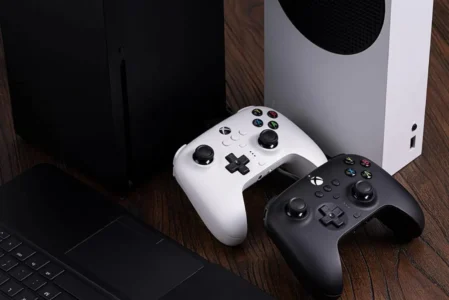
Vous avez votre manette Xbox en main. Vous voulez jouer sur votre PC. Mais, entre les mises à jour Windows, les câbles USB qui traînent et le Bluetooth, le matériel ne répond pas toujours au quart de tour.
Plutôt que de perdre 20 minutes à fouiller dans les paramètres système sans résultat, suivez ces étapes. On règle le problème en moins de deux minutes, manette en main.
Connecter une manette Xbox à un PC avec un câble USB
Le câble USB est la méthode la plus fiable. Pas de batterie à surveiller, pas d’appairage sans fil à gérer.
- Branchez le câble à un port USB du PC.
- USB-A vers USB-C pour les manettes Xbox Series (nouveaux modèles).
- USB-A vers micro-USB pour les manettes Xbox One (modèles plus anciens).
- Connectez l’autre extrémité au port de la manette (sur le dessus).
Windows détecte automatiquement la manette et installe les pilotes nécessaires.
Un message apparaît en bas à droite de l’écran indiquant que le périphérique est prêt.
Aucune configuration supplémentaire n’est requise. La manette fonctionne dès la connexion.
Connecter votre manette Xbox par Bluetooth
- Ouvrez Paramètres Windows (Win + I).
- Rendez-vous dans la section Bluetooth et appareils.
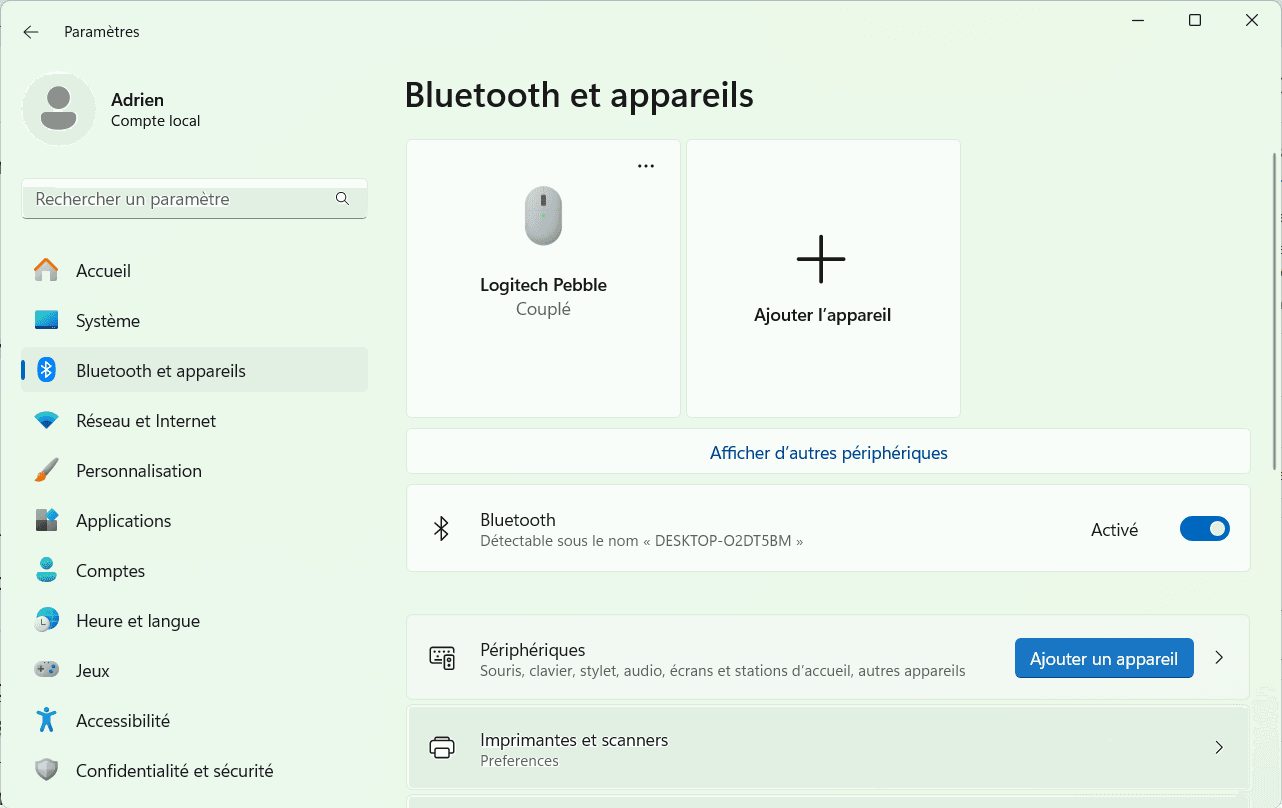
Vérifiez que le Bluetooth est activé (comme sur la capture d’écran ci-dessus).
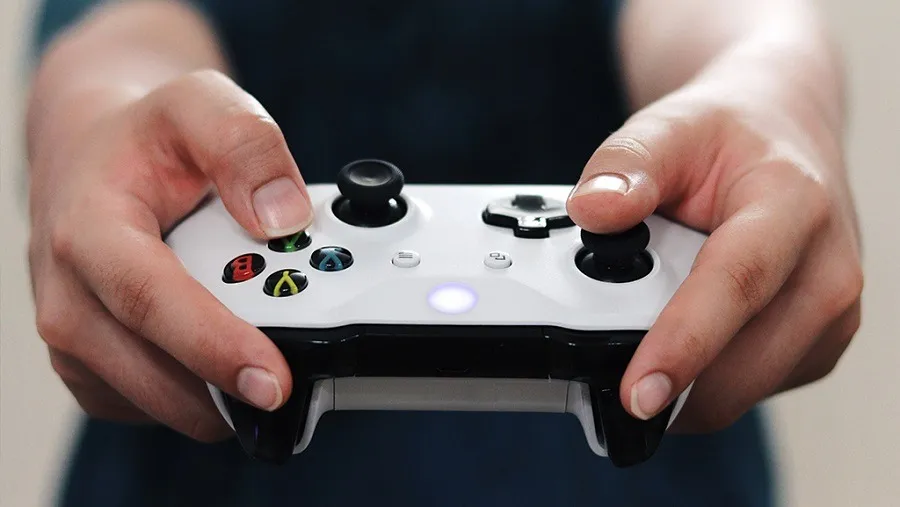
- Allumez la manette Xbox en appuyant sur le bouton Xbox jusqu’à ce qu’il s’illumine.
- Maintenez le bouton Pairing (petit bouton sur le dessus de la manette) jusqu’à ce que le bouton Xbox clignote rapidement. La manette passe alors en mode d’appairage Bluetooth.
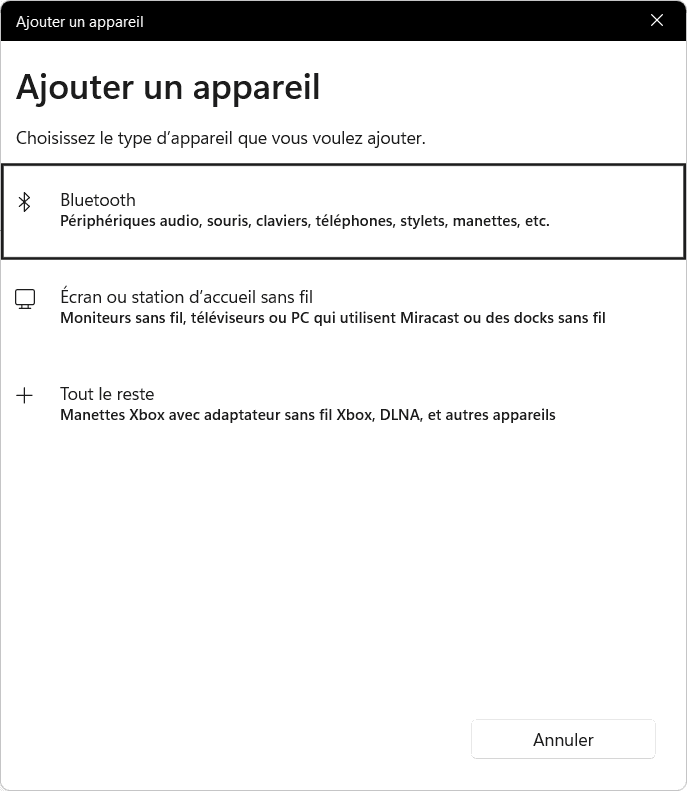
- Dans Paramètres Windows > Bluetooth et appareils, cliquez sur Ajouter un appareil.
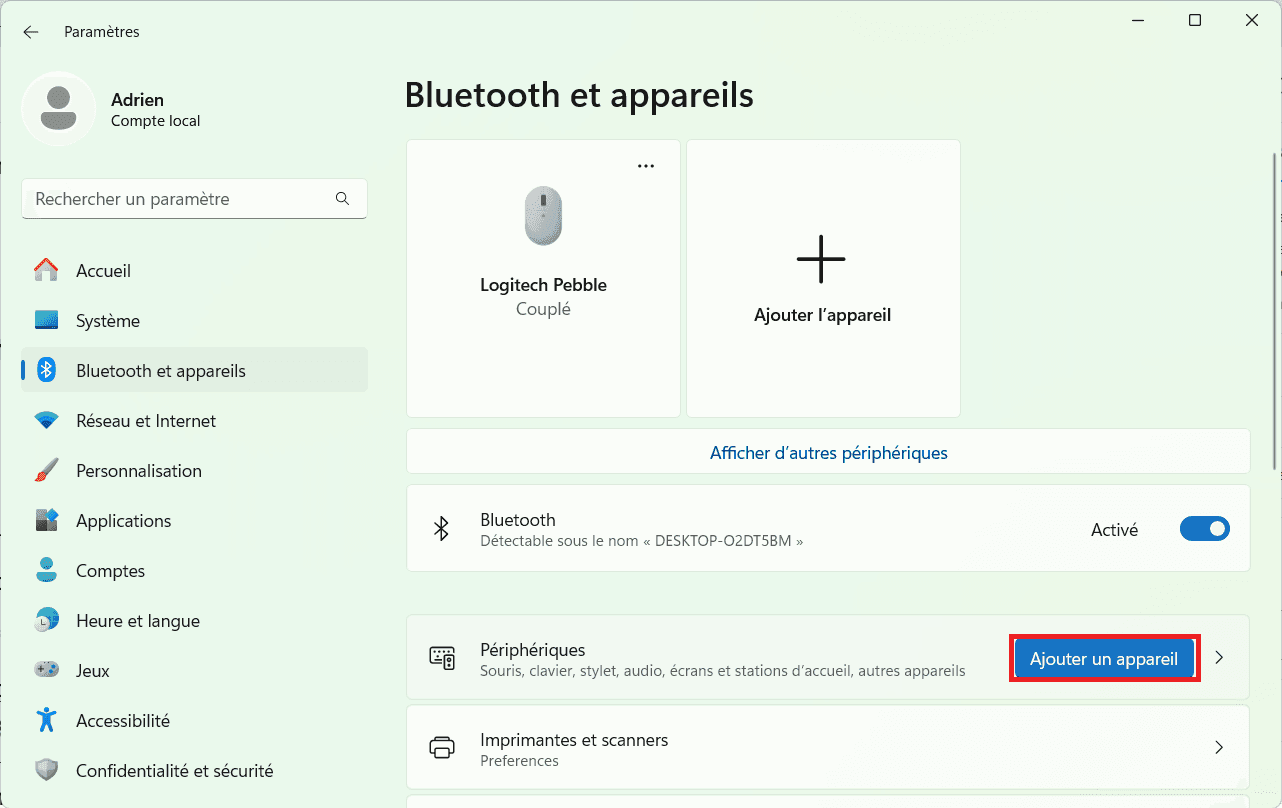
- Sélectionnez Bluetooth pour connecter votre manette Xbox.
- Sélectionnez Manette sans fil Xbox lorsque votre PC la détecte.
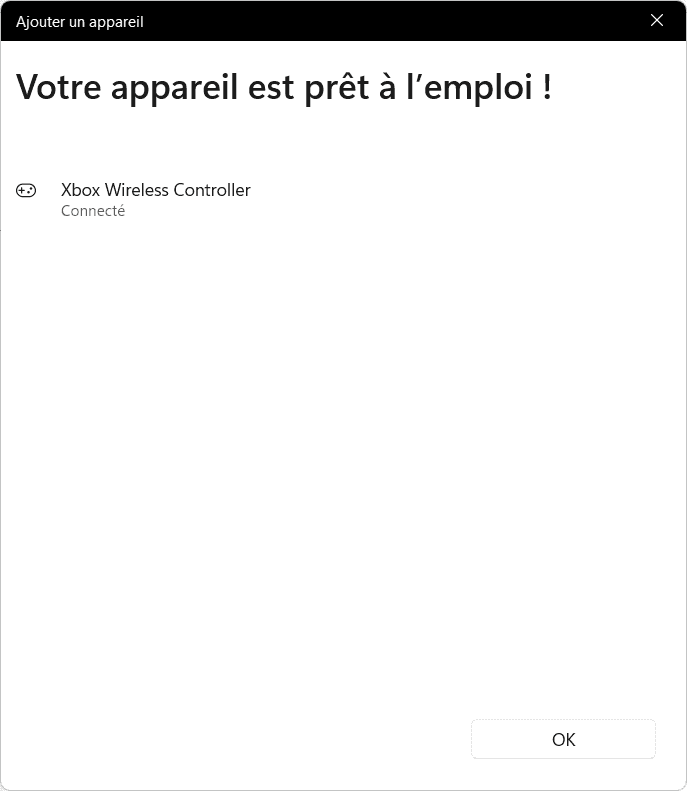
Votre manette est prête à l’emploi.
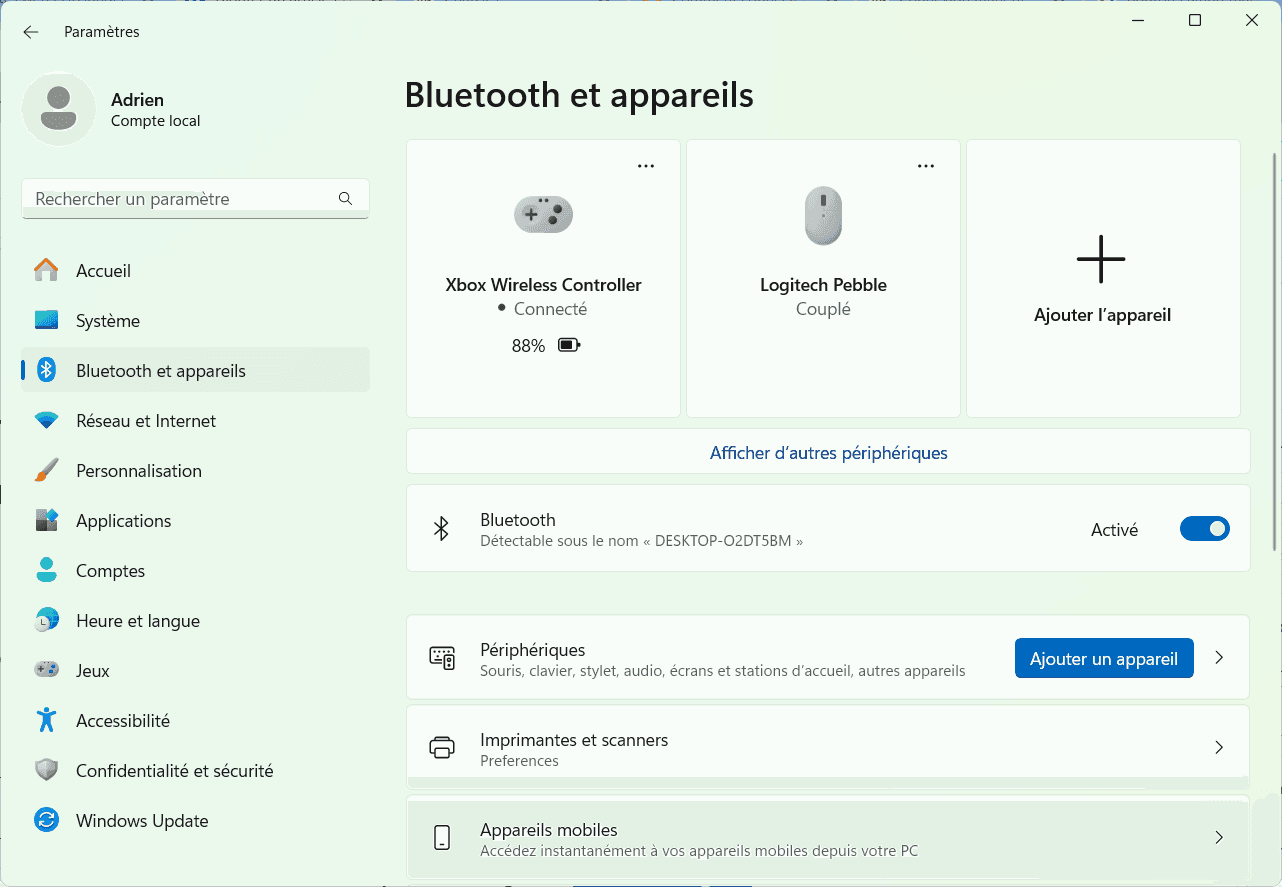
Une fois la connexion établie, la manette s’affiche dans la liste des périphériques Bluetooth avec une indication de batterie.
Appuyez sur le bouton Xbox pour ouvrir la Game Bar. Si elle ne s’ouvre pas, utilisez le raccourci clavier Win + G.
Naviguez entre les widgets pour vérifier que la manette répond.
Découvrez notre sélection des meilleures manettes pour jouer sur PC.
Connecter une manette Xbox via l’adaptateur sans fil Xbox Officiel
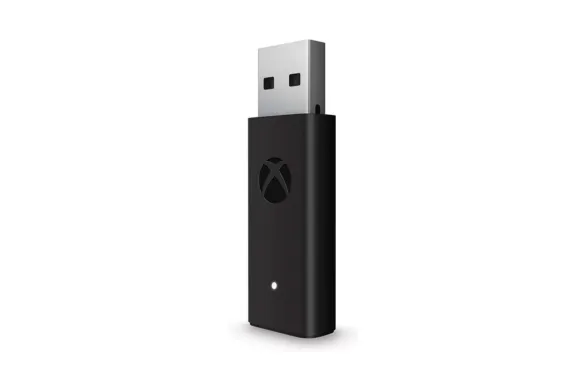
L’adaptateur sans fil Xbox pour Windows offre une connexion ultra-stable et sans latence, avec prise en charge du son et du chat vocal via la manette (casque branché). Il surpasse le Bluetooth en réactivité et en portée.
On aime :
On aime moins :
En ce moment sur Amazon :
- Insérez l’adaptateur sans fil Xbox dans un port USB disponible sur le PC.
Windows détecte l’adaptateur et installe les pilotes.
À la première utilisation, un message signale que le périphérique est en cours de configuration.
- Allumez la manette en appuyant sur le bouton Xbox (le logo doit s’illuminer).
- Appuyez sur le bouton Pairing de la manette (sur le dessus, près du port USB) jusqu’à ce que le logo Xbox clignote rapidement.
Attendez quelques secondes. La connexion est établie automatiquement lorsque la lumière du bouton Xbox devient fixe.