

Vous tapez dans la barre d’adresse et c’est Bing, Yahoo ou un autre moteur qui s’ouvre alors que vous voulez Google. Le problème vient presque toujours d’un réglage du navigateur, pas de votre ordinateur entier. Sur Chrome, Edge, Firefox, Brave, Opera ou Safari, vous pouvez remettre Google en moteur de recherche par défaut en moins d’une minute.
Si vous hésitez encore sur le service à utiliser, notre comparatif des meilleurs moteurs de recherche vous aide à choisir avant de modifier le réglage.
Au programme de cet article
- Windows 11 : ce réglage ne change pas tout
- Chrome et Brave : remettre Google dans la barre d’adresse
- Edge : remplacer Bing par Google
- Firefox : le réglage le plus direct
- Opera : le menu complet du navigateur
- Safari sur Mac : vérifier le moteur et les extensions
- Pourquoi Bing, Yahoo ou Qwant revient tout seul
- Empêcher le changement de revenir
- Ajouter Google s’il a disparu de la liste
Windows 11 : ce réglage ne change pas tout
C’est la confusion la plus fréquente dans la Search Console de cette page. Beaucoup de personnes cherchent à mettre Google par défaut sur Windows 11, alors qu’il y a en réalité deux réglages différents. Le premier concerne votre navigateur, par exemple Chrome, Edge ou Firefox. Le second concerne certains éléments de Windows, notamment la recherche liée à Edge et Bing.
Cette page traite d’abord le cas le plus utile, celui du moteur de recherche dans votre navigateur. Si votre but est de changer aussi l’application qui ouvre les liens web, lisez ensuite notre guide sur comment définir un navigateur par défaut sur Windows 11. Ce n’est pas la même chose, et beaucoup de gens mélangent les deux.
Chrome et Brave : remettre Google dans la barre d’adresse
Chrome et Brave reposent sur Chromium. Le chemin est donc très proche dans les deux cas. Si vous voulez aller vite, c’est souvent la méthode la plus simple à retenir.
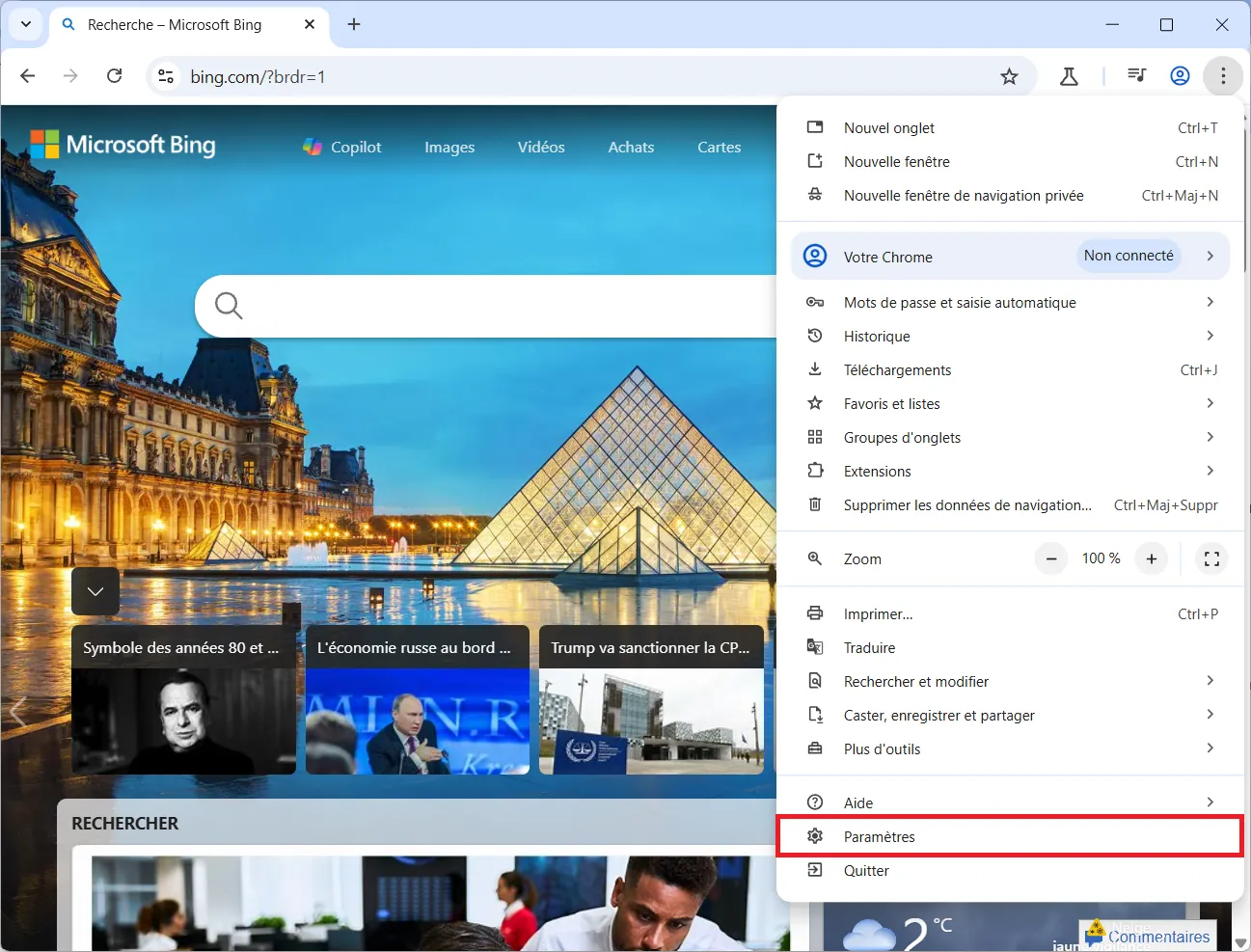
- Ouvrez le menu ⋮ en haut à droite, puis Paramètres.
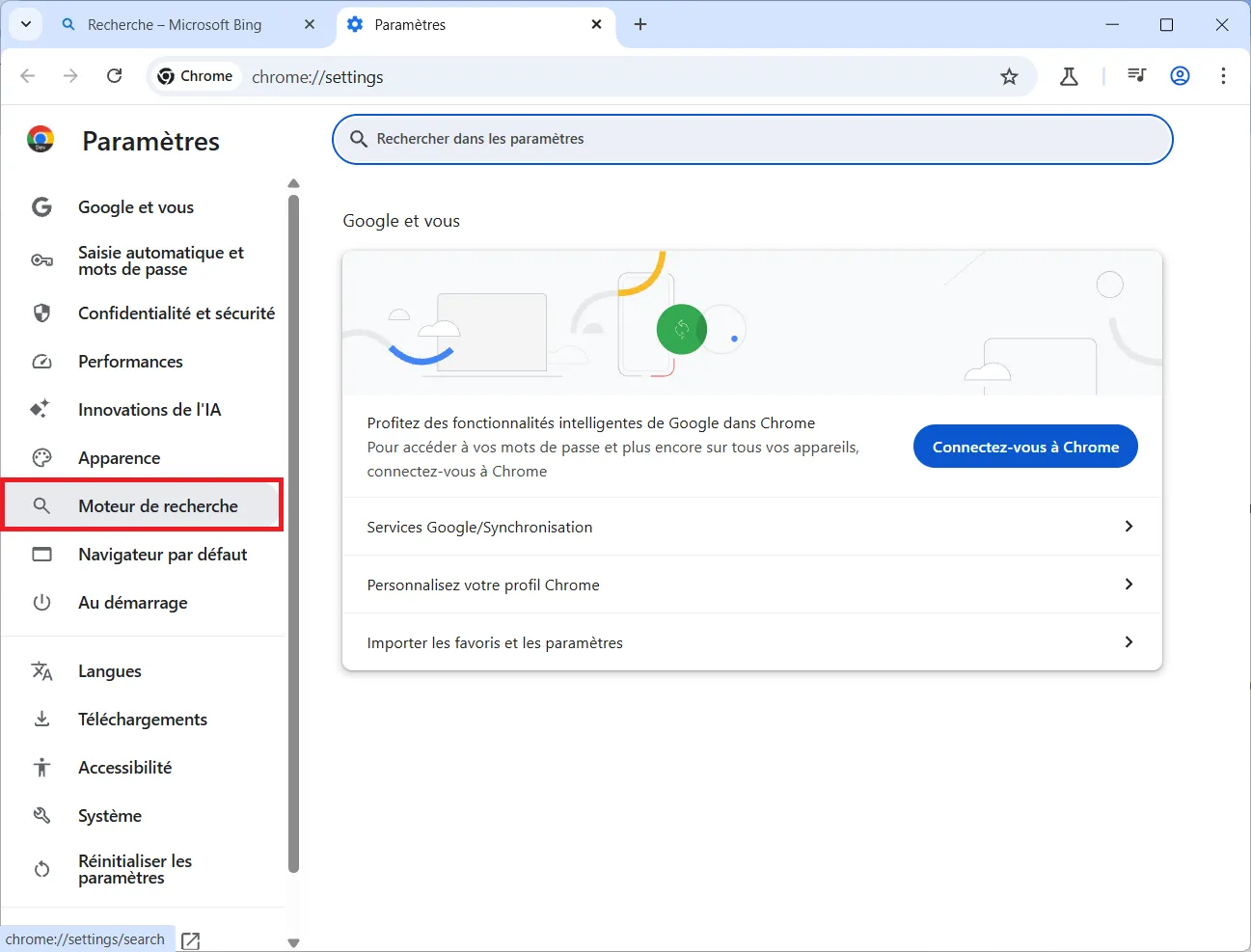
- Dans la colonne de gauche, cliquez sur Moteur de recherche.
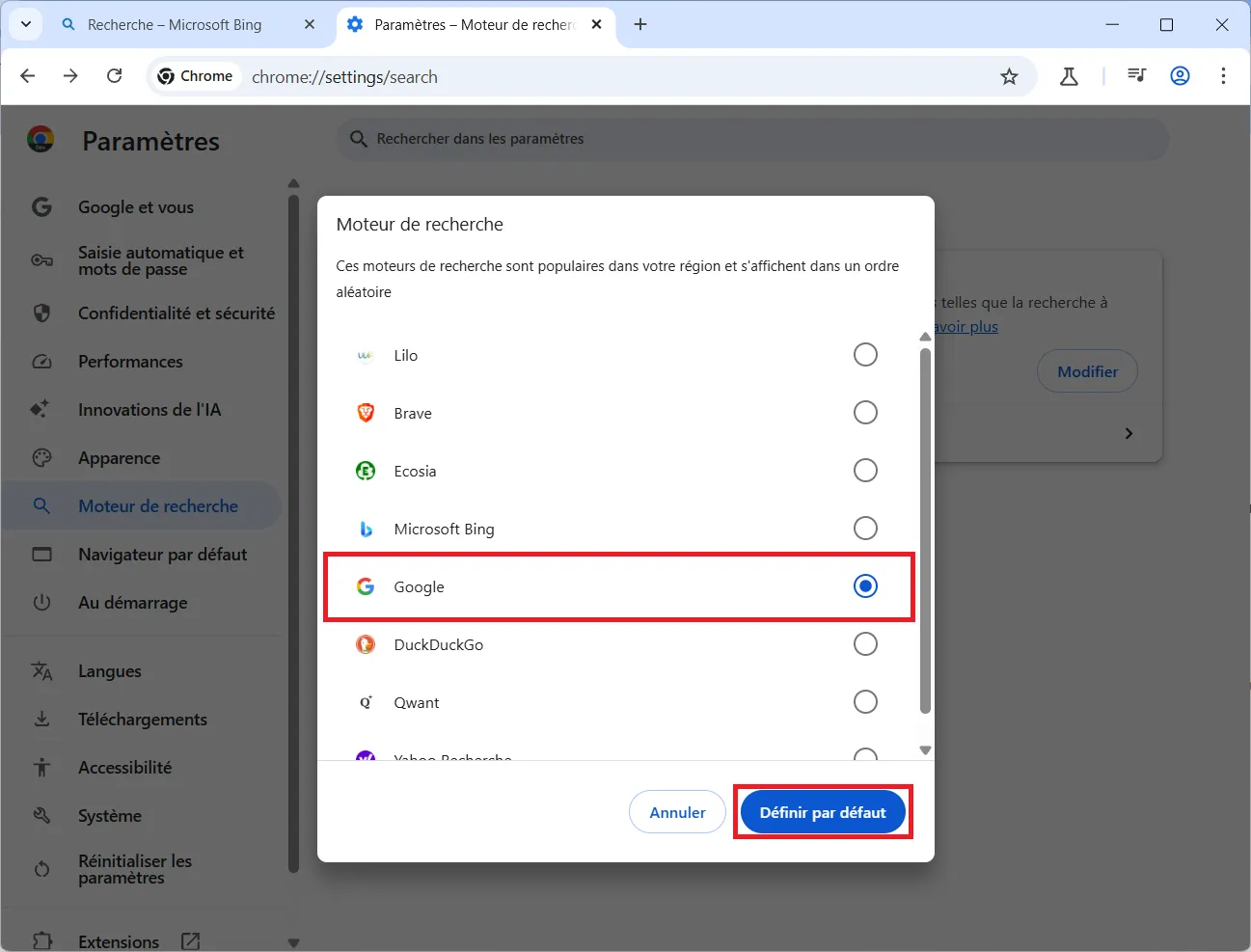
- Dans Moteur de recherche utilisé dans la barre d’adresse, choisissez Google.
- Faites un test directement dans la barre d’adresse.
Si Google n’apparaît pas dans la liste, sautez directement à la section plus bas sur l’ajout manuel d’un moteur absent.
Edge : remplacer Bing par Google
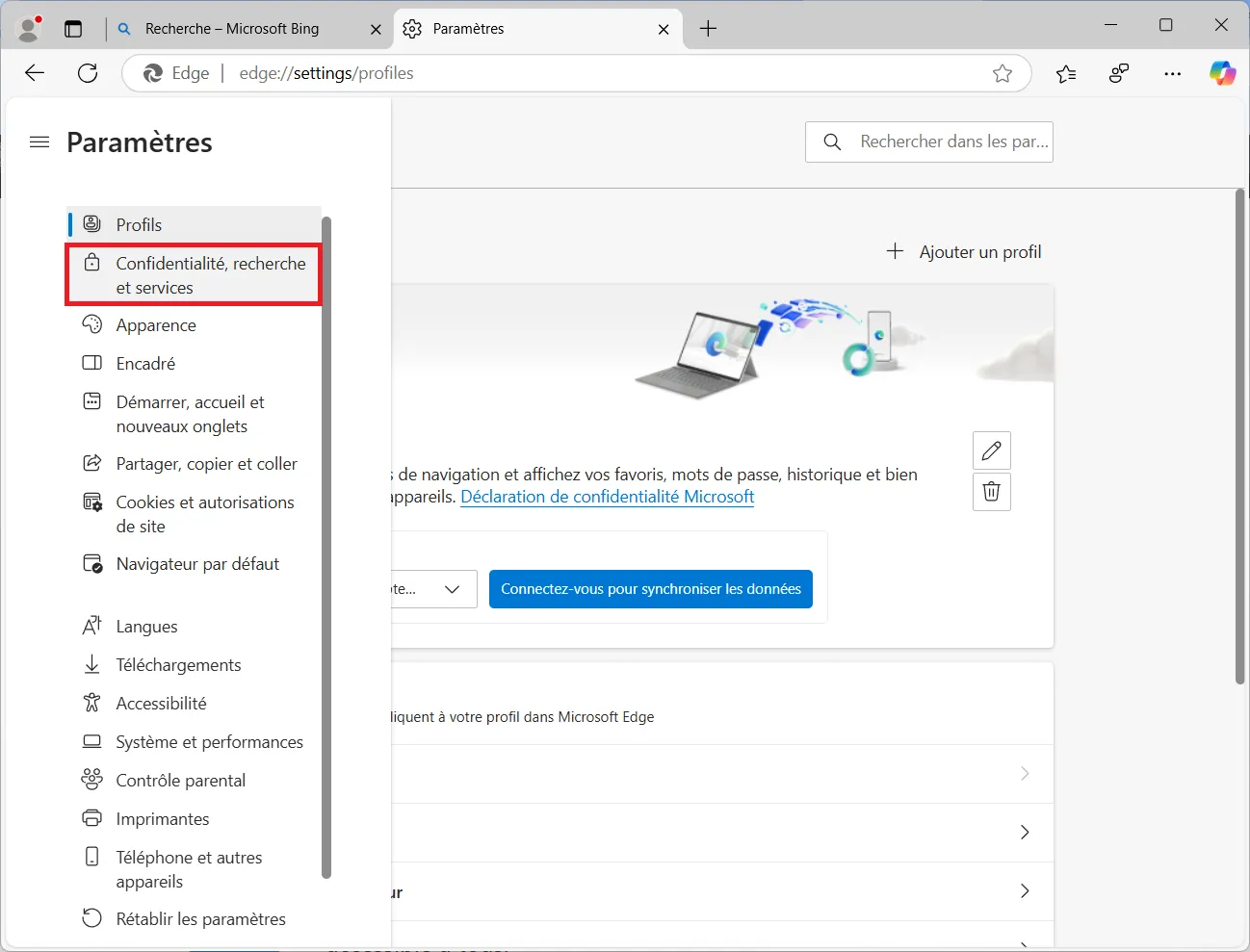
Sur Edge, le réglage est un peu plus enfoui. Microsoft pousse Bing par défaut, donc beaucoup d’utilisateurs pensent que le changement n’est pas possible. Il l’est, mais il faut aller jusqu’à la section Barre d’adresse et recherche.
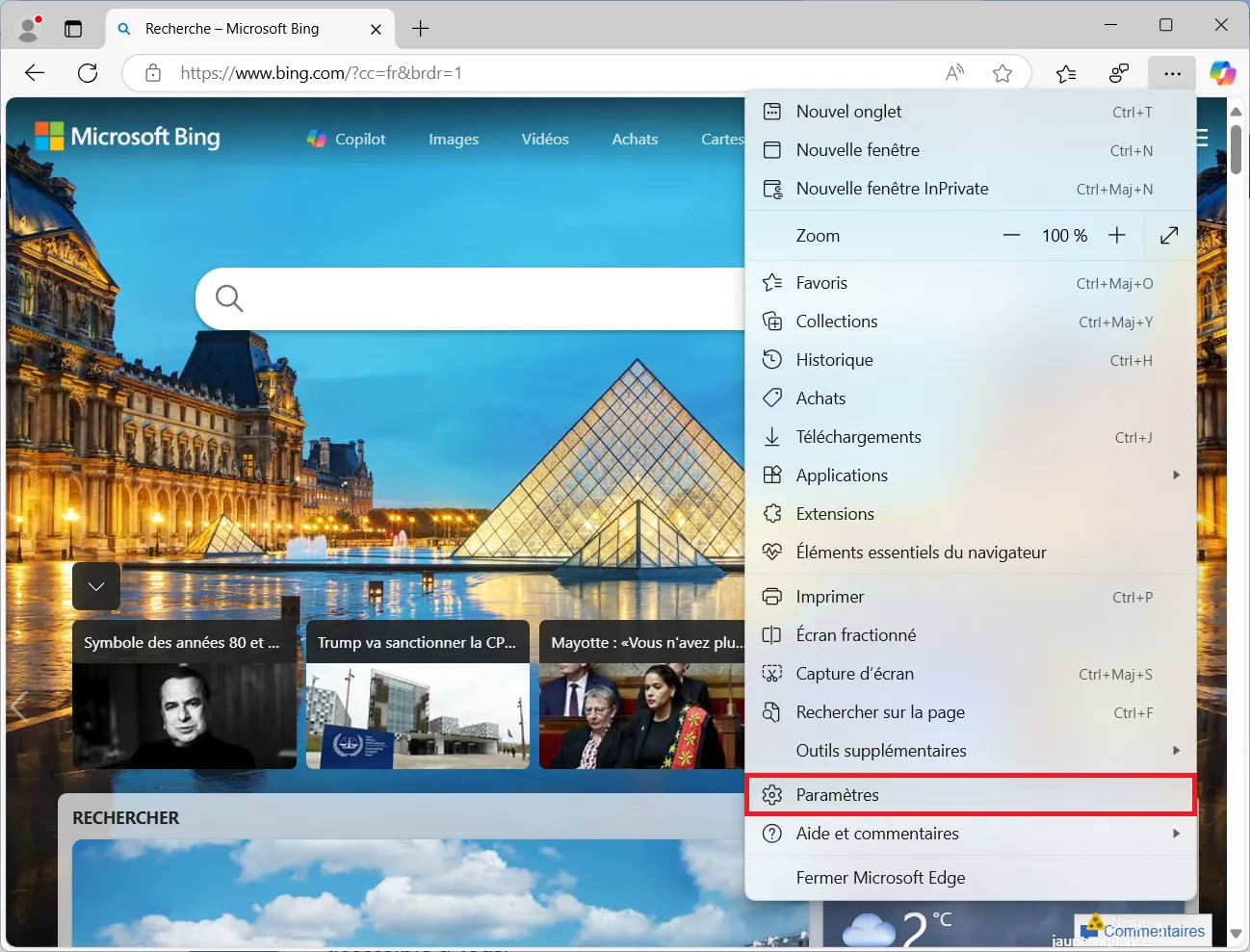
- Ouvrez Edge, puis le menu ⋮ en haut à droite.
- Ouvrez Paramètres.
- Allez dans Confidentialité, recherche et services.
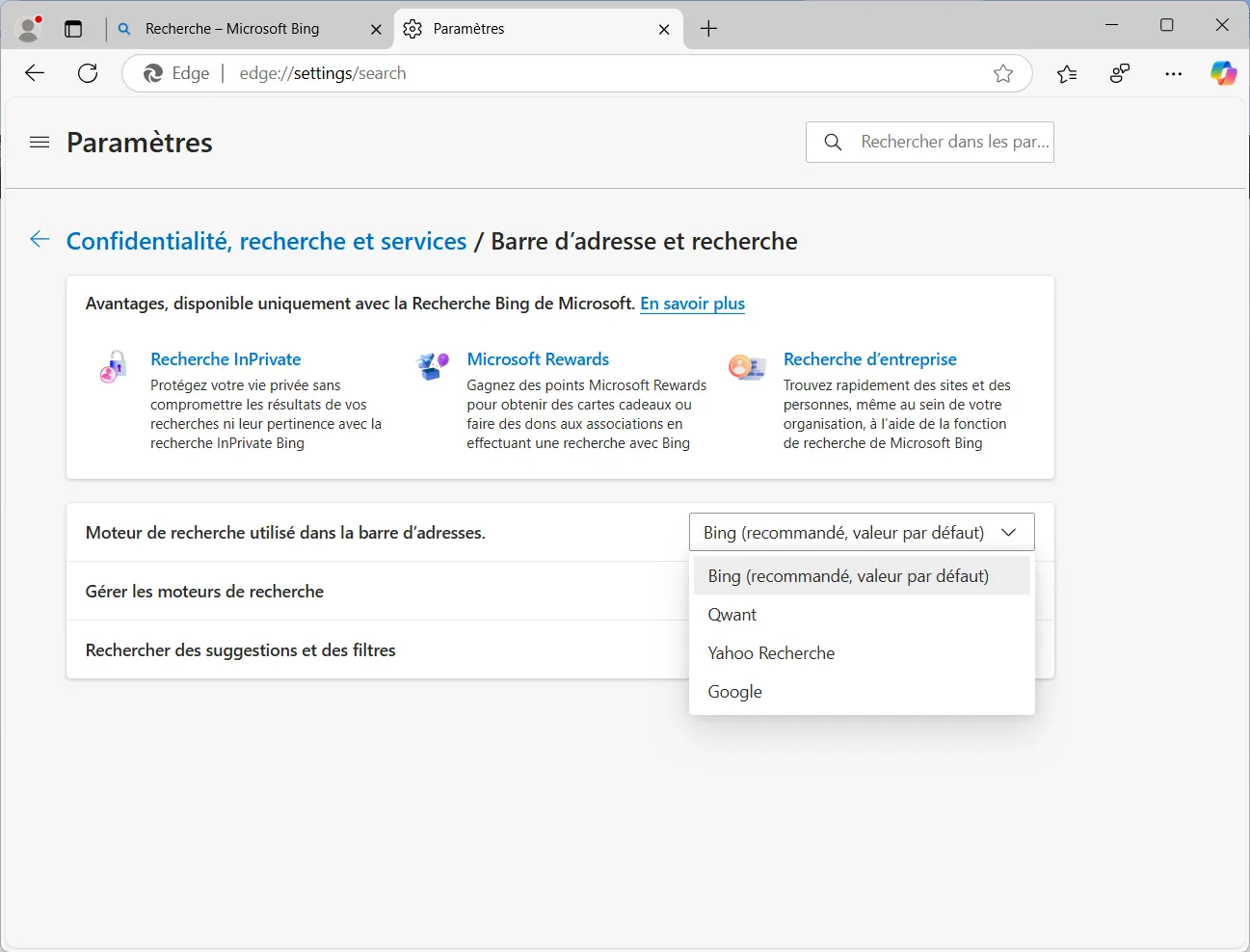
- Descendez jusqu’à Barre d’adresse et recherche.
- Dans le menu du moteur de recherche, remplacez Bing par Google.
Si vous voulez gagner du temps, l’adresse interne `edge://settings/search` ouvre directement la bonne page de réglage.
Firefox : le réglage le plus direct
Firefox est souvent le navigateur le plus simple sur ce point. Le réglage est visible dans l’onglet Recherche et s’applique immédiatement.
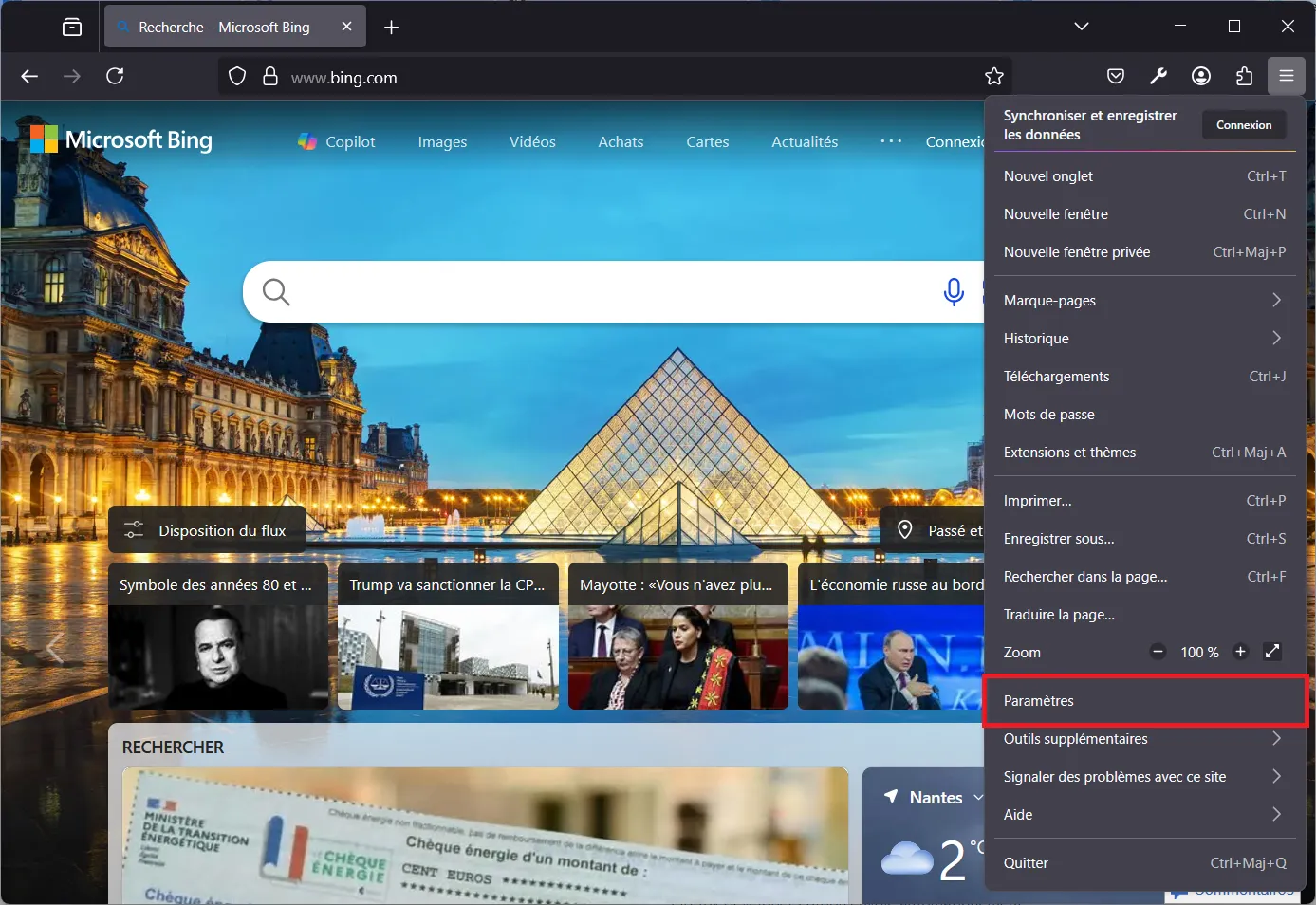
- Ouvrez Firefox puis le menu ☰.
- Choisissez Paramètres.
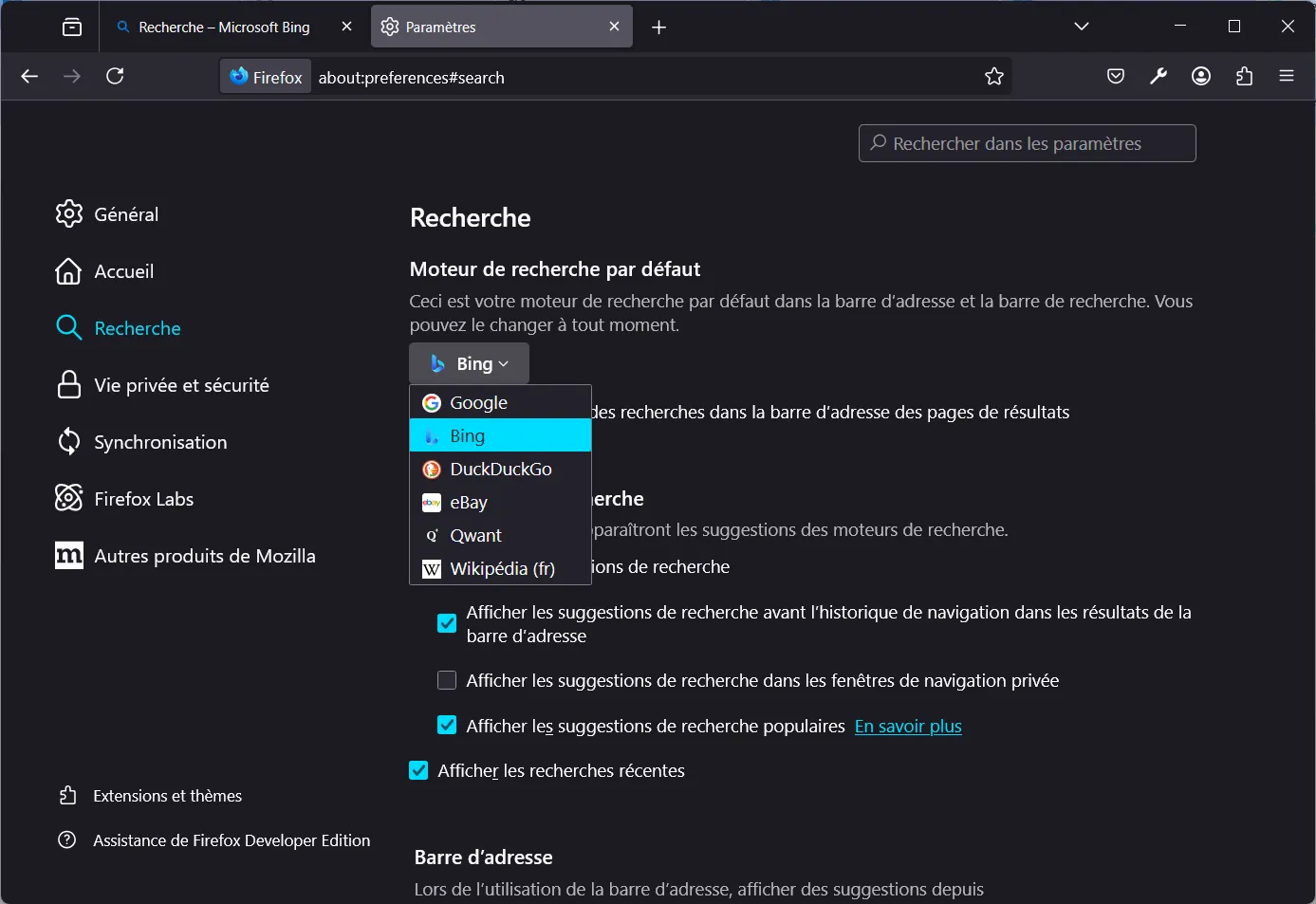
- Ouvrez l’onglet Recherche.
- Dans Moteur de recherche par défaut, sélectionnez Google.
Opera : le menu complet du navigateur
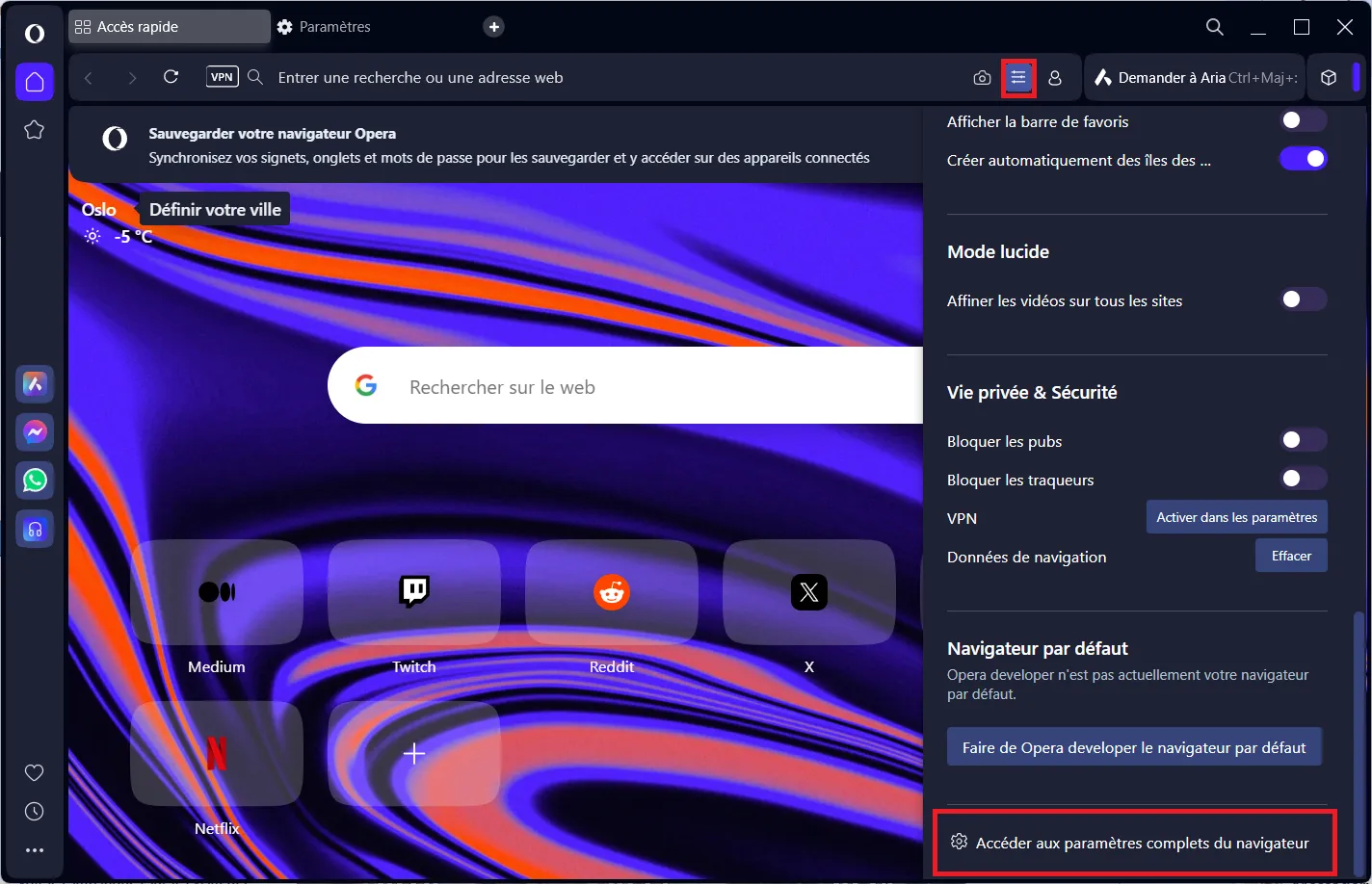
Sur Opera, le réglage n’est pas très compliqué, mais il est moins visible au premier regard. Il faut passer par les paramètres complets du navigateur.
- Ouvrez Opera et le menu en haut à droite.
- Choisissez Accéder aux paramètres complets du navigateur.
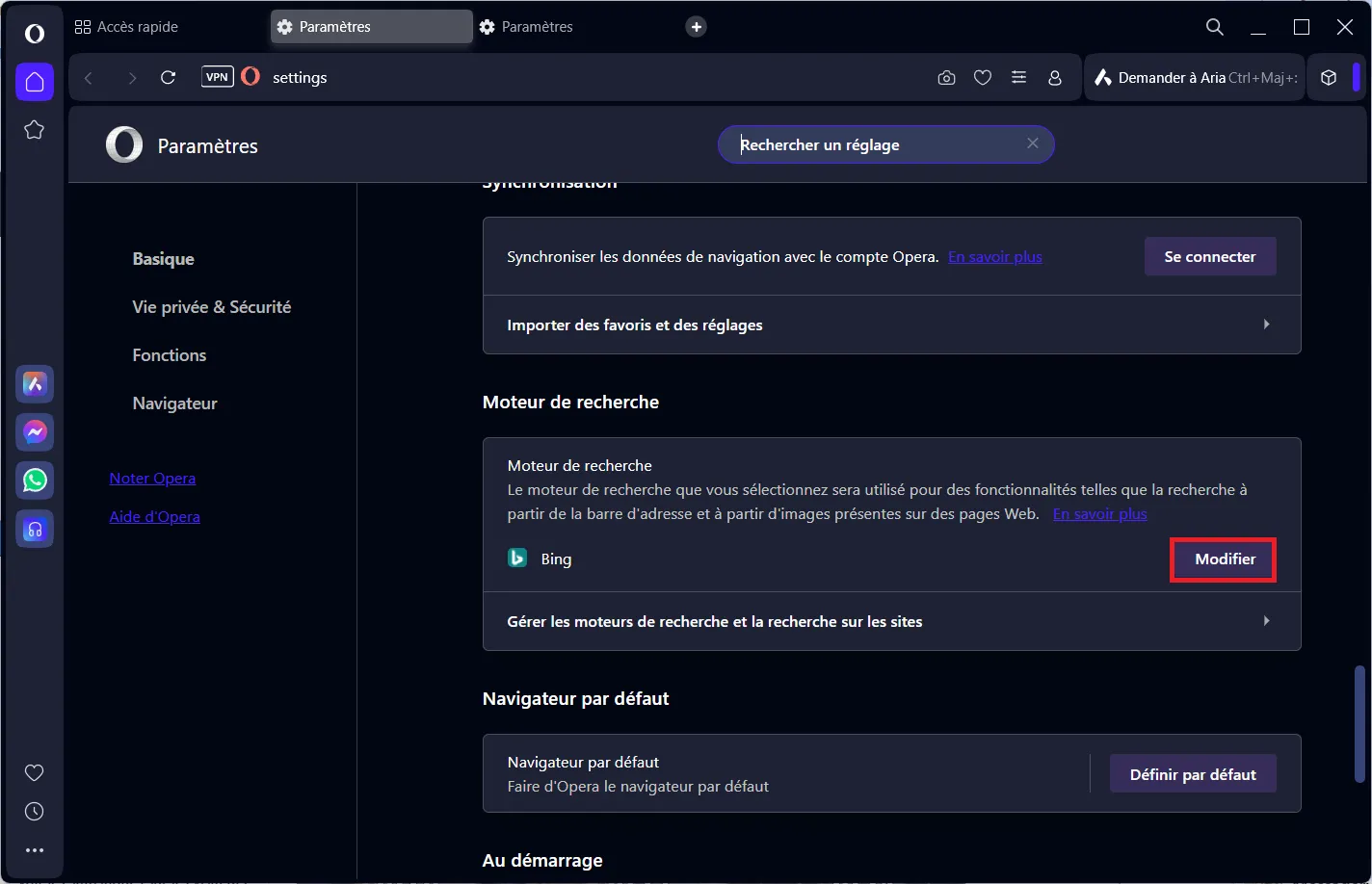
- Repérez la section Moteur de recherche.
- Choisissez Google Search puis Définir par défaut.
Safari sur Mac : vérifier le moteur et les extensions
Sur Safari, Google est souvent déjà présent par défaut. Si vous tombez sur Yahoo ou Bing sans l’avoir choisi, il faut vérifier à la fois le moteur sélectionné et les extensions installées. Un module indésirable peut forcer le changement.
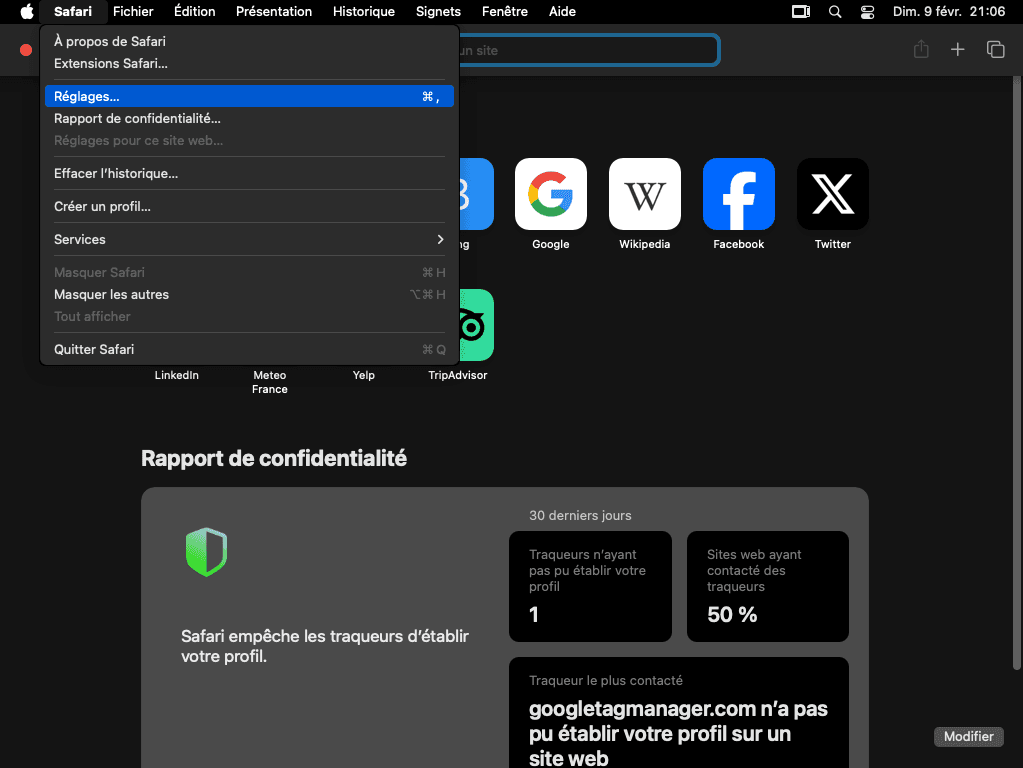
- Ouvrez Safari.
- Dans la barre de menu, cliquez sur Safari, puis Réglages.
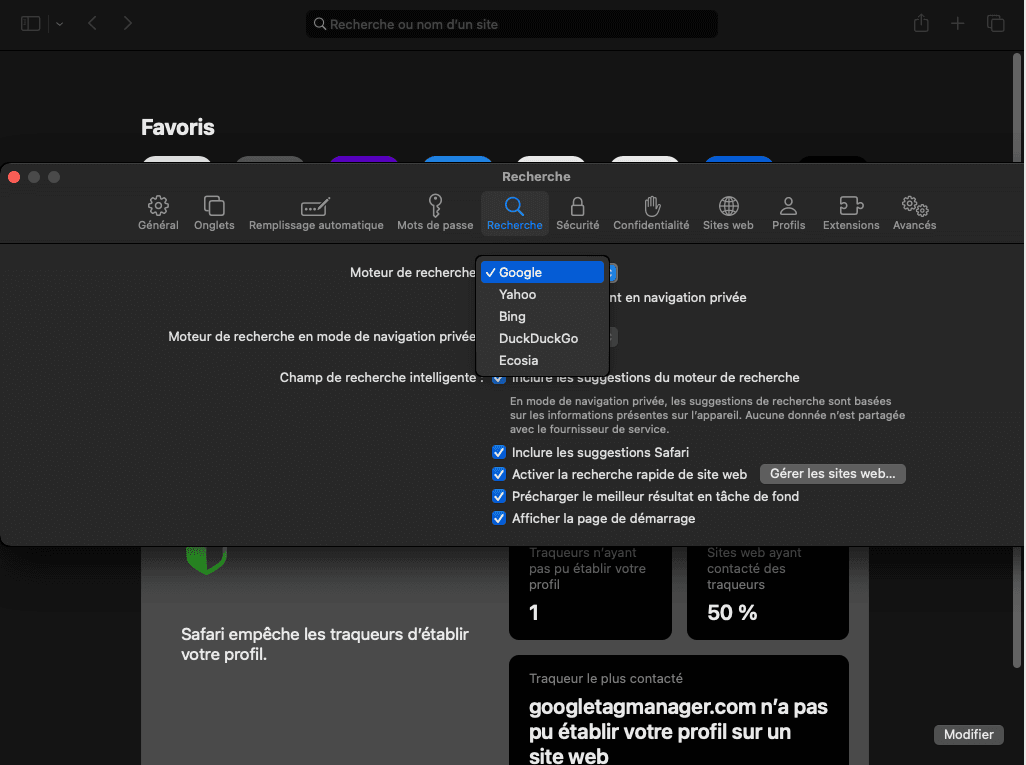
- Ouvrez l’onglet Recherche.
- Choisissez Google comme moteur de recherche.
Ne subissez pas l’algorithme
Ajoutez Assistouest à vos sources préférées sur Google pour retrouver nos guides plus vite quand vous cherchez une solution informatique.
Pourquoi Bing, Yahoo ou Qwant revient tout seul
Si vous remettez Google et que le navigateur revient tout seul à Bing, Yahoo ou un autre moteur au redémarrage, le problème ne vient plus du simple réglage. Dans la majorité des cas, il s’agit d’une extension, d’un logiciel gratuit installé trop vite ou d’un pirate de navigateur qui réécrit vos préférences.
Sur les machines que je récupère, le scénario est souvent le même. Une barre d’outils s’est ajoutée, la page d’accueil a changé et le moteur de recherche a été remplacé. Le réglage manuel tient quelques minutes, puis saute à nouveau. Tant que l’élément responsable n’est pas supprimé, Google ne restera pas par défaut.
Empêcher le changement de revenir
Commencez par les trois vérifications suivantes :
- Supprimez les extensions que vous ne reconnaissez pas.
- Passez un outil de nettoyage comme ZHPCleaner pour désinfecter un navigateur web infecté.
- Si un programme louche est arrivé en même temps, désinstallez-le proprement avec ses traces.
Si malgré ça le navigateur repasse encore sur Bing ou Yahoo, le souci dépasse le réglage basique. Dans ce cas, un dépannage Windows à distance permet de retirer la cause et de stabiliser les paramètres sans déplacer votre ordinateur.
Ajouter Google s’il a disparu de la liste
Il arrive que Google n’apparaisse plus dans la liste des moteurs proposés. Vous pouvez alors l’ajouter manuellement dans la section Gérer les moteurs de recherche ou Ajouter un moteur de recherche du navigateur.
| Moteur | Nom | Mot-clé | URL de recherche |
|---|---|---|---|
| google.fr | https://www.google.fr/search?q=%s | ||
| Bing | Bing | bing.com | https://www.bing.com/search?q=%s |
| DuckDuckGo | DuckDuckGo | duckduckgo.com | https://duckduckgo.com/?q=%s |
| Yahoo | Yahoo | yahoo.com | https://search.yahoo.com/search?p=%s |
| Ecosia | Ecosia | ecosia.org | https://www.ecosia.org/search?q=%s |
Une fois l’entrée ajoutée, il suffit de la sélectionner puis de cliquer sur Définir par défaut.