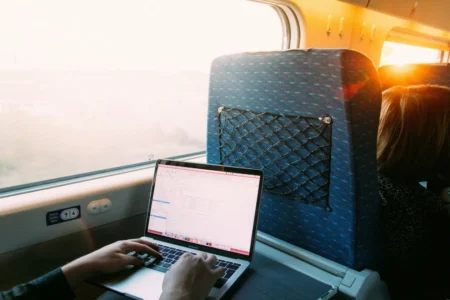
Tu contraseña tiene 20 caracteres. En el tren, tras dos intentos fallidos, haces clic en el icono con forma de ojo para comprobar dónde te has equivocado.
Los puntos negros dan paso a letras, números y caracteres especiales.
Ahora, la persona que está sentada a tu lado puede ver la misma contraseña.
No necesita hackear tu ordenador ni fotografiar tu teclado. Basta con echar un vistazo para ver un nombre de usuario, el nombre de un cliente, el importe de un presupuesto o el contenido de una conversación privada.
En un tren, un avión, una sala de embarque o el vestíbulo de un hotel, la pantalla de un ordenador portátil rara vez es tan discreta como uno se imagina.
No se trata de desconfiar de todos los pasajeros, sino de mantener la privacidad de la información que aparece en tu ordenador y evitar que alguien sentado a tu lado pueda leer una contraseña, un mensaje, un documento de trabajo o cualquier dato personal que se muestre en tu PC.
La CNIL y SNCF Voyageurs recomiendan limitar la visibilidad de la pantalla, utilizar un filtro de privacidad y bloquear el ordenador antes de levantarse del asiento.
En este artículo
- Lo que un vecino puede entender en unos segundos
- Mira a tu alrededor antes de encender el ordenador
- No todas las tareas merecen realizarse durante el trayecto
- El hecho de que la contraseña se muestre sin cifrar plantea un problema concreto
- Deja que un administrador rellene los campos de inicio de sesión
- Windows Hello y las claves de acceso limitan la visibilidad de lo que se teclea
- Las notificaciones pueden delatarte sin previo aviso
- Bajar el brillo no sustituye a un filtro
- El filtro de privacidad cuando te asignan un asiento
- Bloquea Windows antes de levantarte de tu asiento
- Preguntas frecuentes sobre la privacidad de las pantallas
Lo que un vecino puede entender en unos segundos
No hace falta que una persona lea una página entera para obtener una información que no le estaba dirigida.
El asunto de un correo electrónico puede revelar el nombre de un cliente. Una notificación puede mostrar un código de acceso. Un calendario puede indicar la fecha de una cita médica o el título de una reunión interna.
| Elemento visible | Información mostrada |
|---|---|
| Página de inicio de sesión | Dirección de correo electrónico y contraseña visibles |
| Bandeja de entrada | Remitentes, asuntos de los mensajes y organización del trabajo |
| Agenda | Citas, desplazamientos y nombres de los participantes |
| Factura o presupuesto | Cliente, datos de contacto e importe |
| Correo electrónico profesional | Conversaciones internas y archivos compartidos |
| Banca online | Saldo y últimas operaciones |
| Billete electrónico | Nombre, trayecto y referencia de reserva |
| Gestor de contraseñas | Lista de sitios web y servicios utilizados |
La persona que mira no tiene por qué haber preparado ese gesto. Puede girar la cabeza por curiosidad, reconocer un nombre o leer una frase simplemente porque se encuentra dentro de su campo de visión.
El hecho de que no haya mala intención no significa que la información esté menos expuesta.
Mira a tu alrededor antes de encender el ordenador
En el transporte, la elección del asiento es tan importante como la orientación de la pantalla.
Un asiento junto a la pared reduce el número de personas que pueden mirar por detrás de ti. Un asiento orientado hacia el pasillo deja la pantalla más a la vista.
Tómate unos segundos para observar la configuración.
- Comprueba los asientos situados a tu lado y detrás de ti.
- Coloca el ordenador de manera que no se vea directamente desde el pasillo.
- Inclina ligeramente la pantalla siempre que te resulte cómodo.
- Ten el capó a mano para poder bajarlo rápidamente.
- Evita colocar el ordenador frente a una cola o a una zona de paso.
En un avión, la pantalla también puede verse desde la fila de atrás cuando la bandeja se coloca en una posición casi vertical.
En el vestíbulo de un hotel o en una sala de embarque, la situación cambia a medida que van llegando los pasajeros. Una mesa en la que no hay nadie puede acabar rodeada de gente unos minutos más tarde.
No todas las tareas merecen realizarse durante el trayecto
Un viaje de dos horas no te obliga a abrir los archivos más confidenciales de tu ordenador.
Leer un artículo, clasificar archivos o redactar un texto destinado a su publicación entraña pocos riesgos. Una nómina, un expediente médico, una lista de clientes o una conversación confidencial requieren mayores precauciones.
Antes de abrir un documento, hazte esta pregunta.
¿Me daría vergüenza que mi vecino leyera esta página durante 5 segundos?
Si la respuesta es «sí», tienes tres opciones.
Espera a estar en un lugar más tranquilo, cambia de postura o protege la pantalla con un filtro.
El hecho de que la contraseña se muestre sin cifrar plantea un problema concreto
El botón con forma de ojo que aparece en algunos campos de inicio de sesión permite mostrar temporalmente la contraseña introducida.
Esta función resulta práctica cuando la contraseña es larga o cuando el teclado del portátil no es lo suficientemente cómodo. Sin embargo, se convierte en un riesgo en cuanto otra persona pueda ver la pantalla.
Una contraseña de 20 caracteres puede permanecer visible durante varios segundos mientras buscas el error. La persona que está a tu lado no tiene por qué memorizar todos los caracteres de una sola vez. Puede identificar la estructura, los primeros caracteres o una parte que se repita en otras cuentas.
Evita que se muestre la contraseña cuando trabajes en un lugar concurrido.
Si, a pesar de todo, tienes que comprobar lo que has escrito, tapa la pantalla con tu cuerpo, espera a que las personas que estén cerca miren hacia otro lado o pospone la conexión.
Deja que un administrador rellene los campos de inicio de sesión
Un gestor de contraseñas guarda tus datos de acceso en un espacio protegido y puede rellenar los campos de inicio de sesión por ti.
De este modo, reduces el tiempo que dedicas a teclear una contraseña en un teclado visible. Además, evitas que se muestre en texto claro para detectar un error.
Algunos gestores integrados en el navegador pueden rellenar automáticamente los campos de identificación tras abrir la base de datos protegida.
| En lugar de hacer esto | Opta por este método |
|---|---|
| Volver a escribir una contraseña larga | Utilizar el autocompletado |
| Mostrar la contraseña para comprobarla | Abrir el gestor desde un lugar seguro |
| Reutilizar una contraseña fácil de recordar | Generar una contraseña diferente para cada cuenta |
| Guardar las contraseñas en un documento | Guardarlas en un gestor |
| Copiar una contraseña de un mensaje | Recuperarla de la caja fuerte prevista para ello |
El gestor no protege todo lo que aparece en pantalla. La propia interfaz puede mostrar la lista de cuentas registradas.
Por lo tanto, evita revisar tu maletero delante de los demás viajeros. Utiliza directamente la función de rellenado que se ofrece en la página de inicio de sesión.
Windows Hello y las claves de acceso limitan la visibilidad de lo que se teclea
Windows Hello permite iniciar sesión mediante el reconocimiento facial, una huella dactilar o un código secreto asociado al dispositivo.
Ya no tienes que escribir la contraseña completa de la cuenta de Microsoft cada vez que enciendas el ordenador.
Las claves de acceso siguen la misma línea. En los servicios compatibles, el inicio de sesión se puede validar mediante el reconocimiento facial, una huella dactilar, el código PIN del dispositivo o una llave física. Microsoft aclara que primero deben registrarse en un dispositivo o en un gestor compatible.
Estos métodos no hacen que la pantalla sea invisible. Sin embargo, reducen el número de contraseñas que tienes que teclear o revelar cuando estás de viaje.
Las notificaciones pueden delatarte sin previo aviso
Te has asegurado de cerrar tu correo electrónico. Sin embargo, aparece un banner en la esquina de la pantalla.
Contiene el nombre del remitente, el inicio del mensaje o un código de conexión.
Una notificación puede mostrar más información que la propia aplicación abierta.
Antes de iniciar un trayecto, desactiva los banners de las aplicaciones confidenciales o activa el modo «No molestar». Windows también permite ocultar el contenido de las notificaciones en la pantalla de bloqueo.
Bajar el brillo no sustituye a un filtro
Un nivel de luminosidad elevado facilita la lectura desde los asientos contiguos. Reducirlo puede disminuir la visibilidad lateral en un entorno luminoso.
La CNIL recomienda esta precaución a los viajeros, como complemento al filtro de privacidad.
No ofrece una protección total.
Una persona sentada a tu lado seguirá leyendo los textos en contraste, los títulos de las ventanas y las imágenes grandes. Bajar el brillo no compensa una mala orientación de la pantalla.
El ajuste también debe resultar cómodo. Una pantalla demasiado oscura cansa la vista y puede llevarte a aumentar el tamaño de los caracteres, lo que facilita su lectura a distancia.
El filtro de privacidad cuando te asignan un asiento
No siempre puedes elegir tu asiento.
El tren va lleno. La compañía aérea te ha asignado un asiento. La única toma de corriente disponible está en medio de un espacio de coworking. Una persona se sienta a tu lado tras la salida.
El filtro de privacidad limita el ángulo desde el que se puede ver la pantalla. La imagen sigue siendo visible para la persona que se encuentra frente a la pantalla, mientras que se oscurece en los laterales.
Resulta útil cuando se trabaja con frecuencia en los siguientes lugares.
| Situación | Ventajas del filtro |
|---|---|
| Viajar con un vecino directo | Alto |
| Avión con asientos muy juntos | Alto |
| Sala de embarque concurrida | Alto |
| Espacio de coworking | Elevado para documentos profesionales |
| Vestíbulo de hotel | Útil cerca de las zonas de paso |
| Habitación privada de hotel | Bajo |
| Despacho individual cerrado | Bajo |
| Presentación ante varias personas | Puede resultar incómodo |
Un filtro reduce principalmente la visibilidad lateral, pero una persona situada justo detrás de ti aún puede ver la pantalla.
El filtro también puede oscurecer la imagen cuando miras la pantalla de lado. Esta característica resulta molesta cuando quieres enseñarle un documento a la persona que está sentada a tu lado.
Para comparar los modelos adhesivos, extraíbles y magnéticos, consulta nuestra selección de los mejores filtros de privacidad para portátiles.
Un modelo desmontable o magnético es más adecuado para los usuarios que alternan entre el trabajo confidencial y el uso compartido de pantalla.
Antes de realizar el pedido, comprueba las dimensiones del área visible. Dos pantallas de 14 pulgadas pueden tener formatos diferentes. Nuestra guía explica cómo medir la diagonal, la anchura y la altura de la pantalla de un ordenador.
Bloquea Windows antes de levantarte de tu asiento
Vas a por un café o a ir al baño del tren.
El ordenador sigue abierto en la tableta.
Incluso con un filtro, resulta accesible para cualquier persona capaz de sentarse frente a la pantalla o de pulsar las teclas del teclado.
Antes de levantarte, utiliza el atajo de teclado Windows + L
Windows bloquea inmediatamente la sesión sin cerrar los programas ni los documentos abiertos.
No te limites a minimizar las ventanas o a apagar la pantalla con el botón de brillo. El bloqueo debe requerir una nueva autenticación.
Siempre que sea posible, llévate el ordenador contigo. Una sesión bloqueada limita el acceso a los datos, pero no impide que te roben el dispositivo.
Cómo proteger la pantalla del portátil en el tren
El vecino más cercano tiene una vista despejada. Las personas que pasan por el callejón también pueden ver la pantalla.
Coloca el ordenador frente a la ventana cuando la disposición lo permita. Oculta las notificaciones y bloquea la sesión antes de cada desplazamiento.
En una mesa compartida, el filtro de privacidad ofrece mayor comodidad que tener que ajustar la pantalla una y otra vez.
Proteger los datos profesionales en el avión
Los asientos muy juntos limitan la inclinación del ordenador. La persona que va detrás de ti puede ver la pantalla entre los reposacabezas.
Evita abrir documentos confidenciales durante el embarque y el desembarque. En esos momentos, los pasajeros están de pie en el pasillo, a la altura de tu pantalla.
Evitar las miradas indiscretas en la sala de espera
La gente cambia de sitio y se mueve a tu alrededor. Una posición que resultaba segura en el momento de la instalación puede dejar de serlo 10 minutos después.
Elige un asiento junto a la pared y no pierdas de vista lo que ocurre alrededor de la mesa.
Trabajar en un espacio de coworking sin comprometer la privacidad
Las mismas personas permanecen varias horas en las inmediaciones. Es posible que acaben reconociendo los nombres de tus clientes, tus expedientes o las herramientas que utilizas.
El filtro, el bloqueo automático y las notificaciones ocultas evitan tener que estar pendiente constantemente del ángulo de la pantalla.
Trabajar con total seguridad en las zonas comunes
Las mesas son bajas y están colocadas en medio de los pasillos.
Guarda los documentos sensibles en tu habitación. Utiliza el vestíbulo para leer, escribir respuestas breves y consultar documentos que no contengan información confidencial.
Preguntas frecuentes sobre la privacidad de las pantallas
¿Un filtro de privacidad impide que cualquiera pueda ver la pantalla?
Permitimos que parte de nuestros lectores consulte nuestros artículos gratis con un bloqueador de anuncios. Sin embargo, su número es actualmente demasiado alto para mantener este acceso para todo el mundo.
Puedes desactivar tu bloqueador para seguir leyendo de inmediato, suscribirte para disfrutar de todo nuestro contenido sin anuncios o volver un poco más tarde, cuando la presión haya disminuido.
El acceso se restablecerá automáticamente en cuanto la situación lo permita.