

Navegar por internet deja una huella digital: incluso sin cookies, cada dispositivo revela numerosos detalles técnicos que, combinados, permiten reconocerlo. Esto se conoce como fingerprinting. Los bancos pueden usarlo para proteger pagos y los anunciantes para seguir a los usuarios. Esta guía explica cómo funciona y cómo reducir la huella digital en Windows. Una VPN por sí sola no basta: las cookies persistentes y el fingerprinting funcionan independientemente de la dirección IP.
En este artículo
¿Qué es el fingerprinting?
El fingerprinting identifica un navegador sin depender de las cookies tradicionales. Recoge datos como el tipo y la versión del navegador, el sistema operativo, la resolución de pantalla, las fuentes instaladas, la tarjeta gráfica, las extensiones activas, la pila TLS y a veces la dirección IP. Por separado parecen detalles inocuos; juntos pueden formar una firma muy distintiva y son mucho más difíciles de borrar que una cookie.
Dos equipos con el mismo navegador pueden renderizar Canvas o WebGL de forma ligeramente distinta: un PC con Windows 11, pantalla 4K y GPU NVIDIA no se comporta exactamente como un Mac con pantalla Retina y GPU Intel. Esa diferencia ya puede servir para reconocerlos en visitas posteriores.
Ajustes de Windows para reducir el fingerprinting
Activa direcciones MAC aleatorias para el Wi-Fi
Cada adaptador Wi-Fi posee una dirección MAC única que permite a los puntos de acceso reconocer el equipo. Windows puede generar una dirección aleatoria para cada red Wi-Fi, de modo que el PC no se presenta con la misma identidad al pasar de una cafetería a un aeropuerto o a otra red doméstica.
- Abre Configuración → Red e Internet → Wi-Fi.
- Selecciona la red usada y activa Direcciones de hardware aleatorias.
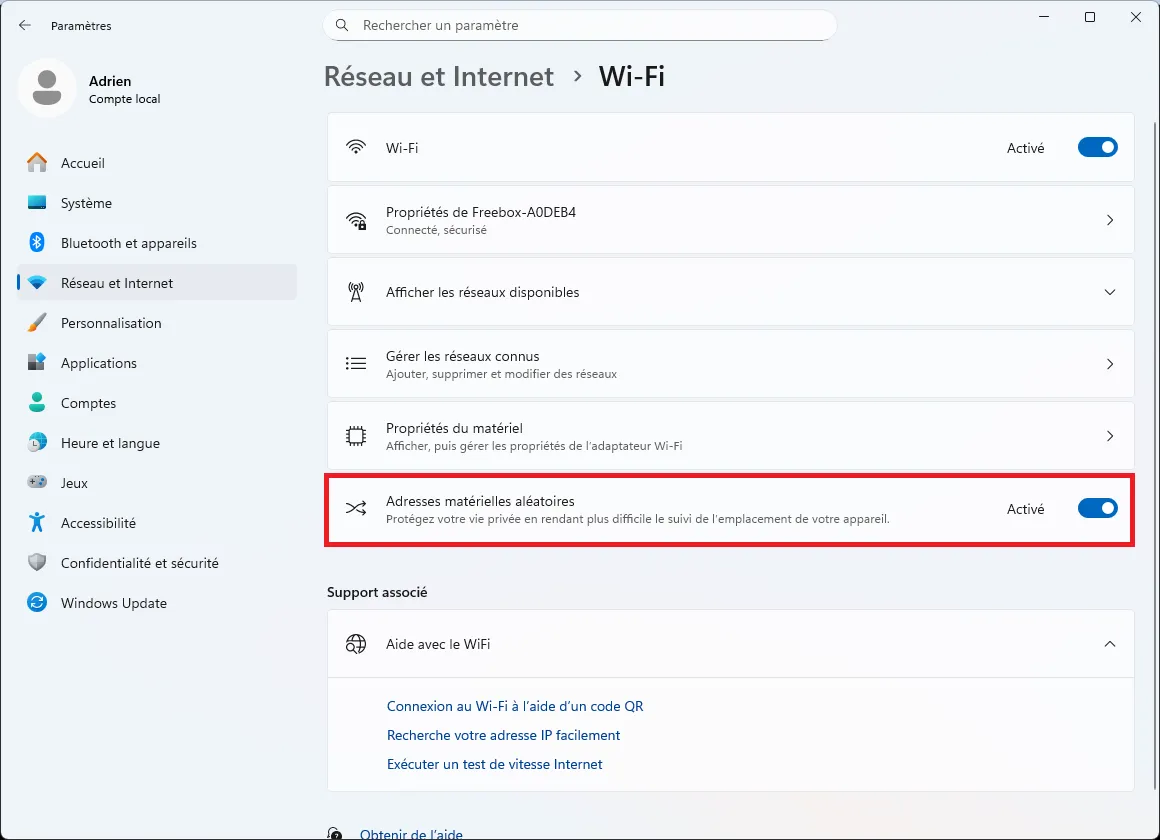
Para una misma red, Windows conserva la dirección aleatoria al reconectarse para no romper la autenticación ni las reglas de seguridad. Cada red nueva recibe otra dirección, lo que limita el seguimiento entre redes.
Desactiva el identificador publicitario y el uso compartido de idiomas
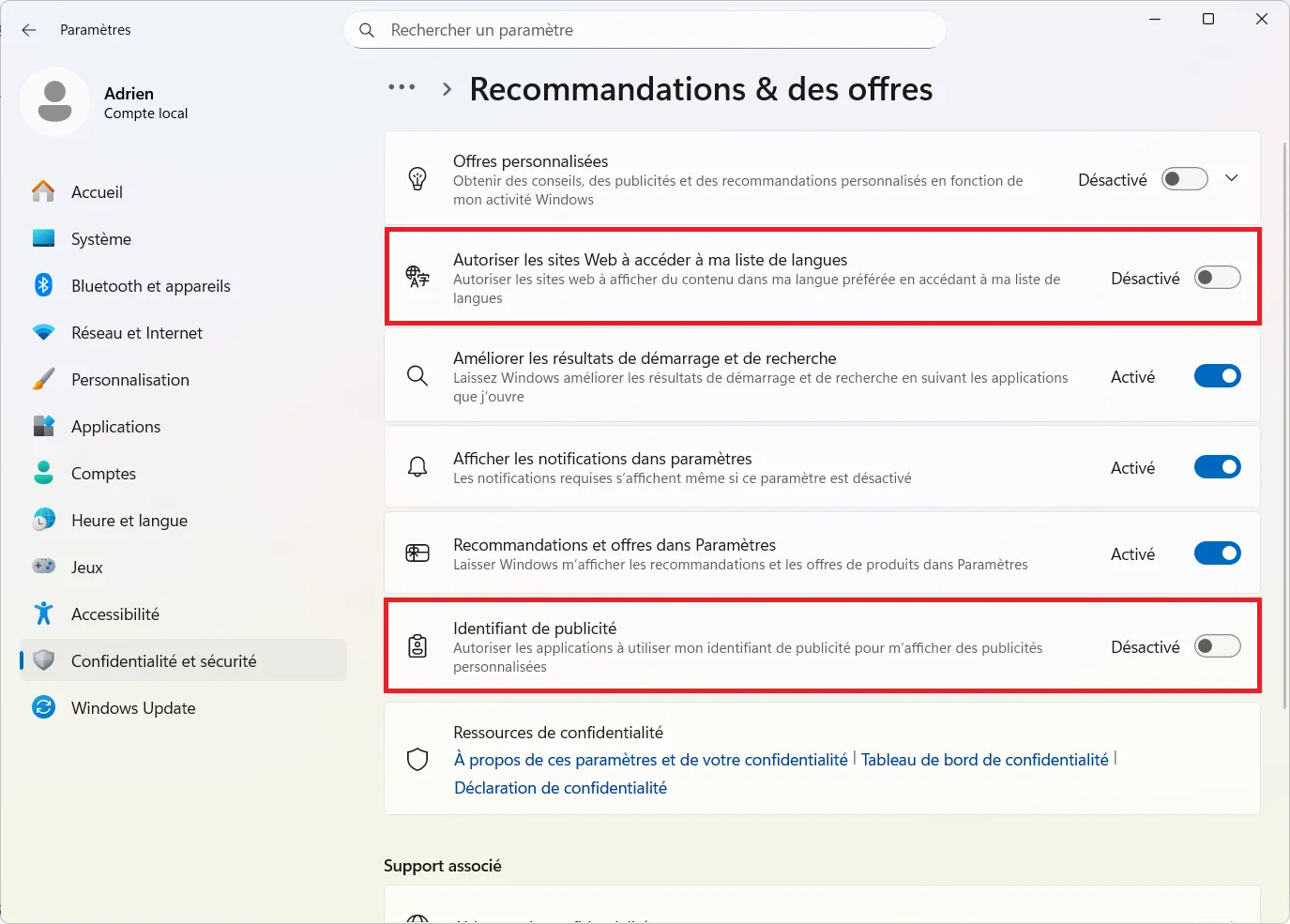
Windows asigna por defecto un identificador publicitario único a cada usuario y puede compartir con los sitios la lista de idiomas preferidos. Ambos datos hacen que el perfil sea más singular. En Configuración → Privacidad y seguridad, desactiva el identificador de publicidad y la opción que permite a los sitios acceder a tu lista de idiomas.
Configura el navegador para limitar el seguimiento
El navegador tiene un papel central. Brave y Firefox integran protecciones nativas que reducen la huella sin depender de extensiones de terceros.
Brave: configura Shields
En brave://settings/shields, Brave permite bloquear rastreadores y anuncios en modo estándar o agresivo. El modo estándar mantiene buena compatibilidad; el agresivo elimina más rastreadores pero puede romper formularios, vídeos o pagos. Activa la protección contra fingerprinting: Brave aplica una aleatorización controlada de Canvas, WebGL, fuentes y parámetros de idioma.
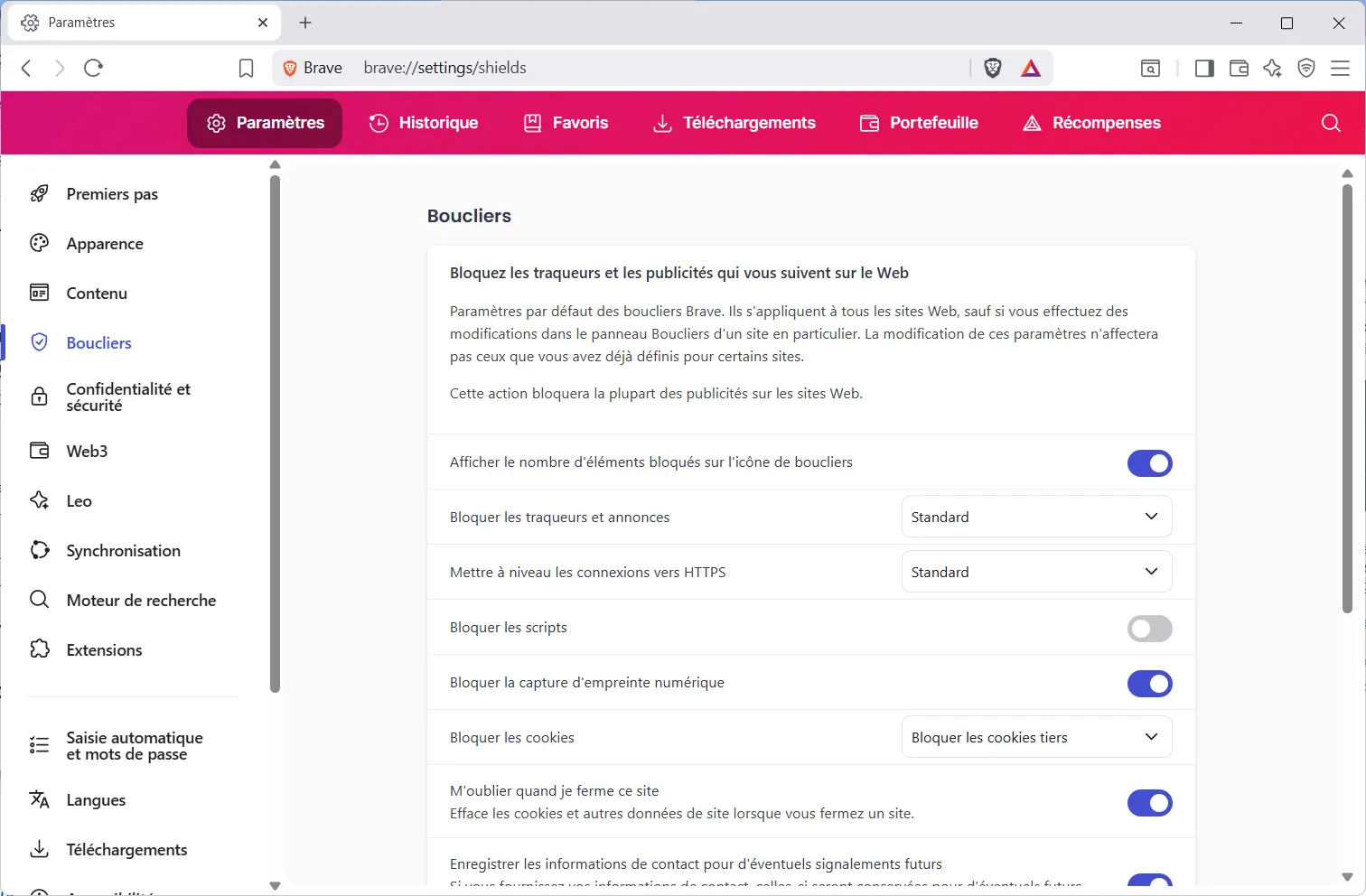
Bloquea las cookies de terceros y, cuando sea posible, usa la opción que elimina cookies y datos al cerrar un sitio. Así reduces tanto el seguimiento entre sitios como los identificadores persistentes.
Canvas Blocker – Fingerprint Protect
El fingerprinting Canvas genera una imagen invisible cuyo resultado depende de la GPU, los controladores, las fuentes y el sistema. Canvas Blocker – Fingerprint Protect actúa en Chrome, Edge, Brave y Opera: intercepta esas llamadas e introduce ruido artificial sin bloquear Canvas por completo.
- Random noise: una huella distinta en cada recarga.
- Random noise por página: estable en una página, distinta entre sitios.
- Fixed noise: huella falsificada pero persistente.
Idiomas, fuentes, resolución y extensiones
La cabecera Accept-Language también cuenta. Una lista larga o poco habitual, por ejemplo fr-FR, en-GB, es-ES, it-IT, es más distintiva que una sola lengua común. Conserva solo el idioma principal que necesitas y elimina los secundarios; los sitios multilingües suelen adaptarse y el traductor del navegador sigue disponible cuando hace falta.
Las fuentes poco habituales, un tema muy específico, una resolución ultrapanorámica, un zoom distinto de 100 % y muchas extensiones hacen que la combinación sea más rara. Mantén fuentes y temas predeterminados, una resolución común como 1920×1080 cuando sea viable, y limita las extensiones a las imprescindibles.
Mézclate con la multitud digital
El fingerprinting no puede eliminarse por completo: forma parte de la web moderna y también sirve a la ciberseguridad. El objetivo realista es reducir tu singularidad. Mantén un idioma declarado, una resolución y un zoom habituales, pocas fuentes y extensiones, y aprovecha las defensas integradas de Brave o Firefox.
Comprueba periódicamente tu configuración con Cover Your Tracks o AmIUnique. Para necesidades de anonimato más exigentes, Tor Browser estandariza varios vectores de fingerprinting; es un complemento de estos ajustes, no un sustituto de ellos.
Permitimos que parte de nuestros lectores consulte nuestros artículos gratis con un bloqueador de anuncios. Sin embargo, su número es actualmente demasiado alto para mantener este acceso para todo el mundo.
Puedes desactivar tu bloqueador para seguir leyendo de inmediato, suscribirte para disfrutar de todo nuestro contenido sin anuncios o volver un poco más tarde, cuando la presión haya disminuido.
El acceso se restablecerá automáticamente en cuanto la situación lo permita.