Estás escribiendo un mensaje urgente, el informe de fin de mes o un correo electrónico a tu equipo, y de repente, nada. La tecla Intro ya no responde y se empeña en permanecer en silencio.
Antes de pedir un nuevo modelo con urgencia o de agitar tu herramienta de trabajo en todas direcciones, deja de hacerlo.
Una tecla atascada por migas, un controlador que deja de funcionar tras una actualización o un cable mal conectado bastan para dejar tu teclado inservible. Encontrar la causa exacta lleva menos de 5 minutos si sabes dónde buscar.
A continuación te explicamos cómo identificar la causa del fallo y los pasos que debes seguir para limpiar, configurar o reparar tu teclado sin gastar ni un céntimo.
1. Reinicia el ordenador para desbloquear un teclado que no responde
Puede parecer obvio, pero a veces basta con reiniciar el ordenador para solucionar el problema de un teclado que ha dejado de responder. De hecho, apagar y volver a encender el ordenador permite reiniciar todos los periféricos conectados. Esta acción también actualiza los controladores y reinicia los servicios necesarios para su correcto funcionamiento. Antes de lanzarte a realizar operaciones más complejas, tómate un momento para reiniciar tu PC. En muchos casos, esto basta para solucionar el problema.
2. Desactivar las teclas de repetición y las opciones de accesibilidad
Las teclas persistentes son una función de accesibilidad de Windows que permite utilizar los atajos de teclado (como Ctrl + S) pulsando una tecla cada vez, en lugar de pulsarlas simultáneamente. Si esta opción se activa por error, puede provocar un comportamiento extraño del teclado, como que los atajos se activen sin querer o que las teclas parezcan atascadas.
Para comprobar si las teclas de repetición están activadas en Windows:
- Abre el menú Inicio y ve a «Configuración».
- Haz clic en «Accesibilidad» y, a continuación, en «Teclado».
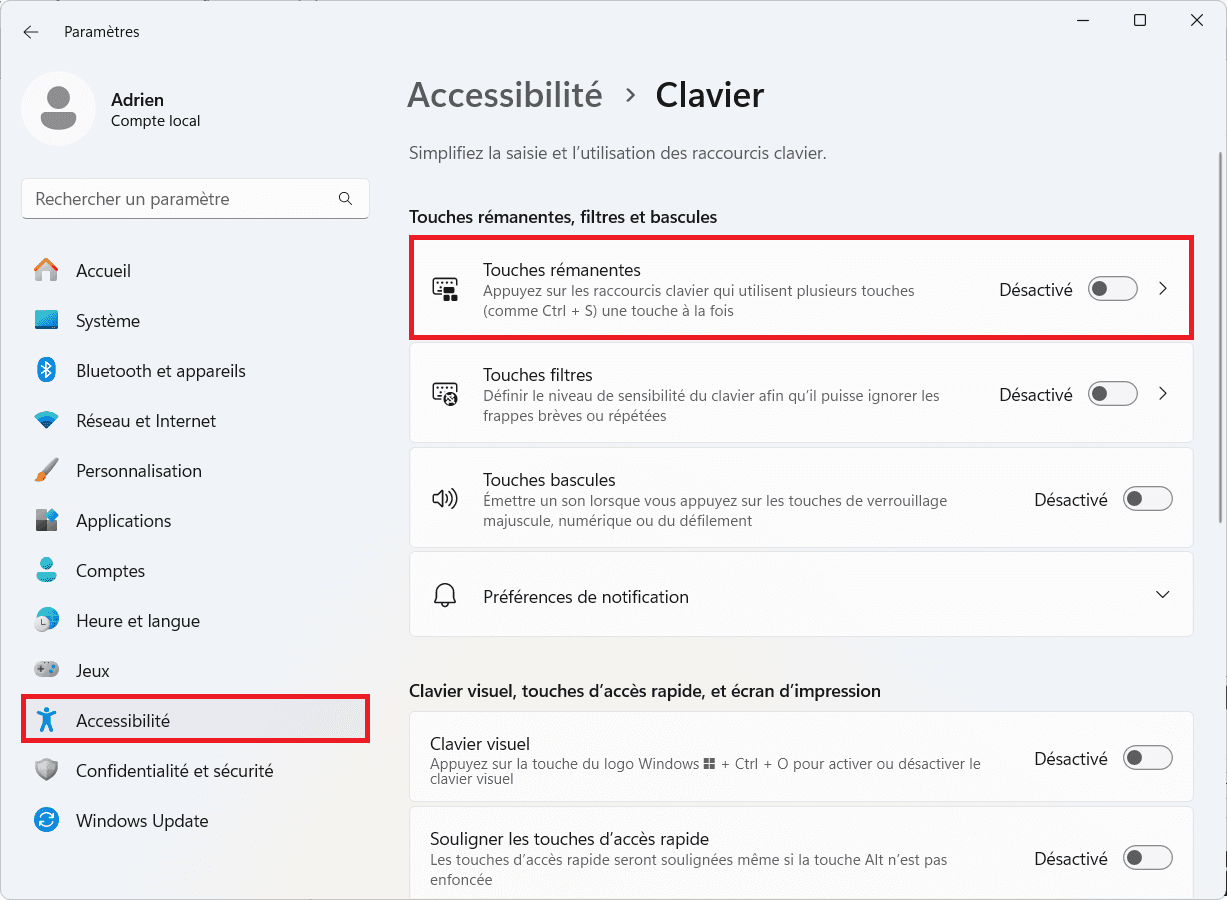
- Busca la opción «Teclas persistentes » y asegúrate de que el interruptor esté en «Desactivado».
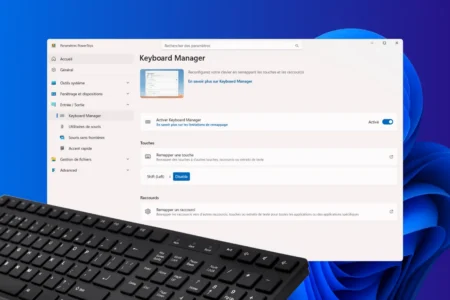
Aprovecha también para comprobar las teclas de filtro, que pueden alterar el funcionamiento de tu teclado. Si las desactivas, recuperarás el funcionamiento normal en caso de que fueran la causa del problema.
 assistouest.fr
3. Comprueba la conexión del teclado
Si utilizas un teclado con cable o USB, un simple problema de conexión puede ser la causa del fallo. Empieza por desconectar y volver a conectar el teclado, preferiblemente en otro puerto USB de tu ordenador. Si es posible, pruébalo también en otro dispositivo para comprobar si funciona correctamente.
Si se trata de un teclado inalámbrico, comprueba que las pilas no estén agotadas o que la batería tenga suficiente carga. Recuerda también comprobar que el receptor USB esté bien conectado y que el botón de encendido del teclado esté activado. Estas sencillas comprobaciones suelen permitir identificar rápidamente si el problema proviene del propio teclado o del ordenador.
4. Actualizar o reinstalar los controladores del teclado
Tanto en Windows como en macOS, el teclado se gestiona mediante un programa denominado controlador (o driver). Si este controlador está obsoleto, dañado o mal configurado, es posible que el teclado deje de funcionar correctamente. En ese caso, actualizarlo o reinstalarlo puede resolver el problema.
En Windows, puedes seguir nuestro tutorial completo para actualizar tus controladores:
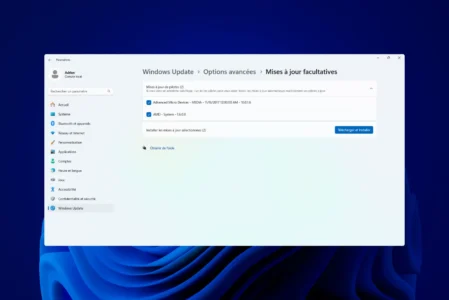
Una vez realizada la actualización o la reinstalación, reinicia el ordenador para que se apliquen los cambios y el teclado se reconozca correctamente.
5. Limpiar el teclado de un ordenador portátil
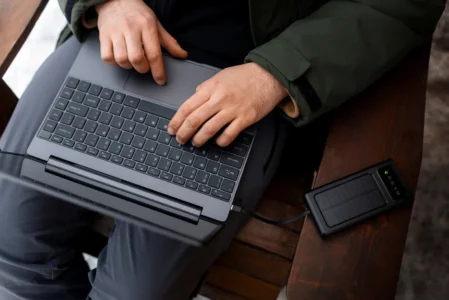
En un ordenador portátil, el polvo, las migas y otros residuos pueden colarse entre las teclas y afectar a su funcionamiento. Para una limpieza eficaz, utiliza un bote de aire comprimido para eliminar las partículas atascadas. Inclina ligeramente el ordenador durante la operación para facilitar la salida de la suciedad.

Ventajas :
Desventajas :
Ahora en Amazon:
Evita a toda costa verter líquidos directamente sobre el teclado, ya que la humedad podría dañar los circuitos internos. Si es necesario, utiliza un paño de microfibra ligeramente humedecido para limpiar la superficie de las teclas, sin dejar que el agua penetre en el interior. Un mantenimiento regular puede prevenir numerosas averías relacionadas con la acumulación de suciedad.
Cuándo acudir a un profesional para reparar un teclado
Si, tras haber probado todos los pasos de resolución de problemas, tu teclado sigue sin funcionar, es probable que el problema sea de hardware. Hay algunos indicios que no engañan: teclas rotas físicamente, teclas que se quedan atascadas, circuitos dañados por un golpe o por el derrame de algún líquido. En estos casos, una simple intervención a nivel de software no será suficiente.
Un técnico podrá diagnosticar con precisión la avería y determinar si es posible sustituir algunas piezas o si es mejor cambiar el teclado por completo. En el caso de los ordenadores portátiles, la reparación puede requerir un desmontaje completo, por lo que es mejor confiar esta tarea a un profesional de la informática para sustituir el teclado y evitar agravar los daños.