Acabas de comprar un ratón para videojuegos; el software del ratón indica 1.000 Hz, pero la prueba realizada en el navegador solo muestra 750 o 900 Hz. Con un ratón configurado a 4 000 u 8 000 Hz, la diferencia puede ser aún mayor.
No cambies inmediatamente de puerto USB ni reinstales todos los controladores.
Empieza por comprobar la frecuencia seleccionada en el software del fabricante. A continuación, utiliza la prueba «Mouse Poll Rate» de TestUFO para obtener una primera medición. Si tu ratón supera los 1.000 Hz o si los resultados son incoherentes, pasa a utilizar un programa que se ejecute directamente en Windows.
Por lo tanto, la elección de la herramienta depende de lo que quieras comprobar.
| Necesidad | Herramienta que hay que utilizar |
|---|---|
| Detectar un ratón que se ha quedado a 125 o 500 Hz | TestUFO |
| Comprobar rápidamente un ajuste a 1 000 Hz | TestUFO |
| Confirmar una frecuencia de 2 000, 4 000 u 8 000 Hz | Software local |
| Probar un ratón Razer compatible | Razer Polling Rate Tester |
| Analizar los intervalos entre los informes | MouseTester |
| Comprobar el valor seleccionado | Software del fabricante |
En este artículo
- Comprueba primero la frecuencia seleccionada en el software del ratón
- TestUFO permite controlar la frecuencia de sondeo sin necesidad de instalar ningún programa
- El resultado debe compararse con el ajuste, no con la cifra que figura en la caja.
- Un programa de Windows confirma que el navegador mide mal las frecuencias
- Si la frecuencia es demasiado baja, se corrige siguiendo el recorrido del ratón hasta el ordenador.
- Una configuración adecuada en el escritorio no garantiza una buena fluidez durante el juego
Comprueba primero la frecuencia seleccionada en el software del ratón
La frecuencia de sondeo corresponde al número de informes que el ratón puede enviar al ordenador cada segundo.
Un ratón configurado a 1.000 Hz puede enviar un informe cada milisegundo. A 8.000 Hz, el intervalo teórico se reduce a 0,125 milisegundos.
| Frecuencia de sondeo | Intervalo teórico |
|---|---|
| 125 Hz | 8 ms |
| 500 Hz | 2 ms |
| 1 000 Hz | 1 ms |
| 2 000 Hz | 0,5 ms |
| 4 000 Hz | 0,25 ms |
| 8 000 Hz | 0,125 ms |
Comprueba qué perfil está activo en este momento. Un ratón para videojuegos puede utilizar una frecuencia en el escritorio y luego aplicar otro perfil al iniciar un juego. Algunos modelos también cuentan con una memoria integrada cuyos ajustes permanecen activos incluso cuando se cierra el software del fabricante.
Comprueba también el modo de conexión, ya que un ratón puede funcionar por Bluetooth, con un receptor inalámbrico o por cable. Estos tres modos no utilizan necesariamente las mismas frecuencias.
En Logitech, algunos modelos cuentan incluso con un modo de ahorro de energía limitado a 125 Hz y un modo de rendimiento que puede alcanzar los 1.000 Hz. Por lo tanto, un ratón que se queda bloqueado a 125 Hz no tiene por qué estar averiado. Es posible que simplemente esté utilizando el modo incorrecto.
El programa te indica la frecuencia solicitada al ratón. Sin embargo, aún no confirma que los datos se reciban a ese ritmo durante el movimiento.
TestUFO permite controlar la frecuencia de sondeo sin necesidad de instalar ningún programa
Para realizar una primera comprobación, abre la aplicación «Mouse Poll Rate Test» de TestUFO en el ordenador al que esté conectado el ratón.
El funcionamiento es sencillo: haz clic en el área de prueba y, a continuación, mueve rápidamente el puntero dibujando círculos a toda velocidad. TestUFO mostrará entonces el pico de frecuencia detectado por el navegador.
Prepara la medida de esta manera.
- Cierra los juegos y las aplicaciones que consumen muchos recursos del procesador.
- Cierra las demás pestañas del navegador.
- Conecta el ratón o su receptor directamente al ordenador.
- Comprueba la frecuencia seleccionada en el software del fabricante.
- Mantén el mismo DPI durante todas las pruebas.
- Abre TestUFO y mueve rápidamente el ratón describiendo un círculo.
- Mantén el movimiento durante varios segundos.
- Repítelo tres veces en las mismas condiciones.
No sirve de nada hacer un solo movimiento muy rápido con el ratón para obtener un pico favorable. Lo que hay que comprobar es si la frecuencia esperada vuelve a aparecer en varios intentos.
TestUFO muestra principalmente el valor máximo alcanzado. Por lo tanto, no hay que interpretar este valor como una frecuencia que se mantiene durante toda la medición.
Un resultado a 1.020 Hz, seguido de dos resultados en torno a los 500 Hz, merece más atención que tres resultados comprendidos entre 900 y 980 Hz.
El resultado debe compararse con el ajuste, no con la cifra que figura en la caja.
Un ratón que se anuncia con 8.000 Hz solo utiliza esa frecuencia si están activados el ajuste correcto, el perfil adecuado y el modo de conexión compatible.
| Ajuste seleccionado | Resultado observado | Primera comprobación |
|---|---|---|
| 1 000 Hz | aproximadamente 125 Hz | Comprobar el perfil y el modo de ahorro de energía |
| 1 000 Hz | aproximadamente 500 Hz | Comprobar la frecuencia activa en el software |
| 1 000 Hz | entre 800 y 1 000 Hz | Repetir la prueba antes de buscar un fallo |
| 2 000 Hz | aproximadamente 1 000 Hz | Confirmar con un programa informático local |
| 4 000 Hz | resultado muy variable | no sacar conclusiones basándose únicamente en el navegador |
| 8 000 Hz | limite máximo de unos pocos miles de hercios | utilizar un comprobador de Windows |
Una lectura ligeramente inferior a 1 000 Hz no es suficiente para detectar el movimiento del ratón. El navegador, el movimiento y la carga del ordenador influyen en lo que se muestra en pantalla.
Logitech también señala que algunos ratones inalámbricos ajustan su frecuencia de actualización en función de las condiciones de uso para reducir el consumo. Por lo tanto, el fabricante desaconseja basarse exclusivamente en una herramienta de terceros para evaluar el funcionamiento de un ratón inalámbrico.
Por el contrario, un ratón configurado a 1.000 Hz que se aproxime a los 125 Hz durante tres pruebas probablemente presente un error de configuración, de perfil o de conexión.
TestUFO no es tan adecuado para ratones de 4 000 u 8 000 Hz
TestUFO indica claramente que el rendimiento de la medición depende del navegador. Es posible que este no sea capaz de seguir la frecuencia completa de un ratón para videojuegos de gama alta.
El problema no radica únicamente en la velocidad de carga de la página.
Los navegadores gestionan los movimientos a través de su sistema de eventos. El estándar Pointer Events prevé eventos de alta frecuencia, así como el acceso a movimientos agrupados. Esto significa que se pueden agrupar varios cambios de posición antes de transmitirlos al código de la página. No todos los herramientas de prueba aprovechan estos datos de la misma manera.
Este límite pasa casi desapercibido a 125 o 500 Hz. Se vuelve más molesto cuando el ratón intenta enviar varios miles de informes por segundo.
Logitech señala que las pruebas que se ejecutan en el navegador no procesan correctamente las frecuencias altas de 4.000 u 8.000 Hz. Por ello, el fabricante recomienda utilizar una herramienta independiente, como MouseTester, para confirmar la frecuencia máxima.
Por lo tanto, un resultado de 2.500 Hz en TestUFO con un ratón configurado a 8.000 Hz no demuestra que el ratón tenga un límite de 2.500 Hz.
Solo muestra que la combinación formada por el ratón, Windows, el navegador y la página provocó ese pico durante la prueba.
Un programa de Windows confirma que el navegador mide mal las frecuencias
Una aplicación de Windows puede utilizar la API Raw Input para recibir datos de bajo nivel procedentes de los dispositivos de entrada.
Microsoft explica que las aplicaciones registradas para Raw Input reciben los datos del ratón a través de los mensajes WM_INPUT. La documentación también prevé una lectura agrupada para los dispositivos de alta frecuencia, ya que pueden acumularse varios eventos entre dos pasadas del bucle del programa.
Esto no convierte automáticamente cada programa en un instrumento de laboratorio. Sin embargo, una aplicación local evita parte del procesamiento que se realiza en el navegador.
El programa que hay que elegir depende, por tanto, de la marca del ratón.
El probador de Razer es compatible con los ratones de Razer
Razer ofrece un programa de pruebas llamado HyperPolling. La marca recomienda conectar el dispositivo directamente a un puerto USB del ordenador y también proporciona recomendaciones para los modelos inalámbricos.
Si tienes un ratón Razer compatible, utiliza esta herramienta antes que cualquier software de terceros. De este modo, seguirás dentro del entorno previsto por el fabricante.
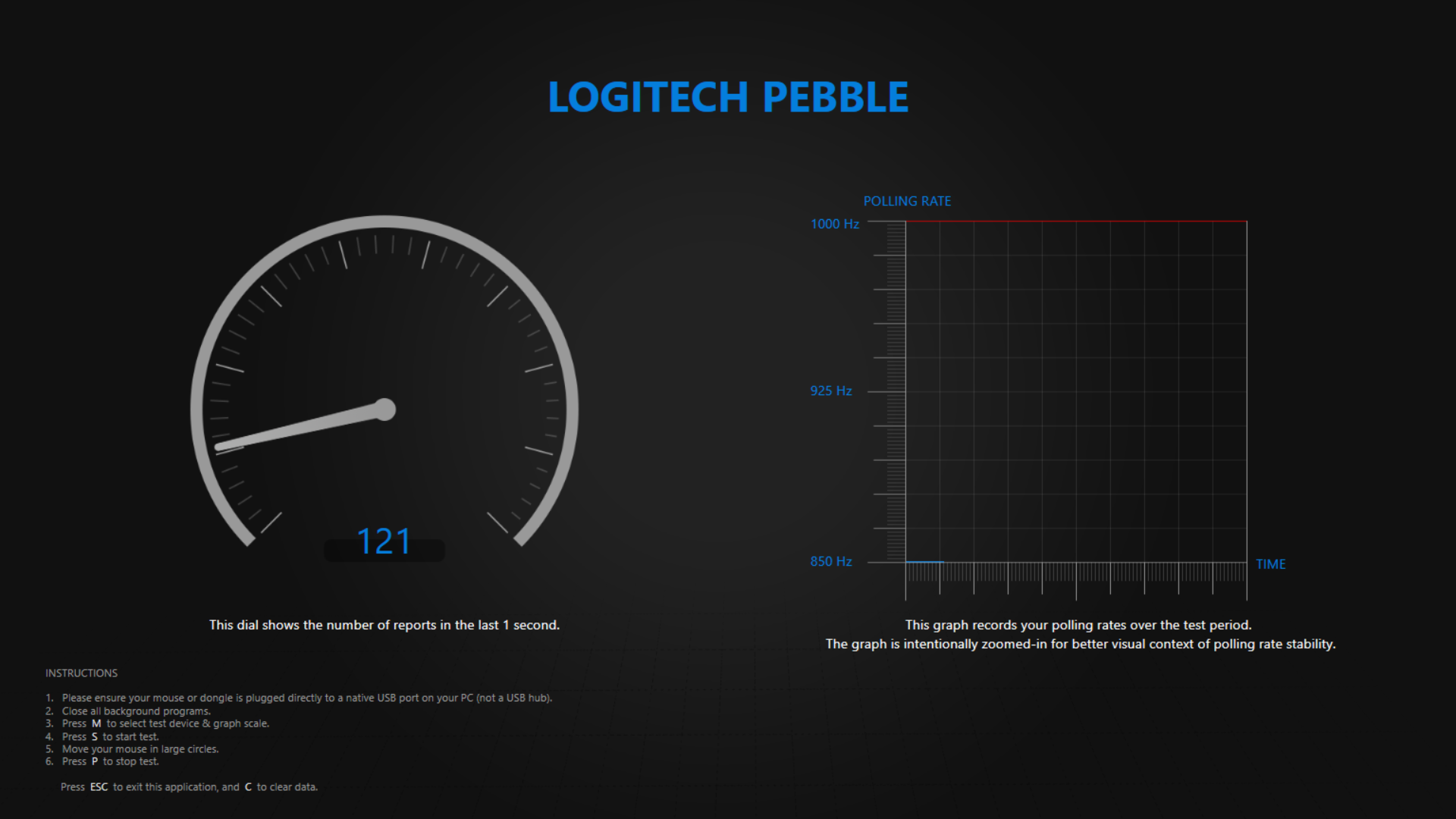
Razer recomienda además cerrar las aplicaciones que no sean imprescindibles y que consuman recursos del procesador. En el caso de un ratón inalámbrico, el dongle debe permanecer cerca del dispositivo y alejado de los concentradores USB 3 activos que puedan interferir en la conexión de 2,4 GHz. Estas indicaciones se refieren al hardware Razer HyperPolling y no deben aplicarse como distancias universales para todas las marcas.
MouseTester permite analizar los intervalos entre los informes
En cuanto al resto de marcas, Logitech recomienda MouseTester como solución independiente cuando sea necesario confirmar la frecuencia máxima.
El proyecto original de microe1 está disponible en GitHub bajo licencia MIT. Utiliza las entradas «Raw Input» de Windows y permite registrar los movimientos antes de mostrarlos en forma de gráficos.
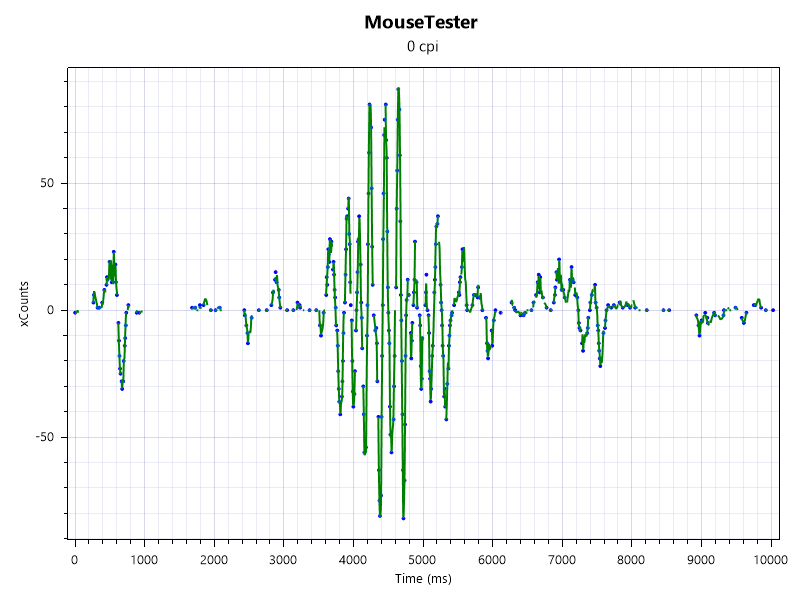
Si dispone de una versión obtenida de una fuente controlada, proceda de la siguiente manera.
- Abre MouseTester.
- Haz clic en «Inicio» o pulsa la tecla F1.
- Mueve rápidamente el ratón durante varios segundos.
- Haz clic en «Stop» o pulsa la tecla F2.
- Abre el gráfico con Plot o utiliza la tecla F3.
- Selecciona la vista «Interval».
La interfaz y el funcionamiento de estos comandos se pueden ver directamente en el código del proyecto. MouseTester registra los eventos entre «Start» y «Stop» y, a continuación, permite trazar el intervalo entre los informes.
El gráfico «Interval» no muestra directamente una línea que indique que tu ratón funciona a 1 000 Hz.
Muestra el tiempo transcurrido entre los informes recibidos.
| Frecuencia | Intervalo previsto |
|---|---|
| 125 Hz | aproximadamente 8 ms |
| 500 Hz | aproximadamente 2 ms |
| 1 000 Hz | aproximadamente 1 ms |
| 2 000 Hz | aproximadamente 0,5 ms |
| 4 000 Hz | aproximadamente 0,25 ms |
| 8 000 Hz | aproximadamente 0,125 ms |
Con un ratón configurado a 1 000 Hz, la mayoría de los puntos útiles deben agruparse, por tanto, en torno a un milisegundo.
Un valor cercano a los 2 milisegundos se corresponde más bien con 500 Hz. Un valor en torno a los 8 milisegundos indica un funcionamiento cercano a los 125 Hz.
Unos pocos puntos alejados del grupo principal no bastan para diagnosticar un fallo. Un movimiento que se inicia, una breve pausa o una tarea iniciada por Windows pueden provocar un intervalo más largo.
Fíjate sobre todo en la zona en la que se concentran la mayoría de los puntos y compara varios registros realizados en las mismas condiciones.
MouseTester no mide toda la latencia entre tu mano y la imagen que se muestra en pantalla. No mide el retraso mecánico del botón, el procesamiento del juego, la generación de la imagen ni el tiempo de respuesta de la pantalla. En este caso, sirve para controlar la frecuencia de los datos que recibe Windows.
Si la frecuencia es demasiado baja, se corrige siguiendo el recorrido del ratón hasta el ordenador.
Si TestUFO y el programa local están muy lejos de la configuración esperada, no modifiques todo de una vez.
La señal sale del ratón, pasa, en su caso, por una conexión inalámbrica o un cable, atraviesa el controlador USB y llega a Windows. El diagnóstico debe seguir ese mismo recorrido.
El perfil incorrecto sigue activo
Vuelve al programa del fabricante y comprueba el perfil que se utiliza en el escritorio.
A continuación, inicia el juego en cuestión y comprueba si cambia la frecuencia. Un perfil asociado al juego puede sustituir la configuración general sin que ello se note de inmediato.
Si el ratón dispone de memoria interna, comprueba también la frecuencia almacenada en dicha memoria.
El Bluetooth no permite acceder al mismo modo de funcionamiento
Un ratón compatible con Bluetooth y 2,4 GHz puede priorizar la autonomía en el primer modo y el rendimiento en el segundo.
Vuelve a realizar la prueba con el receptor para videojuegos incluido y, a continuación, con el cable, si el modelo lo permite. No compares las tres conexiones como si tuvieran que emitir la misma frecuencia.
El receptor inalámbrico se coloca detrás de la torre
Un dongle conectado a un ordenador situado debajo del escritorio queda más lejos del ratón y rodeado de otros cables o periféricos.
Utiliza el cable alargador del fabricante para acercar el receptor y, a continuación, vuelve a realizar exactamente la misma prueba.
Razer recomienda, por ejemplo, mantener el dongle HyperPolling en la línea de visión del dispositivo, a menos de 30 centímetros, y alejarlo de los concentradores USB activos.
El concentrador USB añade un paso innecesario durante el diagnóstico
Conecta temporalmente el ratón o su receptor directamente a un puerto del ordenador.
Un concentrador, una base de conexión o el panel frontal de la carcasa incorporan un controlador y un cable compartido con otros periféricos.
El procesador ya está muy sobrecargado
Cierra los juegos, la grabación de vídeo, los programas de streaming, las superposiciones y las aplicaciones que consumen muchos recursos.
Es posible que un procesador muy saturado no disponga de los recursos necesarios para procesar 8.000 informes por segundo; por lo tanto, cierra también las aplicaciones que no sean imprescindibles durante el diagnóstico.
El firmware o el software no está actualizado
Busca las actualizaciones en la aplicación oficial del fabricante.
No utilices un programa genérico que pretenda actualizar todos los controladores del ordenador. El ratón, el receptor y el programa de configuración pueden tener sus propias versiones y procedimientos.
Una configuración adecuada en el escritorio no garantiza una buena fluidez durante el juego
Un ratón puede alcanzar la frecuencia seleccionada en MouseTester y provocar movimientos bruscos en algunos videojuegos.
Por encima de los 1.000 Hz, el ordenador tiene que procesar más informes. Esta carga adicional puede provocar una disminución del número de fotogramas por segundo en algunas configuraciones.
Así que no te quedes solo con el valor que te da el programa de pruebas.
Elige una escena reproducible de tu juego. Realiza los mismos movimientos a 1 000, 2 000, 4 000 y, a continuación, 8 000 Hz. Mantén los mismos ajustes gráficos y observa las pérdidas de fotogramas o los tirones que aparecen únicamente cuando se mueve el ratón.
La frecuencia que se debe mantener debe cumplir tres condiciones:
- La configuración correcta está activa en el software del ratón.
- La medición es coherente en varias pruebas.
- El juego mantiene una fluidez estable cuando se mueve el ratón.
Es preferible un ratón estable a 1.000 Hz que un modo de 8.000 Hz que el ordenador alcanza en una prueba, pero que el juego no gestiona bien.
Permitimos que parte de nuestros lectores consulte nuestros artículos gratis con un bloqueador de anuncios. Sin embargo, su número es actualmente demasiado alto para mantener este acceso para todo el mundo.
Puedes desactivar tu bloqueador para seguir leyendo de inmediato, suscribirte para disfrutar de todo nuestro contenido sin anuncios o volver un poco más tarde, cuando la presión haya disminuido.
El acceso se restablecerá automáticamente en cuanto la situación lo permita.