Abres la cuadrícula de aplicaciones y la pantalla se ralentiza. El cursor se congela durante una fracción de segundo al pasar de una ventana a otra. Es frustrante, sobre todo cuando eliges Linux para recuperar un ordenador rápido.
Tu equipo no es necesariamente demasiado viejo. La interfaz predeterminada de Ubuntu simplemente viene configurada con efectos visuales pesados y servicios de indexación en segundo plano que cargan el procesador.
Tres cambios en los ajustes ocultos y dos líneas de comandos bastan para eliminar estas ralentizaciones. No hace falta reinstalar todo el sistema: vamos a desactivar lo que ralentiza la interfaz para recuperar un PC rápido.
 assistouest.fr
En este artículo
- Eliminar archivos y dependencias obsoletos
- Borrar la caché del sistema y del navegador en Ubuntu
- Gestión de aplicaciones y servicios en la puesta en marcha
- Cambiar a un entorno de escritorio más ligero
- Cambiar a un núcleo de baja latencia para mejorar la capacidad de respuesta.
- Aumenta el rendimiento general del sistema
- Optimizar la interfaz: aligerar el entorno gráfico
Eliminar archivos y dependencias obsoletos
Cuando instala o actualiza paquetes en Ubuntu, el sistema descarga dependencias adicionales y los archivos .deb asociados. Algunas de estas dependencias quedan obsoletas cuando se desinstala el software al que estaban vinculadas. Otros archivos, como los antiguos paquetes descargados, permanecen almacenados innecesariamente en el disco.
Para limpiar estos residuos, utilice el siguiente comando:
sudo apt autoremove && sudo apt autoclean
- apt autoremove elimina dependencias instaladas automáticamente que ya no son necesarias para ningún paquete instalado actualmente.
- apt autoclean elimina los archivos .deb de los paquetes que ya no se pueden descargar (versiones obsoletas), liberando espacio.
Este comando es inofensivo para el sistema y puede ejecutarse regularmente después de desinstalaciones o actualizaciones importantes. Mantiene su sistema más limpio, ligero y potencialmente más sensible a largo plazo.
Borrar la caché del sistema y del navegador en Ubuntu
Ubuntu y sus aplicaciones almacenan muchos archivos temporales en directorios caché. A largo plazo, estos archivos pueden ocupar varios cientos de megabytes, o incluso varios gigabytes, sin ningún beneficio real una vez acumulados.
Para saber rápidamente cuánto espacio está ocupando la caché de tu usuario :
du -sh ~/.cache
Este directorio contiene :
- La caché de GNOME o de su entorno de escritorio
- Archivos temporales del navegador (Firefox, Chromium, etc.)
- La caché de ciertas aplicaciones como Flatpak, Snap, Steam, etc.
Eliminar manualmente las memorias caché del sistema y del navegador
Puedes borrar manualmente el contenido de la carpeta ~/.cache:
rm -rf ~/.cache/*
Esto no supone ningún riesgo para el sistema, ya que las aplicaciones vuelven a crear automáticamente los archivos necesarios. No obstante, se recomienda cerrar las aplicaciones abiertas antes de realizar esta operación.
Método gráfico para borrar las memorias caché del sistema y del navegador
Si prefieres evitar la línea de comandos o ahorrar tiempo con una interfaz centralizada, existen varias herramientas gráficas para limpiar Ubuntu de forma eficiente. Estas utilidades son especialmente útiles para visualizar el espacio ocupado, seleccionar con precisión lo que se desea eliminar y automatizar determinadas tareas de mantenimiento.
Stacer: el sistema y el cuadro de mandos de limpieza
Stacer es una herramienta todo en uno para monitorizar y optimizar Ubuntu a través de una interfaz gráfica. Incluye funciones para limpiar la caché de APT, los registros del sistema y los residuos de paquetes, así como la gestión visual de los servicios en el arranque.
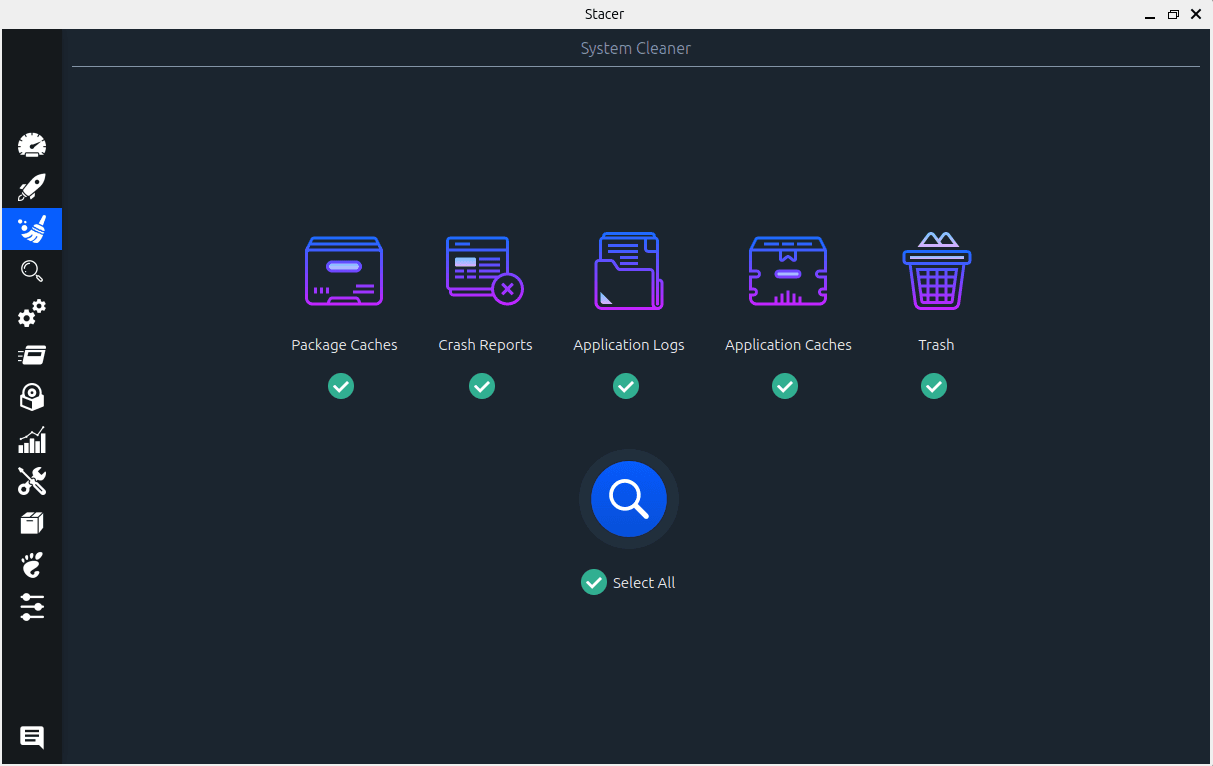
Puede instalar Stacer con este comando:
sudo apt install stacer
BleachBit: limpieza avanzada inspirada en CCleaner
BleachBit ofrece un enfoque granular de la limpieza, con opciones para eliminar las cachés de muchos navegadores (Firefox, Chromium), archivos temporales, historiales, registros del sistema y metadatos innecesarios. Puede utilizarse en modo usuario o administrador para una limpieza en profundidad.
Puede instalar BleachBit con este comando:
sudo apt install bleachbit
Estas herramientas se recomiendan a los usuarios que deseen realizar una limpieza periódica sin utilizar el terminal.
Gestión de aplicaciones y servicios en la puesta en marcha
El rendimiento del arranque de Ubuntu depende directamente del número de procesos y servicios que se inicializan al arrancar. Algunos son esenciales (gestión de red, pantalla), otros mucho menos (informes de errores, impresoras no utilizadas, Snap…). Identificar y desactivar lo que no es necesario puede reducir considerablemente el tiempo de arranque y la carga inicial del sistema.
Identificar los procesos que ralentizan la puesta en marcha
Para diagnosticar exactamente qué es lo que está tardando tanto en iniciarse, el siguiente comando proporciona una clasificación de los servicios que tardan más en iniciarse:
systemd-analyze blame
Devuelve un array del tipo :
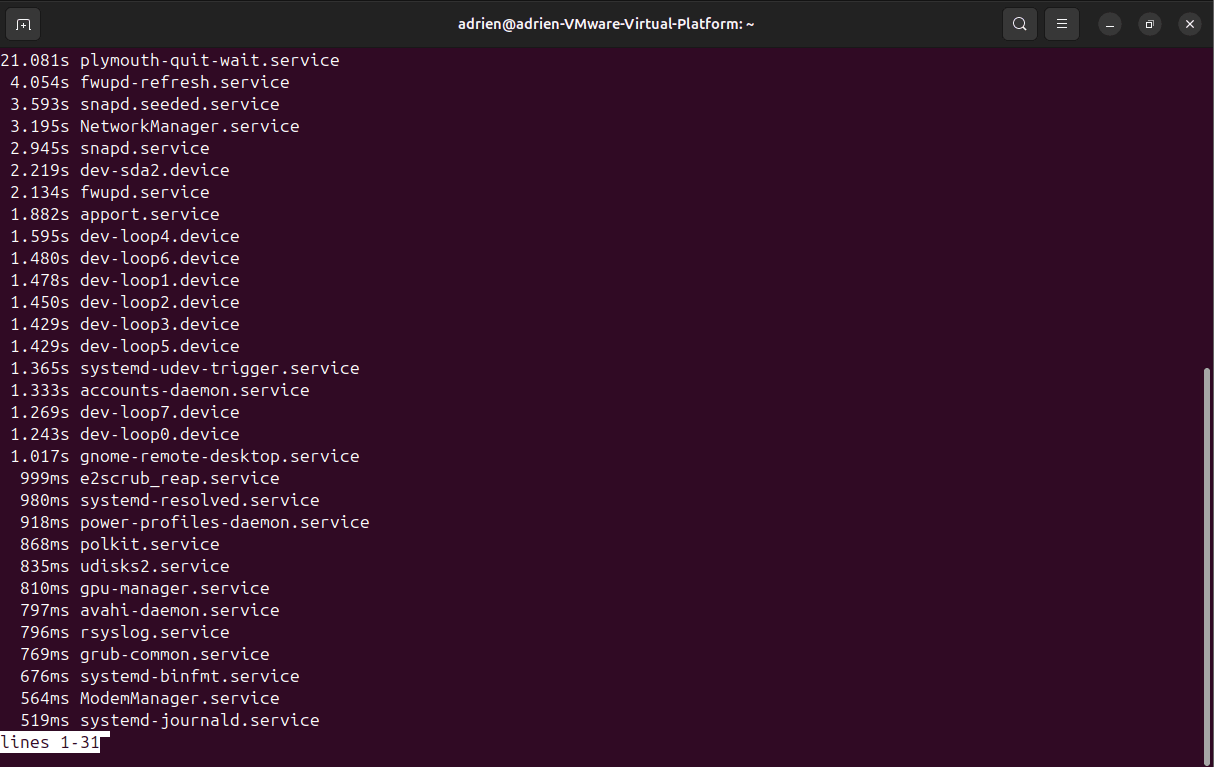
Cuanto mayor sea el tiempo mostrado, más se ha retrasado el arranque completo del sistema.
Desactivar los servicios no esenciales
Una vez identificados los servicios, puede desactivar los que no sean necesarios para su uso. He aquí algunos ejemplos típicos:
- Bluetooth (si no está utilizando uno) :
sudo systemctl disable bluetooth.service
- Impresión (CUPS):
sudo systemctl disable cups.service
Notas importantes:
Desactivar un servicio no es lo mismo que desinstalarlo. Puedes reactivarlo en cualquier momento con :
systemctl enable nombre_servicio
No desactive nunca un servicio sin conocer su función. Para comprobar el estado de un servicio antes de realizar cualquier cambio :
systemctl status nombre_servicio
Este enfoque reduce significativamente la fase de arranque, especialmente en máquinas más pequeñas o cuando Ubuntu está instalado en un disco mecánico. Lo ideal es combinarlo con un SSD SATA para obtener el máximo efecto.
Cambiar a un entorno de escritorio más ligero
El entorno de escritorio tiene un impacto directo en el rendimiento general de Ubuntu. GNOME, que viene de serie, es muy completo pero consume muchos recursos. Consume fácilmente entre 800 MB y 1,2 GB de RAM al arrancar, lo que puede afectar a la capacidad de respuesta en máquinas modestas o antiguas.
Alternativas como XFCE, MATE o LXQt ofrecen una interfaz más ligera sin dejar de ser funcionales y estables. Suelen consumir entre dos y tres veces menos RAM, con una carga mínima del procesador. El sistema arranca más rápido, las ventanas se abren con mayor celeridad y la experiencia sigue siendo fluida, incluso en un disco duro convencional.
Este cambio no afecta a tus archivos o aplicaciones, pero acelera el sistema. Para cualquier máquina a la que le falte capacidad de respuesta o para un simple uso ofimático, cambiar a un escritorio ligero es una de las palancas más eficaces.
Descubra los mejores entornos de escritorio Linux para instalar.
Cambiar a un núcleo de baja latencia para mejorar la capacidad de respuesta.
Ubuntu utiliza un núcleo genérico por defecto, diseñado para ofrecer un buen compromiso entre rendimiento, estabilidad y compatibilidad de hardware. Sin embargo, para ciertos usos específicos como el audio en tiempo real, la producción musical, el vídeo en directo o simplemente para maximizar la capacidad de respuesta del sistema, puede ser conveniente cambiar a una variante del kernel con mayor capacidad de respuesta.
Este núcleo se compila con optimizaciones que reducen la latencia de ejecución de los procesos. De este modo, el sistema es capaz de responder más rápidamente a eventos críticos como la E/S de sonido o las interacciones con la interfaz gráfica de usuario. Está especialmente recomendado para estaciones de trabajo de audio digital (DAW), usuarios de JACK/PipeWire o entornos de escritorio que necesiten mantener un rendimiento ultrarrápido incluso bajo carga.
Este cambio es transparente para la mayoría de los usuarios, pero puede marcar una diferencia real en máquinas sensibles a la latencia o en un contexto multimedia exigente.
Aumenta el rendimiento general del sistema
Incluso con un entorno de escritorio optimizado y pocos servicios de inicio, la gestión de la memoria tiene sus límites. Ubuntu utiliza un mecanismo de intercambio (un espacio en disco que se utiliza cuando la RAM está saturada), pero su comportamiento puede ajustarse para adaptarse mejor al rendimiento de su máquina. Aquí tienes tres formas efectivas de optimizar la gestión de recursos del sistema, especialmente en máquinas con poca RAM.
Reducir la prioridad de intercambio de disco (vm.swappiness)
Por defecto, Ubuntu está configurado para empezar a usar swap relativamente pronto (valor de swappiness = 60). Esto puede causar una ralentización notable, especialmente si el sistema empieza a escribir en un disco mecánico. Bajar este valor a 10 anima al núcleo a dar prioridad al uso de RAM mientras esté disponible.
Para aplicar este ajuste :
sudo sysctl vm.swappiness=10
Para que sea permanente:
echo "vm.swappiness=10" | sudo tee -a /etc/sysctl.conf
Esta sencilla modificación reduce considerablemente los accesos innecesarios al disco, y es especialmente beneficiosa en máquinas sin unidades SSD.
Activar ZRAM: un swap comprimido en RAM
ZRAM permite crear una zona de intercambio directamente en RAM, pero comprimida sobre la marcha. De este modo se libera RAM y se evita la lentitud de la zona de intercambio en disco. Es una solución ideal para sistemas con 4 GB de RAM o menos, o para acelerar el rendimiento sin añadir hardware.
Para activarlo :
sudo apt install zram-tools
El servicio se activa inmediatamente y se ajusta de forma dinámica. A diferencia del swap convencional, ZRAM reduce los tiempos de acceso a la vez que limita las escrituras en disco, lo que también prolonga la vida útil de los SSD.

Instalar precarga: carga en memoria las aplicaciones más utilizadas
preload es un demonio que analiza tus hábitos de uso y precarga en memoria las librerías de las aplicaciones que se inician con más frecuencia. Esto reduce significativamente su tiempo de apertura en sistemas con discos duros convencionales.
Instalación:
sudo apt install preload
Una vez colocada, la precarga funciona de forma independiente y discreta. Es especialmente eficaz para máquinas utilizadas en un entorno de oficina o educativo, donde se abren determinadas aplicaciones a diario.
Precarga inteligente, descubre cómo la precarga se anticipa a tus necesidades para acelerar Ubuntu.
Optimizar la interfaz: aligerar el entorno gráfico
Además de la elección del entorno de escritorio, algunos paquetes de software integrados en Ubuntu pueden afectar considerablemente a la capacidad de respuesta de la interfaz. Esto es particularmente cierto en el caso de Snap, el sistema de paquetes universal que ha sido el predeterminado desde hace varias versiones. Aunque útil en ciertos contextos, Snap introduce tiempos de lanzamiento más largos, mayor uso de memoria y particiones que penalizan el rendimiento percibido.
A los usuarios preocupados por la ligereza de su sistema, les recomendamos desinstalar Snap :
sudo apt purge snapd
⚠️ Advertencia: la desinstalación de Snap eliminará automáticamente todas las aplicaciones instaladas a través de Snap, como Firefox.
Alternativamente, puede utilizar Flatpak, que está mejor integrado en GNOME a través del siguiente paquete:
sudo apt install gnome-software-plugin-flatpak
Esto significa que podemos seguir beneficiándonos de los paquetes universales al tiempo que mantenemos una mayor fluidez.
También puedes sustituir algunos programas pesados por equivalentes más ligeros. Por ejemplo, Nautilus, el gestor de archivos por defecto de Ubuntu, puede sustituirse por PCManFM, que responde mucho mejor en configuraciones modestas:
sudo apt install pcmanfm
Este tipo de ajuste no altera el funcionamiento general del sistema, pero mejora significativamente la experiencia del usuario al reducir los tiempos de apertura y el uso de memoria en el día a día.
Permitimos que parte de nuestros lectores consulte nuestros artículos gratis con un bloqueador de anuncios. Sin embargo, su número es actualmente demasiado alto para mantener este acceso para todo el mundo.
Puedes desactivar tu bloqueador para seguir leyendo de inmediato, suscribirte para disfrutar de todo nuestro contenido sin anuncios o volver un poco más tarde, cuando la presión haya disminuido.
El acceso se restablecerá automáticamente en cuanto la situación lo permita.