¿Le gustaría saber cuándo se instaló su sistema Windows por motivos de mantenimiento o simplemente por curiosidad? Saber cuándo se instaló Windows puede ayudarte a planificar mejor las actualizaciones, evaluar la vida útil de tu sistema o simplemente consultar información técnica sobre tu ordenador.
Como técnico informático, conocer la fecha de instalación del sistema operativo Windows puede ser útil para diagnosticar determinados problemas, evaluar la estabilidad del sistema o comprobar la conformidad de un dispositivo. A continuación te explicamos cómo obtener esta información y otros datos útiles de Windows Terminal.
Recuperar la fecha de instalación de Windows desde el símbolo del sistema
- Haga clic en el menú Inicio, escriba
cmdy pulse Intro.
Introduzca el siguiente comando en el símbolo del sistema:
systeminfoEspere unos segundos a que el comando genere un informe completo con la información del sistema.
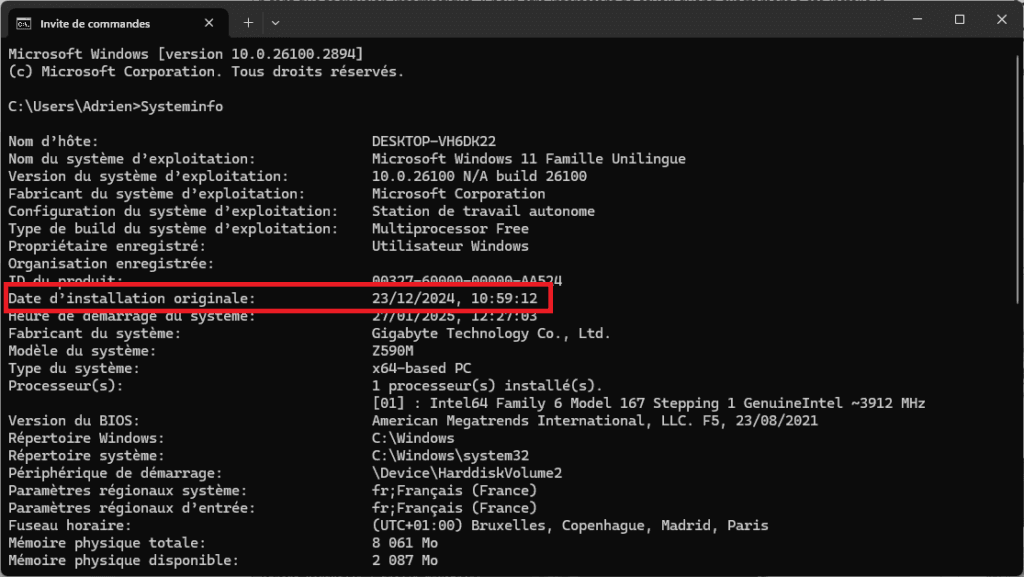
En el informe, busque la línea Fecha de instalación original: Esta línea muestra la fecha exacta en la que se instaló Windows en el dispositivo.
Recuperar sólo la fecha de instalación (opcional)
Para simplificar el resultado y mostrar sólo la fecha de instalación, utilice el siguiente comando:
(Get-CimInstance Win32_OperatingSystem).InstallDate
Este comando filtra los resultados para conservar sólo las líneas que contienen la palabra «Fecha».
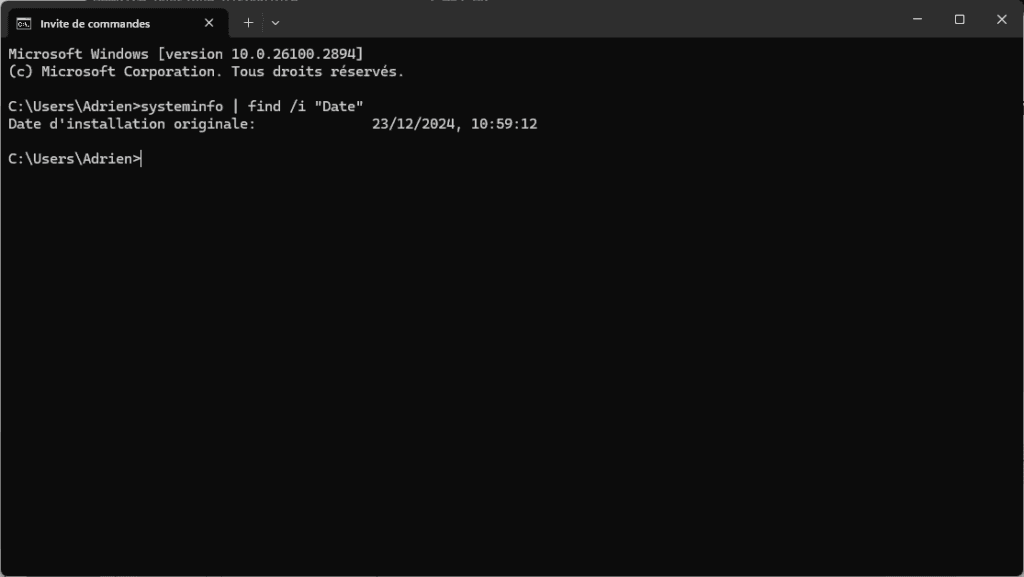
Este consejo es compatible con todas las versiones de Windows 11/10. También puede funcionar en versiones anteriores, aunque la visualización puede diferir ligeramente.
En este artículo
¿Qué tipo de información proporciona el comando systeminfo?
El comando systeminfo puede utilizarse para obtener rápidamente información detallada sobre un sistema Windows, útil para la resolución de problemas, la auditoría y el mantenimiento:
- Sistema operativo: Nombre, edición, versión, número de compilación.
- Fecha de instalación original: útil para analizar el historial del sistema.
- Hotfixes: Verificación de las actualizaciones aplicadas.
- Hardware: Modelo de sistema, versión de la BIOS, procesador, memoria física.
- Red: Adaptadores activos y configuración.
Toda esta información del sistema puede ser útil para
- Identificar problemas de rendimiento o compatibilidad.
- Compruebe que las actualizaciones son correctas.
- Analiza el historial de instalación y los reinicios recientes.
Estos datos proporcionan una visión general del sistema y facilitan el diagnóstico de su PC.
Permitimos que parte de nuestros lectores consulte nuestros artículos gratis con un bloqueador de anuncios. Sin embargo, su número es actualmente demasiado alto para mantener este acceso para todo el mundo.
Puedes desactivar tu bloqueador para seguir leyendo de inmediato, suscribirte para disfrutar de todo nuestro contenido sin anuncios o volver un poco más tarde, cuando la presión haya disminuido.
El acceso se restablecerá automáticamente en cuanto la situación lo permita.