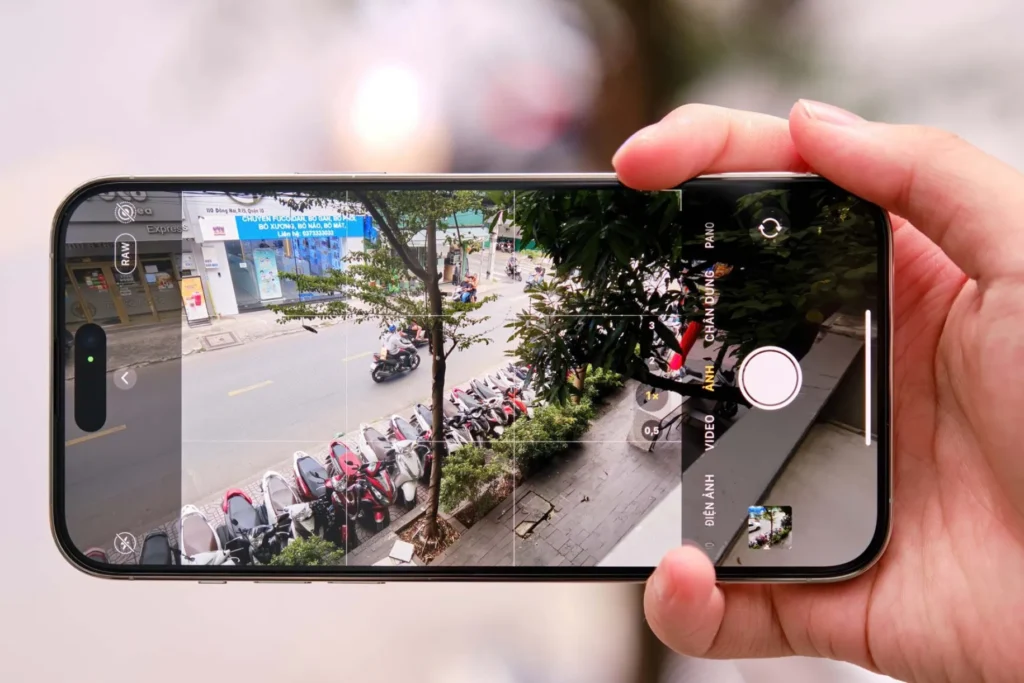
¿Has hecho una foto fantástica con tu iPhone pero no puedes abrirla en tu PC con Windows? No eres el único con este problema. Desde hace varios años, Apple utiliza el formato HEIC (High Efficiency Image Coding) para almacenar fotos. Este formato ofrece una serie de ventajas, como una excelente compresión de los archivos manteniendo una calidad de imagen óptima. Sin embargo, esta elección plantea un problema de compatibilidad: Windows y ciertas aplicaciones no admiten el formato HEIC por defecto.
En este artículo, explico cómo abrir archivos HEIC en Windows 11.
¿Cómo abrir un archivo HEIC en Windows?
- HEIC: todo lo que necesitas saber sobre este formato de imagen utilizado por Apple
- Abrir un archivo HEIC en Windows 10 y 11 con las extensiones de imagen Photos y HEIF
- Elige el formato JPEG para las fotos del iPhone / iPad al guardarlas
- Convierte tus archivos HEIC a JPG o PNG en Windows
Información importante
- Windows no admite de forma nativa el formato HEIC.
- Puedes instalar una extensión desde Microsoft Store para abrirlo.
- Puedes elegir guardar todas tus fotos directamente en JPEG (compatibilidad mejorada) desde tu iPhone.
- El formato .HEIC puede convertirse a JPG o PNG.
HEIC: todo lo que necesitas saber sobre este formato de imagen utilizado por Apple
HEIC (High Efficiency Image Coding) es un estándar de archivo introducido por Apple en 2017 con iOS 11 y macOS High Sierra. Este formato se basa en el estándar HEIF (High Efficiency Image File Format), a su vez basado en el códec de compresión de vídeo HEVC (High Efficiency Video Coding o H.265).
El principal objetivo del formato HEIC es reducir el tamaño de los archivos manteniendo (o incluso mejorando) la calidad de la imagen. Esta reducción es posible gracias al uso del códec HEVC, que permite representar los datos visuales con una compresión mejorada. En la práctica, una imagen HEIC ocupa aproximadamente la mitad de espacio de almacenamiento que un archivo JPEG de calidad equivalente. Este ahorro de espacio es especialmente ventajoso para los dispositivos móviles, donde la capacidad de almacenamiento es limitada.
| Formato | Tipo de compresión | Tamaño del archivo | Calidad de la imagen |
|---|---|---|---|
| JPEG | Compresión con pérdidas | Tamaño medio a pequeño | Buena calidad pero pérdida visible con alta compresión |
| PNG | Compresión sin pérdidas | Tamaño de grande a muy grande | Excelente calidad, sin artefactos visibles |
| HEIC | Compresión con o sin pérdidas | Tamaño reducido (aproximadamente el 50% de JPEG) | Calidad muy alta, mejor conservación de los detalles y el color |
| WebP | Compresión con o sin pérdidas | Tamaño muy reducido (25-30% de JPEG) | Muy buena calidad con pérdida controlada |
HEIC también ofrece características técnicas avanzadas. Admite una profundidad de color de 16 bits, frente a los 8 bits de JPEG, lo que permite representar gradaciones más finas y colores más fieles. El formato también permite incluir varias imágenes en un mismo archivo (utilizado por Apple para funciones como Live Photos o ráfagas). Además, admite capas, imágenes animadas y transparencias, lo que lo hace adecuado para una gran variedad de usos, desde la fotografía tradicional a aplicaciones multimedia más complejas.
Por desgracia, el formato HEIC plantea problemas de compatibilidad. Por defecto, Windows no admite este formato sin instalar un códec. Del mismo modo, algunas aplicaciones y plataformas web no admiten archivos HEIC, lo que obliga a los usuarios a convertir sus imágenes a formatos más universales, como JPEG o PNG.
Abrir un archivo HEIC en Windows 10 y 11 con las extensiones de imagen Photos y HEIF
Hasta la fecha, ningún sistema operativo Windows admite de forma nativa archivos en formato HEIC. Sin embargo, Microsoft ofrece la instalación de una extensión ligera disponible a través de Microsoft Store. Esta extensión permite a su sistema abrir y gestionar estos archivos sin dificultad.
Para instalar las extensiones de imagen HEIF y hacer que sus fotos HEIC sean compatibles con Windows, proceda como se indica a continuación:
- Accede a Microsoft Store: Abre el menú Inicio, busca Microsoft Store e iníciala.
- Buscar la extensión: En la barra de búsqueda, escriba «extensiones de imagen HEIF».
- Instale la aplicación: Una vez que haya encontrado el resultado, haga clic en el botón «Obtener» situado bajo el logotipo de la extensión.
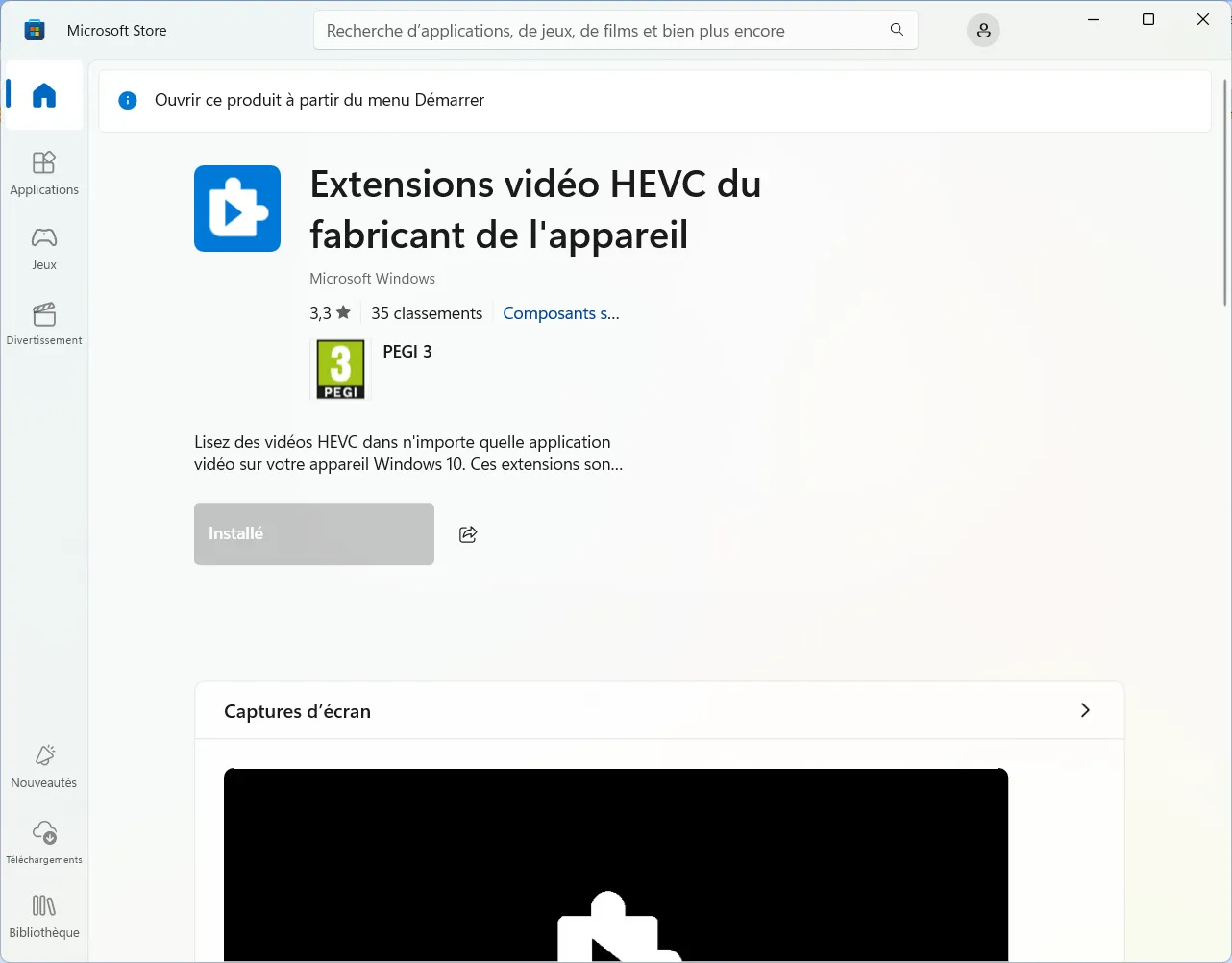
- Descarga e instalación: El programa, que pesa menos de 5 MB, se instala rápidamente en tu ordenador.
- Abra sus archivos HEIC: Una vez finalizada la instalación, puede abrir sus imágenes HEIC directamente desde el Explorador de Windows.
Para hacerlo aún más fácil, vaya a https://apps.microsoft.com/detail/9pmmsr1cgpwg?hl=fr-fr&gl=FR
Esta extensión también es compatible con determinados programas de terceros. Por ejemplo, le permite editar sus fotos HEIC directamente en Adobe Photoshop sin conversión previa. Gracias a esta solución, podrá utilizar fácilmente sus archivos HEIC en un entorno Windows, ya sea para visualizarlos o editarlos.
Elige el formato JPEG para las fotos del iPhone / iPad al guardarlas
Si prefieres que tus fotos se guarden directamente en formato JPEG en tu iPhone (en lugar de en el formato HEIC predeterminado), debes tener en cuenta que este método puede consumir más espacio de almacenamiento. Sin embargo, simplifica enormemente la transferencia y la compatibilidad con dispositivos o software que no admitan el formato HEIC. A continuación te explicamos cómo hacerlo:
- En la pantalla de inicio de tu iPhone, localiza y abre la aplicación Ajustes.
- Desplácese por el menú Configuración hasta encontrar la opción Cámara.
- En el menú Cámara, toca Formatos.
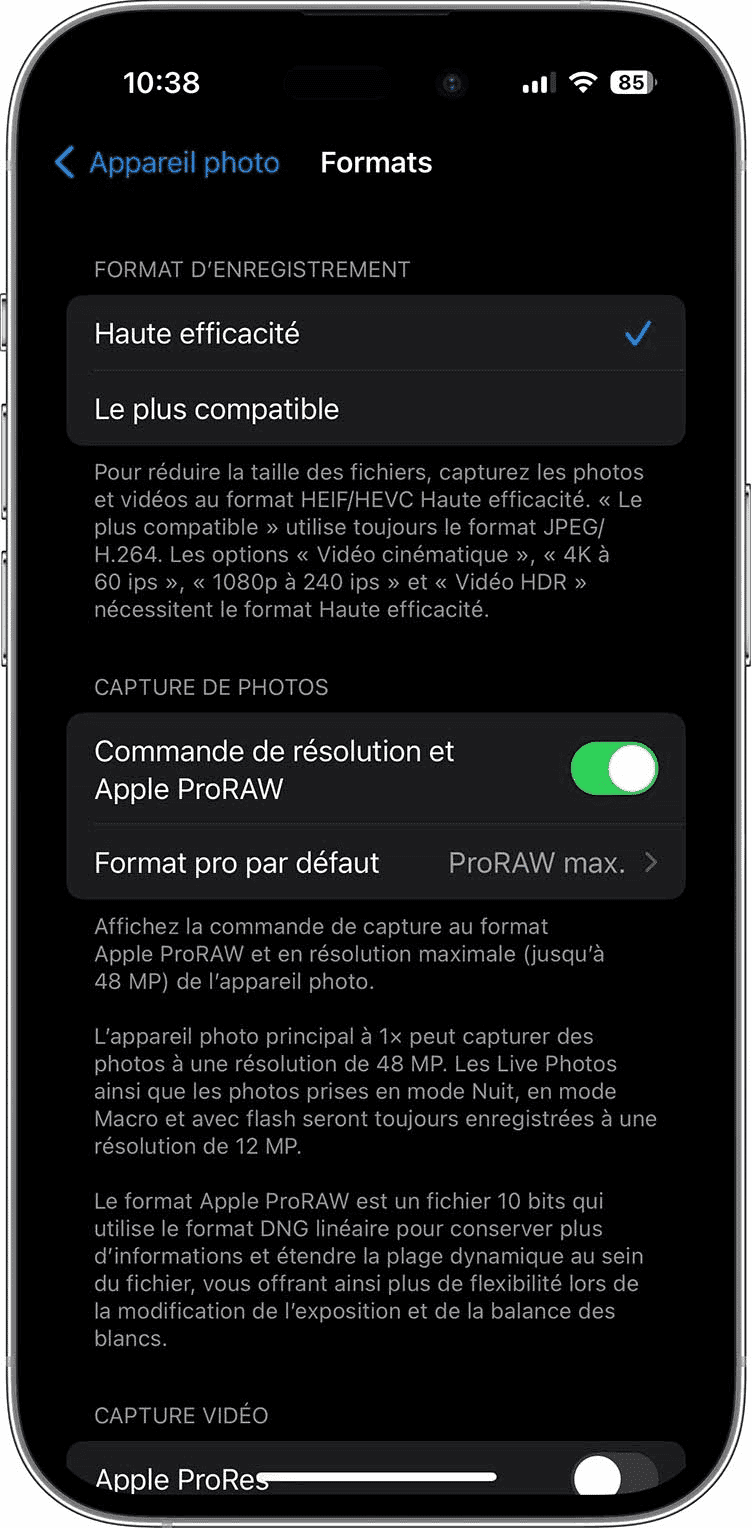
- Una vez en la pantalla de formatos, selecciona el más compatible.
A partir de ese momento, todas tus fotos se guardarán automáticamente en JPEG en lugar de HEIC. Este ajuste es especialmente útil si transfieres regularmente tus archivos a un PC con Windows o si utilizas un software que no admite HEIC.
Convierte tus archivos HEIC a JPG o PNG en Windows
El formato HEIC, aunque eficaz para reducir el tamaño del archivo conservando la calidad, puede plantear problemas de compatibilidad en determinados dispositivos o programas. Si necesitas utilizar tus fotos HEIC en sistemas no compatibles o en contextos que requieran un formato más universal, la conversión a PNG es una solución práctica.
Convierte tus archivos HEIC a PNG con XNConvert
Visita la página oficial de XnConvert y descarga la última versión compatible con Windows. Instala el software siguiendo las instrucciones.
- Ejecute XnConvert.
- En la pestaña Entrada, haga clic en el botón Añadir archivos… o Añadir carpeta… para importar sus fotos HEIC. Puede seleccionar varios archivos a la vez para procesarlos por lotes.
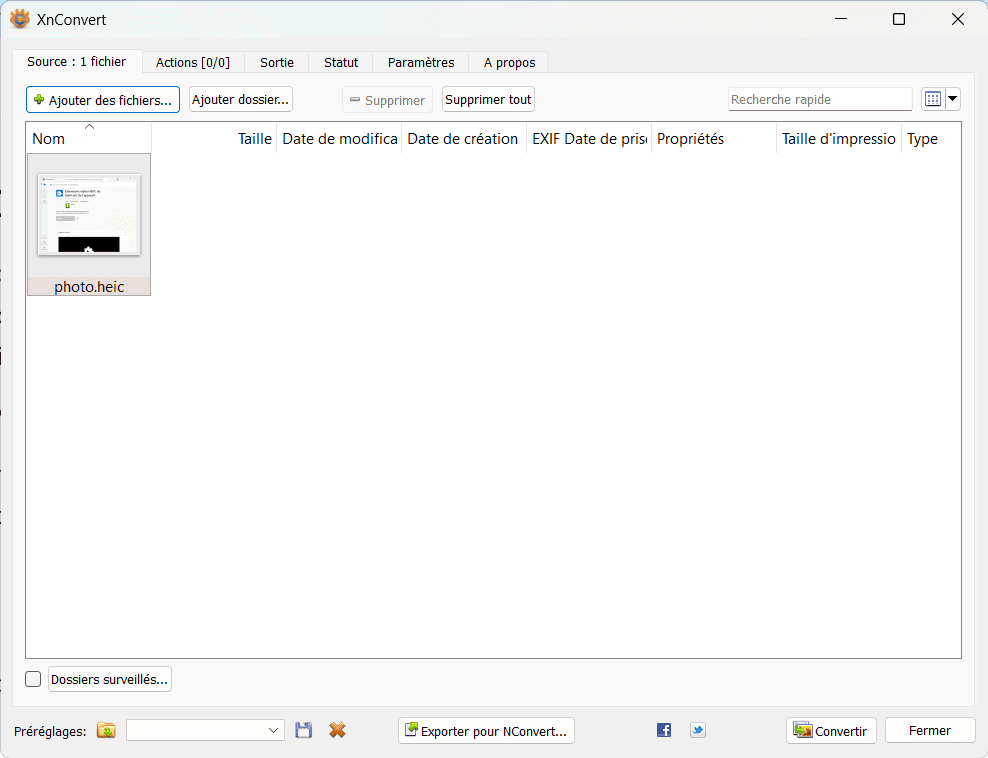
- Vaya a la pestaña Salida.
- En el menú desplegable Formato, seleccione PNG o JPG como formato de conversión.
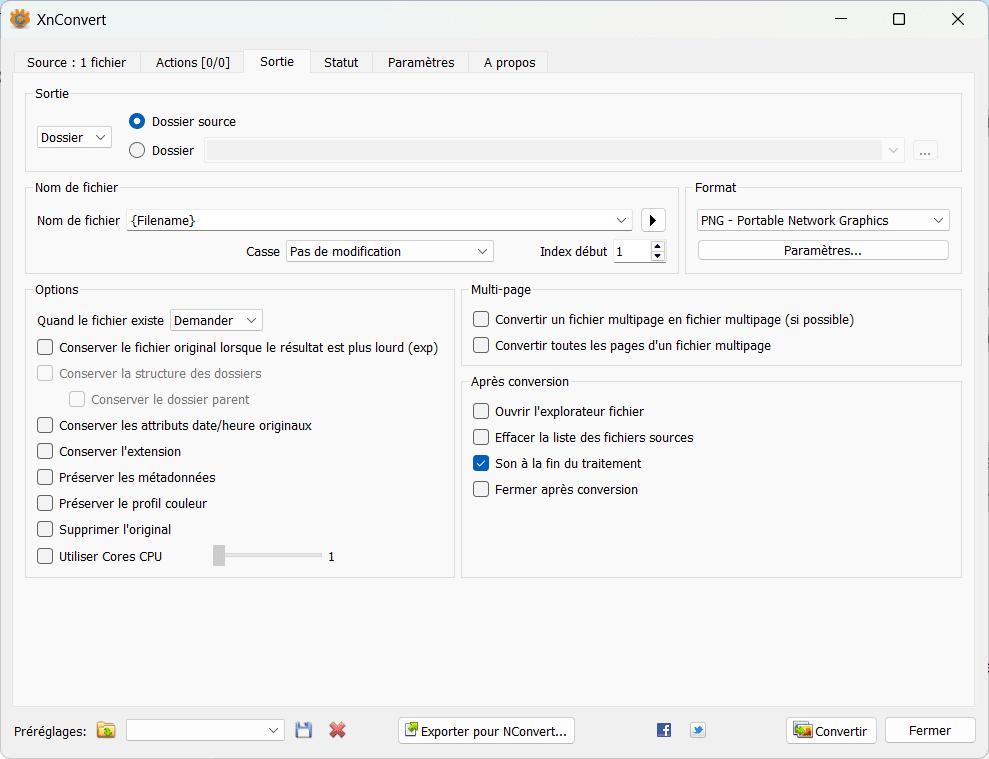
- Configure opciones adicionales si es necesario, como la gestión de la calidad o la transparencia.
- Defina la ubicación en la que se guardarán los archivos PNG convertidos. Puede optar por mantener el mismo directorio que los archivos originales o especificar una carpeta diferente.
- Haga clic en el botón Convertir para iniciar el proceso.
- XnConvert procesará sus archivos HEIC y los guardará en el formato elegido en la carpeta seleccionada.
Windows 11 no admite archivos HEIC de forma nativa. Para abrir estos archivos, debe instalar las extensiones de imagen HEIF disponibles en Microsoft Store. Esta extensión, que es ligera y no requiere configuración, le permite leer archivos HEIC directamente desde el Explorador de Windows y utilizarlos en software compatible.
¿Encontraste útil este artículo?
Compártelo para que otros puedan beneficiarse de él.
Saber más sobre el autor