

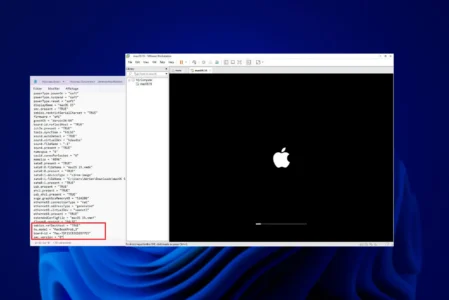
En esta guía aprenderás a ejecutar macOS 15.3 en un PC con Windows 11 utilizando VMware. Apple prohíbe la instalación de macOS en hardware que no sea de Apple a través de su licencia(EULA), pero técnicamente estas restricciones se pueden eludir.
El objetivo no es piratear macOS, sino demostrar dos cosas:
- Instalar macOS en un PC es totalmente factible, a pesar de las restricciones de Apple.
- Estas restricciones son principalmente comerciales y no técnicas.
Esta instalación también tiene un interés práctico. Safari es el segundo navegador más utilizado en el mundo y para enriquecer mi artículo Cómo establecer Google u otro motor de búsqueda como predeterminado en un PC, me resulta imprescindible tener acceso a Safari en macOS ya que los usuarios de Safari utilizan principalmente este sistema y su comportamiento no es el mismo en Windows.
Requisitos previos para instalar macOS en un PC con Windows :
- VMware Player o Workstation.
- Desbloqueador automático para macOS.
- La ISO de macOS de su elección (.torrent).
- Activa la emulación en la BIOS.
- Herramientas VMware
Para conseguirlo, vamos a utilizar VMware y cambiar la identificación del procesador virtualizado para que macOS piense que se está ejecutando en hardware de Apple.
En este artículo
Descarga VMware para instalar macOS en 2026
VMware Workstation o Player es un software de virtualización que permite ejecutar macOS en un PC con Windows.
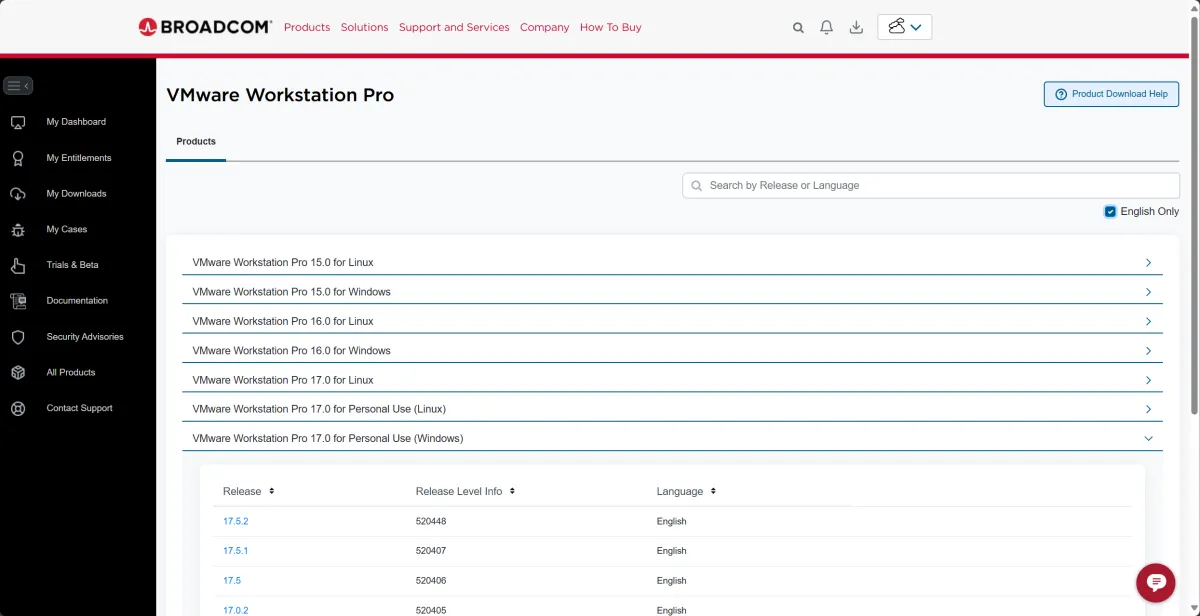
Desde que VMware fue adquirida por Broadcom en mayo de 2022, la política de distribución de VMware Workstation Pro ha cambiado. Tras ofrecerse como versión de pago, ahora es gratuita para usuarios privados («Free Personal Use»). El programa (de aproximadamente 680 MB) puede descargarse tras registrarse en el sitio web de Broadcom.
- Instale VMware siguiendo las instrucciones que aparecen en pantalla.
- Una vez finalizada la instalación, inicie VMware.
Desbloquear VMware para configurar macOS en Windows
Por defecto, VMware no soporta macOS. Para habilitar esta función, tenemos que utilizar Auto Unlocker.
- Descarga Auto Unlocker desde GitHub.
- Extraiga el archivo y ejecute Auto-Unlocker.exe.
- En la interfaz, seleccione la ubicación de la instalación de VMware.
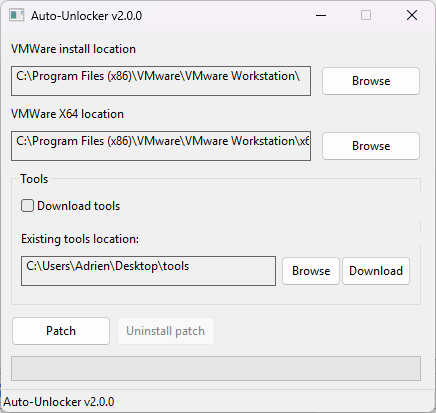
- Haga clic en Patch para aplicar los cambios.
- Una vez terminado, reinicie VMware.
Crear una máquina virtual para macOS
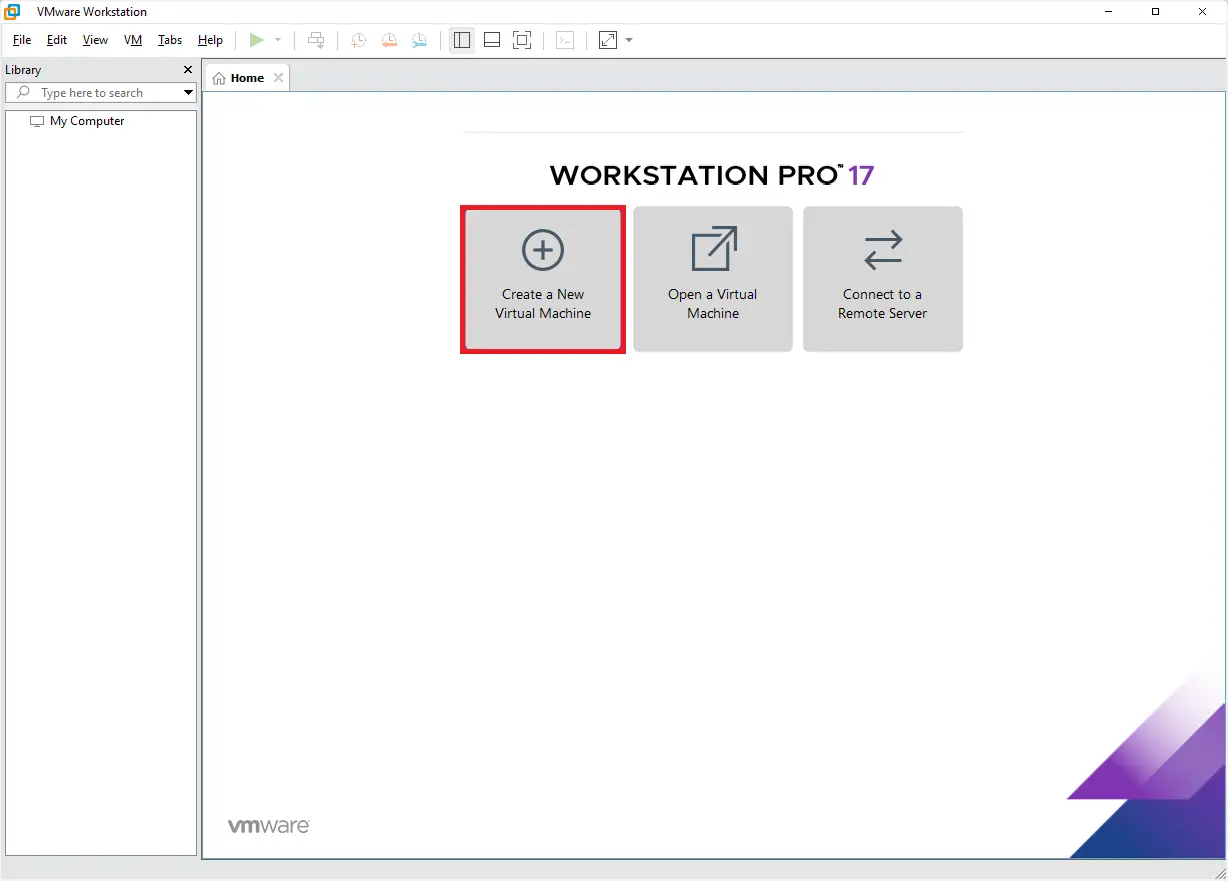
- Haga clic en Crear una nueva máquina virtual.
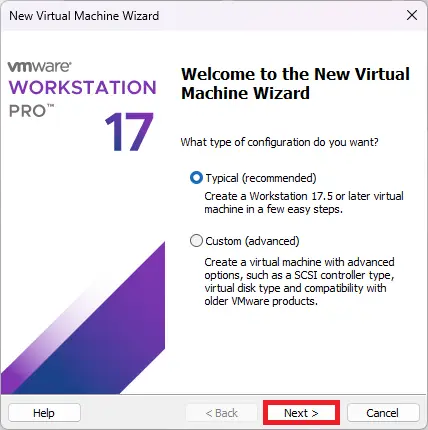
- Seleccione Típico (recomendado) y haga clic en Siguiente.
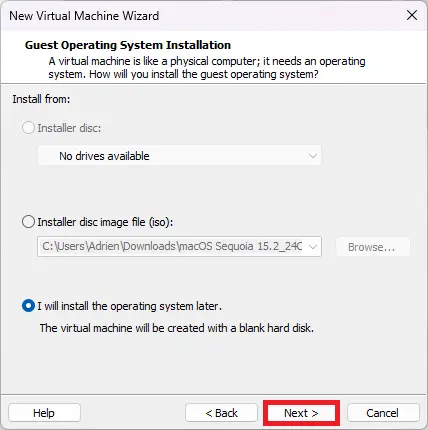
- Seleccione Instalaré el sistema operativo más tarde y haga clic en Siguiente.
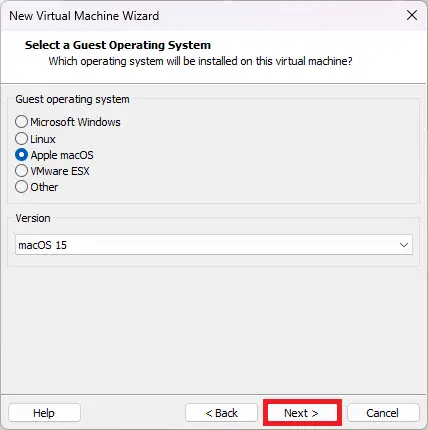
- Elige macOS de Apple como sistema operativo y selecciona la versión correspondiente (macOS 15 en mi caso).
- Dé un nombre a su máquina virtual y elija una ubicación de almacenamiento.
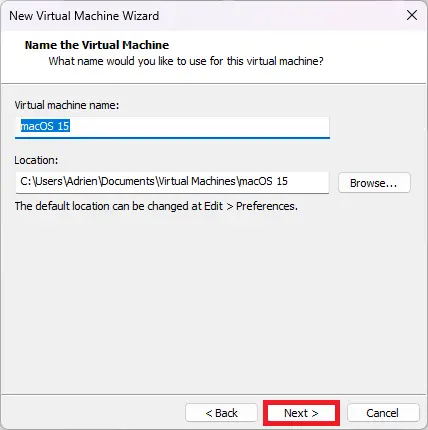
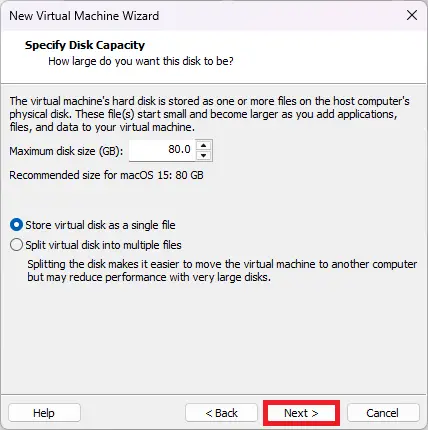
- Defina un tamaño de disco de 80 GB (o más).
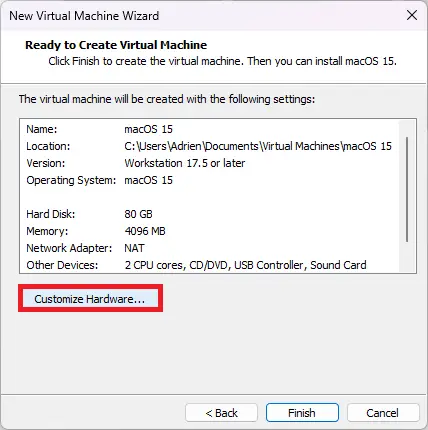
- Haga clic en Personalizar hardware… para ajustar la configuración.
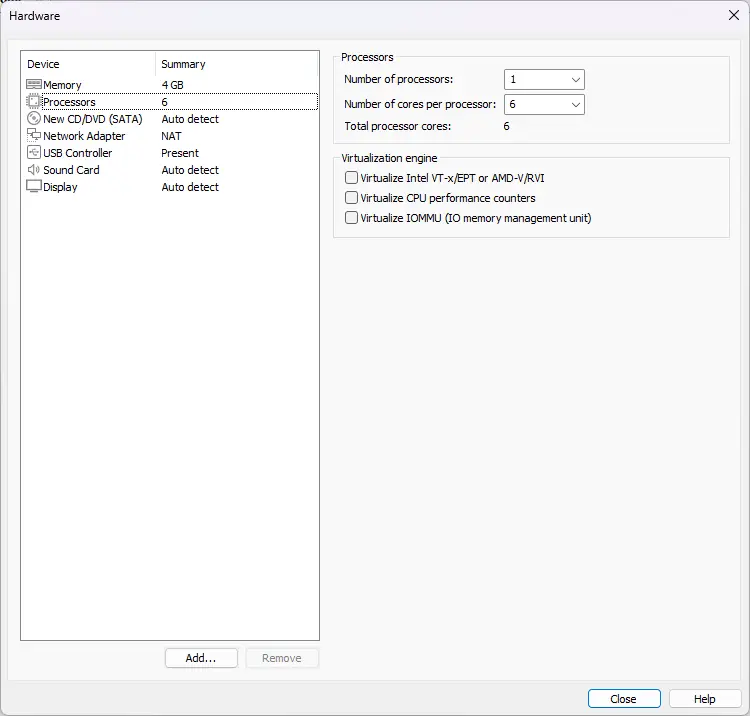
- Aumente la memoria a 4 GB (mínimo recomendado) o más.
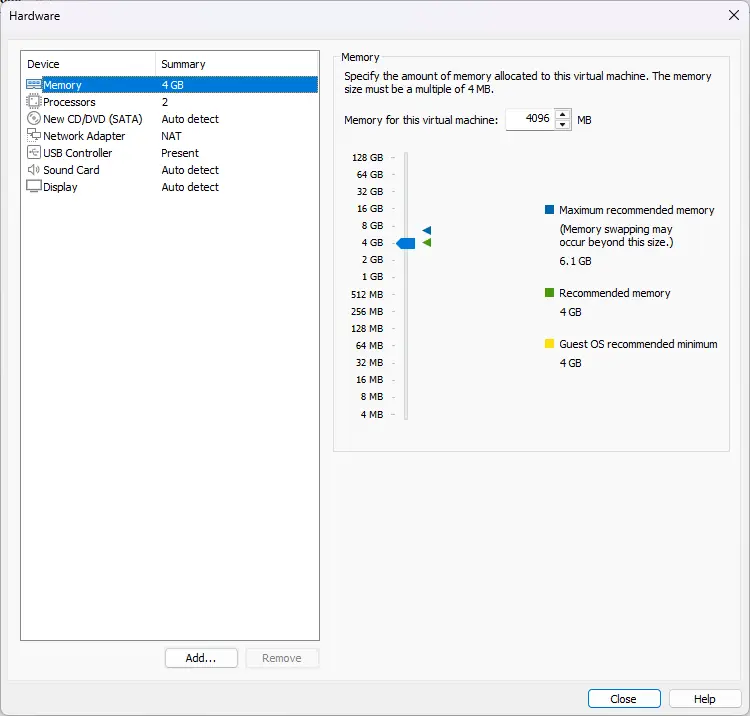
- Asigne un número adecuado de núcleos de procesador a su configuración.
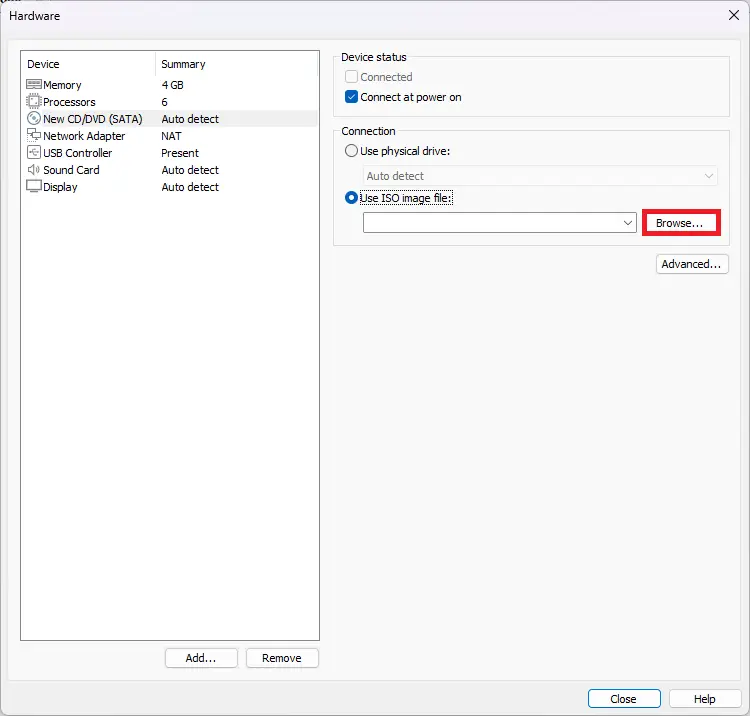
- Añade la imagen ISO de macOS descargada.
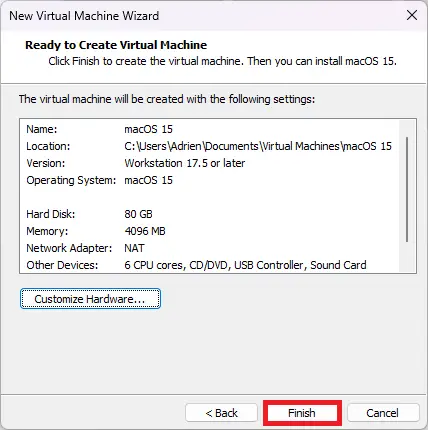
- Por último, haga clic en Cerrar y luego en Finalizar, pero no abra la máquina virtual.
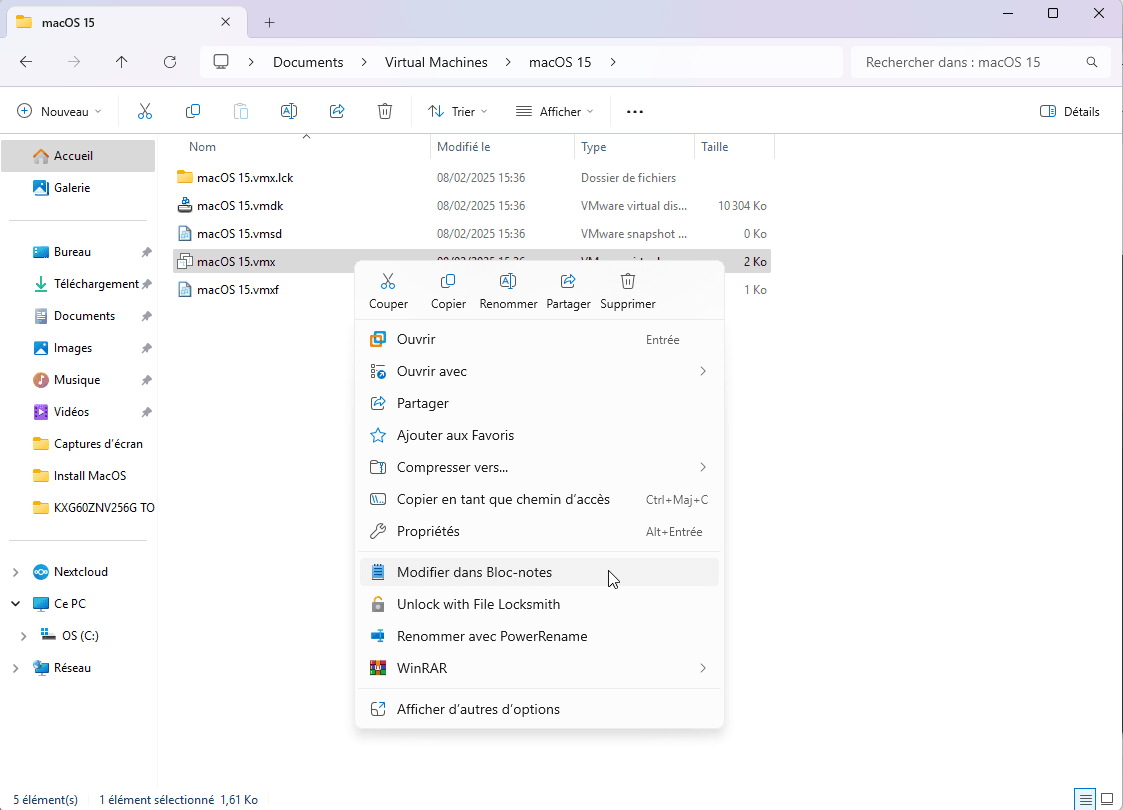
- Vaya a la carpeta donde está guardada su máquina virtual, en nuestro caso :
C:UsersAdrienDocumentsVirtual MachinesmacOS 15macOS 15.vmx- Haga clic con el botón derecho en el archivo
.vmxy seleccione Abrir con > Bloc de notas.
- Añada las siguientes líneas en función de su procesador (CPU):
Para CPU Intel :
smbios.reflectHost = "TRUE"
hw.model = "MacBookPro6,2"
board-id = "Mac-7DF21CB3ED6977E5"
smc.version = "0"
Para CPUs AMD :
smc.version = "0"
cpuid.0.eax = "0000:0000:0000:0000:0000:0000:0000:1011"
cpuid.0.ebx = "0111:0101:0110:1110:0110:0101:0100:0111"
cpuid.0.ecx = "0110:1100:0110:0101:0111:0100:0110:1110"
cpuid.0.edx = "0100:1001:0110:0101:0110:1110:0110:1001"
cpuid.1.eax = "0000:0000:0000:0001:0000:0110:0111:0001"
cpuid.1.ebx = "0000:0010:0000:0001:0000:1000:0000:0000"
cpuid.1.ecx = "1000:0010:1001:1000:0010:0010:0000:0011"
cpuid.1.edx = "0000:0111:1000:1011:1111:1011:1111:1111"
smbios.reflectHost = "TRUE"
hw.model = "MacBookAir6,2"
board-id = "Mac-7DF21CB3ED6977E5"
Estos ajustes permiten a macOS detectar la máquina virtual como un Mac real.
smc.version = "0": Desactiva un chip de control específico de Mac (System Management Controller).cpuid.0.eax, etc. Modifica la identidad del procesador para que parezca un Mac.smbios.reflectHost = "TRUE": Permite a la VM utilizar cierta información del PC real.hw.model = "MacBookAir6,2": Hace que la máquina virtual parezca un MacBook Air.board-id = "Mac-7DF21CB3ED6977E5": Identificador de la placa base del MacBook Air.
⚠️ Algunos procesadores (AMD en particular) siguen siendo poco compatibles con este método. Por ejemplo, pude instalar macOS 12 (Monterey) con un Ryzen 5 pero no macOS 14 (Sonoma) usando el mismo método.
Apple sigue restringiendo el acceso a macOS para mantener el control total sobre su ecosistema y sus aplicaciones, exigiendo la compra de un Mac y limitando el desarrollo de nuevas aplicaciones y controladores.
Si se encuentra con un error crítico al iniciar la máquina virtual macOS, probablemente se deba a que ya existe una línea en el archivo.
Si recibes un error crítico tras la instalación, probablemente se deba a que tu CPU no es compatible (prueba con una versión anterior de macOS).
Instalar macOS Sequoia en VMware Workstation
La instalación de macOS Sequoia en VMware Workstation permite ejecutar macOS en un entorno virtual, lo que resulta especialmente útil para desarrolladores, probadores o cualquiera que desee explorar macOS sin poseer un Mac. Sigue la instalación una vez configurada la VM.
- Inicie la máquina virtual de macOS 15 y espere a que aparezca el logotipo de Apple con la barra de carga.
- Cuando aparezca la pantalla de selección de idioma, elija francés (o cualquier otro idioma de su elección).
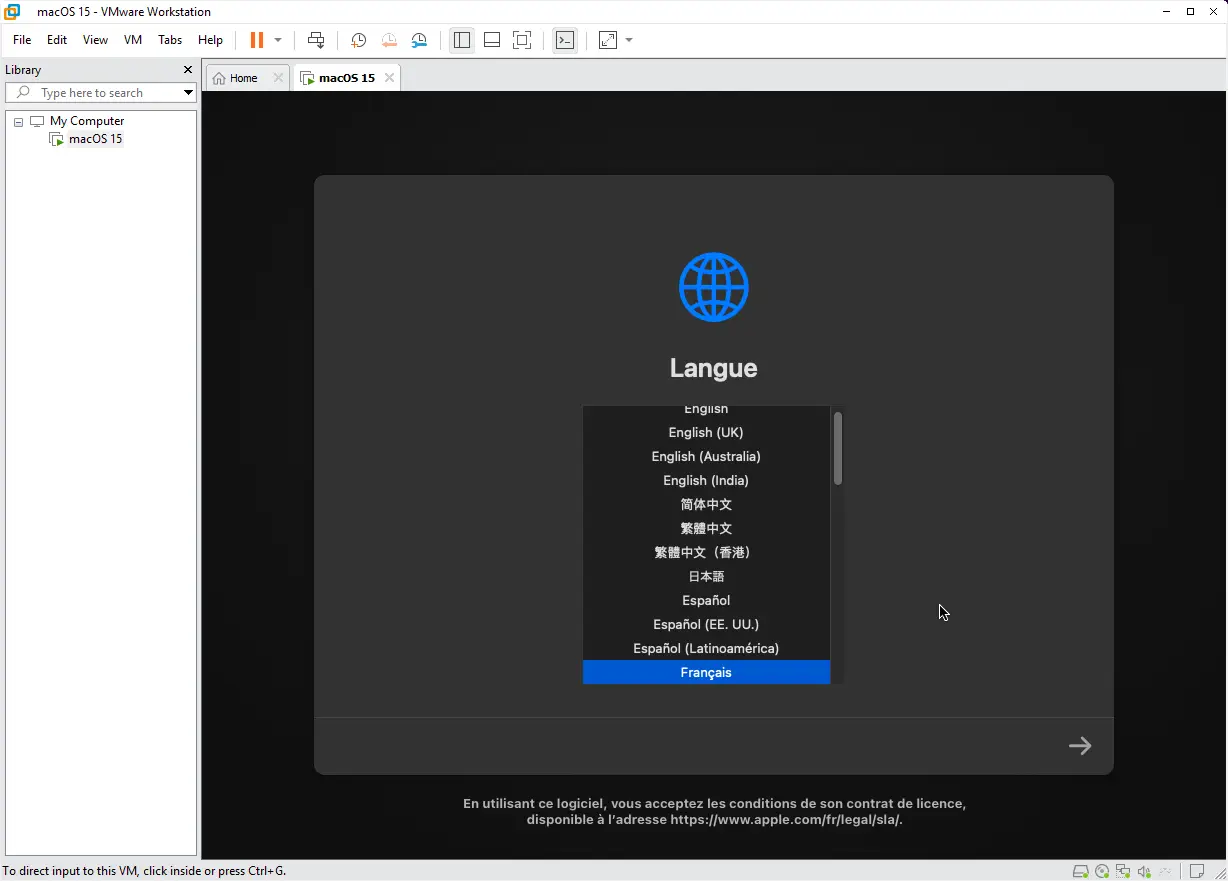
- Haga clic en la flecha para continuar.
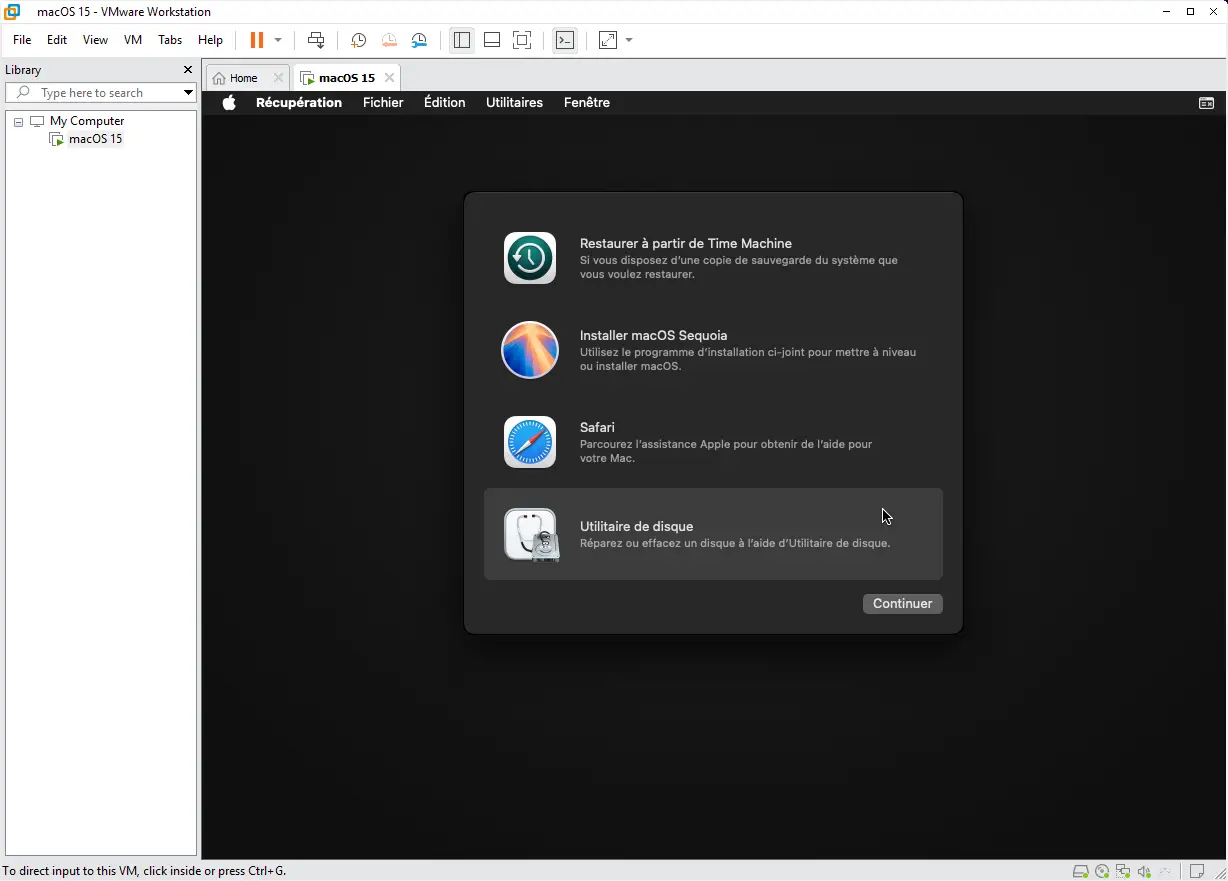
Antes de instalar macOS, tienes que formatear el disco duro virtual.
- En el menú Utilidades de macOS, seleccione Utilidad de Discos y haga clic en Continuar.
- En la lista de dispositivos de almacenamiento, seleccione VMware Virtual SATA Hard Drive Media.
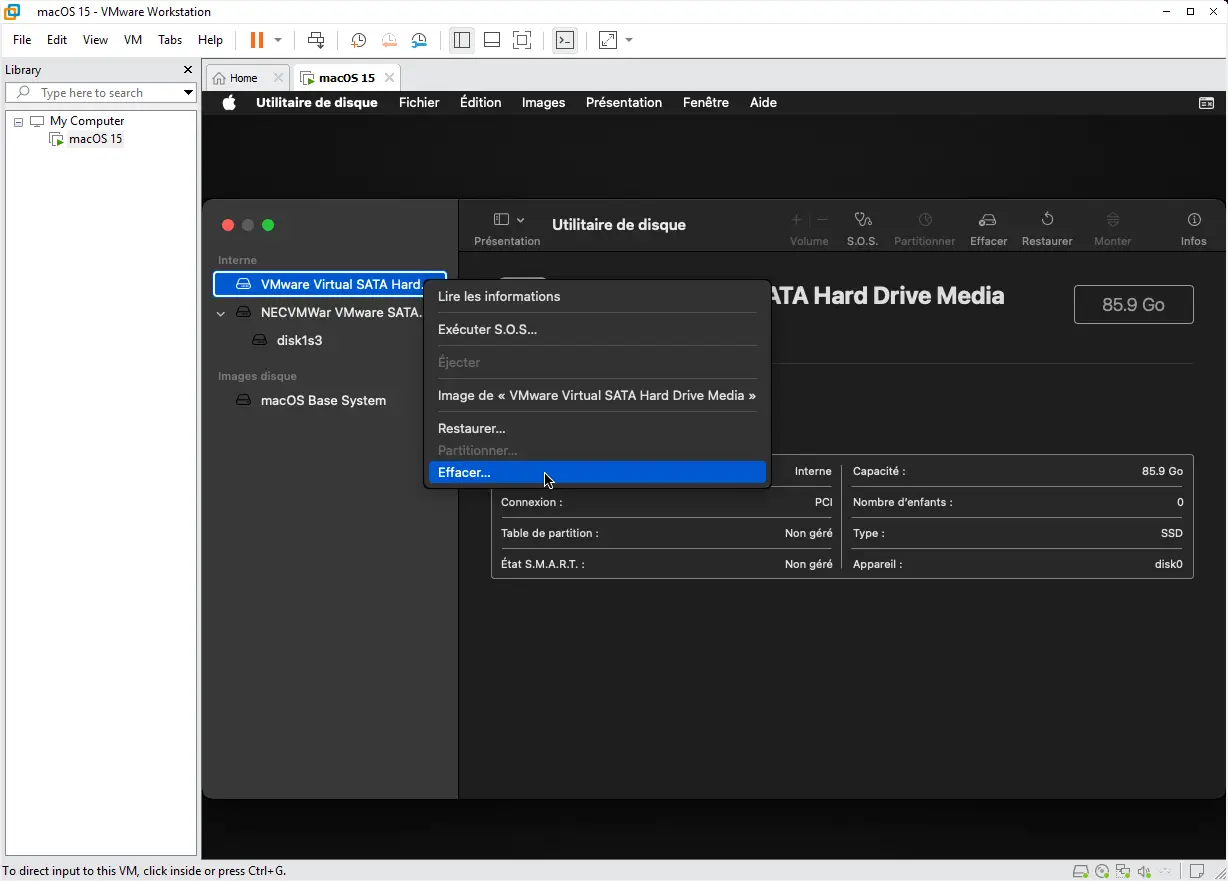
- Haga clic en Borrar y configure las siguientes opciones:
- Diagrama: Tabla de partición GUID
- Nombre: macOS 15
- Formato: APFS
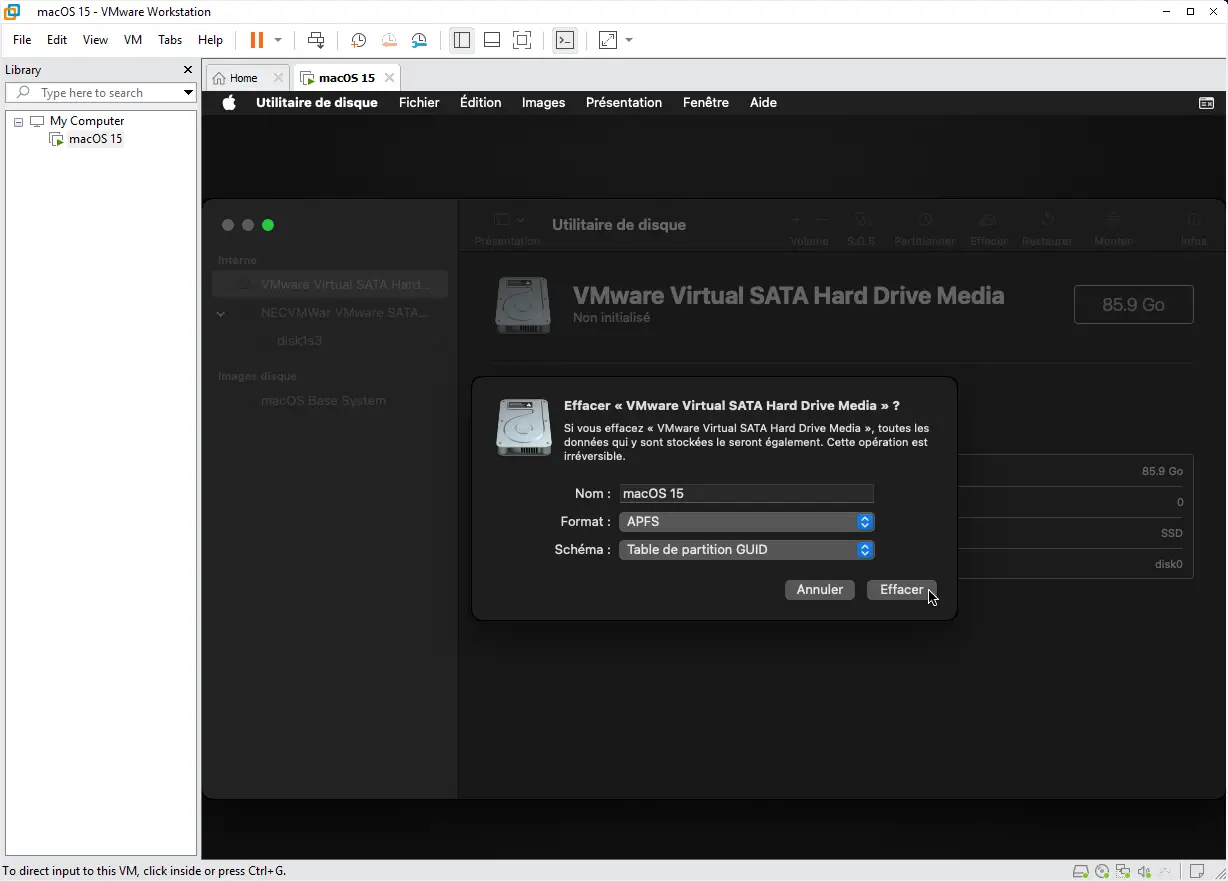
- Haga clic en Borrar y, a continuación, en Aceptar cuando haya terminado de formatear.
- A continuación, cierre la Utilidad de Discos para volver al menú principal de utilidades.
- De vuelta en la pantalla de utilidades, haz clic en Instalar macOS Sequoia y Continuar.
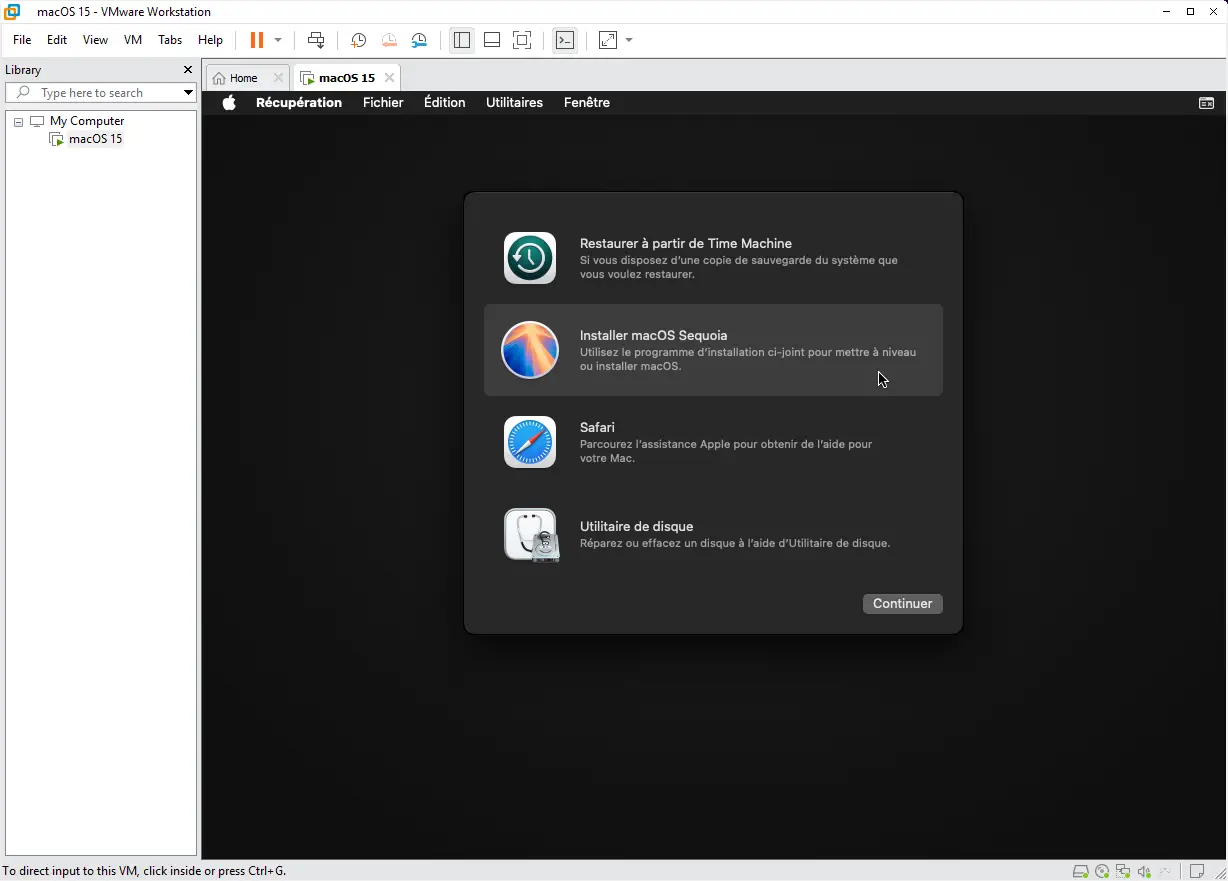
- Acepta el acuerdo de licencia.
- Selecciona el disco macOS 15 que formateaste en el paso anterior.
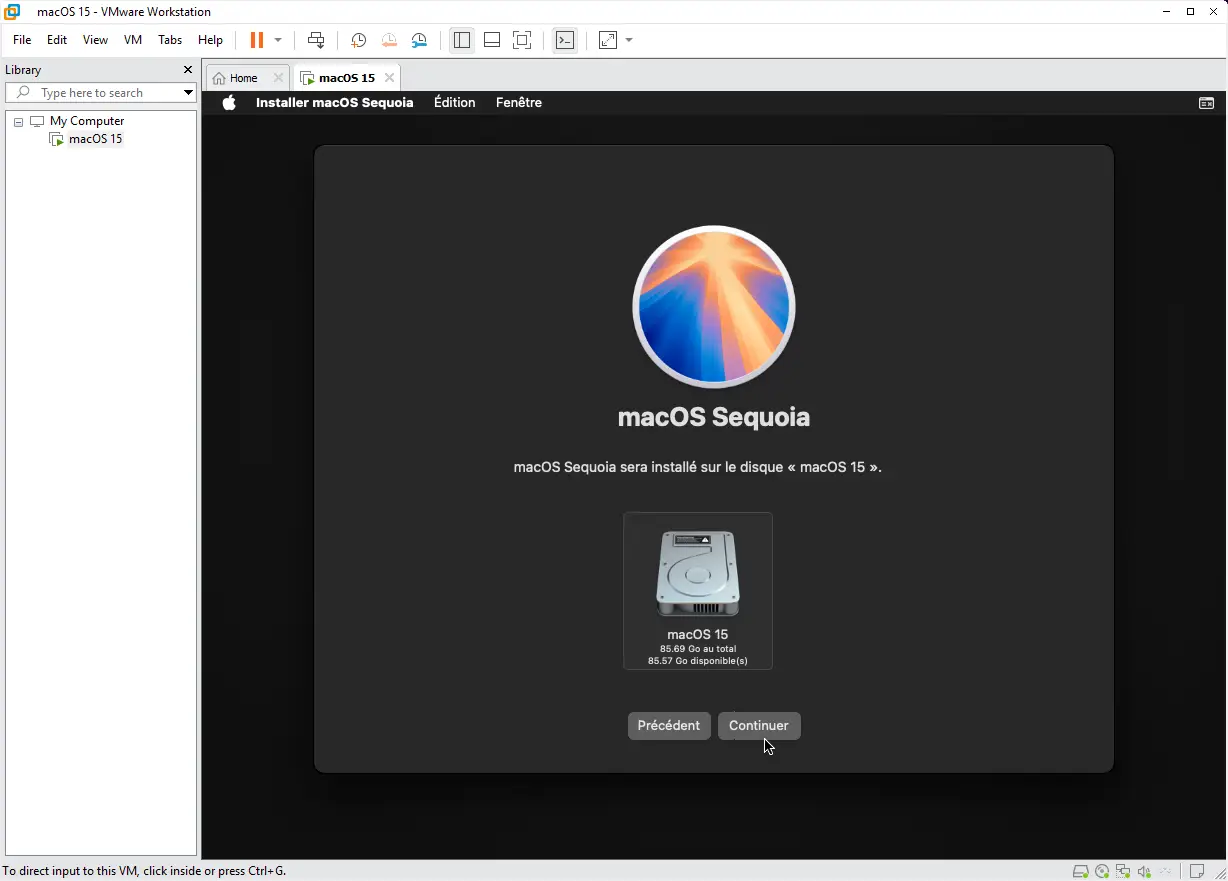
- Haga clic en Continuar.
- Comienza la instalación, que puede durar varios minutos en función del rendimiento de su PC y de los recursos asignados.
La virtualización añade una carga extra al procesador, limita el acceso a los recursos (RAM, GPU) e impide ciertas optimizaciones nativas de macOS.
- Una vez completado, la máquina virtual se reinicia automáticamente.
- Sigue los pasos de configuración inicial de macOS (aquí no hay cambios).
Optimización de macOS en VMware con VMware Tools
Instalar macOS en VMware Workstation permite utilizar macOS en un entorno virtual. Sin embargo, sin VMware Tools el rendimiento es limitado: el ratón es impreciso, la pantalla se congela a baja resolución y arrastrar y soltar no funciona. La instalación de VMware Tools en macOS virtualizado mejora significativamente la experiencia del usuario al permitir :
- Mejor gestión del cursor y rendimiento general.
- Se ha aumentado la memoria de vídeo a 128 MB.
- Resolución de pantalla dinámica,
- Arrastrar y soltar entre el host y la máquina virtual,
- Compartir el portapapeles,
Hay dos formas de descargar VMware Tools:
- De Archive.org: Descargue la ISO de VMware Tools.
- Con Auto Unlocker: Si utiliza Auto Unlocker, ya se genera un archivo darwin.iso en la carpeta Herramientas.
- Una vez que haya encontrado o descargado los archivos correctos,detenga la máquina virtual y abra la configuración de la máquina virtual(VM > Configuración).
- En la pestaña CD/DVD (SATA), seleccione Examinar y elija darwin.iso.
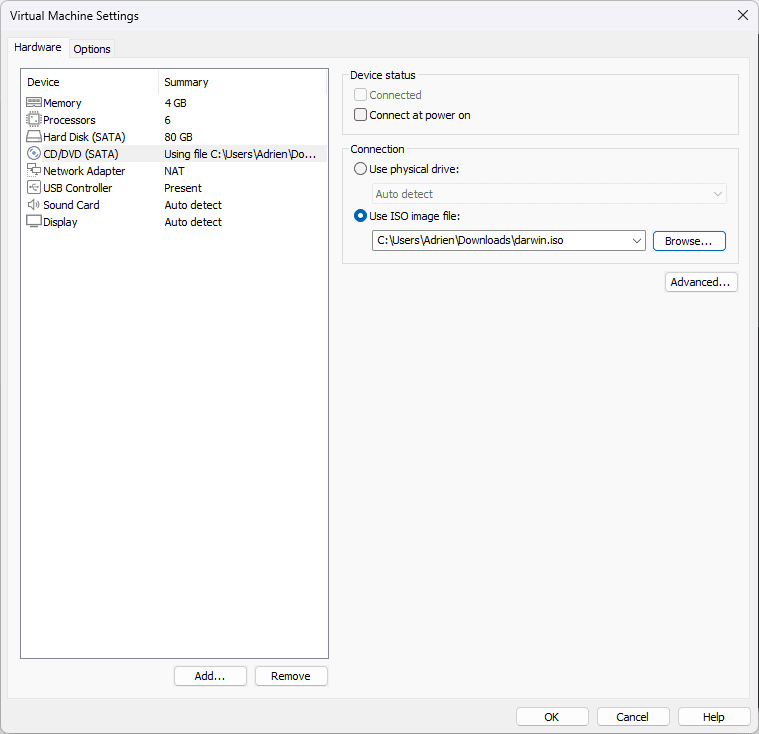
- Marca la opción Conectar al encender.
- Inicie la máquina virtual.
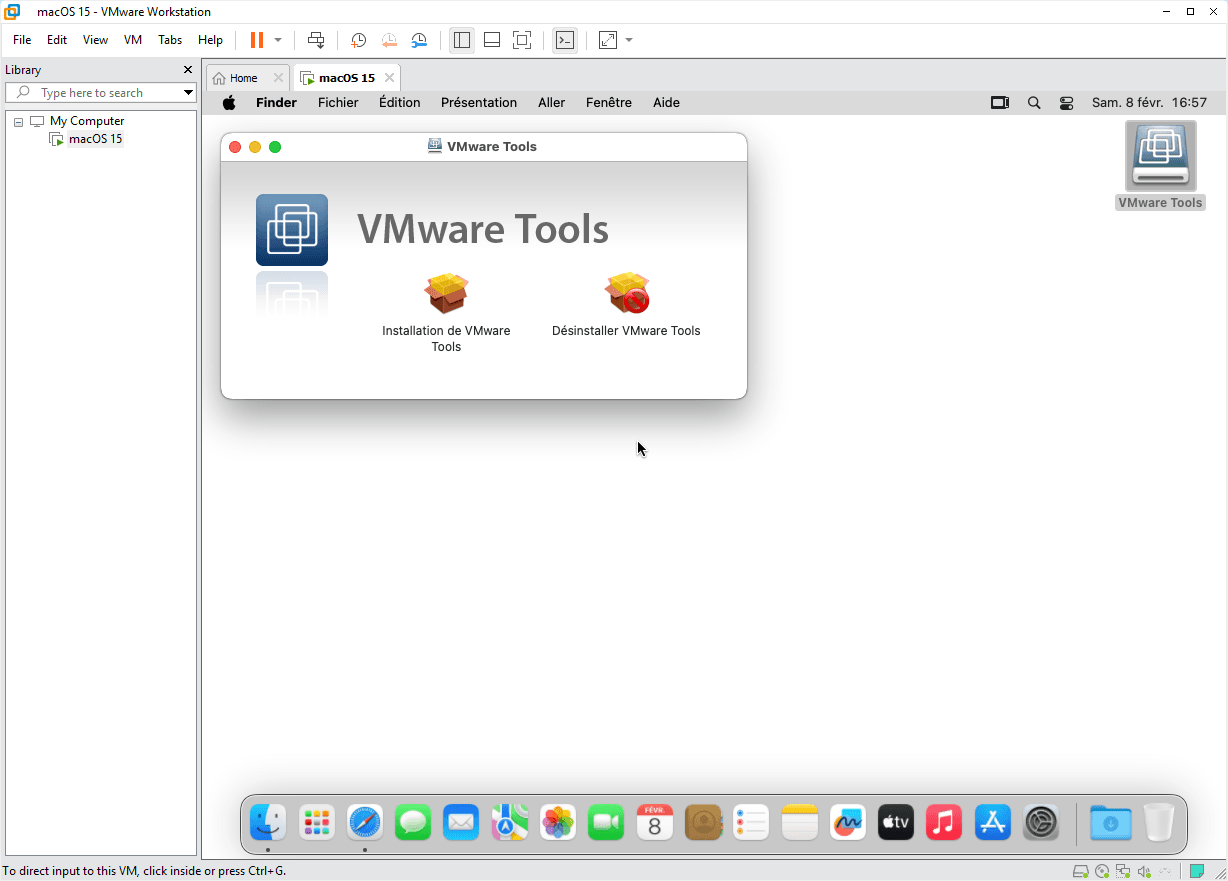
- Una vez iniciado macOS, abre Finder y selecciona el disco de VMware Tools.
- Haga doble clic en Instalación de VMware Tools.
- Haga clic en Continuar, acepte los términos y condiciones e instale.
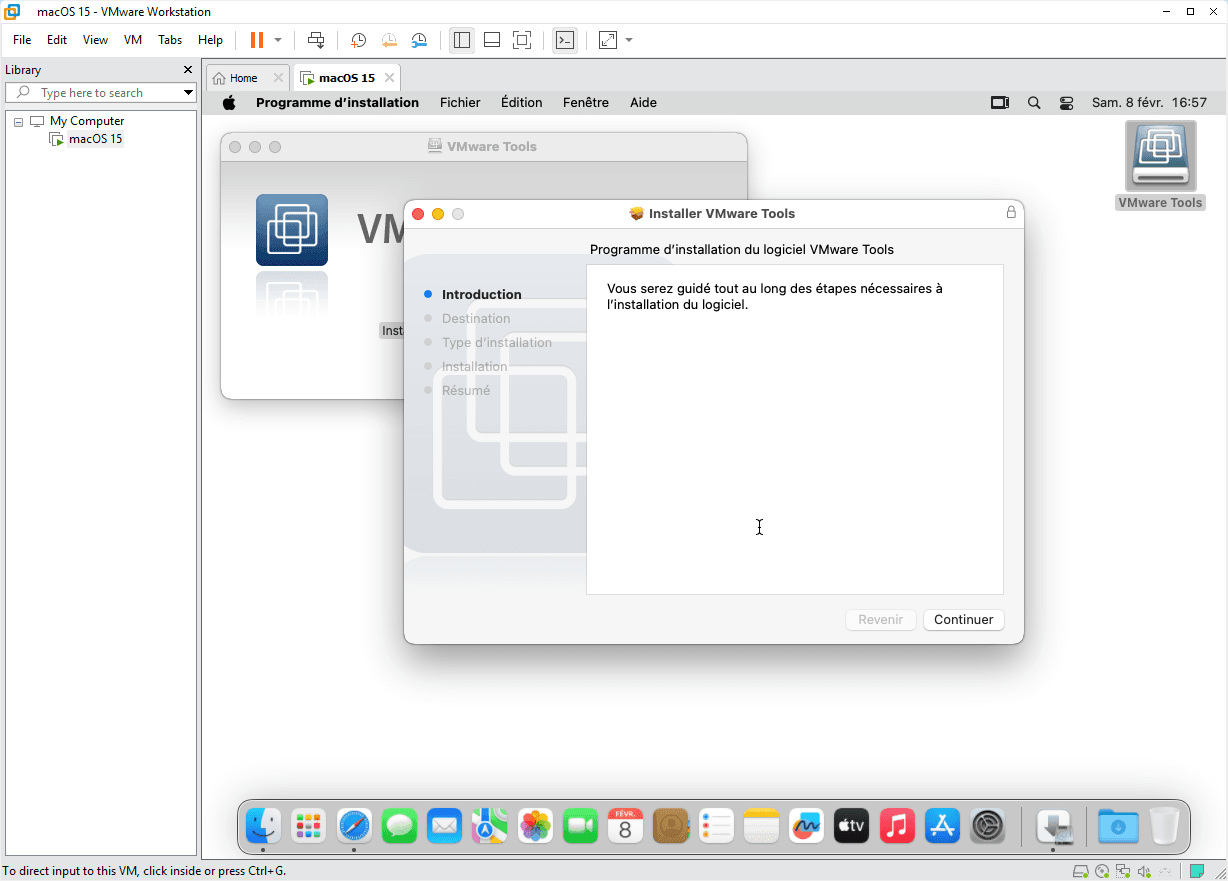
Tras la instalación, macOS bloquea por defecto las extensiones sin firma.
- Vaya a Configuración del sistema > Privacidad y seguridad.
- En la parte inferior, un mensaje indica que se ha bloqueado la carga del software del sistema VMware.
- Haga clic en Autorizar y, a continuación, en Reiniciar la máquina virtual.
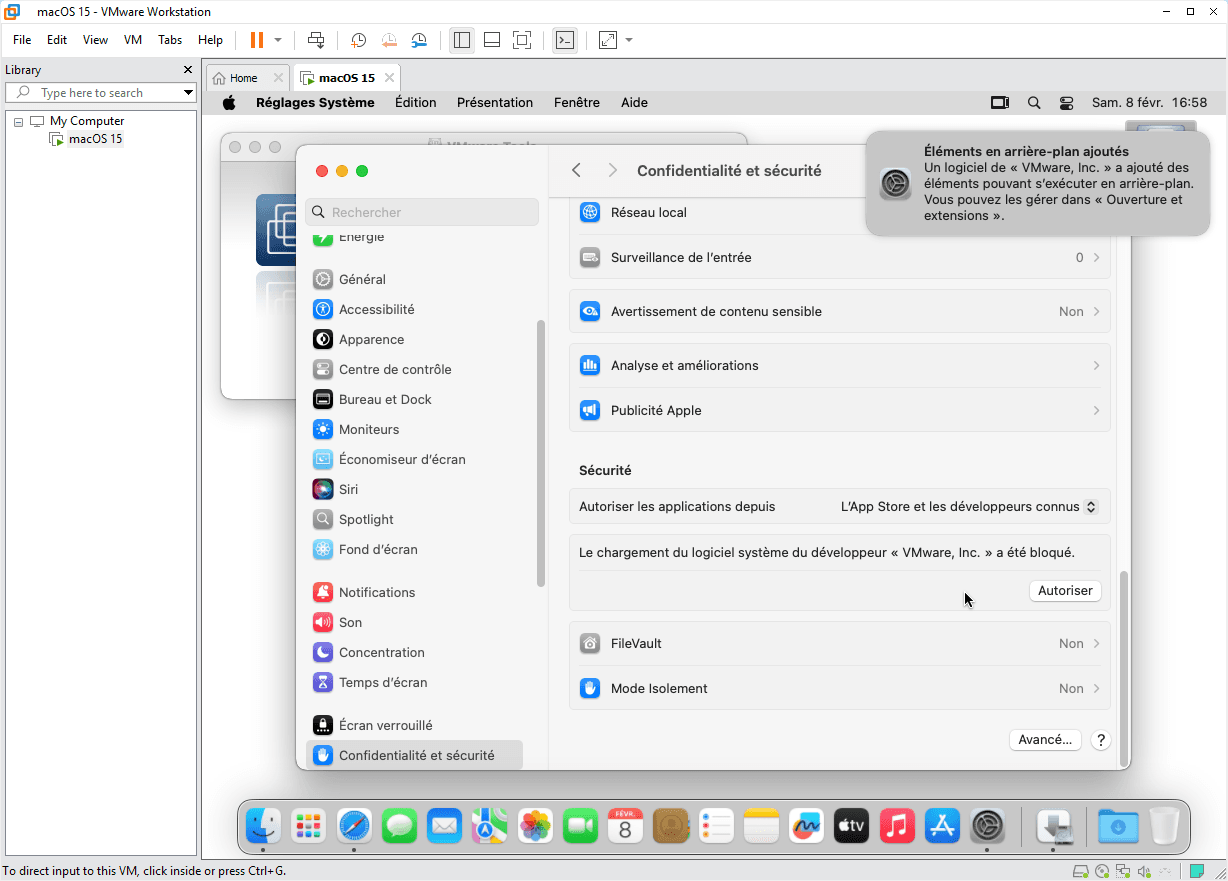
Después de reiniciar :
- La resolución de la pantalla puede ajustarse en Configuración del sistema > Monitores.
- Se ha aumentado la memoria de vídeo a 128 MB.
- El cursor ya no está cautivo y puede moverse libremente.
- Arrastrar y soltar entre el host y la VM funciona.
- El portapapeles es compartido.
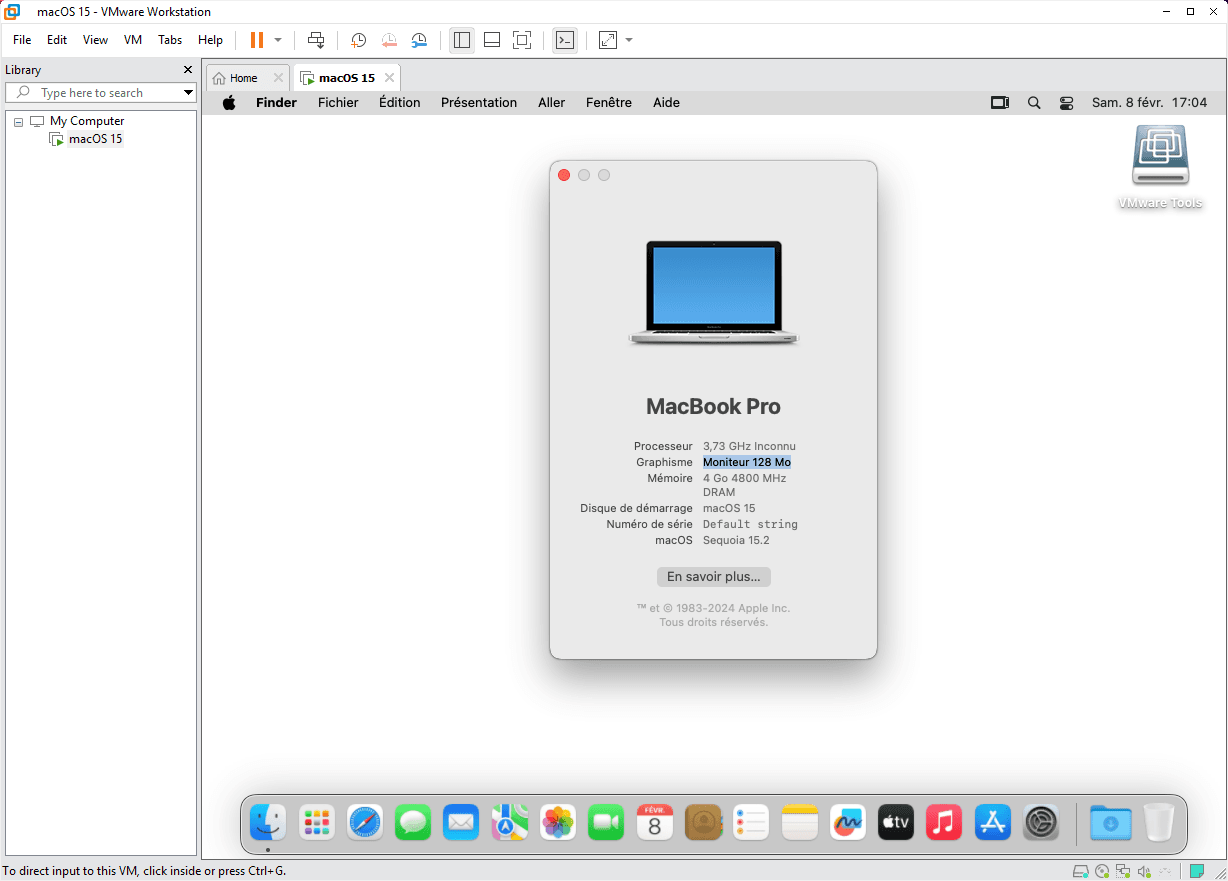
? ¡Bien hecho! Has alcanzado un hito importante al virtualizar macOS con éxito. Ahora puedes probar aplicaciones, configurar herramientas de desarrollo o personalizar tu entorno sin limitaciones.
Permitimos que parte de nuestros lectores consulte nuestros artículos gratis con un bloqueador de anuncios. Sin embargo, su número es actualmente demasiado alto para mantener este acceso para todo el mundo.
Puedes desactivar tu bloqueador para seguir leyendo de inmediato, suscribirte para disfrutar de todo nuestro contenido sin anuncios o volver un poco más tarde, cuando la presión haya disminuido.
El acceso se restablecerá automáticamente en cuanto la situación lo permita.