Tu Mac ha dejado de funcionar, la pantalla permanece completamente negra o muestra un signo de interrogación, y el único ordenador que tienes a mano y que funciona es un PC con Windows. Apple lo tiene todo previsto para reparar sus equipos desde su propio ecosistema, pero la tarea se complica considerablemente en cuanto se cambia de sistema operativo.
Windows no es capaz de leer de forma nativa el sistema de archivos de macOS y los archivos de instalación de Apple no están diseñados para ser gestionados por el explorador de archivos de Microsoft. Por lo tanto, para que esta recuperación tenga éxito, es necesario sortear estas restricciones técnicas obligando a Windows a grabar una imagen del sistema que no reconoce.
Una memoria USB de 16 GB, la imagen oficial de macOS y una herramienta de terceros son todo lo que necesitas para crear este soporte de arranque y reinstalar tu Mac. A continuación te explicamos cómo hacerlo.
En este artículo
Descargar e instalar TransMac en Windows
El programa TransMac está disponible directamente en la página web oficial de su desarrollador, Acute Systems. Se recomienda descargar siempre la última versión desde esta fuente para evitar copias modificadas u obsoletas.
Solo tienes que ejecutar el archivo de instalación descargado y seguir las instrucciones del asistente, dejando las opciones predeterminadas.
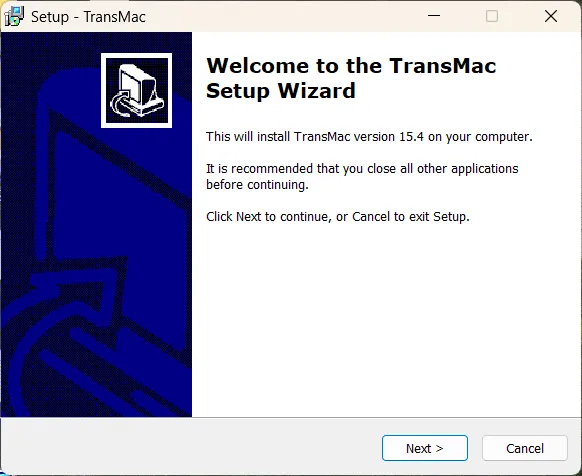
Una vez instalado, TransMac aparece en el menú «Inicio» de Windows y se puede ejecutar en modo administrador para acceder correctamente a los dispositivos USB.
TransMac es un programa de pago, pero ofrece una versión de prueba gratuita de 15 días. Esta versión incluye todas las funciones necesarias para crear una memoria USB de arranque de macOS, lo cual es más que suficiente para un uso puntual.
Restablecer la imagen de macOS en tu memoria USB
Una vez preparada la memoria USB con TransMac, el siguiente paso consiste en copiar en ella la imagen de instalación de macOS que has descargado. Para ello, abre TransMac en modo de administrador y, a continuación, busca tu memoria USB en la lista de dispositivos.
Haz clic con el botón derecho del ratón sobre el nombre de la clave y selecciona la opción «Restore with Disk Image».
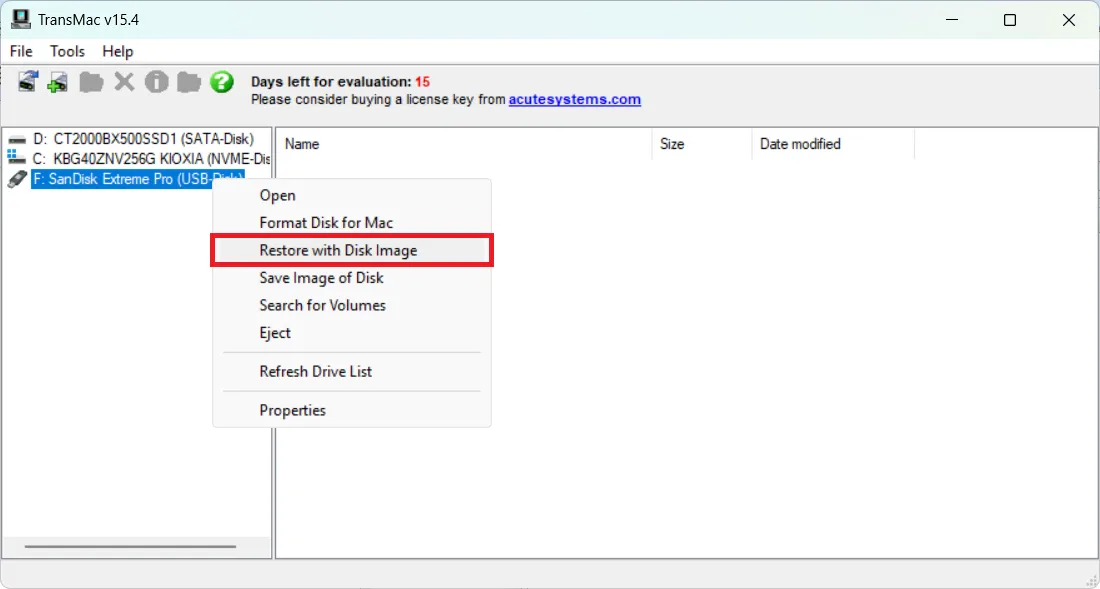
A continuación, se abre una ventana para seleccionar el archivo de macOS en formato DMG o ISO que hayas descargado. Una vez confirmado, TransMac comienza a copiar la imagen en la memoria USB.
El proceso puede durar varias decenas de minutos, dependiendo de la velocidad de la memoria USB y del tamaño de la imagen. Una vez finalizada la operación, la memoria USB estará lista para arrancar un Mac e iniciar la instalación de macOS.
Arrancar un Mac desde una memoria USB de arranque
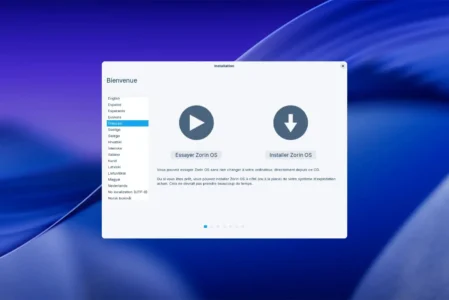
Cuando la memoria USB esté lista, basta con utilizarla para arrancar el Mac. Conéctala a un puerto USB del Mac apagado y, a continuación, enciende el ordenador manteniendo pulsada la tecla Opción (Alt). Al cabo de unos segundos, aparecerá en pantalla un menú de arranque con los distintos discos detectados.
 assistouest.fr
Selecciona la memoria USB en la lista de dispositivos y, a continuación, confirma. El Mac cargará entonces el instalador de macOS directamente desde la memoria USB. Una vez iniciado el entorno de recuperación, podrás elegir entre instalar macOS, reinstalar el sistema actual o acceder a las utilidades de disco para preparar el soporte interno.
Crear una memoria USB de arranque para macOS desde Windows
Crear una memoria USB de arranque de macOS desde Windows es una operación sencilla gracias a TransMac. Solo hay que seguir tres pasos: instalar el programa, formatear correctamente la memoria USB y, a continuación, copiar en ella la imagen de instalación de macOS en formato DMG o ISO.
Antes de iniciar la instalación, asegúrate de que la versión de macOS elegida sea compatible con el modelo de tu Mac. En los equipos más antiguos, es posible que algunas versiones recientes no se inicien sin un parche específico.
Una memoria USB de arranque también puede servir para reparar macOS en caso de avería, realizar una actualización limpia o comprobar el funcionamiento de una versión antes de la migración. Una herramienta sencilla pero muy útil para prolongar la vida útil de tu Mac.
Permitimos que parte de nuestros lectores consulte nuestros artículos gratis con un bloqueador de anuncios. Sin embargo, su número es actualmente demasiado alto para mantener este acceso para todo el mundo.
Puedes desactivar tu bloqueador para seguir leyendo de inmediato, suscribirte para disfrutar de todo nuestro contenido sin anuncios o volver un poco más tarde, cuando la presión haya disminuido.
El acceso se restablecerá automáticamente en cuanto la situación lo permita.