Windows 10 dejará de recibir soporte en octubre de 2025, lo que deja a muchos usuarios ante un dilema: actualizar a Windows 11 en un PC no compatible o buscar una de las distribuciones de Linux que pueden sustituir a Windows. Ubuntu es una distribución de Linux gratuita y fácil de usar que permite alargar la vida de un PC y ofrecer un entorno moderno y seguro. En esta guía veremos paso a paso cómo instalar Ubuntu en lugar de Windows 10.
¿No quieres formatear el ordenador por tu cuenta? Nuestro taller ofrece la instalación de Linux para ordenadores antiguos, con copia de seguridad de tus datos incluida.
En este artículo
- ¿Por qué sustituir Windows 10 por Ubuntu?
- Prepara tu PC antes de instalar Ubuntu LTS
- Prepara la memoria USB para iniciar el instalador
- Inicia el PC desde la memoria USB de instalación
- Instala Ubuntu LTS en tu PC
- Bienvenido a Ubuntu: primeros pasos tras la instalación
- De Windows 10 a Ubuntu: lo que debes recordar
¿Por qué sustituir Windows 10 por Ubuntu?
Windows 10 está llegando al final de su vida útil y pronto dejará de recibir actualizaciones de seguridad. Seguir utilizándolo expone a los usuarios a vulnerabilidades y riesgos cada vez mayores. Ubuntu, en cambio, es una alternativa moderna y gratuita, respaldada por una comunidad activa y actualizaciones periódicas, con soporte a largo plazo (LTS) de hasta cinco años.
Además de ser estable, Ubuntu es más ligero que Windows, por lo que es una excelente opción para dar una segunda vida a ordenadores antiguos o modestos. Su amplio catálogo de software gratuito, con navegadores web, suites ofimáticas, herramientas multimedia e incluso juegos, cubre la mayoría de las necesidades diarias sin costes adicionales.
Prepara tu PC antes de instalar Ubuntu LTS
Antes de sustituir Windows 10 por Ubuntu, es necesario realizar algunos pasos de preparación para evitar sorpresas desagradables.
En primer lugar, comprueba que tu ordenador cumple los requisitos mínimos. Ubuntu es relativamente ligero y funciona en la mayoría de los equipos, aunque el rendimiento depende en parte de la memoria RAM y del procesador.
Requisitos del sistema para Ubuntu
| Requisito | Mínimo | Recomendado |
|---|---|---|
| Procesador | 2 núcleos a 2 GHz | 4 núcleos o más |
| Memoria RAM | 4 GB | 8 GB o más |
| Almacenamiento | 25 GB de espacio libre | 50 GB o más (se recomienda SSD) |
| Tarjeta gráfica | Compatible con una pantalla de 1024×768 | Aceleración 3D compatible |
| Conexión a Internet | Recomendada | Recomendada |
Recuerda hacer una copia de seguridad de todos tus datos importantes en una memoria USB, un disco externo o un servicio en la nube, ya que la instalación de Ubuntu borrará por completo Windows 10 y tus archivos.
A continuación, descarga la última versión LTS (Long Term Support) de Ubuntu desde el sitio oficial. Las versiones LTS son preferibles porque reciben mantenimiento durante cinco años y ofrecen más estabilidad que las versiones intermedias.
Prepara la memoria USB para iniciar el instalador
Una vez descargada la imagen ISO de Ubuntu, debes transferirla a una memoria USB y hacerla arrancable. Este paso es imprescindible para iniciar el instalador cuando arranque el PC.
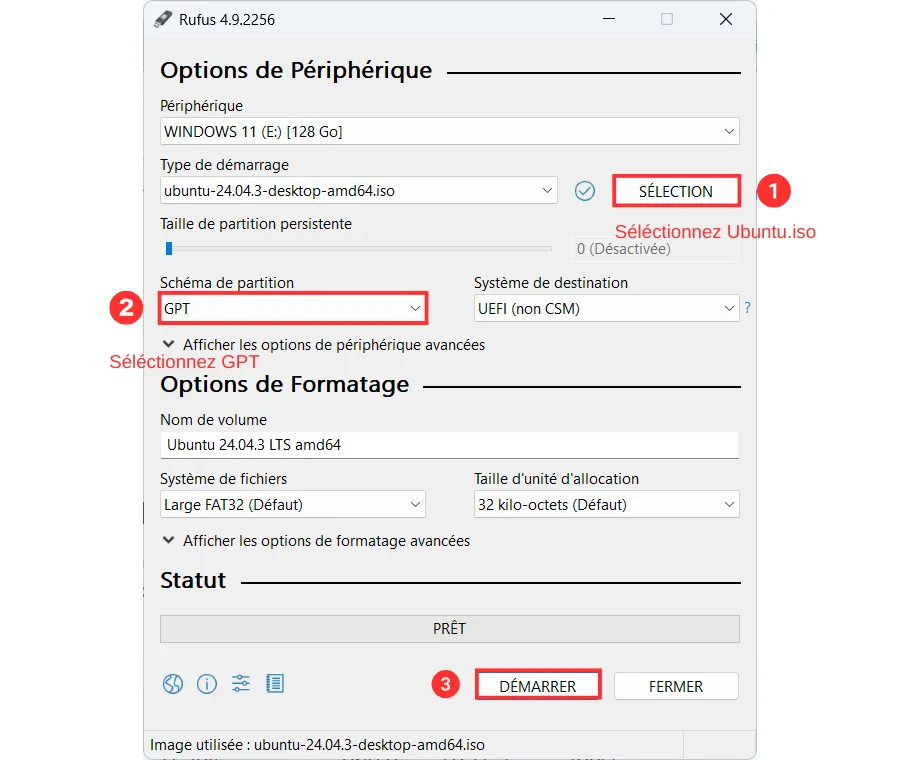
Utilizaremos Rufus, un programa gratuito y ligero para Windows. Conecta una memoria USB de al menos 8 GB, abre Rufus y sigue estos pasos:
- Selecciona la ISO de Ubuntu: haz clic en el botón Selección y elige el archivo ubuntu-XX.XX-desktop-amd64.iso que descargaste.
- Elige el esquema de particiones: selecciona GPT y comprueba que el sistema de destino sea UEFI (no CSM), compatible con la mayoría de los ordenadores recientes.
- Inicia la creación: haz clic en Empezar para copiar la ISO en la memoria USB. Todos los datos de la memoria se borrarán.
Cuando termine la operación, la memoria USB estará lista. Puedes pasar al siguiente paso para comenzar la instalación de Ubuntu.
Inicia el PC desde la memoria USB de instalación
Una vez preparada la memoria USB con Rufus, reinicia el ordenador y accede al menú de arranque (Boot Menu). La tecla que debes pulsar varía según la marca del PC (F2, F12, Escape, etc.). Puedes consultar las teclas de acceso a la BIOS/UEFI según la marca de tu PC.
Según la configuración actual de tu PC, también puede ser necesario desactivar Secure Boot antes de iniciar Ubuntu. Estos pasos no siempre son obligatorios, ya que dependen de los ajustes predeterminados de la BIOS.
Cuando estés en el menú de arranque, selecciona la memoria USB como dispositivo de inicio.
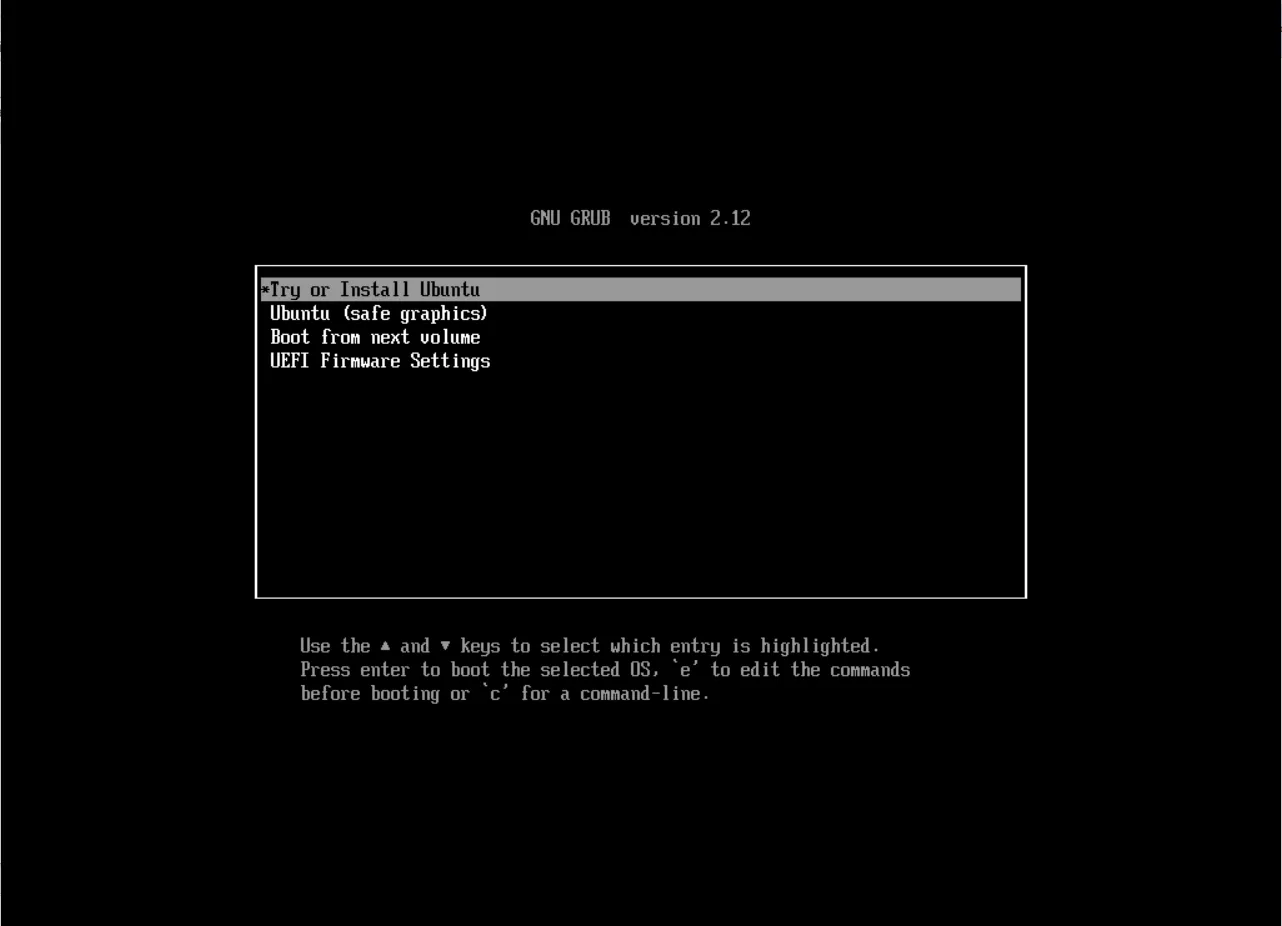
Aparecerá la pantalla de bienvenida de Ubuntu (GRUB). Elige Try or Install Ubuntu para iniciar el instalador y comenzar el proceso.
Instala Ubuntu LTS en tu PC
El instalador de Ubuntu está diseñado para ser sencillo, intuitivo y accesible, incluso para quienes nunca han instalado un sistema operativo. Cada paso está explicado claramente, por lo que puedes comenzar con confianza. Veamos cómo hacerlo.
1. Elige el idioma de instalación
Al iniciar el instalador, el primer paso consiste en seleccionar el idioma. Esta opción determina el idioma de los menús de instalación, de la interfaz, de las aplicaciones predeterminadas y de los mensajes del sistema.
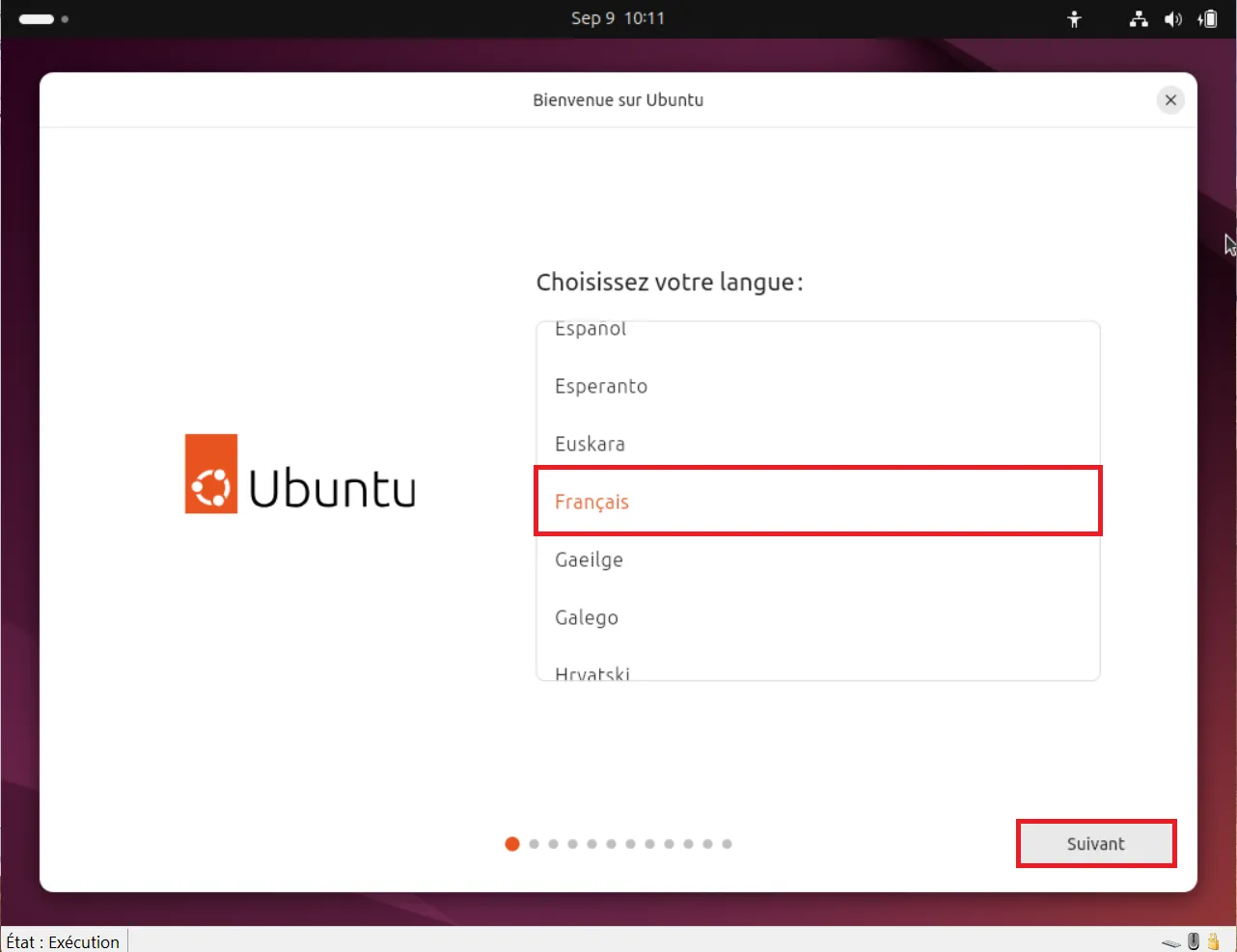
Para utilizarlo a diario en español, elige Español y haz clic en Siguiente. El sistema estará completamente traducido y listo al terminar la instalación.
Si piensas utilizar Ubuntu en un entorno multilingüe, siempre podrás añadir otros idiomas después de la instalación desde los ajustes del sistema.
2. Configura la accesibilidad
El segundo paso del instalador corresponde a la accesibilidad. Ubuntu muestra varias opciones para mejorar la experiencia de usuarios con necesidades específicas:
- Visión: fuentes más legibles, alto contraste y zoom.
- Audición: avisos visuales para las notificaciones sonoras.
- Escritura: teclados virtuales y repetición de teclas ajustable.
- Señalamiento y clic: opciones para quienes tienen dificultades con el ratón.
Si no necesitas ninguna opción especial, puedes hacer clic directamente en Siguiente.
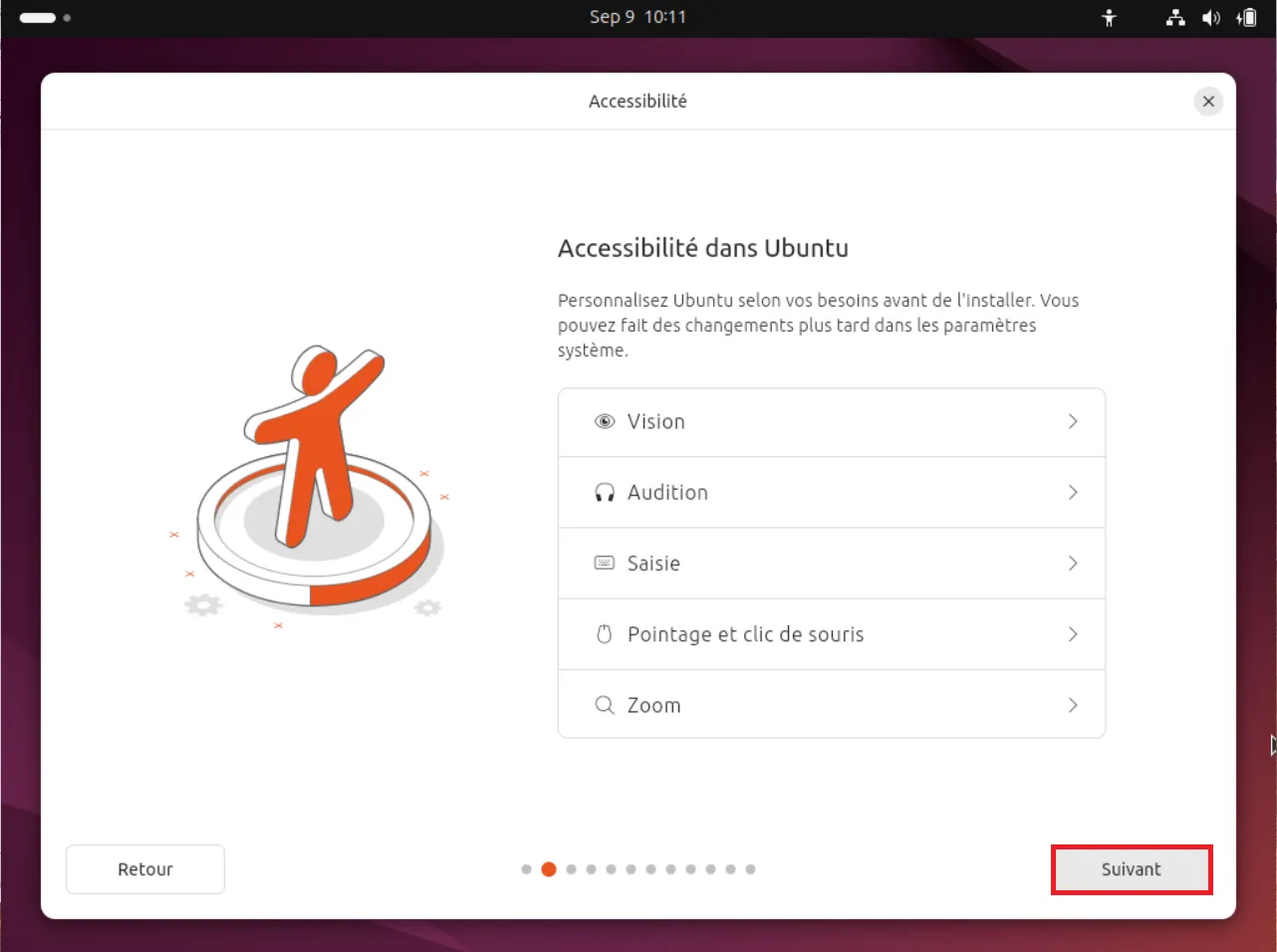
Estos ajustes no son definitivos. Aunque los omitas ahora, podrás activarlos o modificarlos desde Ajustes > Accesibilidad una vez instalado Ubuntu, sin tener que reinstalarlo.
3. Selecciona la distribución del teclado
El siguiente paso consiste en configurar la distribución del teclado, es decir, la correspondencia entre las teclas físicas y los caracteres que aparecen en pantalla.
Si utilizas un teclado QWERTY estándar, selecciona Español o la variante que coincida con tu teclado. Así, las teclas funcionarán como esperas.
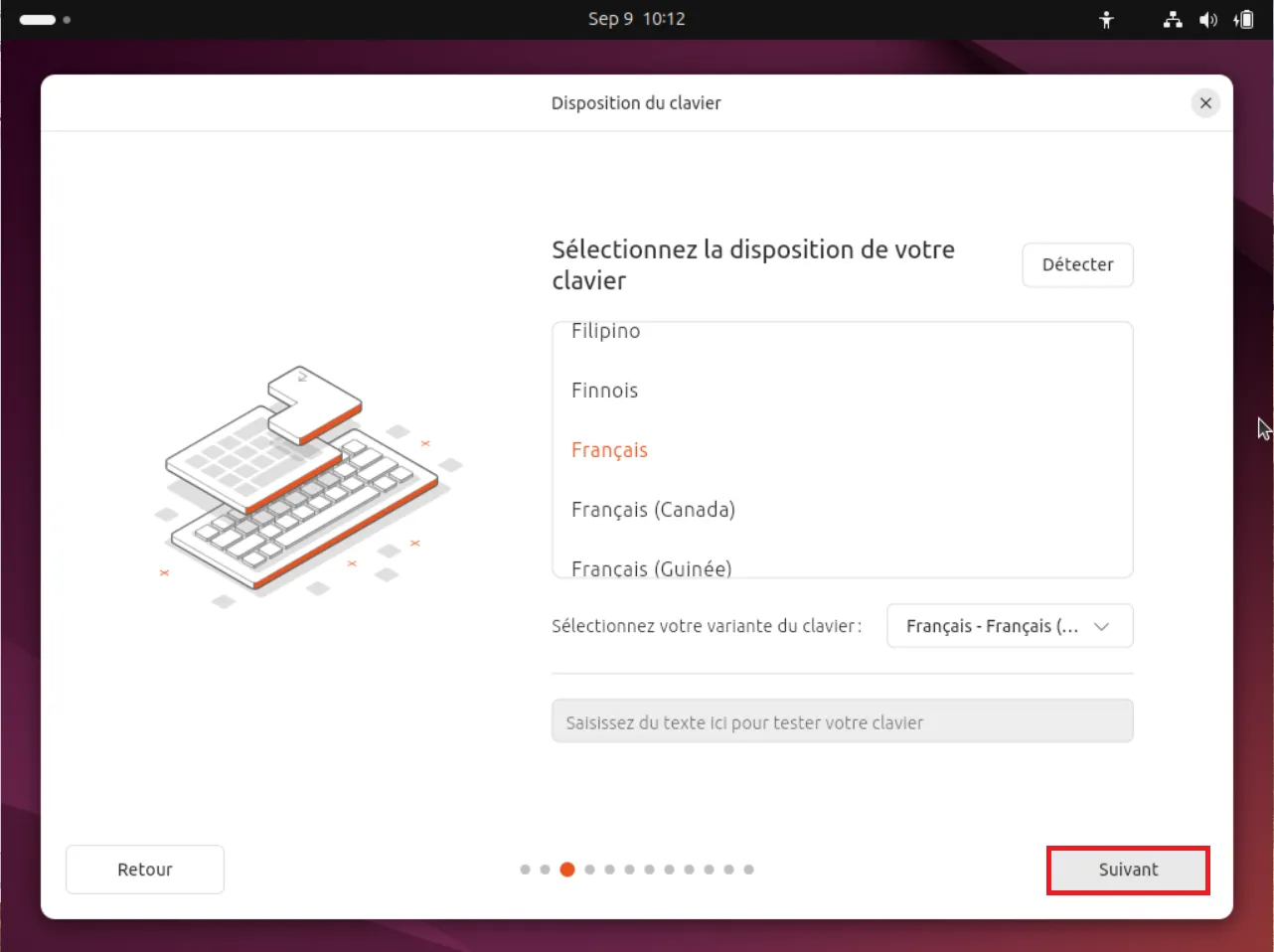
Ubuntu ofrece una zona de prueba donde puedes escribir algunos caracteres y comprobar que todo funciona correctamente.
Si utilizas otro tipo de teclado, como uno canadiense o suizo, también puedes elegir aquí la variante adecuada. Este ajuste podrá modificarse más adelante desde los ajustes del sistema.
4. Conéctate a Internet
El instalador te propone conectarte a Internet. Es importante porque permite a Ubuntu descargar las últimas actualizaciones y algunos controladores durante la instalación.
- Conexión por cable (Ethernet): si el PC está conectado al router con un cable de red, la detección es automática.
- Conexión Wi-Fi: el instalador mostrará las redes disponibles. Selecciona la tuya e introduce la contraseña.
Si prefieres instalar Ubuntu sin Internet, puedes omitir este paso. La instalación continuará, pero algunos componentes deberán añadirse manualmente después de reiniciar.
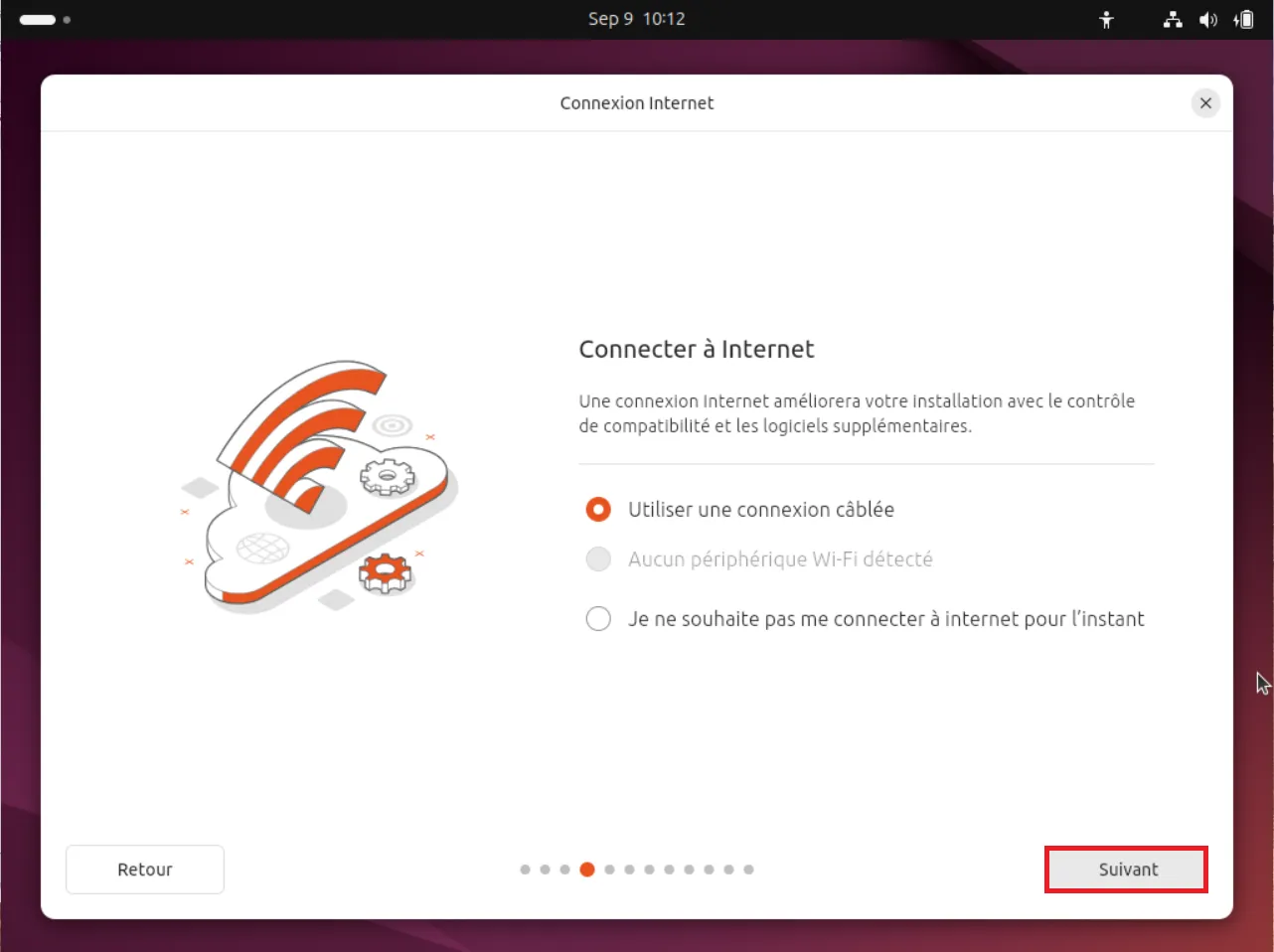
Se recomienda conectarse a Internet desde este momento. Así obtendrás un sistema actualizado y listo para usar al terminar la instalación.
5. Probar o instalar Ubuntu
En este punto, el instalador ofrece dos posibilidades:
- Probar Ubuntu: inicia el sistema desde la memoria USB sin instalar nada en el disco. Es una buena forma de probar la interfaz y comprobar la compatibilidad del hardware. Los cambios son temporales y desaparecen al reiniciar.
- Instalar Ubuntu: inicia el proceso de instalación en el ordenador. Elige esta opción si quieres sustituir Windows 10 o instalar Ubuntu en un disco nuevo.
Si quieres despedirte de Windows 10 y pasar definitivamente a Ubuntu, selecciona Instalar Ubuntu. El instalador te guiará paso a paso.
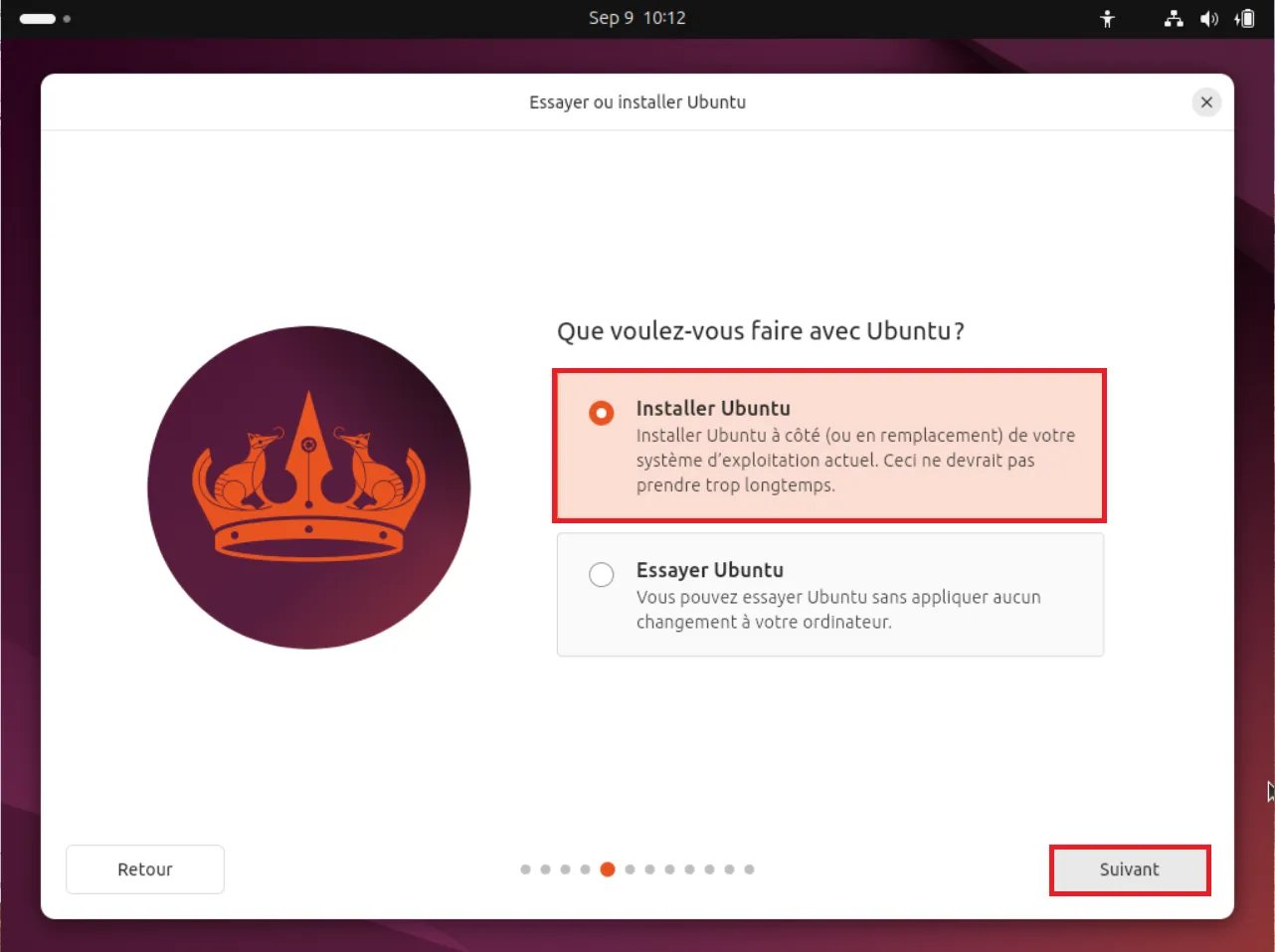
Aunque estés decidido, puede ser útil pasar unos minutos en el modo live para comprobar que el hardware funciona correctamente. Así evitarás sorpresas después de la instalación.
6. Elige el tipo de instalación
Ubuntu ofrece dos métodos de instalación para distintos perfiles:
- Instalación interactiva: es el modo guiado para la mayoría de los usuarios. Explica cada paso en pantalla y es ideal para instalar Ubuntu por primera vez.
- Instalación automatizada: destinada a usuarios avanzados, ejecuta una instalación predefinida sin intervención. Se utiliza sobre todo en entornos profesionales.
Para sustituir Windows 10 en tu ordenador personal, elige Instalación interactiva. Recibirás una guía paso a paso que limita los errores.
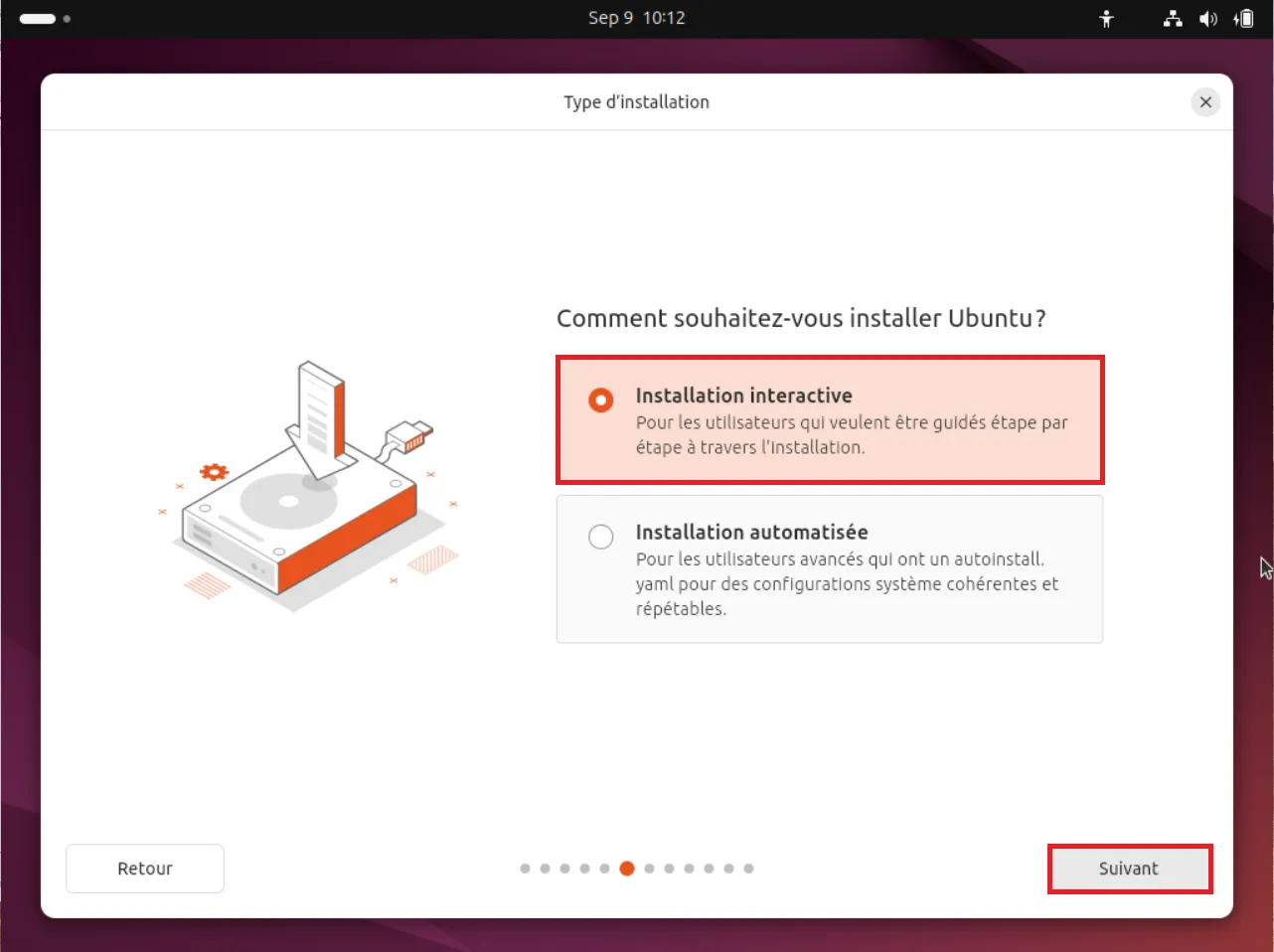
Incluso en el modo interactivo puedes personalizar algunos ajustes, como los programas, las particiones y el nombre de usuario. Es un buen equilibrio entre sencillez y flexibilidad.
7. Elige los programas que quieres instalar
Ubuntu te permite elegir el tipo de instalación de software. Hay dos opciones:
- Instalación predeterminada: instala solo los elementos principales, como el navegador web y algunas utilidades básicas.
- Instalación completa: añade LibreOffice, reproductores de audio y vídeo y otras herramientas habituales. El sistema queda listo para sustituir a Windows.
Si estás empezando con Linux o quieres una experiencia lista para usar, la instalación completa es la mejor opción.
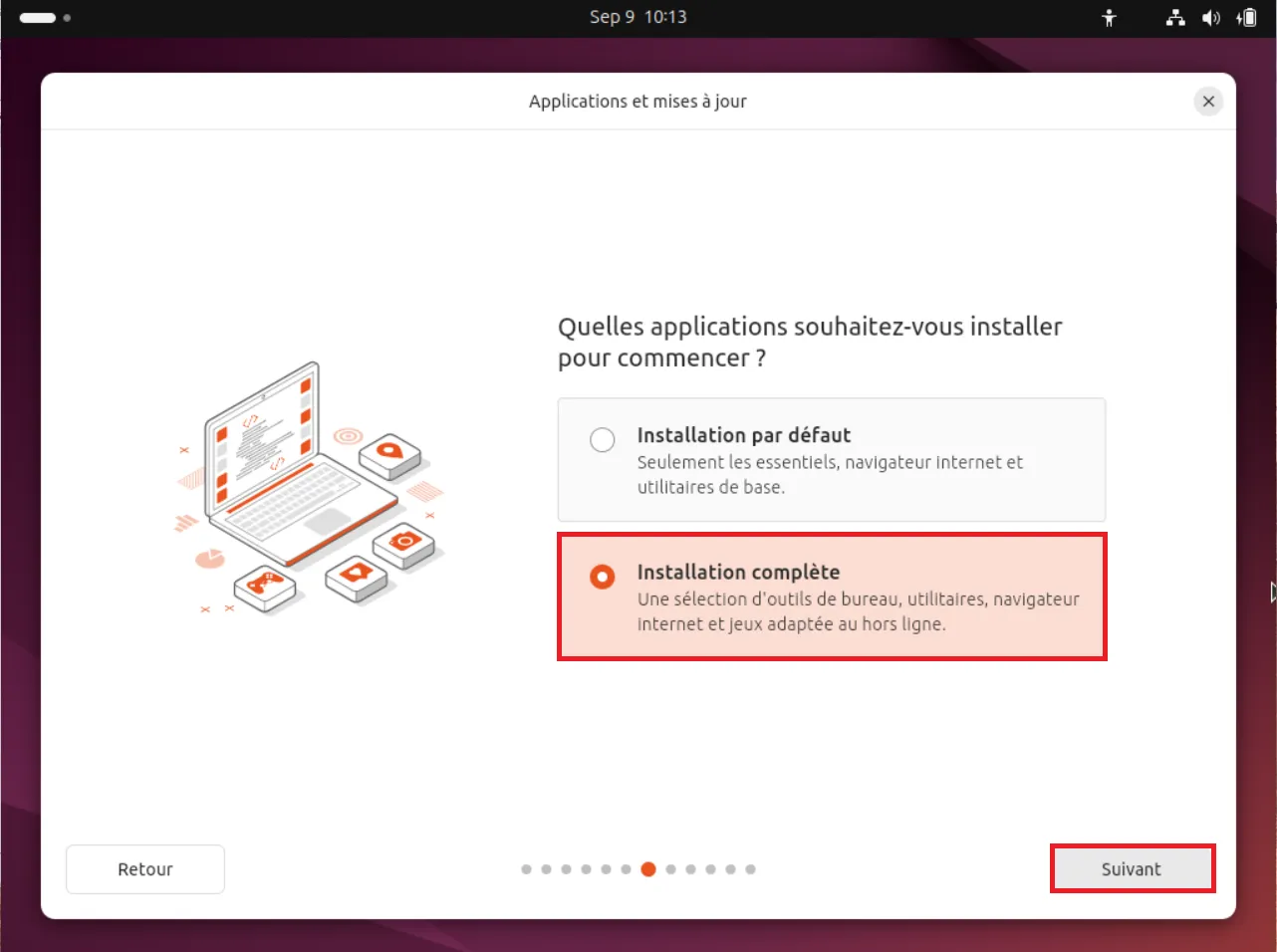
Aunque elijas la instalación predeterminada, podrás añadir programas más adelante desde el Centro de software de Ubuntu o mediante la línea de comandos.
8. Activa los programas adicionales
Ubuntu no incluye por defecto algunos componentes propietarios, como controladores gráficos y códecs multimedia, por motivos de licencia. Sin configurarlos, algunos archivos de audio o vídeo y ciertas tarjetas Wi-Fi o gráficas podrían no funcionar correctamente.
Para evitarlo, el instalador ofrece dos casillas:
- Instalar programas de terceros para la compatibilidad con gráficos y Wi-Fi: añade los controladores propietarios necesarios para que funcionen correctamente la tarjeta gráfica y la tarjeta Wi-Fi.
- Descargar e instalar la compatibilidad con formatos multimedia adicionales: permite reproducir archivos habituales como MP3, MP4 y AVI.
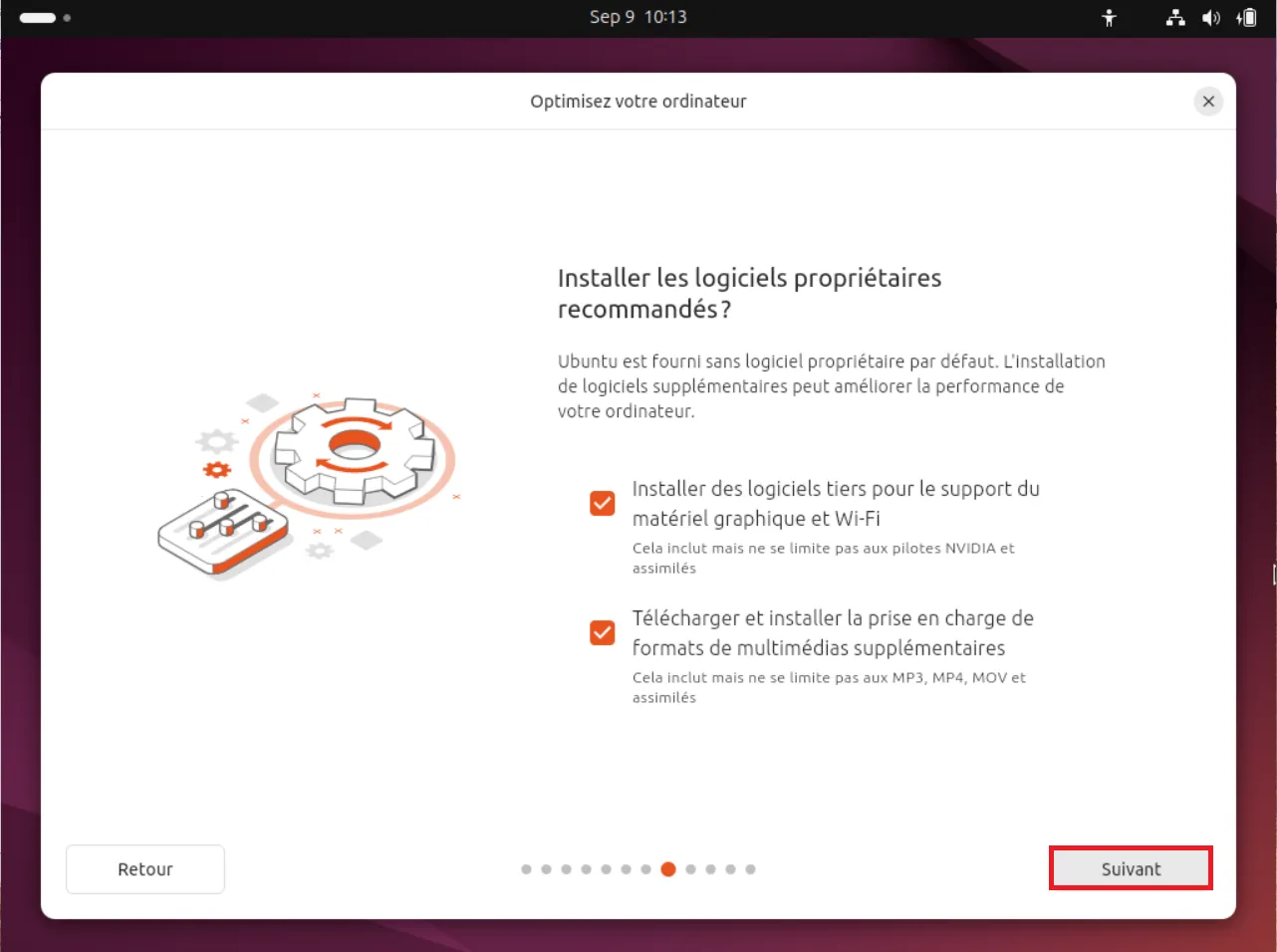
Al marcar ambas casillas, te aseguras de que el sistema sea compatible con tu hardware y pueda reproducir tus contenidos desde el primer arranque.
9. Elige el modo de particionamiento
Llegamos al paso más delicado: la gestión del disco duro. Aquí decides dónde y cómo se instalará Ubuntu. Hay dos opciones principales:
- Borrar el disco e instalar Ubuntu: elimina todo el contenido del disco (Windows, archivos personales y programas) para instalar Ubuntu. Es la opción más sencilla si quieres pasar definitivamente a Linux.
- Particionamiento manual: destinado a usuarios avanzados, permite crear, modificar o eliminar particiones. Es imprescindible si quieres conservar Windows e instalar Ubuntu en dual boot.
⚠️ Atención: si eliges Borrar el disco, todos los datos de Windows se eliminarán definitivamente. Antes de confirmar, guarda tus documentos importantes en un disco externo, una memoria USB o la nube.
Para sustituir Windows 10 por Ubuntu, el método más rápido y seguro es Borrar el disco e instalar Ubuntu. El instalador creará automáticamente las particiones necesarias y configurará el sistema.
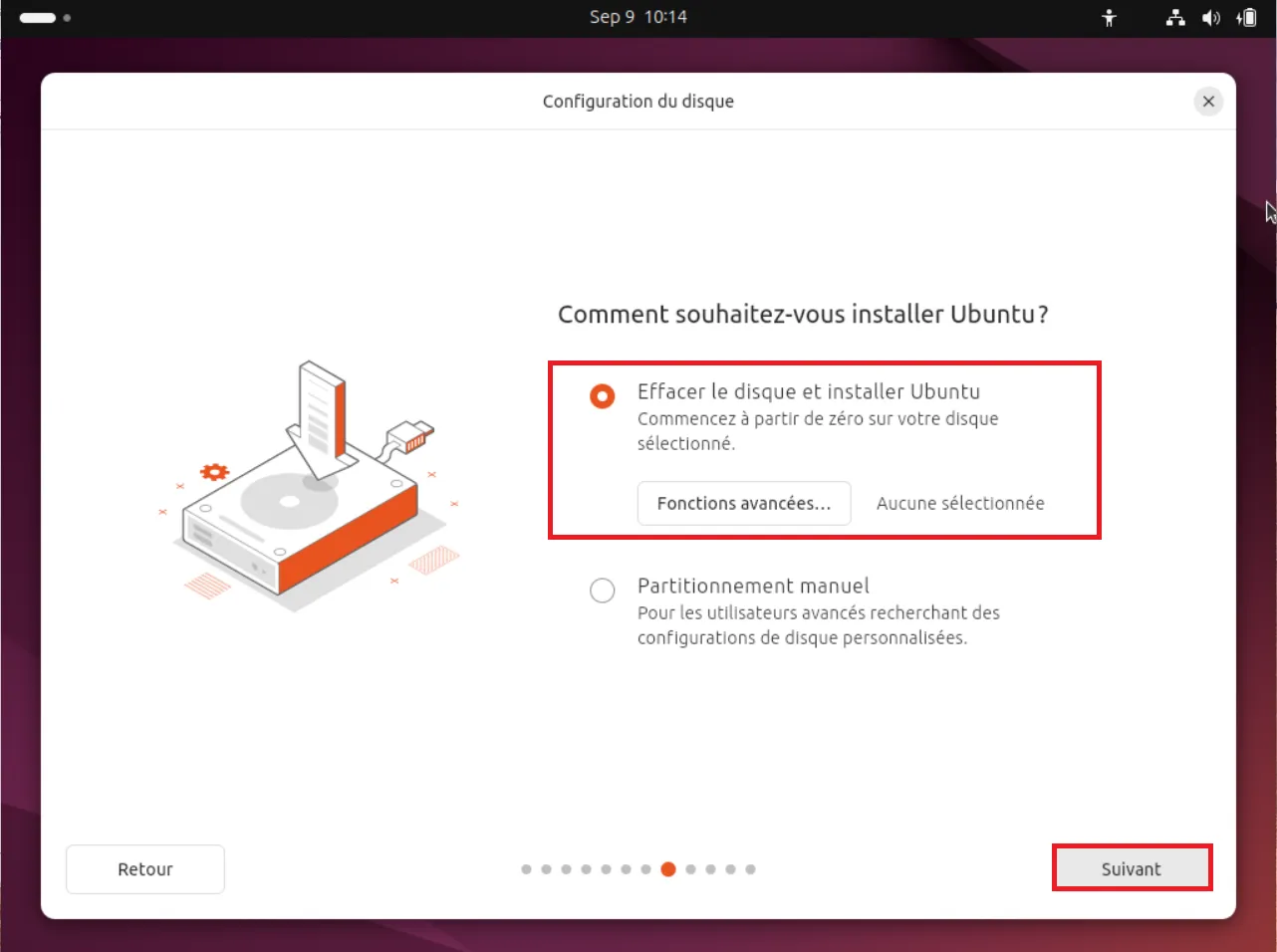
Si tienes dudas o quieres conservar Windows junto a Ubuntu, elige el arranque dual de Windows y Ubuntu. Podrás elegir entre Windows y Ubuntu cada vez que enciendas el ordenador.
10. Crea tu cuenta de usuario
El último paso de la configuración consiste en crear tu cuenta de usuario principal, que utilizarás para iniciar sesión y administrar Ubuntu.
Deberás introducir los siguientes datos:
- Nombre completo: se utilizará para identificar la cuenta.
- Nombre del ordenador: permite reconocer fácilmente el equipo en una red local.
- Nombre de usuario: es el identificador para abrir la sesión. Por norma, se escribe en minúsculas y sin acentos.
- Contraseña: elige una contraseña segura de al menos 8 caracteres, combinando letras, números y símbolos.
Ubuntu propone por defecto solicitar la contraseña cada vez que abras sesión. Se recomienda mantener esta opción activada, especialmente si otras personas pueden acceder al ordenador.
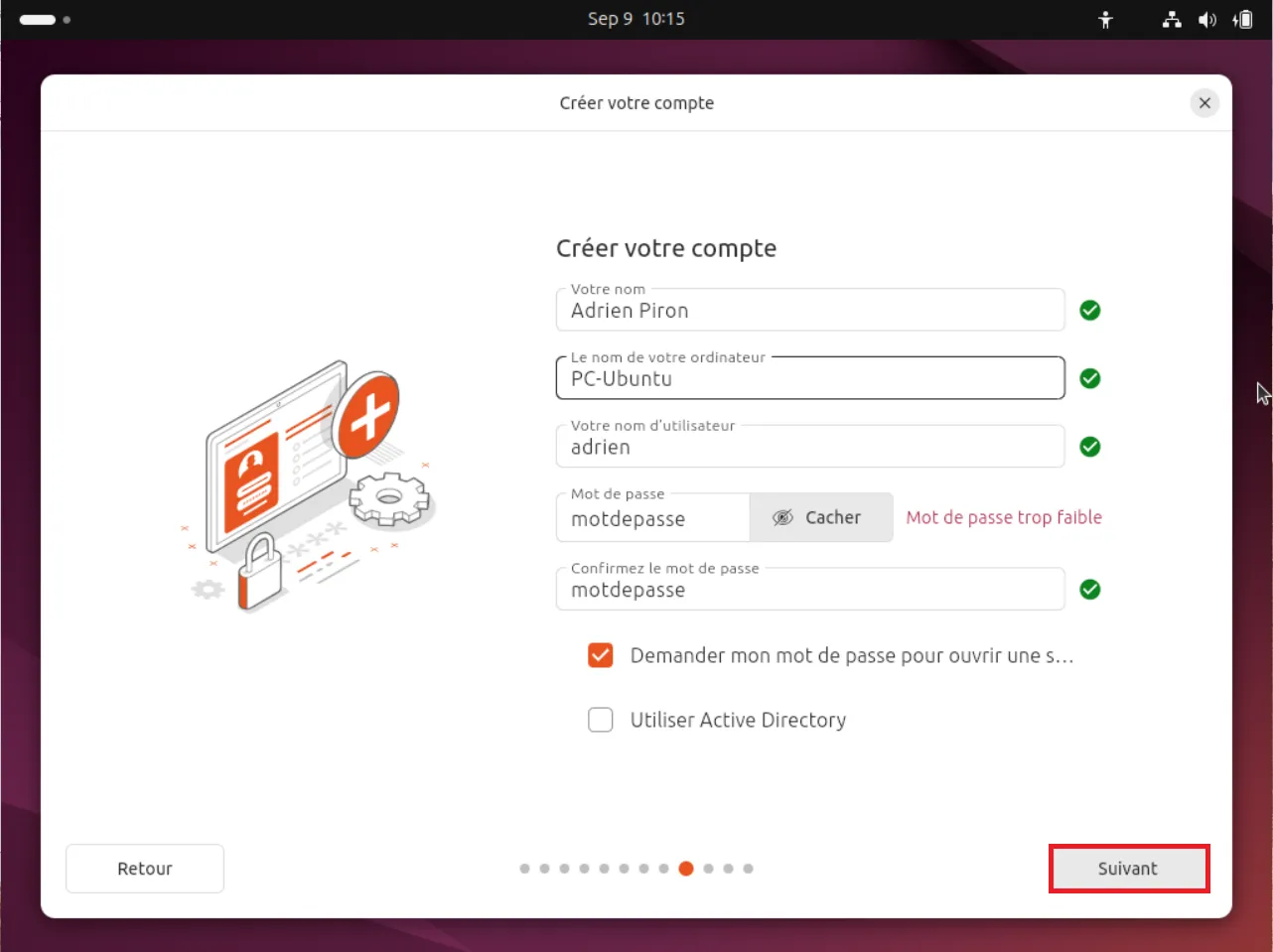
Esta cuenta también tiene permisos administrativos mediante el comando sudo, lo que permite instalar o modificar programas. Si creas otras cuentas, podrás limitar sus permisos para aumentar la seguridad.
11. Selecciona tu zona horaria
Ubuntu te pide definir tu ubicación geográfica. Este ajuste adapta automáticamente la fecha, la hora y algunos formatos del sistema, como la moneda, los números y el calendario.
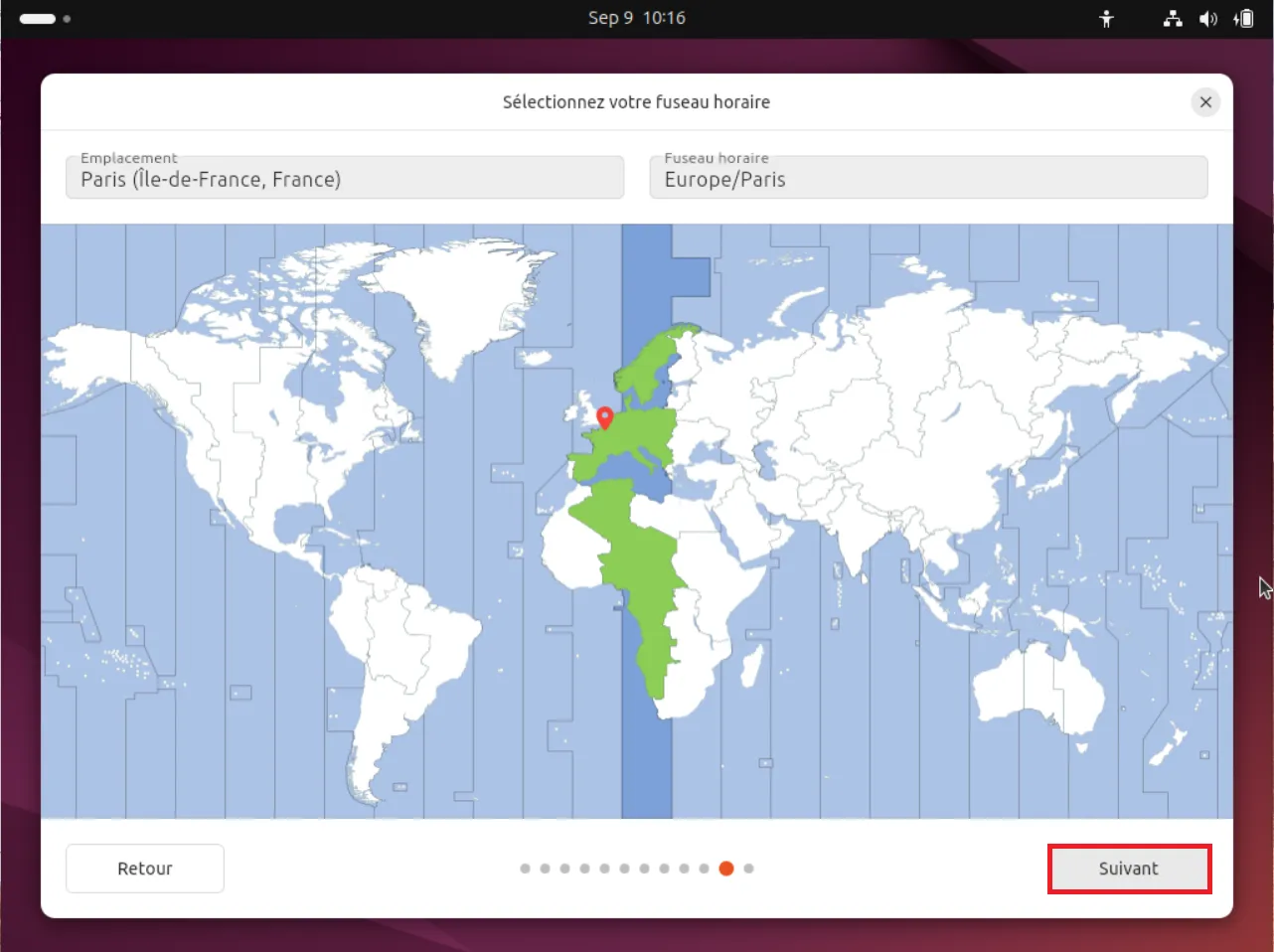
Para utilizarlo en España, selecciona Madrid – Europe/Madrid. Ubuntu detecta la ubicación mediante Internet, pero también puedes definirla manualmente en el mapa.
12. Comprueba los ajustes antes de instalar
Antes de iniciar la instalación definitiva, Ubuntu muestra un resumen de tus elecciones. Esta pantalla permite comprobar que todo está configurado correctamente antes de aplicar los cambios al disco.
Encontrarás, entre otros datos:
- El método de particionamiento seleccionado.
- El disco duro elegido para la instalación.
- El tipo de instalación de software, completa o mínima.
- Los programas adicionales activados, como controladores y códecs.
Lee cada punto con atención. Si todo coincide con tus expectativas, haz clic en Instalar.
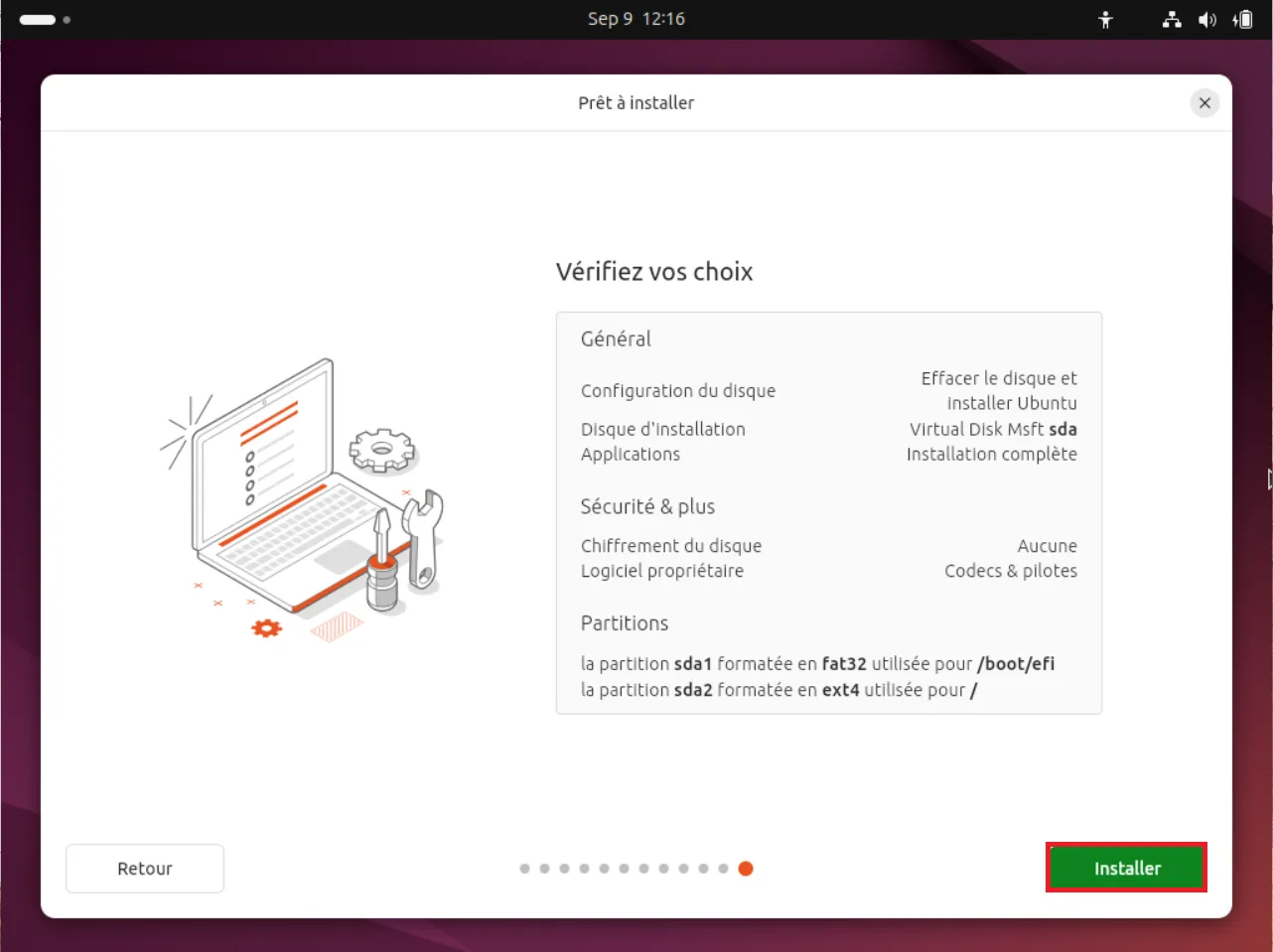
⚠️ A partir de este momento, los cambios en el disco serán irreversibles. Asegúrate de haber guardado tus archivos importantes antes de continuar.
13. Progreso de la instalación
La instalación puede comenzar. Ubuntu copiará los archivos del sistema, configurará las particiones e instalará los programas elegidos, ya sea la versión completa o la mínima.
Esta fase dura entre 10 y 20 minutos, según el rendimiento del ordenador y la velocidad del disco. Durante este tiempo, el instalador muestra las principales funciones de Ubuntu, como su interfaz, las herramientas integradas, la gestión de programas y la seguridad.
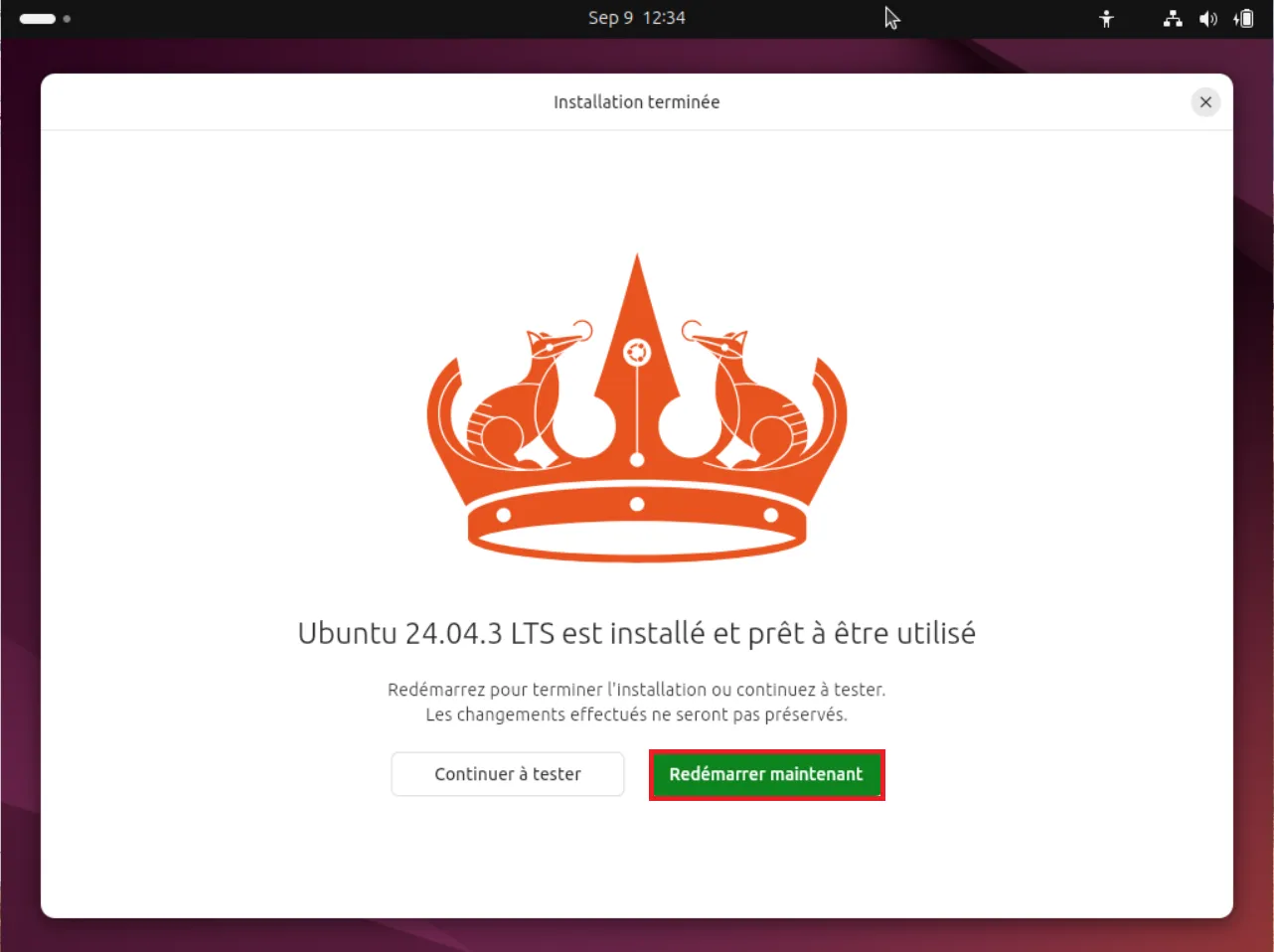
Cuando termine la instalación, aparecerá un mensaje que confirma que Ubuntu está listo para utilizarse. Haz clic en Reiniciar ahora para terminar.
⚠️ Antes de que el PC se reinicie, recuerda retirar la memoria USB de instalación. Si permanece conectada, el ordenador podría iniciar de nuevo el instalador en lugar del nuevo sistema.
Bienvenido a Ubuntu: primeros pasos tras la instalación
Una vez instalado Ubuntu y abierta la sesión, descubrirás un escritorio sencillo y despejado, junto con las herramientas esenciales que utilizarás a partir de ahora.
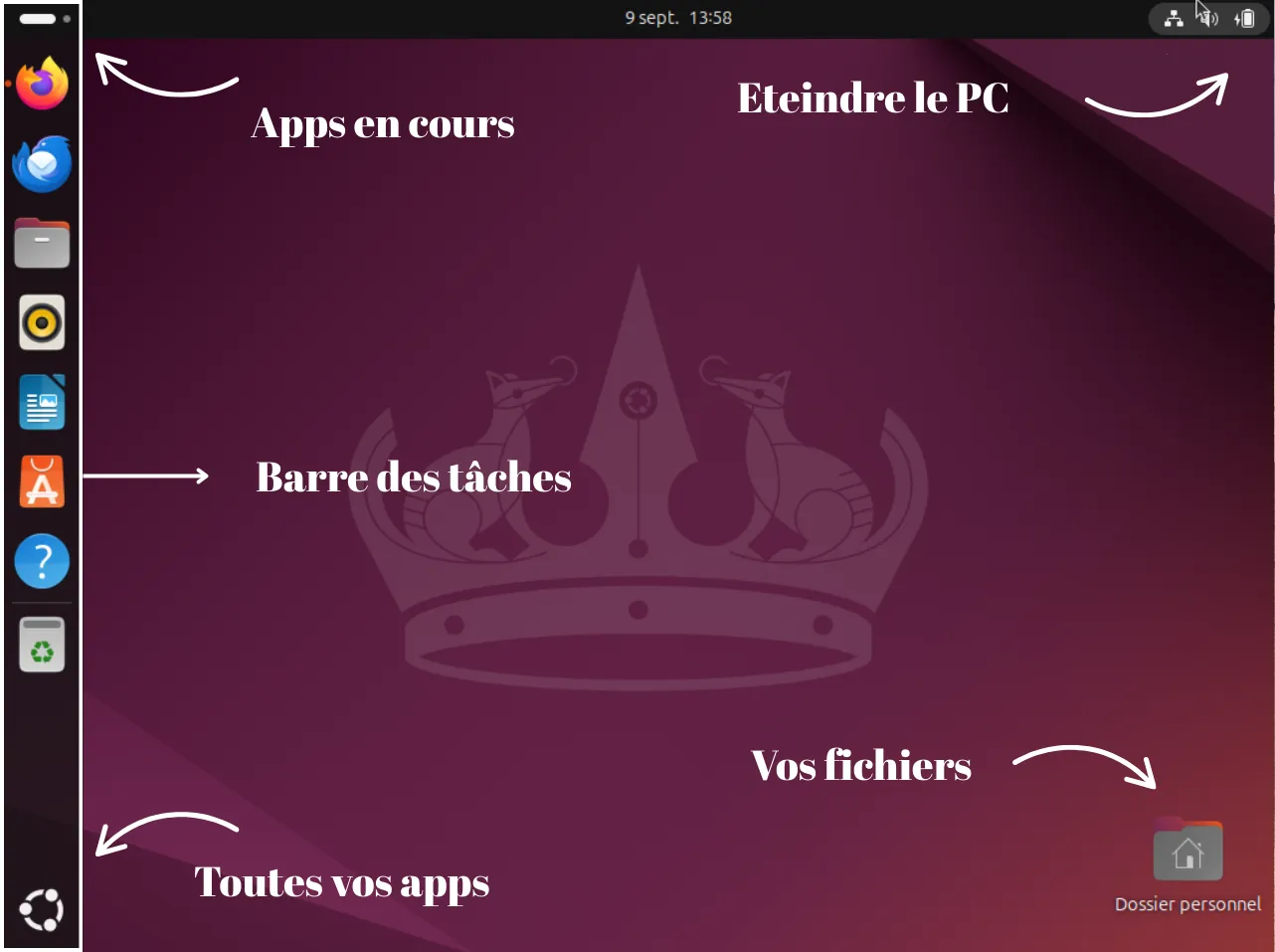
Al iniciar sesión llegarás al escritorio de Ubuntu, el espacio de trabajo principal. Estos son sus elementos esenciales:
- La barra de tareas de la izquierda: es el dock, que muestra las aplicaciones favoritas y abiertas. Puedes fijar tus programas preferidos.
- Las aplicaciones abiertas: aparecen en el dock con un pequeño indicador. Haz clic para volver a abrirlas o cambiar de una a otra.
- El botón «Mostrar aplicaciones»: situado en la parte inferior del dock, abre la vista de todas las aplicaciones instaladas.
- La carpeta personal: es el equivalente de Este equipo en Windows. Contiene tus documentos, imágenes, vídeos y demás archivos.
- El menú del sistema, arriba a la derecha: reúne las opciones de sonido, red, brillo y alimentación. También permite suspender o apagar el PC.
La interfaz de Ubuntu está pensada para ser intuitiva. Si vienes de Windows, te acostumbrarás rápidamente. También puedes personalizarla con temas, iconos y distintas posiciones del dock.
2. El Centro de aplicaciones
Ubuntu tiene su propio Centro de aplicaciones, equivalente a Microsoft Store o App Store. Desde allí puedes buscar e instalar programas fácilmente.
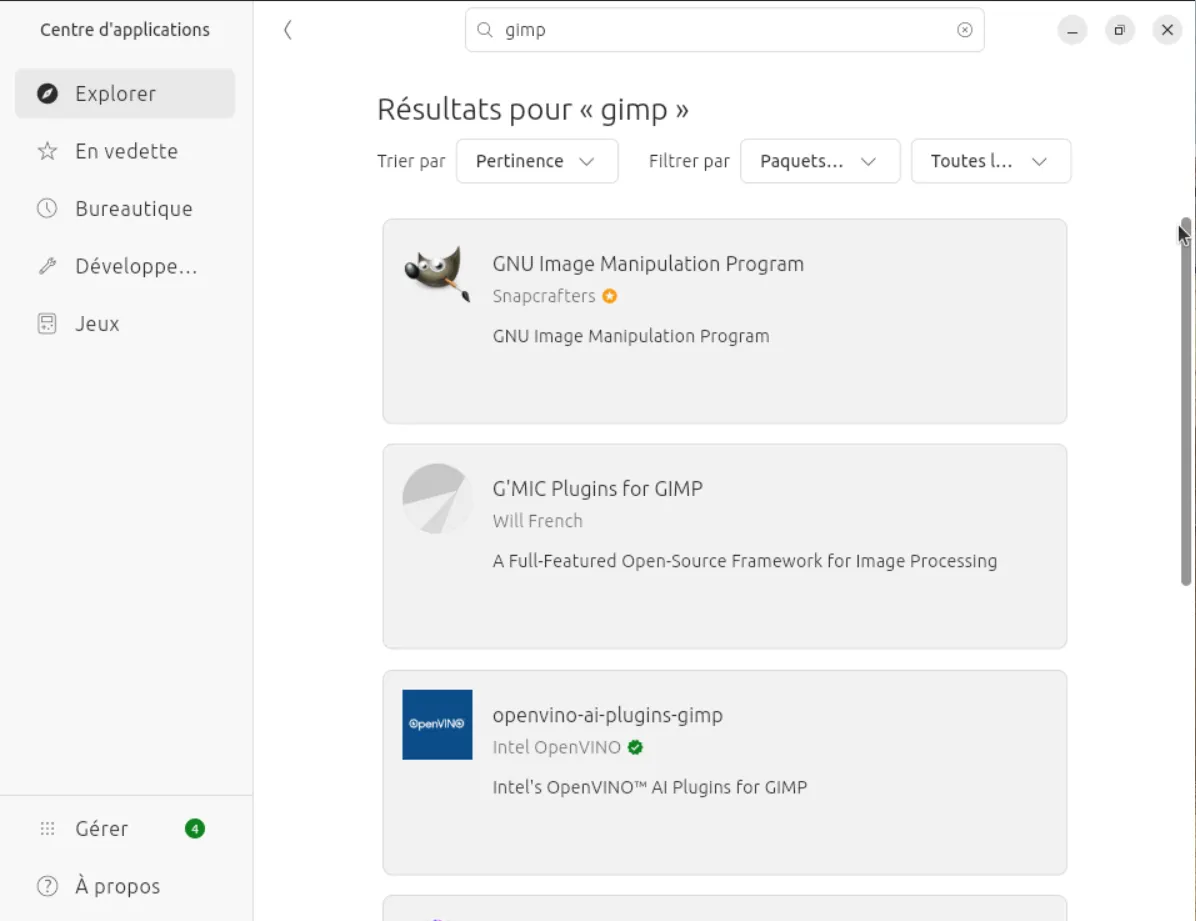
Por ejemplo, al buscar GIMP encontrarás la alternativa libre a Photoshop y podrás instalarla con un clic. También encontrarás LibreOffice, VLC, juegos y miles de aplicaciones más.
3. El gestor de archivos de Ubuntu
El gestor de archivos permite navegar por tus documentos, imágenes, vídeos y descargas. Cada usuario dispone de una carpeta personal con directorios organizados, como Documentos, Música e Imágenes.
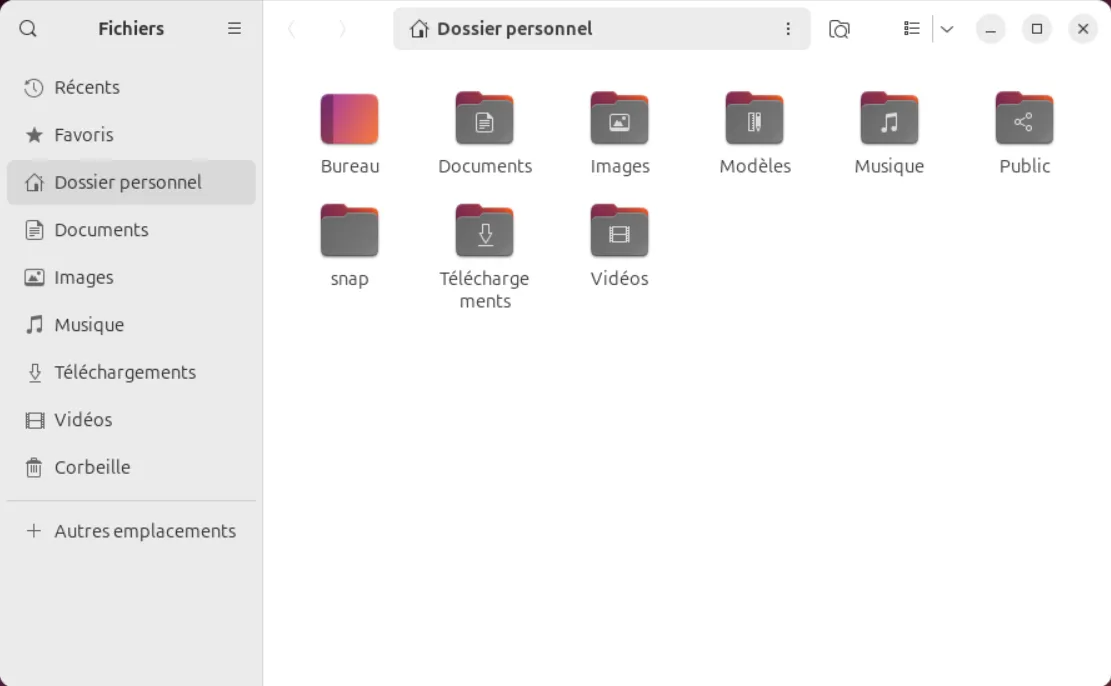
Su funcionamiento es parecido al Explorador de archivos de Windows, por lo que resulta sencillo para los nuevos usuarios.
4. El terminal
Ubuntu ofrece un terminal potente para quienes quieren mantener el control. Aunque casi todo puede gestionarse desde la interfaz gráfica, algunos comandos permiten trabajar más rápido.
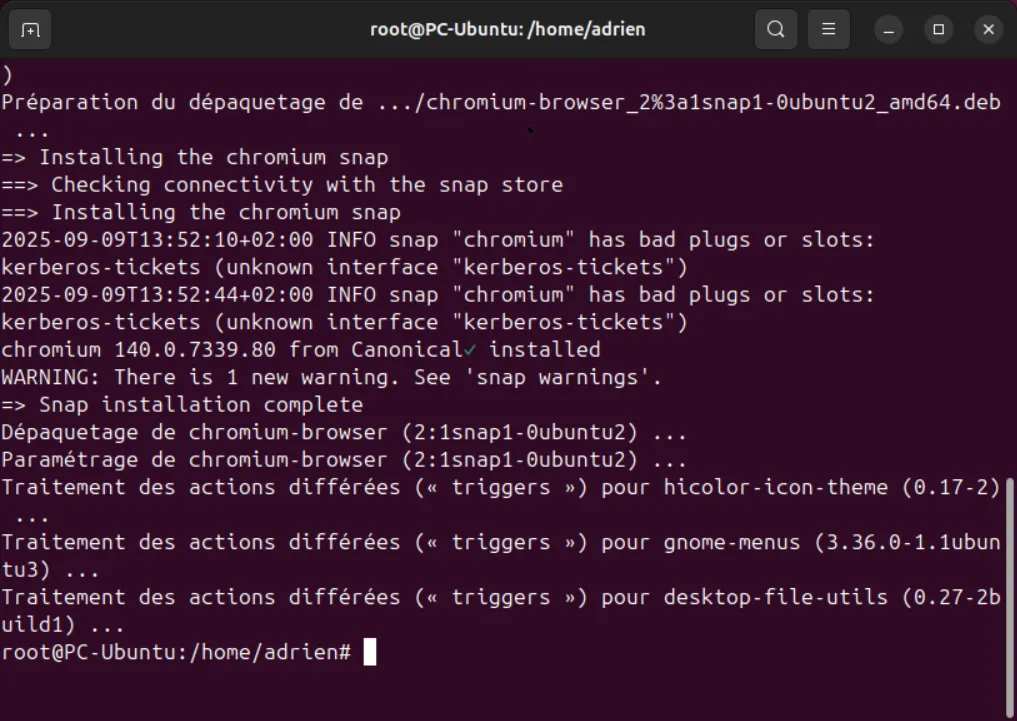
Si el terminal te intimida, no te preocupes: la mayoría de las tareas diarias, como navegar, instalar programas y gestionar archivos, pueden hacerse sin utilizarlo. Sigue siendo una herramienta esencial para usuarios avanzados.
De Windows 10 a Ubuntu: lo que debes recordar
Instalar Ubuntu en lugar de Windows 10 no es complicado si sigues los pasos en orden: preparar el PC, crear una memoria USB arrancable, iniciar la instalación y configurar el sistema. En pocos minutos, un ordenador antiguo o incompatible con Windows 11 puede recuperar una segunda vida.
Ubuntu es una alternativa duradera, segura y completamente gratuita a Windows 10. Con soporte a largo plazo (LTS), actualizaciones periódicas y un amplio catálogo de programas, ofrece una experiencia moderna para la mayoría de los usos diarios, como navegar, trabajar, reproducir multimedia e incluso jugar.
Si Ubuntu no se adapta completamente a tus necesidades, existen otras distribuciones interesantes: Linux Mint por su sencillez, Fedora por sus últimas novedades, Arch Linux por su velocidad o Debian por su estabilidad. El mundo del software libre ofrece una gran variedad, así que cada persona puede encontrar el entorno adecuado.
Permitimos que parte de nuestros lectores consulte nuestros artículos gratis con un bloqueador de anuncios. Sin embargo, su número es actualmente demasiado alto para mantener este acceso para todo el mundo.
Puedes desactivar tu bloqueador para seguir leyendo de inmediato, suscribirte para disfrutar de todo nuestro contenido sin anuncios o volver un poco más tarde, cuando la presión haya disminuido.
El acceso se restablecerá automáticamente en cuanto la situación lo permita.