La instalación de los controladores propietarios de NVIDIA en Linux suele percibirse como una operación compleja, especialmente al actualizar el núcleo. Para los usuarios que necesitan un alto rendimiento gráfico, realizan experimentos de aprendizaje profundo o utilizan software especializado, elegir el controlador adecuado es decisivo. Esta guía explica cómo instalar, gestionar y actualizar los controladores NVIDIA en Ubuntu para garantizar la estabilidad del servidor gráfico.
En este artículo
1. Desinstalar los controladores NVIDIA antiguos para evitar conflictos
Antes de realizar una instalación nueva, limpia el sistema para evitar conflictos entre las bibliotecas de los controladores antiguos y los nuevos. Este paso previene los errores de dependencias que pueden aparecer durante la instalación.
- Elimina todos los paquetes NVIDIA existentes con el siguiente comando:
sudo apt-get purge nvidia*
Este comando busca y elimina todos los componentes cuyo nombre empieza por nvidia. Al utilizar purge, también borra los archivos de configuración globales para que no queden restos obsoletos en el sistema.
- Después de esta eliminación completa, reinicia el ordenador.
El reinicio permite al núcleo de Linux descargar por completo los módulos gráficos que aún estén en la memoria. Sin este cambio, el sistema podría intentar utilizar partes del controlador antiguo aunque ya no existan en el disco, provocando un error al instalar los nuevos controladores NVIDIA.
2. Instalar los controladores NVIDIA automáticamente con Ubuntu
Una vez limpio el sistema, puedes pasar a la instalación. Ubuntu ofrece una herramienta de detección automática que evita elegir manualmente una versión incompatible con tu tarjeta gráfica. Aunque es nativa de Ubuntu, también puede utilizarse en otras distribuciones como Debian para simplificar la gestión del hardware.
Si la herramienta todavía no está instalada, añádela manualmente para acceder a sus funciones de diagnóstico:
sudo apt install ubuntu-drivers-common
Después de instalar el paquete, dispondrás de todos los comandos necesarios para gestionar tus dispositivos gráficos.
Primero, consulta el sistema para listar los controladores disponibles e identificar el que corresponde exactamente a tu GPU:
sudo ubuntu-drivers devices
En lugar de indicar un número de versión, puedes dejar que la herramienta gestione la instalación de forma autónoma:
sudo ubuntu-drivers install
Para que los cambios surtan efecto, reinicia el equipo:
sudo reboot
Este último reinicio obliga al núcleo a inicializar la tarjeta gráfica con los nuevos parámetros propietarios y garantiza una configuración estable.
Mantenimiento de los controladores gráficos de Linux
Mantener los controladores NVIDIA en Linux requiere cierta atención para conservar una configuración gráfica estable. A diferencia de las aplicaciones normales, los controladores interactúan directamente con el núcleo, por lo que conviene seguir los ciclos de mantenimiento de la distribución.
Para actualizar los controladores a la versión más reciente propuesta por el repositorio oficial, refresca la lista de paquetes y ejecuta la actualización general:
sudo apt update && sudo apt upgrade
El comando sincroniza la instalación con los servidores remotos y aplica las mejoras necesarias a todo el sistema.
Fijar una versión estable del controlador NVIDIA en Ubuntu
Si necesitas conservar una versión concreta para mantener la compatibilidad con un programa especializado o evitar una actualización inestable, bloquea el paquete:
sudo apt-mark hold nvidia-driver-XXX
Sustituye las tres X por el número exacto de tu versión actual. El bloqueo evita cambios imprevistos durante las futuras actualizaciones.
Identificar el controlador NVIDIA instalado
Antes de bloquear la configuración, comprueba el nombre exacto del paquete que controla tu tarjeta gráfica:
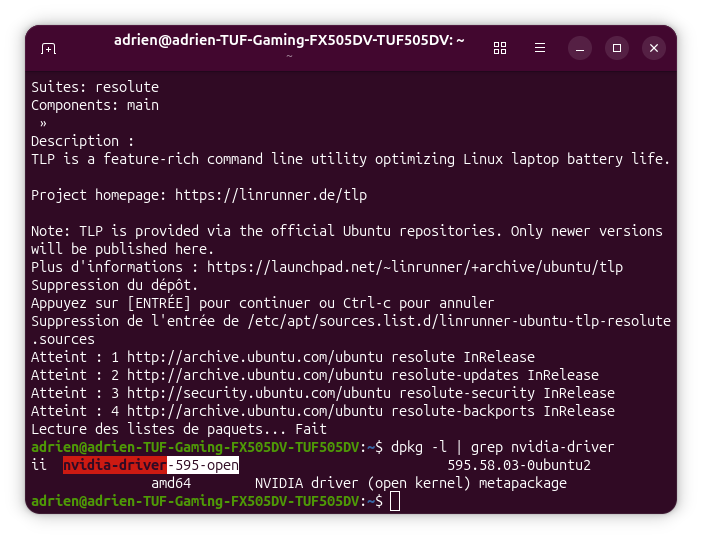
dpkg -l | grep nvidia-driver
El resultado puede mostrar un nombre como nvidia-driver-535 o nvidia-driver-595-open.
Desbloquear el controlador NVIDIA para instalar versiones nuevas
sudo apt-mark unhold nvidia-driver-XXX
Esta acción permite que el gestor de paquetes vuelva a actualizar el controlador. Con los controladores NVIDIA al día, tu sistema estará listo para jugar en Linux. Consulta nuestra guía para jugar a juegos de Steam y Epic en Linux.
Permitimos que parte de nuestros lectores consulte nuestros artículos gratis con un bloqueador de anuncios. Sin embargo, su número es actualmente demasiado alto para mantener este acceso para todo el mundo.
Puedes desactivar tu bloqueador para seguir leyendo de inmediato, suscribirte para disfrutar de todo nuestro contenido sin anuncios o volver un poco más tarde, cuando la presión haya disminuido.
El acceso se restablecerá automáticamente en cuanto la situación lo permita.