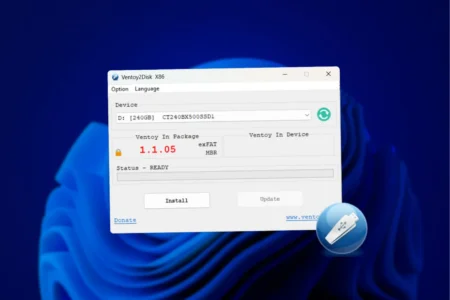
Cambiar de sistema operativo o reparar un ordenador suele obligar a buscar una memoria USB vacía, descargar una utilidad de grabación y repetir el proceso para cada ISO. Si administras varios equipos, acabas acumulando memorias USB etiquetadas a toda prisa.
Ventoy es una utilidad de código abierto que permite arrancar varios sistemas operativos desde una sola memoria USB. Se instala una única vez y después basta con copiar los archivos ISO —Windows, Linux o herramientas de diagnóstico— como si la memoria fuese un disco externo.
Al iniciar el ordenador aparece un menú con los sistemas disponibles. Puedes añadir, ordenar o eliminar sistemas en unos segundos sin modificar los demás datos.
En este artículo
¿Qué es Ventoy?
Ventoy es una herramienta gratuita y de código abierto que simplifica la creación de memorias USB de arranque. Mientras que los métodos tradicionales exigen formatear y preparar cada ISO, Ventoy permite copiar los archivos ISO directamente y hacerlos arrancables de inmediato. Es una solución muy práctica para crear medios multiboot y gestionar varios sistemas.
Ventoy actúa entre la memoria USB y los ISO. Durante la instalación crea una partición especial con un entorno de arranque universal; por eso cada ISO añadido se reconoce sin configuración adicional.
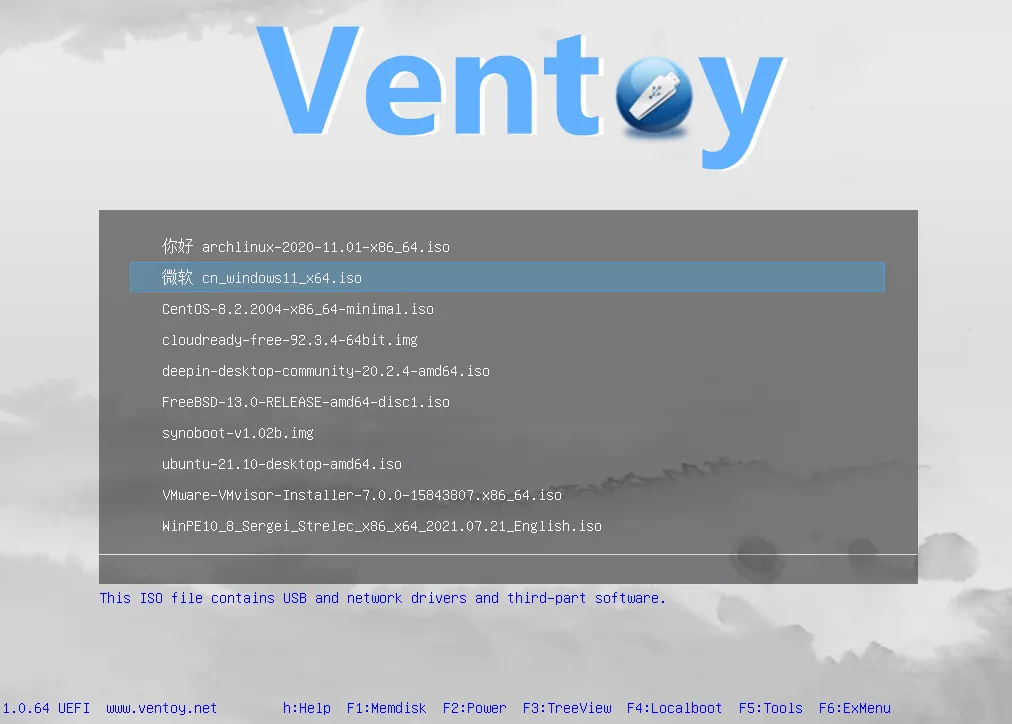
Al arrancar desde una memoria con Ventoy, el menú permite elegir el ISO disponible: un sistema operativo, una herramienta de recuperación o cualquier otra utilidad.
Crear una memoria USB multiboot con Ventoy
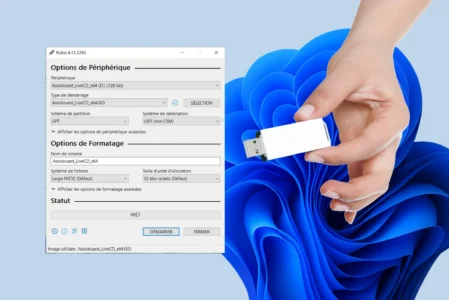
Crear una memoria USB de arranque es habitual para instalar sistemas o realizar mantenimiento. Herramientas como Rufus formatean la memoria, extraen la imagen ISO y añaden los archivos necesarios. Ventoy simplifica notablemente esta tarea.
Una sola memoria puede contener varias versiones de Windows, distribuciones Linux como Ubuntu, Debian o Fedora y herramientas de diagnóstico de sistema o hardware.
Con Ventoy solo hay que copiar los ISO: el programa se ocupa de hacerlos arrancables.
Instalar Ventoy en la memoria USB
La instalación crea un medio de arranque capaz de guardar varios ISO sin tener que grabarlos cada vez. Así se facilita la gestión de sistemas y herramientas de reparación.
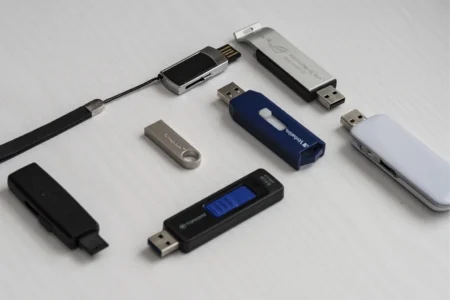
Utiliza una memoria USB de al menos 8 GB; para varios ISO se recomiendan 16 GB o más. Se borrarán todos los datos, así que haz una copia de seguridad antes.
- Conecta la memoria USB.
- Visita el sitio oficial de Ventoy y descarga la versión adecuada.
- Descomprime el archivo ZIP y ejecuta Ventoy2Disk.exe como administrador.
- Selecciona la memoria correcta y pulsa Instalar.
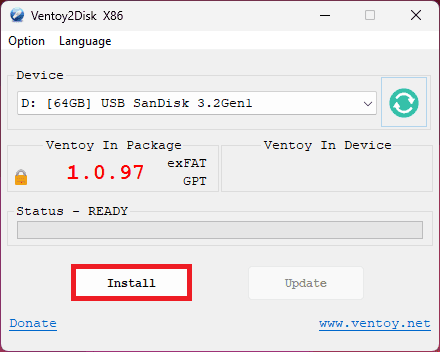
Comprueba bien la unidad seleccionada, sobre todo si hay varias conectadas. Ventoy advierte que eliminará los datos de la memoria y, al terminar, confirma que la instalación se realizó correctamente.
Copiar los archivos ISO a la memoria USB
- Abre el Explorador de archivos y busca las imágenes ISO que quieres transferir.
- Arrastra y suelta, o copia y pega, los ISO de Windows, Linux u otros sistemas directamente en la memoria.
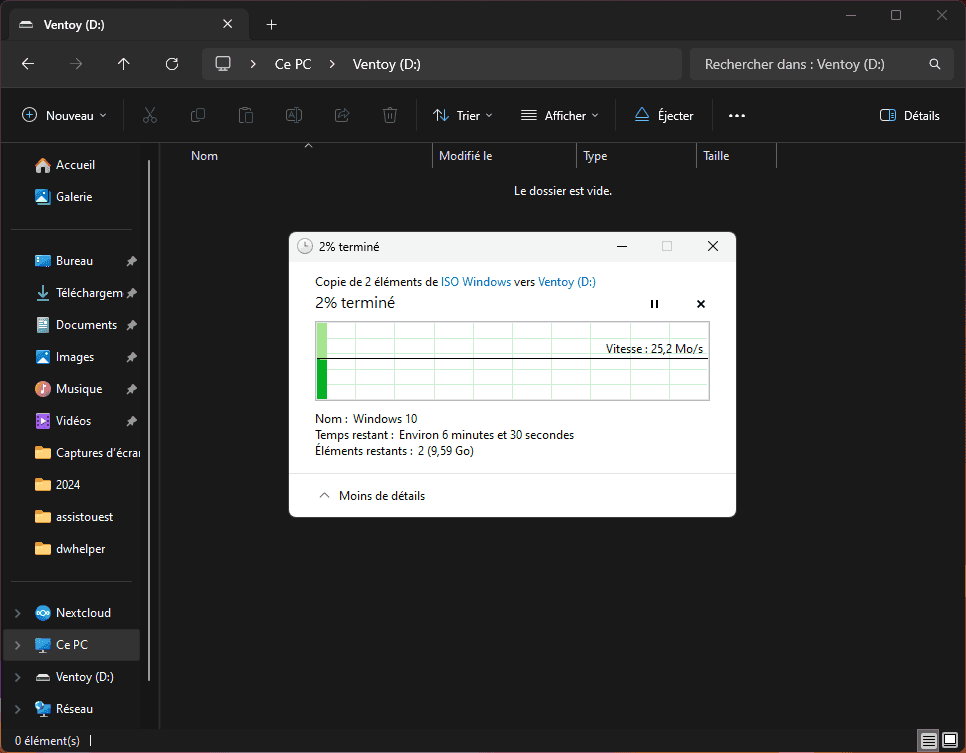
No hace falta nada más: Ventoy reconocerá los ISO. Al arrancar el PC, abre el menú de arranque —F12, Esc, F2, F9 o Supr según el fabricante—, elige la memoria USB y después el ISO que deseas ejecutar.
¿Se pueden eliminar o sustituir ISO en una memoria Ventoy?
Sí. Ventoy funciona como un sistema de archivos normal. Puedes eliminar un ISO desde el Explorador, sustituirlo copiando uno nuevo con el mismo nombre o añadir más ISO siempre que quede espacio libre.
¿Qué tipos de ISO admite Ventoy?
Ventoy admite la mayoría de los ISO habituales: Windows 7, 10 y 11; Ubuntu, Fedora y Debian; distribuciones como Kali Linux o Tails; y herramientas de recuperación, copia de seguridad y diagnóstico como Hiren’s BootCD, Clonezilla o MemTest86. También admite algunos formatos IMG, WIM y VHD. Los ISO personalizados pueden funcionar si cumplen los requisitos necesarios.
Permitimos que parte de nuestros lectores consulte nuestros artículos gratis con un bloqueador de anuncios. Sin embargo, su número es actualmente demasiado alto para mantener este acceso para todo el mundo.
Puedes desactivar tu bloqueador para seguir leyendo de inmediato, suscribirte para disfrutar de todo nuestro contenido sin anuncios o volver un poco más tarde, cuando la presión haya disminuido.
El acceso se restablecerá automáticamente en cuanto la situación lo permita.