La creación de una cuenta de usuario local en Windows permite utilizar el sistema sin depender de una cuenta Microsoft. A diferencia de las cuentas en línea, una cuenta local almacena la configuración y los archivos sólo en el ordenador para una mayor confidencialidad y control de los datos. Ya sea por razones de simplicidad, gestión multiusuario o independencia de los servicios de Microsoft, esta guía explica cómo configurar una nueva cuenta local.
¿Cómo puedo crear una cuenta de usuario local en Windows 11?
- 1. Crear una cuenta de administrador local (método rápido)
- 2. Cree una cuenta de usuario local desde Configuración
- Crear una cuenta de usuario local en Windows desde el símbolo del sistema
1. Crear una cuenta de administrador local (método rápido)
La forma más sencilla de crear rápidamente una cuenta local en Windows 11 es utilizar la línea de comandos. No requiere interfaz gráfica y funciona tanto en sesión normal como en modo reparación.
Ejecute el siguiente comando, sustituyendo adrien por el nombre de usuario deseado y la contraseña por la contraseña de su elección:
net user adrien Contraseña /añadir
Este comando añade inmediatamente un nuevo usuario local. El nombre es totalmente personalizable, pero evite utilizar espacios o caracteres especiales para evitar problemas con inicios de sesión o scripts.
Por defecto, la cuenta recién creada sólo tiene permisos estándar. Para otorgarle derechos de administrador, ejecute :
net localgroup Administradores adrien /add
Una vez más, sustituye adrien por el nombre que hayas elegido. Una vez ejecutado el comando, la cuenta obtiene todos los privilegios necesarios para instalar software, cambiar la configuración del sistema o gestionar otras cuentas.
2. Cree una cuenta de usuario local desde Configuración
Microsoft prefiere utilizar cuentas en línea, pero aún es posible crear una cuenta de usuario local. Este método es útil para aquellos que quieren evitar la sincronización con una cuenta Microsoft, crear una cuenta temporal o gestionar varios usuarios en el mismo dispositivo. Estos son los pasos a seguir para crear una cuenta local a través de la Configuración de Windows 11.
- Haga clic en Inicio y, a continuación, en Configuración(también puede utilizar el acceso directo Win + I).
- En el panel izquierdo, haga clic en Cuentas
- A continuación, seleccione Otros usuarios.
- En la sección Otros usuarios, haga clic en Añadir una cuenta.
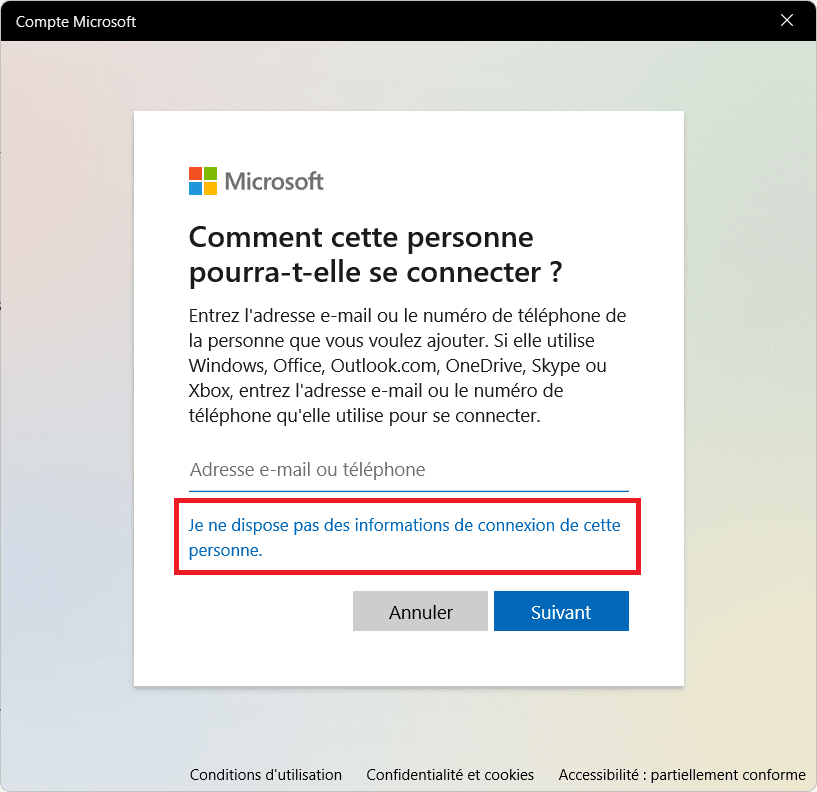
- Windows le pedirá que añada una cuenta Microsoft.
- Haga clic en No tengo los datos de acceso de esta persona.
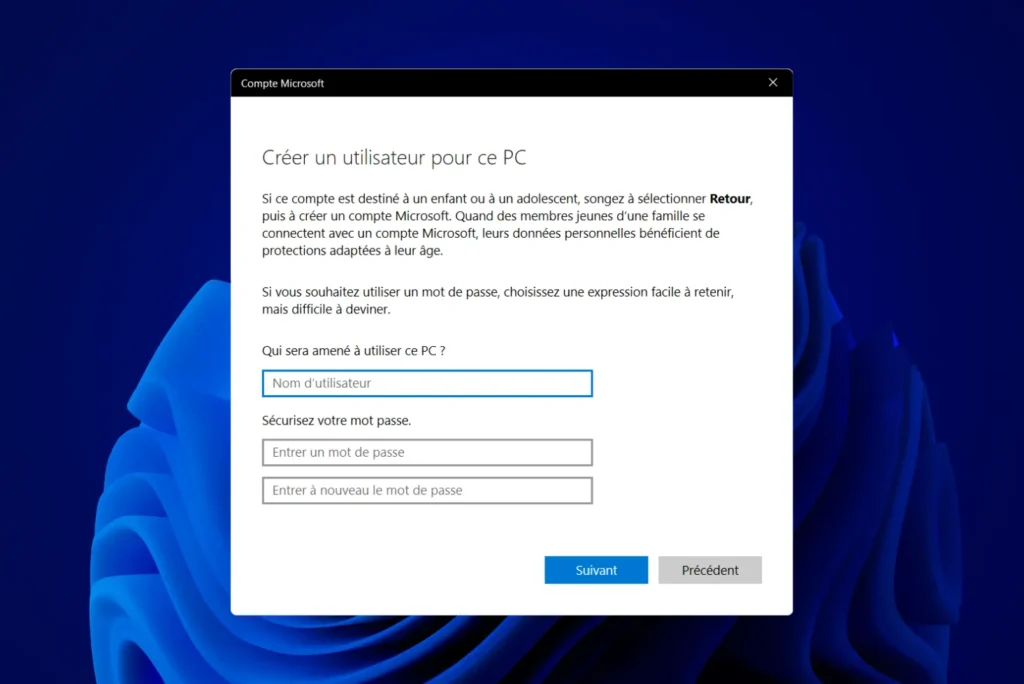
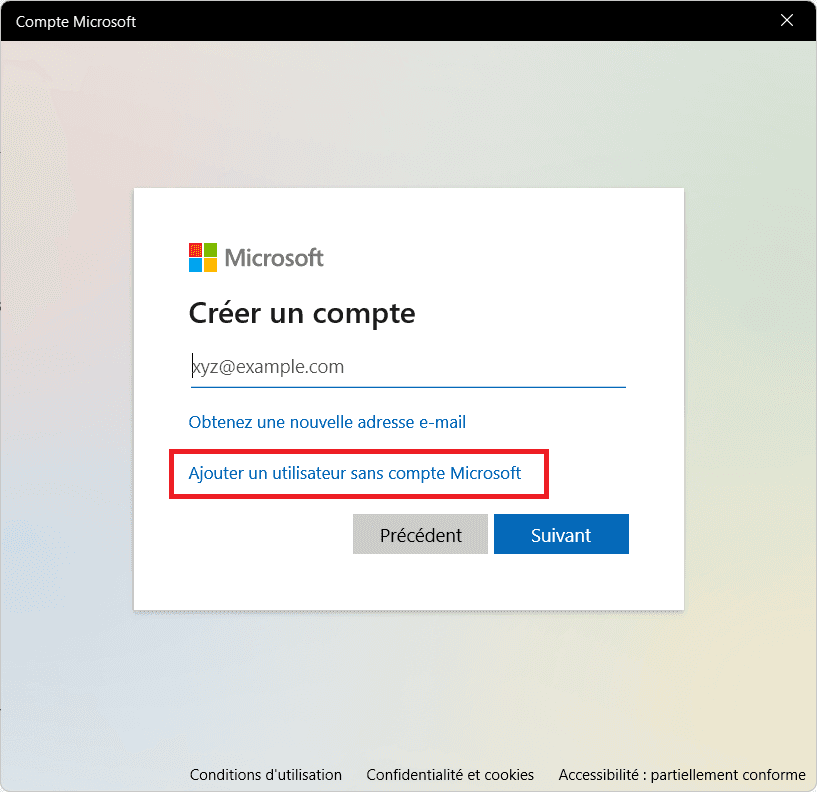
- A continuación, seleccione Añadir un usuario sin cuenta Microsoft.
- Defina la información de la cuenta local, en nuestro caso :
- Nombre de usuario: AdrienP.
- Contraseña: MiContraseña (introduzca una contraseña segura).
- Seleccione tres preguntas e introduzca sus respuestas para poder recuperar su contraseña si la olvida.
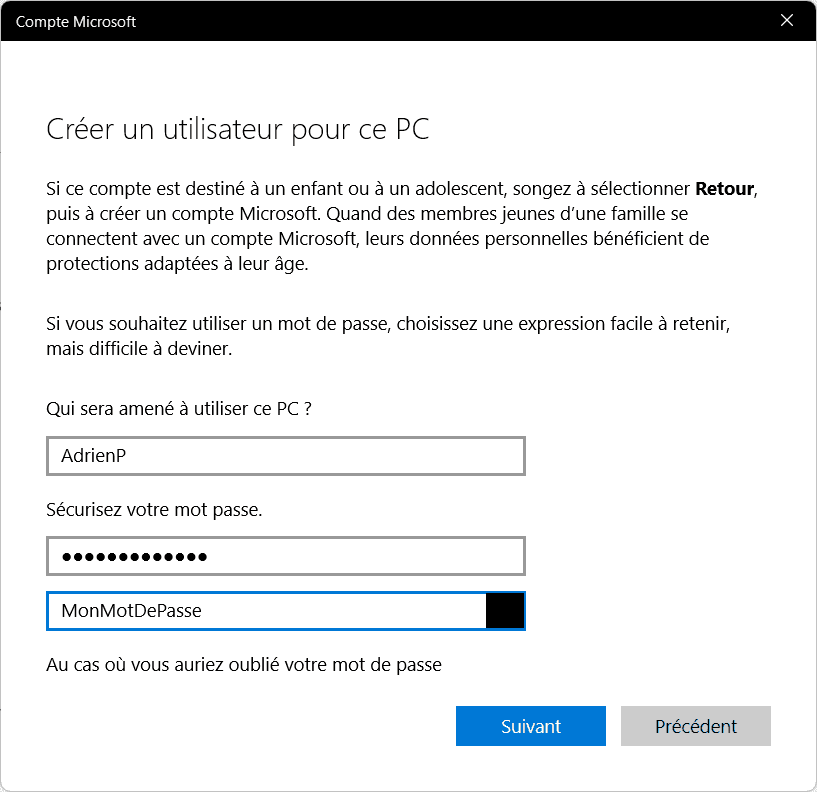
- Haga clic en Siguiente y, a continuación, en Finalizar.
La cuenta AdrienP se añade ahora como usuario local estándar.
Modificar los permisos de las cuentas
Por defecto, la cuenta está configurada comousuario estándar, lo que limita su acceso a los ajustes avanzados. Para otorgarle derechos de administrador :
- Vuelve a Configuración > Cuentas > Otros usuarios.
- Seleccione AdrienP y, a continuación, haga clic en Cambiar tipo de cuenta.
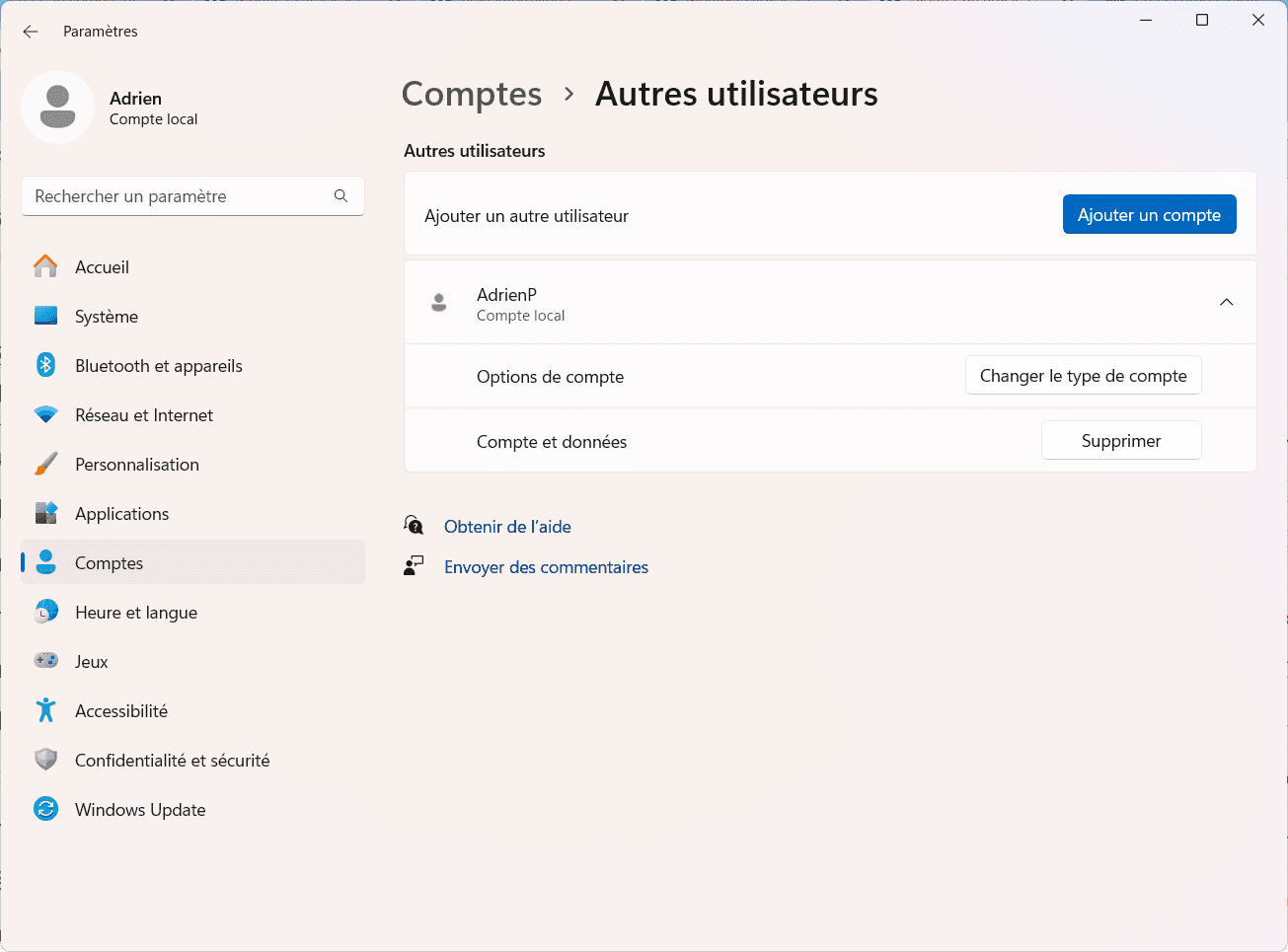
- En el menú desplegable, seleccione Administrador.
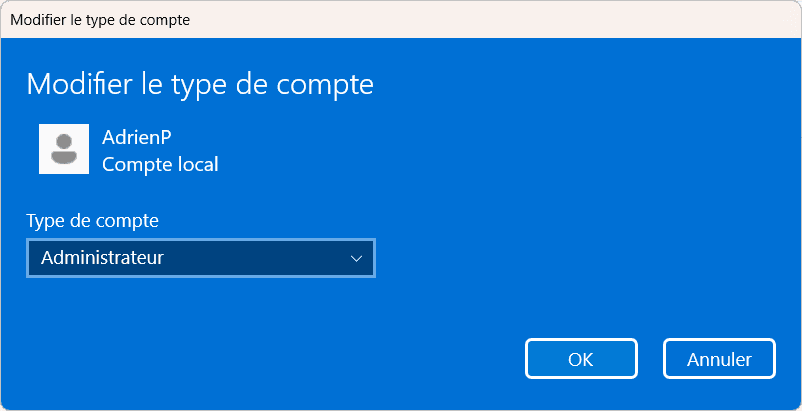
- Pulse OK para confirmar.
Descubra cómo instalar Windows 11 sin una cuenta Microsoft.
Crear una cuenta de usuario local en Windows desde el símbolo del sistema
El símbolo del sistema de Windows permite realizar rápidamente tareas administrativas sin pasar por la interfaz gráfica. Entre estas tareas, la creación de una cuenta de usuario local es una solución sencilla y eficaz, sobre todo para los administradores de sistemas o quienes deseen configurar nuevos accesos sin navegar por la configuración de Windows.
En este ejemplo, vamos a crear una cuenta de usuario local llamada AdrienP con la contraseña MiContraseña utilizando Símbolo del sistema.
- Haga clic en el botón Inicio o pulse la tecla Windows y escriba cmd en la barra de búsqueda.
- Haga clic con el botón derecho del ratón en Símbolo del sistema y seleccione Ejecutar como administrador.
- Es posible que aparezca una ventana de confirmación del Control de cuentas de usuario (UAC ), haga clic en Sí para continuar.
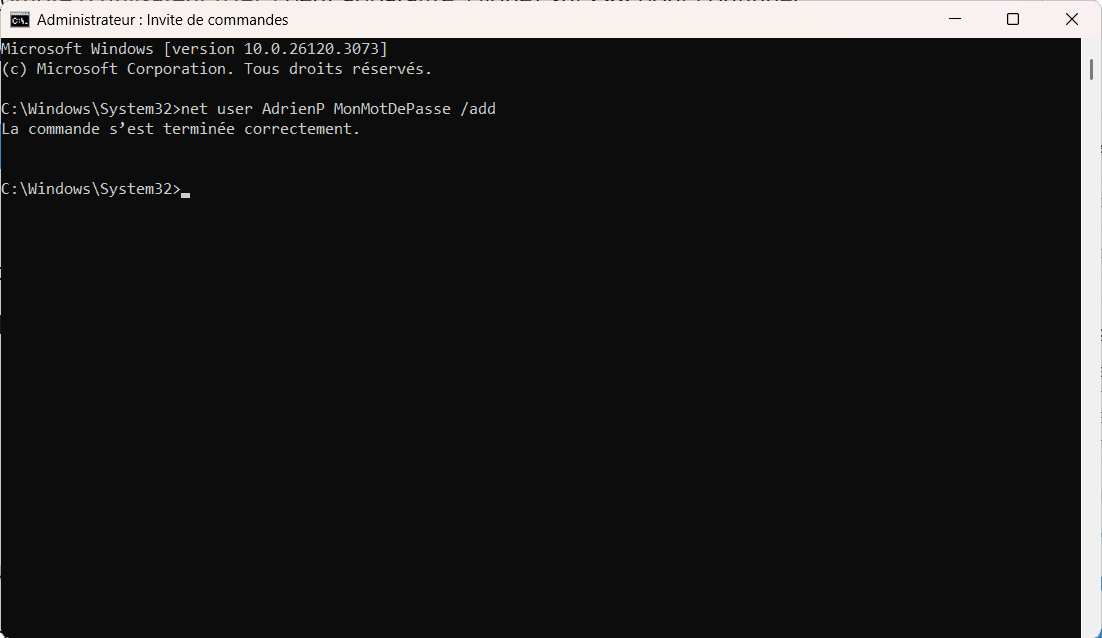
- En el símbolo del sistema, introduzca el siguiente comando y pulse Intro:
net user AdrienP MiContraseña /add
Este comando crea una cuenta de usuario local llamada AdrienP con la contraseña MiContraseña.
Si desea crear una cuenta sin contraseña, puede ejecutar el siguiente comando:
net usuario AdrienP /add
Añada la cuenta al grupo Administradores para obtener privilegios
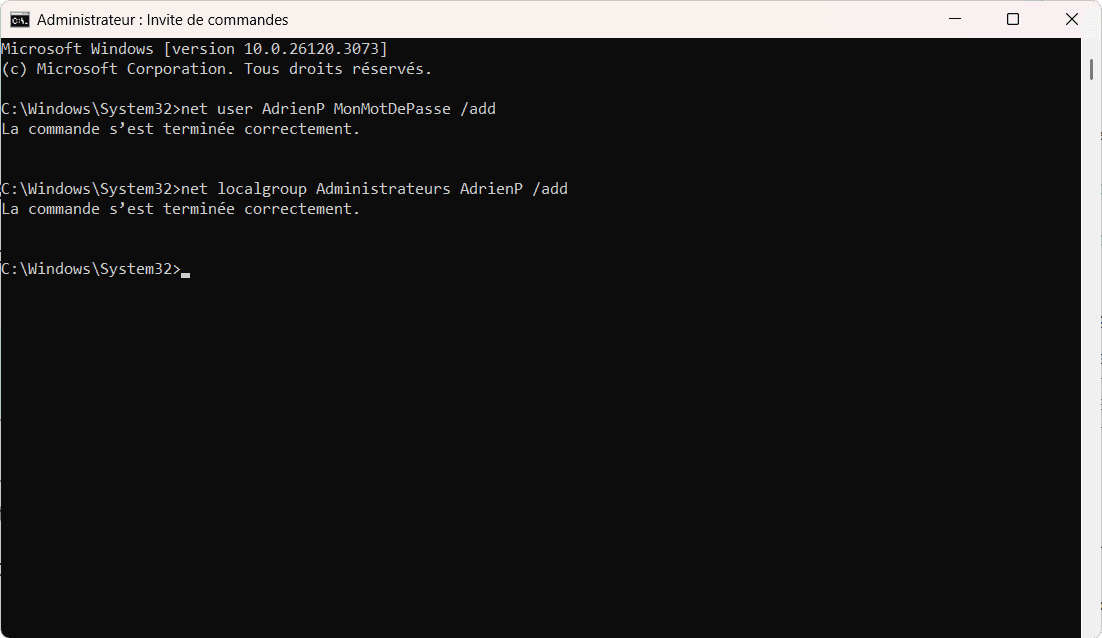
Por defecto, la nueva cuenta se añade al grupo de usuarios estándar. Para añadirla a C, utilice el siguiente comando:
net localgroup Administradores AdrienP /add
Esto añadirá a AdrienP al grupo de Administradores, dándole derechos avanzados en el sistema.
Si desea mantener la cuenta con permisos limitados, no introduzca este comando.
Para confirmar que se ha añadido la cuenta, utilice el comando :
net usuario AdrienP
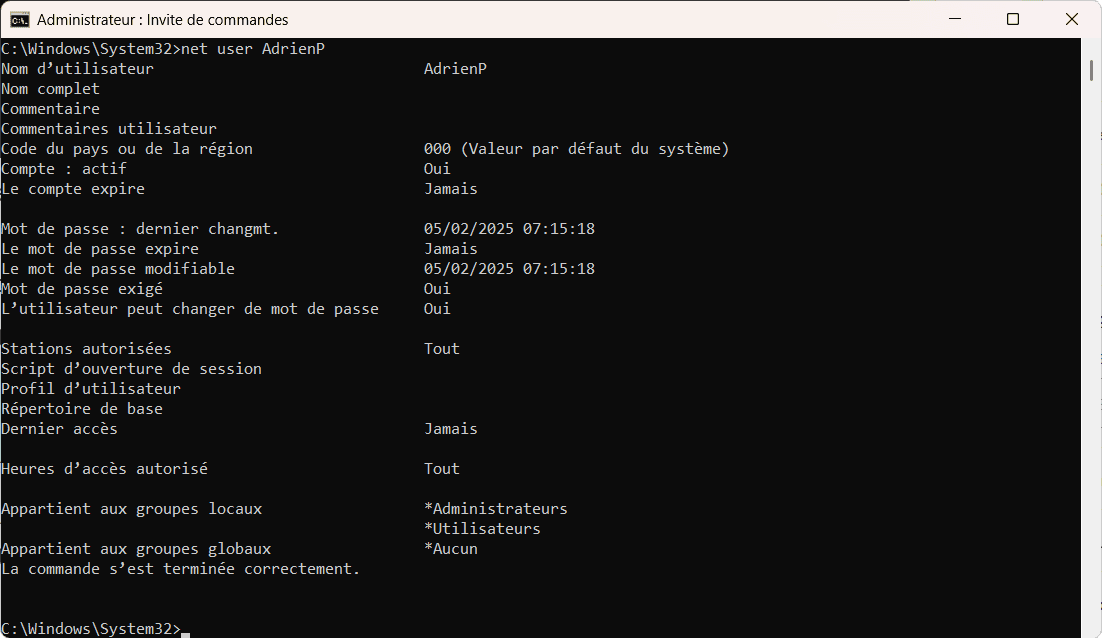
A continuación, verá los detalles de la cuenta, su estado activo y su pertenencia a un grupo.
Eliminación de una cuenta de usuario local en Windows
Si una cuenta de usuario local ya no es necesaria, puede eliminarse directamente a través del símbolo del sistema, sin pasar por la configuración de Windows.
En la ventana Símbolo del sistema, introduzca el siguiente comando:
net usuario AdrienP /delete
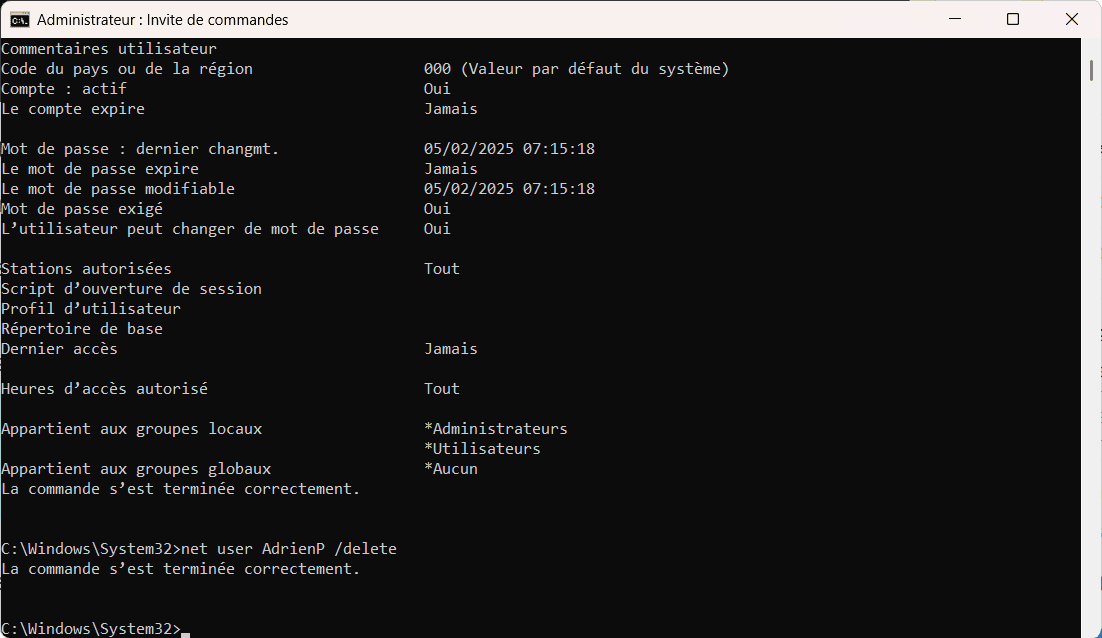
Este comando borra inmediatamente la cuenta Adrien del sistema.
Nota: Esta eliminación no afecta a los archivos personales del usuario. Seguirán siendo accesibles en la carpeta C:sersAdrien a menos que se eliminen manualmente.
Para comprobar que la cuenta ha sido eliminada, utilice el siguiente comando:
net usuario AdrienP
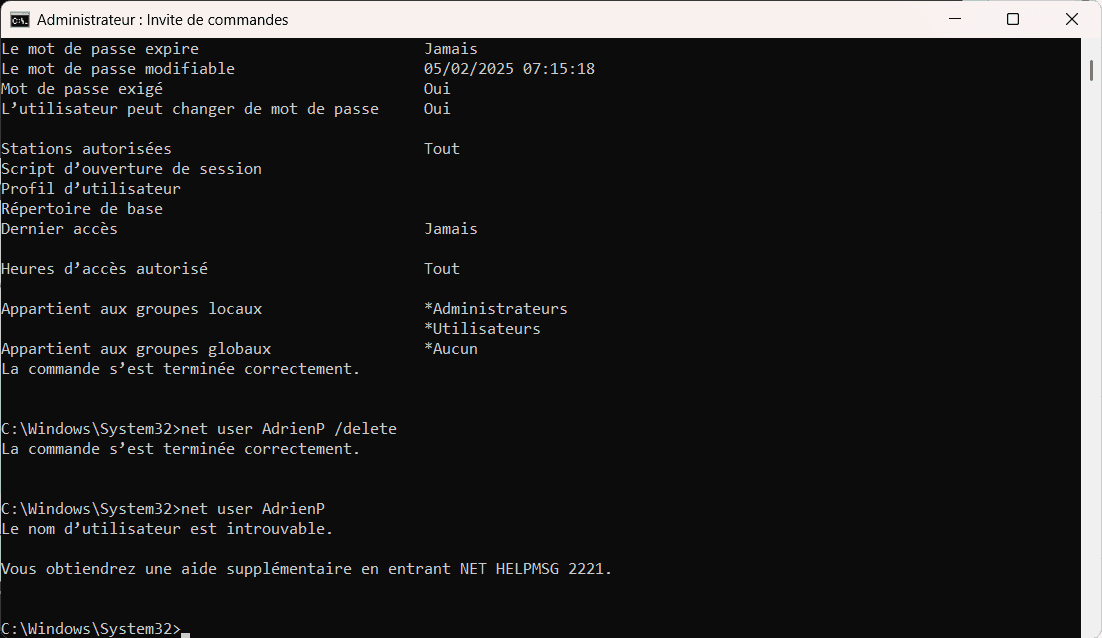
Tras comprobarlo, no se ha podido encontrar la cuenta local.
Una cuenta local en Windows es una cuenta de usuario almacenada únicamente en el ordenador, sin conexión a los servicios en línea de Microsoft. Ofrece mayor confidencialidad y control sobre los datos, pero no permite sincronizar la configuración entre varios dispositivos.
Una cuenta Microsoft está vinculada a una dirección de correo electrónico (Outlook, Hotmail, etc.) y ofrece acceso a servicios en la nube, sincronización de la configuración y mayor seguridad mediante la verificación en dos pasos.
¿Encontraste útil este artículo?
Compártelo para que otros puedan beneficiarse de él.
Saber más sobre el autor