
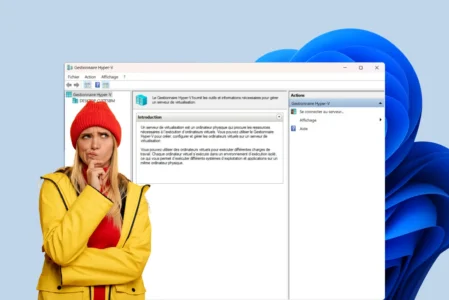
Hyper-V viene incluido con Windows. Se activa desde el panel de características de Windows, se configura a través de una interfaz gráfica y se mantiene el mismo escritorio. La mayoría de los técnicos lo clasifican de forma espontánea entre los hipervisores de tipo 2, al mismo nivel que VirtualBox o VMware Workstation. Es un error. En cuanto se marca la casilla, Windows deja de ser el dueño de tu máquina.
En este artículo
La reconfiguración de las capas de hardware mediante Hyper-V
En un PC sin Hyper-V, Windows se comunica directamente con el procesador, la memoria y los periféricos a través de sus controladores. Se trata de la arquitectura clásica: el hardware en la base y el sistema operativo justo encima.
Cuando marcas la casilla de Hyper-V y reinicias, esta arquitectura cambia. Hyper-V se intercala entre el hardware y todo lo demás. Windows ya no se comunica directamente con el procesador, sino que pasa por el hipervisor, exactamente igual que cualquier otra máquina virtual. La única diferencia es que recibe privilegios especiales para seguir proporcionando los controladores y administrar las máquinas virtuales secundarias. A esto se le llama partición principal (o partición raíz).
¿Cómo funciona Windows sin Hyper-V?
Aplicaciones (Chrome, juegos, Office…)
      │
      ▼
Sistema operativo Windows  ────────  Anillo 0 — comunicación directa con el hardware
      │
      ▼
Hardware físico  (CPU · RAM · Disco · Red)
La arquitectura de Windows con Hyper-V activado
Aplicaciones de Windows
      │
      ▼
Partición principal — Sistema operativo Windows  ──  Anillo 0 virtual · controladores a través de VMbus
      │              ┌──────────────────────────┐
      │              │  VM secundaria 1  (FreeBSD)  │
      │              │  VM secundaria 2  (pfSense)  │
      │              └──────────────────────────┘
      │  hypercalls
      ▼
Hyper-V  ───────────────────────  Anillo −1 (VMX root) — control real
      │  Se requiere VT-x / AMD-V
      ▼
Hardware físico  (CPU · RAM · Disco · Red)
¿Por qué Hyper-V es de tipo 1 y no de tipo 2?
La distinción entre tipo 1 y tipo 2 se reduce a un único aspecto: ¿quién controla el hardware en el anillo 0 o por debajo?
Los procesadores Intel (VT-x) y AMD (AMD-V) han añadido un nivel de privilegios aún más bajo que el clásico ring 0 (ring −1 o modo VMX root). Solo el hipervisor puede ejecutarse en este nivel. Los sistemas operativos invitados, incluso Windows con sus privilegios de partición principal, se ejecutan en el anillo 0 virtual, es decir, el anillo 0 emulado por el hipervisor.
Hyper-V se ejecuta en el anillo -1 desde el arranque. VMware ESXi también. VirtualBox y VMware Workstation no. Estos se basan en Windows o Linux para acceder al hardware, lo que los clasifica como de tipo 2.
El VMbus: el canal propietario entre Windows e Hyper-V
La partición principal ya no se comunica directamente con el hardware físico como antes. Lo hace a través del VMbus, un bus virtual propietario de Microsoft que conecta la partición principal con las particiones secundarias y con el hipervisor. En la práctica, cuando una máquina virtual secundaria necesita acceder a la red o al disco, envía una solicitud a través del VMbus a la partición principal, que dispone de los controladores reales. La partición principal responde y devuelve los datos.
Este mecanismo explica por qué Hyper-V no necesita sus propios controladores para cada componente de hardware. Delega esta tarea a Windows (partición principal), que conoce el hardware. Se trata de una arquitectura híbrida, pero el control efectivo del hardware recae en manos del hipervisor.
¿Se activa Hyper-V sin que te des cuenta en Windows 11?
Muchos usuarios descubren que Hyper-V se está ejecutando en su equipo sin haberlo activado nunca manualmente. VBS (Virtualization Based Security) y Credential Guard, dos funciones de seguridad activadas de forma predeterminada en las ediciones Pro y Enterprise de Windows 11, se basan en Hyper-V para aislar áreas críticas de la memoria.
Si tienes VBS activo, Hyper-V se ejecuta en el anillo −1 de tu equipo, aunque no crees ninguna máquina virtual. Windows ya es una partición principal. Por eso también VirtualBox y VMware Workstation pierden rendimiento o se niegan a iniciar ciertas máquinas virtuales en estas configuraciones. No pueden acceder al anillo 0, ya que Hyper-V ya lo ha ocupado.
Para comprobar si Hyper-V está activo en tu equipo, abre un símbolo del sistema como administrador y escribe.
systeminfo | findstr /i "hyper-v"Si aparece la línea «Requisitos de Hyper-V: se ha detectado un hipervisor», Hyper-V ya está activo en tu sistema.
Comparación con ESXi, Proxmox y KVM
VMware ESXi se instala en un servidor «desnudo», sin ningún sistema operativo preinstalado. Se puede acceder a su interfaz de administración a través de un navegador desde otro equipo. Se trata de un hipervisor de tipo 1 puro. No hay ningún sistema operativo host; el hipervisor es la única capa de software entre el hardware y las máquinas virtuales.
Proxmox VE se basa en Linux (Debian) y KVM. KVM es un módulo del núcleo de Linux que convierte a Linux en un hipervisor de tipo 1, utilizando también las extensiones VT-x/AMD-V. Por lo tanto, Proxmox también es de tipo 1, con Linux como partición de gestión, exactamente igual que Windows con Hyper-V.
Hyper-V comparte con Proxmox/KVM esta arquitectura híbrida en la que el sistema operativo de gestión se ejecuta en una partición privilegiada, en lugar de estar ausente. La diferencia entre Hyper-V y ESXi no es una diferencia de tipo, sino una diferencia en la arquitectura de gestión.
No dejes que el algoritmo decida por ti
Añade Assistouest a tus fuentes preferidas en Google para encontrar nuestras guías más rápido cuando busques una solución informática.
¿Cuándo conviene utilizar Hyper-V en lugar de otra alternativa?
Hyper-V es la opción ideal en entornos centrados en Windows (Windows Server, equipos de empresa con Active Directory, implementaciones híbridas con Azure). La integración nativa evita tener que instalar un sistema operativo específico y la partición principal de Windows sirve directamente como interfaz de administración.
Si quieres utilizar la virtualización en un ordenador personal con Windows 11 sin tocar VBS ni la compatibilidad con VirtualBox, sigue siendo posible desactivar Hyper-V (y VBS) desde las funciones de Windows. Sin embargo, desactivar VBS también elimina las protecciones de memoria de Credential Guard, lo cual es una decisión que hay que sopesar en función del uso que se le dé al equipo.
Para la virtualización multisistema operativo, de código abierto o en hardware Linux, Proxmox o KVM ofrecen mayor flexibilidad. ESXi sigue siendo la referencia para los centros de datos VMware.
¿Desactivar Hyper-V mejora el rendimiento?
¿Incluye Windows 11 Home Hyper-V?
Se ha producido un error. Inténtalo de nuevo en unos instantes.