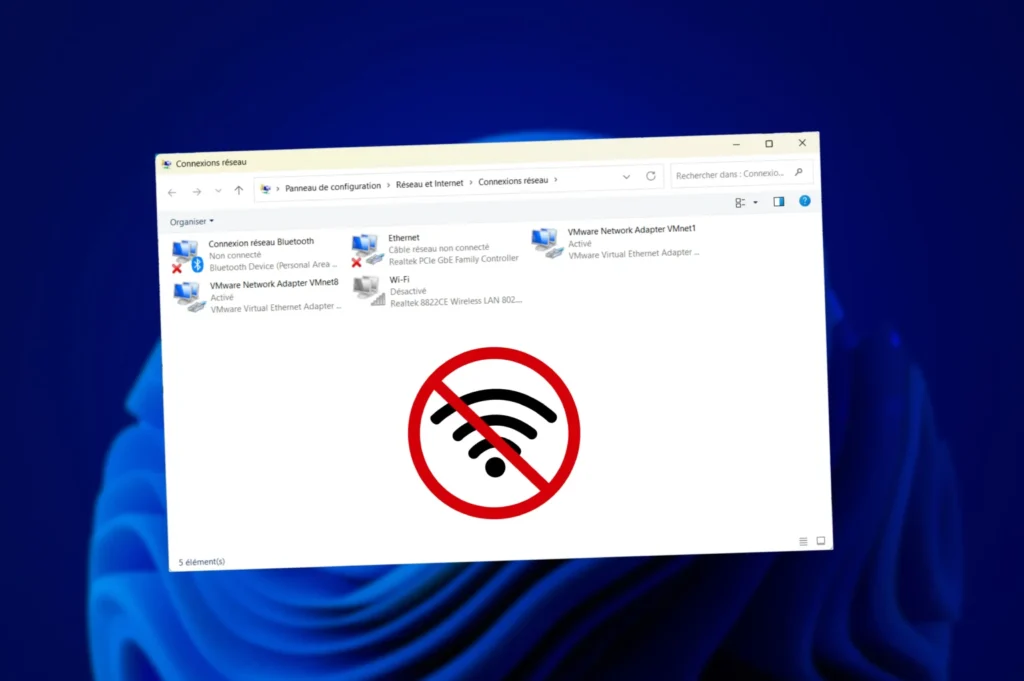
De repente, tu PC se niega a conectarse a Internet. No detecta ninguna red Wi-Fi, la tarjeta de red parece haber desaparecido y no sabes dónde buscar. Este tipo de avería es frustrante, sobre todo cuando todo seguía funcionando el día anterior. En este artículo, echamos un vistazo a las causas más comunes y a las soluciones prácticas para volver a conectarse rápidamente.
¿Ya no hay Wi-Fi en tu PC con Windows? Aquí te explicamos cómo reparar tu conexión de red
- El Wi-Fi desaparece o se desconecta sin motivo
- Wi-Fi no disponible en PC: comprobaciones iniciales
- Comprobar la configuración de red del sistema en Windows
- Reparación de una tarjeta Wi-Fi invisible o inactiva en Windows
- Soluciones alternativas y parches duraderos
El Wi-Fi desaparece o se desconecta sin motivo
Antes de buscar una solución, es esencial identificar el síntoma. Un problema Wi-Fi puede manifestarse de varias maneras, y cada caso apunta a una causa diferente: un error de software, un controlador defectuoso o incluso un fallo de hardware.
Si el Wi-Fi ya no aparece en absoluto, ni en la barra de tareas ni en los ajustes, es probable que la tarjeta de red haya sido desactivada, desinstalada o no reconocida por Windows. Por el contrario, si aparece el icono del globo terráqueo en lugar del logotipo habitual, significa que el PC no capta ninguna red aunque la tarjeta funcione. En este caso, el sistema está activo, pero no detecta nada debido a un error, un servicio desactivado o una mala configuración.
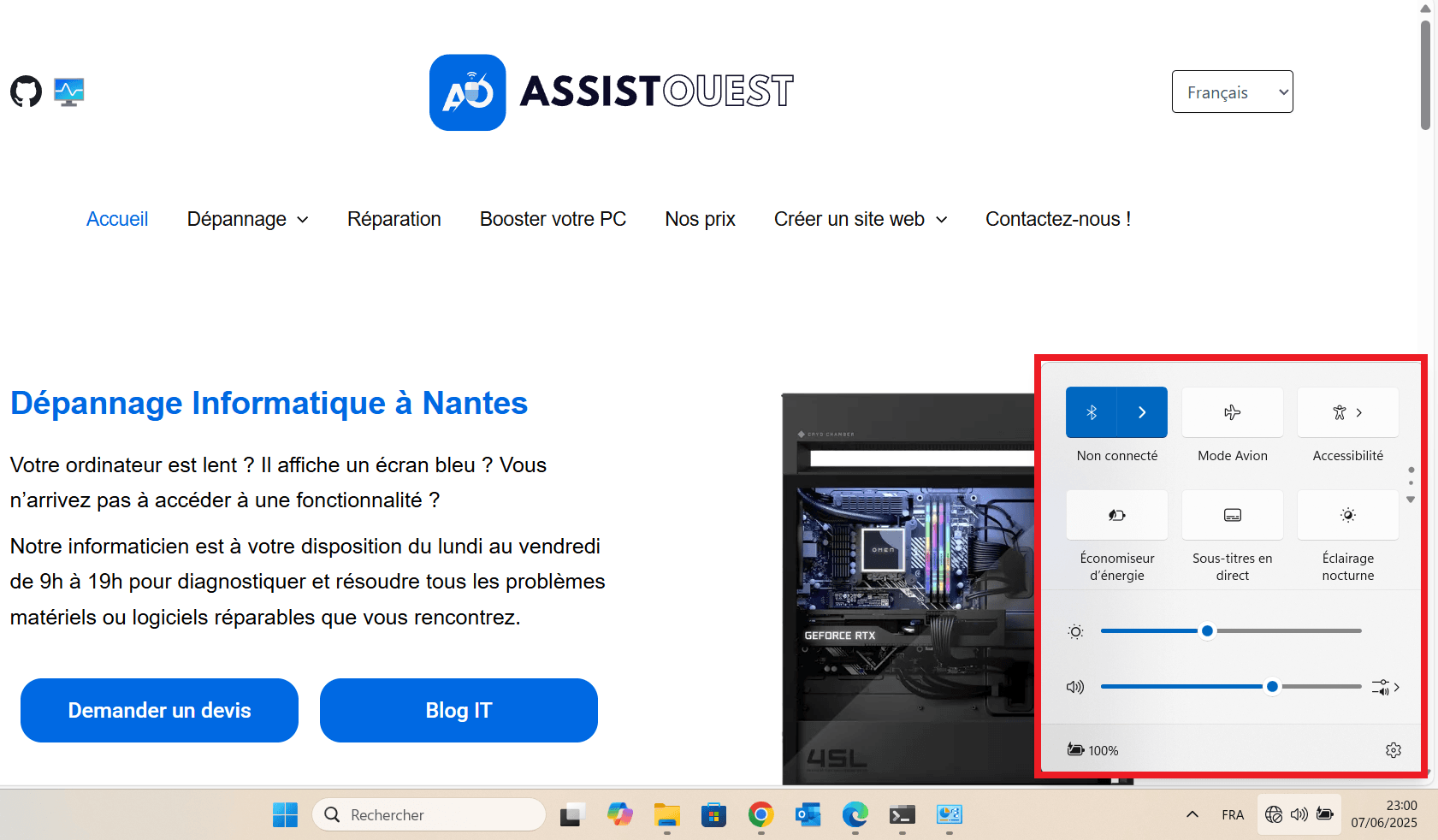
Si la Wi-Fi funciona pero se corta, la causa suele estar relacionada con el entorno (interferencias, banda saturada), un ajuste de ahorro de energía o un controlador inestable. Cada comportamiento tiene su lógica, y si diagnosticas el problema correctamente desde el principio, evitarás perder el tiempo en manipulaciones inútiles.
Por último, también es posible que la tarjeta Wi-Fi interna esté defectuosa o simplemente desconectada dentro del PC. Se trata de un problema habitual en algunos portátiles tras un golpe o un calentamiento excesivo. En este caso, hay tres soluciones: volver a conectar físicamente la tarjeta si es posible acceder a ella, sustituirla por un modelo compatible o simplemente comprar una llave USB Wi-Fi para recuperar el acceso a Internet sin desmontar el dispositivo.
Wi-Fi no disponible en PC: comprobaciones iniciales
Antes de sumergirse en operaciones complejas, empiece siempre por eliminar las causas más simples. Para restablecer una conexión Wi-Fi perdida, puede bastar con reiniciar completamente el terminal de Internet y el ordenador. Deje la caja apagada durante 30 segundos antes de volver a encenderla y, a continuación, reinicie también el ordenador.

Comprueba si la red Wi-Fi funciona en otro dispositivo (smartphone, tableta, otro PC). Si ningún dispositivo puede conectarse, es probable que el problema esté en la caja o en tu proveedor de servicios. Si la red Wi-Fi funciona en otro lugar pero no en tu PC, puedes confirmar que el fallo es local.
Comprobar la configuración de red del sistema en Windows
Una vez realizadas las pruebas básicas, es hora de comprobar el estado de la Wi-Fi directamente en la configuración del sistema de Windows. Esto garantizará que la tarjeta de red está activa, que los servicios Wi-Fi funcionan correctamente y que ningún modo impide la conexión.
Comprobar el estado de la tarjeta de red (activación Wi-Fi)
Empiece escribiendo ncpa.cpl en la barra de búsqueda de Windows (o mediante Windows + R) para ir directamente a la lista de tarjetas de red instaladas. Comprueba que la tarjeta Wi-Fi aparece en la lista. Si aparece atenuada o desactivada, haz clic con el botón derecho del ratón y selecciona Activar.
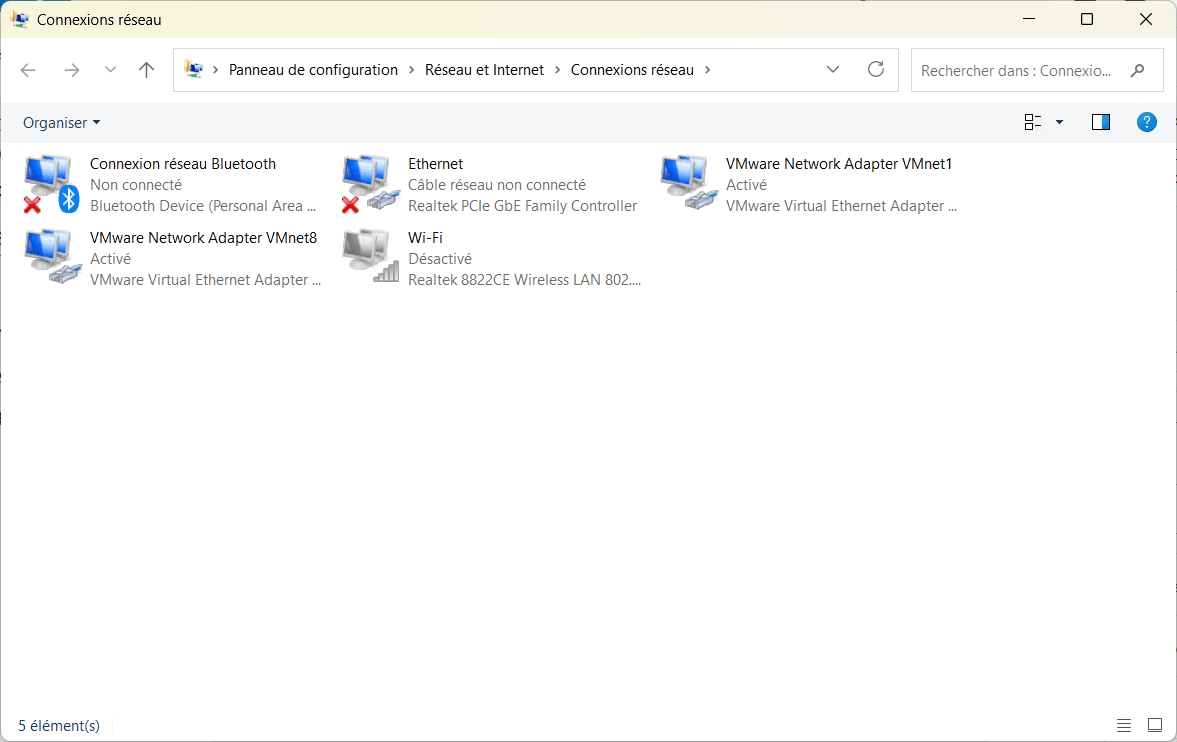
Si falta, puede indicar un problema de controladores o un fallo de hardware.
Comprobar los servicios de Windows (gestión de red)
A continuación, escriba services.msc en la barra de búsqueda y haga clic en Aceptar. Esto le llevará a la lista de servicios del sistema de Windows. Los siguientes servicios deben estar en ejecución para que el Wi-Fi funcione con normalidad:
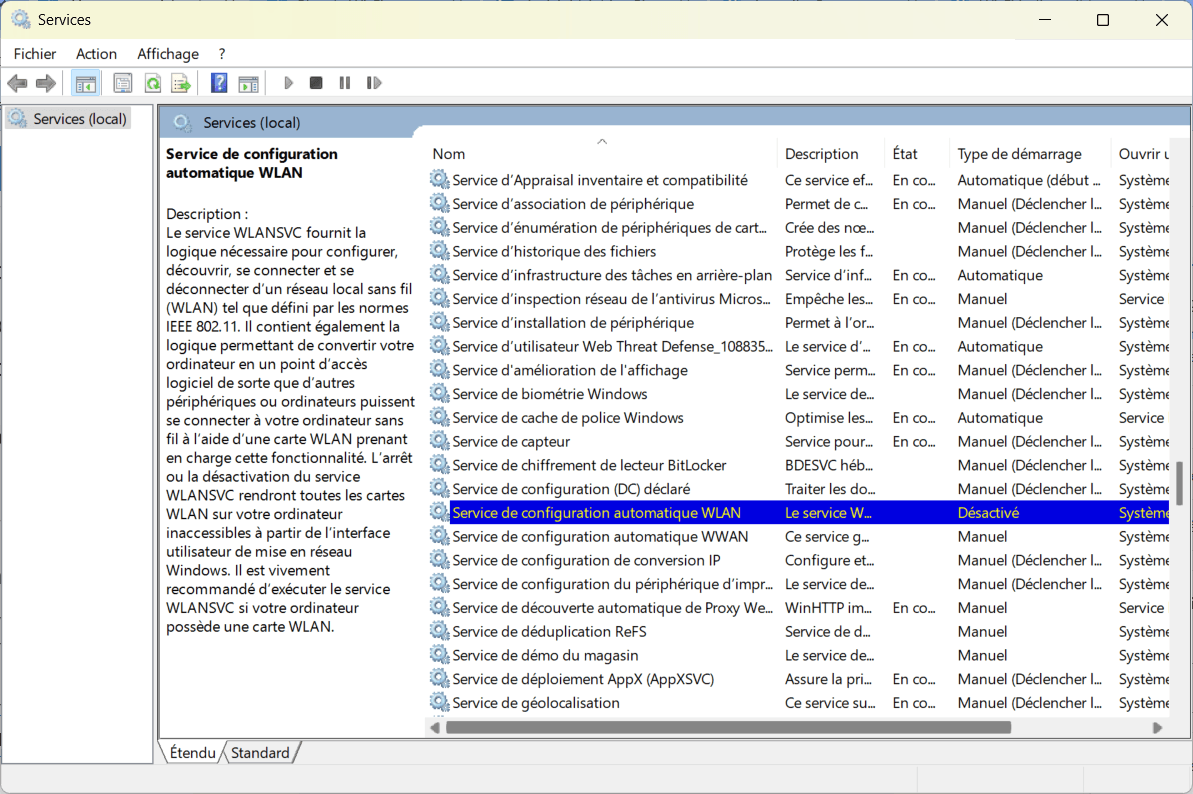
- Servicios de autoconfiguración WLAN (gestiona la detección y conexión a redes inalámbricas)
- Servicio de gestión de radio (gestiona la activación/desactivación del hardware de las tarjetas de red)
- Servicio de lista de redes (permite a Windows mostrar una lista de redes disponibles)
- Cliente DHCP (asigna automáticamente una dirección IP a su PC en la red)
- Soporte IP (gestiona la configuración IPv6 y las conexiones de red avanzadas)
- Detección SSDP (opcional pero útil en algunos casos para el descubrimiento de redes)
Comprueba que todo el mundo se está autoarrancando y funcionando.
Reparación de una tarjeta Wi-Fi invisible o inactiva en Windows
Si su tarjeta Wi-Fi ya no aparece en la configuración de red o Windows no detecta ninguna red, es posible que esté desactivada, mal instalada o que tenga un controlador dañado. El primer paso es comprobar su presencia en el Administrador de dispositivos.
Haga clic con el botón derecho del ratón en el menú Inicio y seleccione Administrador de dispositivos. Desplácese hasta la sección Tarjetas de red. Si tu tarjeta Wi-Fi está presente, haz clic con el botón derecho sobre ella:
- Haga clic en Activar si está desactivado
- Prueba a actualizar el controlador para corregir posibles errores.
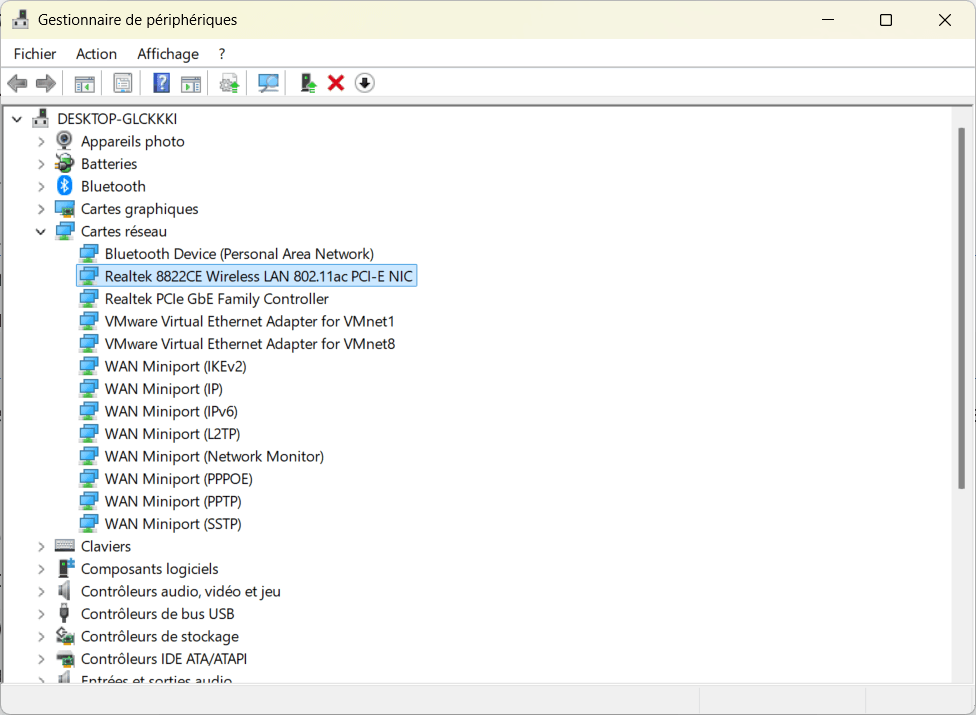
Si la tarjeta sigue sin aparecer o muestra un signo de exclamación amarillo, es posible que tenga que descargar el controlador manualmente desde el sitio web del fabricante o considerar una prueba de hardware.
Descubra cómo actualizar los controladores de su PC con Windows.
Soluciones alternativas y parches duraderos
Si todos los intentos de software han fracasado y su tarjeta Wi-Fi permanece ilocalizable, inactiva o inestable, es hora de plantearse soluciones más permanentes. Estas opciones te permiten recuperar una conexión fiable, incluso en caso de fallo probado del hardware.
El método más sencillo y rápido es comprar una llave USB Wi-Fi externa. Barata (entre 30 y 80 euros), se instala en unos segundos y funciona como una tarjeta de red de sustitución, sin necesidad de desmontarla. Es una solución excelente si necesita una conexión inmediata, sin tener que reparar su ordenador en Nantes.
Si prefieres una solución integrada, también puedes sustituir la tarjeta Wi-Fi interna, siempre que el modelo de tu PC lo permita. Por último, si sospechas que hay un problema muy arraigado en el sistema (archivos de red dañados, controladores inestables a pesar de las actualizaciones, etc.), una reinstalación limpia de Windows puede a veces solucionar las cosas donde todos los parches fallan.
¿Encontraste útil este artículo?
Compártelo para que otros puedan beneficiarse de él.
Saber más sobre el autor