
Le Microsoft Store inclus par défaut dans Windows offre un accès à une vaste bibliothèque d’applications, de jeux et de contenus multimédias proposés par Microsoft. Cependant, il n’est pas rare de rencontrer des problèmes lors de son utilisation. L’application peut refuser de s’ouvrir, rester figée sur un écran blanc ou afficher un code d’erreur rendant impossible l’accès à ses fonctionnalités.
Si vous êtes confronté à ce type de désagrément, ce guide complet vous propose des solutions pour diagnostiquer et résoudre les problèmes liés au Microsoft Store qui ne s’ouvre pas sur Windows. Suivez ces étapes pour rétablir le bon fonctionnement de l’application.
Au programme de cet article
- Pourquoi le Microsoft Store ne s’ouvre pas ?
- 1. Réinitialiser le cache du Microsoft Store
- 2. Utiliser l’utilitaire de résolution des problèmes Microsoft Store
- 3. Réinitialiser le Microsoft Store depuis les paramètres
- 4. Réenregistrer Microsoft Store à l’aide de PowerShell
- 5. Réparer les composants Windows avec DISM
- Quelles sont les codes erreurs liés au Microsoft Store et comment les résoudre ?
Pourquoi le Microsoft Store ne s’ouvre pas ?
Lorsque le Microsoft Store ne s’ouvre pas sur Windows 10, plusieurs facteurs peuvent être à l’origine du problème. Ces perturbations empêchent souvent l’utilisateur de télécharger ou mettre à jour des applications, et peuvent être liées à des erreurs système, des configurations incorrectes ou des interférences logicielles.
Les principales causes de ce dysfonctionnement sont :
- Cache corrompu du Microsoft Store : Lorsque le cache accumulé est endommagé cela peut empêcher le Microsoft Store de se lancer correctement.
- Problèmes de connexion Internet : Une connexion instable ou interrompue peut empêcher le Store de communiquer avec les serveurs Microsoft.
- Paramètres de date et heure incorrects : Des paramètres erronés peuvent entraîner des conflits avec les services en ligne.
- Configuration régionale inadaptée : Une région ou un pays mal configuré peut limiter l’accès à certaines fonctionnalités du Store.
- Antivirus ou VPN interférant : Certains logiciels de sécurité ou services VPN peuvent bloquer les connexions nécessaires au bon fonctionnement du Microsoft Store.
- Services Windows Update désactivés : Le Store dépend des services de mise à jour Windows et la désactivation des services Windows peut entraîner des dysfonctionnements.
- Version obsolète de Windows 10 : Des mises à jour manquantes peuvent contenir des correctifs pour le Microsoft Store.
Dans ce guide, nous examinerons chaque cause et fournirons des solutions adaptées pour y remédier. Testez chaque méthode une par une et vérifiez après chaque étape si le Microsoft Store est réparé. Suivez attentivement les instructions pour rétablir l’accès à Microsoft Store sur votre appareil.
1. Réinitialiser le cache du Microsoft Store
Si le Microsoft Store ne s’ouvre pas sous Windows 11 ou 10, l’une des solutions les plus simples consiste à réinitialiser son cache. Cette opération supprime les fichiers temporaires ou corrompus liés à l’application et qui résout souvent les problèmes d’ouverture. Voici comment procéder :
Ouvrir l’outil de réinitialisation du cache
Appuyez simultanément sur les touches Windows + R de votre clavier pour ouvrir la fenêtre Exécuter.
Dans le champ de saisie, tapez WSreset et cliquez sur OK.
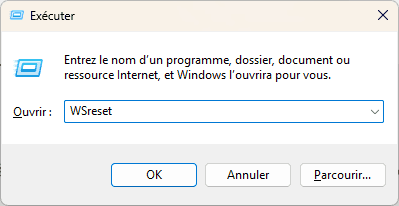
Une fenêtre noire s’ouvrira brièvement. Cela indique que le système procède à la suppression et à la réinitialisation du cache du Microsoft Store.
Une fois la réinitialisation terminée, le Microsoft Store devrait s’ouvrir automatiquement.
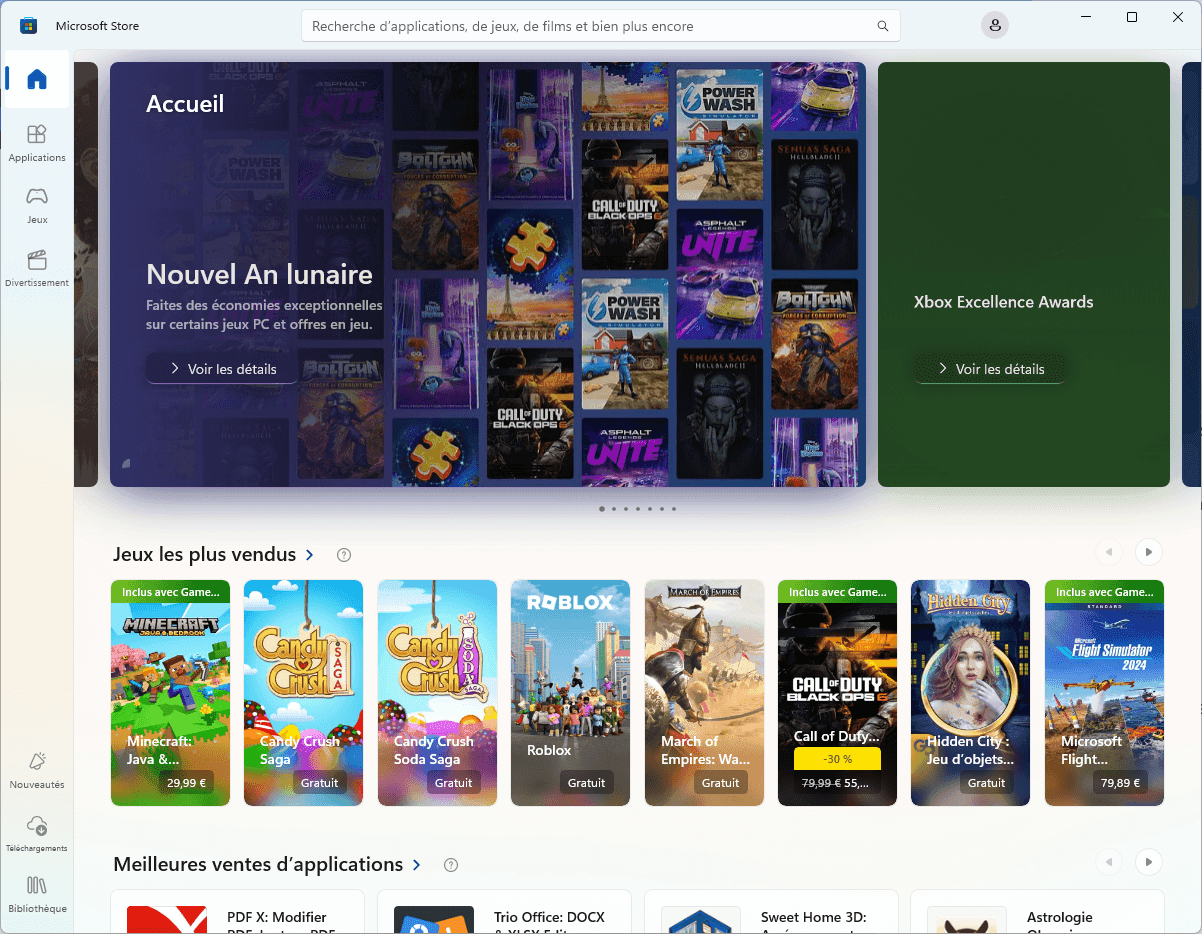
Si l’application s’affiche correctement, le problème de lancement est résolu.
Si cette solution ne fonctionne pas et que le Microsoft Store reste inaccessible, passez aux étapes suivantes décrites dans ce guide pour identifier d’autres causes possibles.
2. Utiliser l’utilitaire de résolution des problèmes Microsoft Store
Windows 11 propose un utilitaire intégré spécifiquement conçu pour détecter et corriger les problèmes liés au Microsoft Store. Cet outil est simple d’utilisation et peut résoudre les erreurs empêchant l’ouverture du Store.
Cliquez sur le Menu Démarrer en bas à gauche de l’écran.
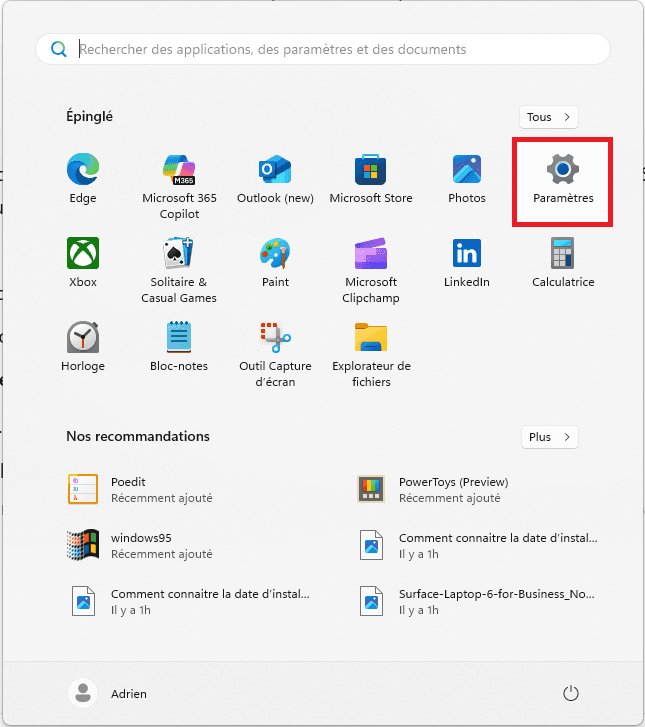
Sélectionnez l’icône en forme de roue crantée pour accéder aux Paramètres.
Accéder à l’utilitaire de résolution des problèmes
- Dans les Paramètres, localisez la barre de recherche et entrer « store ».
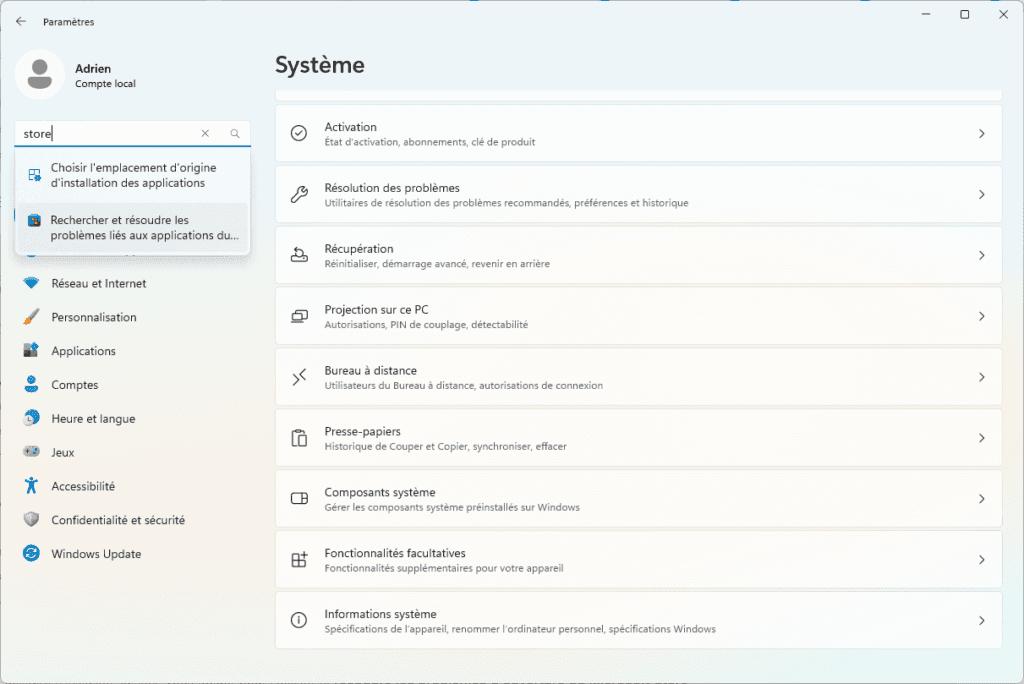
- Dans cliquez sur l’icone du Microsoft Store pour ouvrir la Résolution des problèmes.
L’utilitaire va s’ouvrir, cliquez ensuite sur Suivant.
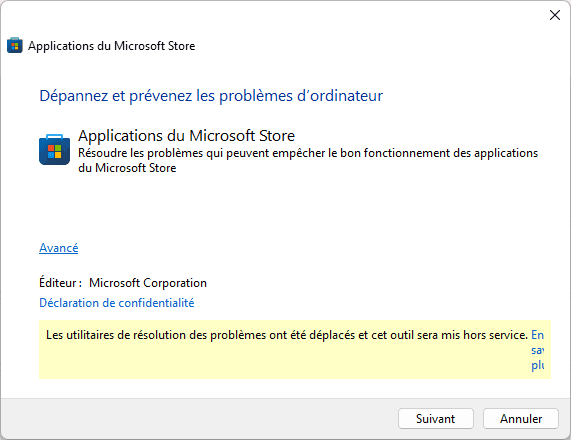
La detection des problèmes va commencer et vous avertiras si une anomlie a été detecter par l’outil.
Vous pourrez alors appliquer une réparation automatique en suivant les instructions.
Microsoft a récemment annoncé la fin de vie imminente de son outil de diagnostic Support Microsoft (MSDT) ainsi que des utilitaires de résolution des problèmes associés.
3. Réinitialiser le Microsoft Store depuis les paramètres
Si le Microsoft Store ne s’ouvre pas ou fonctionne mal sur Windows 11, une solution efficace consiste à réparer ou réinitialiser l’application. Cette opération restaure les paramètres d’origine du Microsoft Store et corrige les éventuelles corruptions sans affecter les autres applications déjà installées.
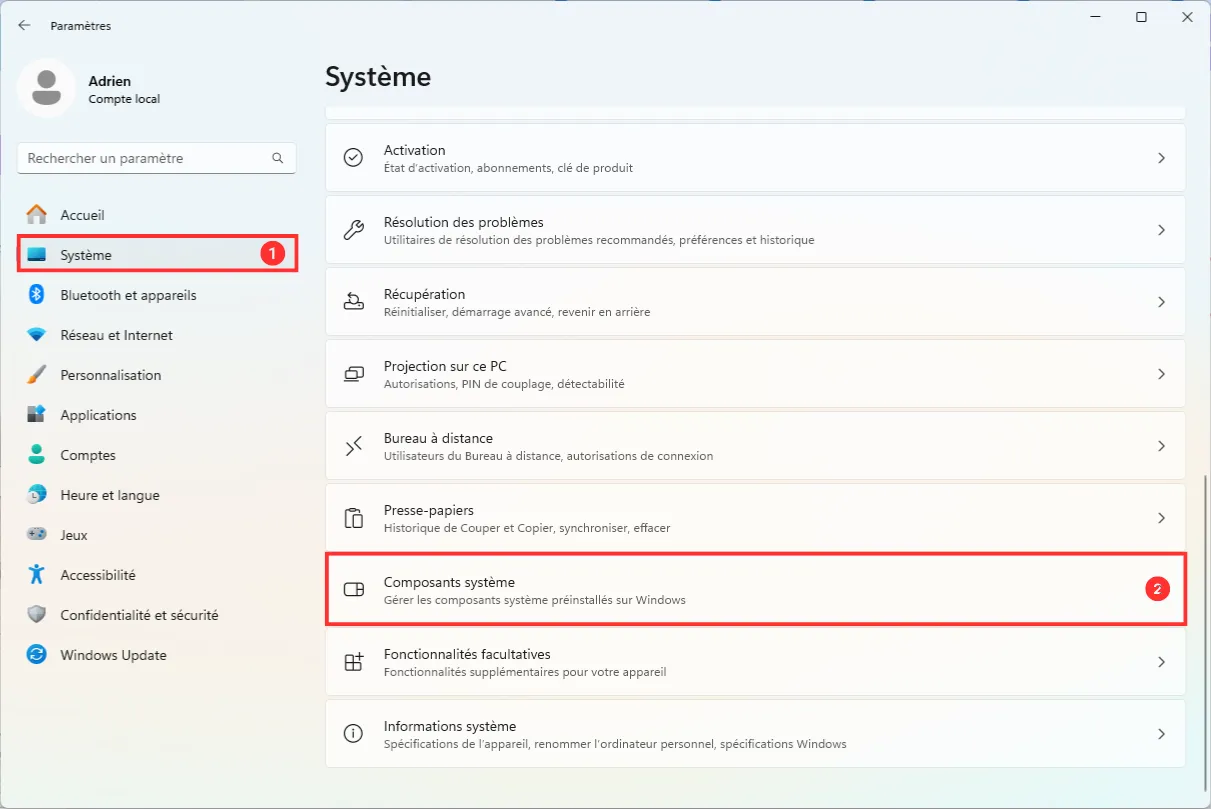
Cliquez sur le Menu Démarrer en bas de l’écran, puis sélectionnez Paramètres (icône en forme de roue crantée).
Dans le menu de gauche, cliquez sur Système.
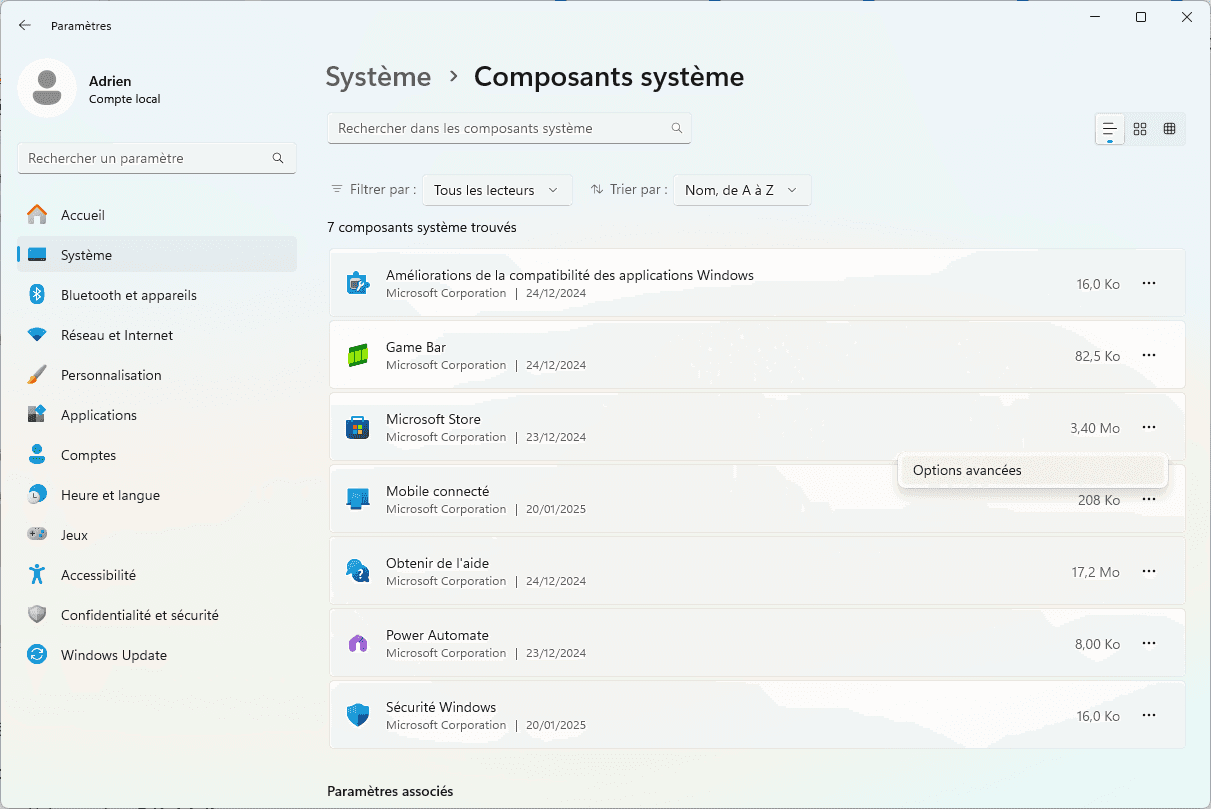
Faites défiler vers le bas et sélectionnez Composants système.
Faites défiler la liste des applications ou utilisez la barre de recherche pour trouver Microsoft Store.
Une fois localisé, cliquez sur l’icône … (trois points) située à droite de l’application, puis sélectionnez Options avancées.
Faites défiler jusqu’à la section Réinitialiser.
Cliquez sur le bouton Réparer.
Windows effectuera une réparation rapide de l’application sans supprimer ses données.
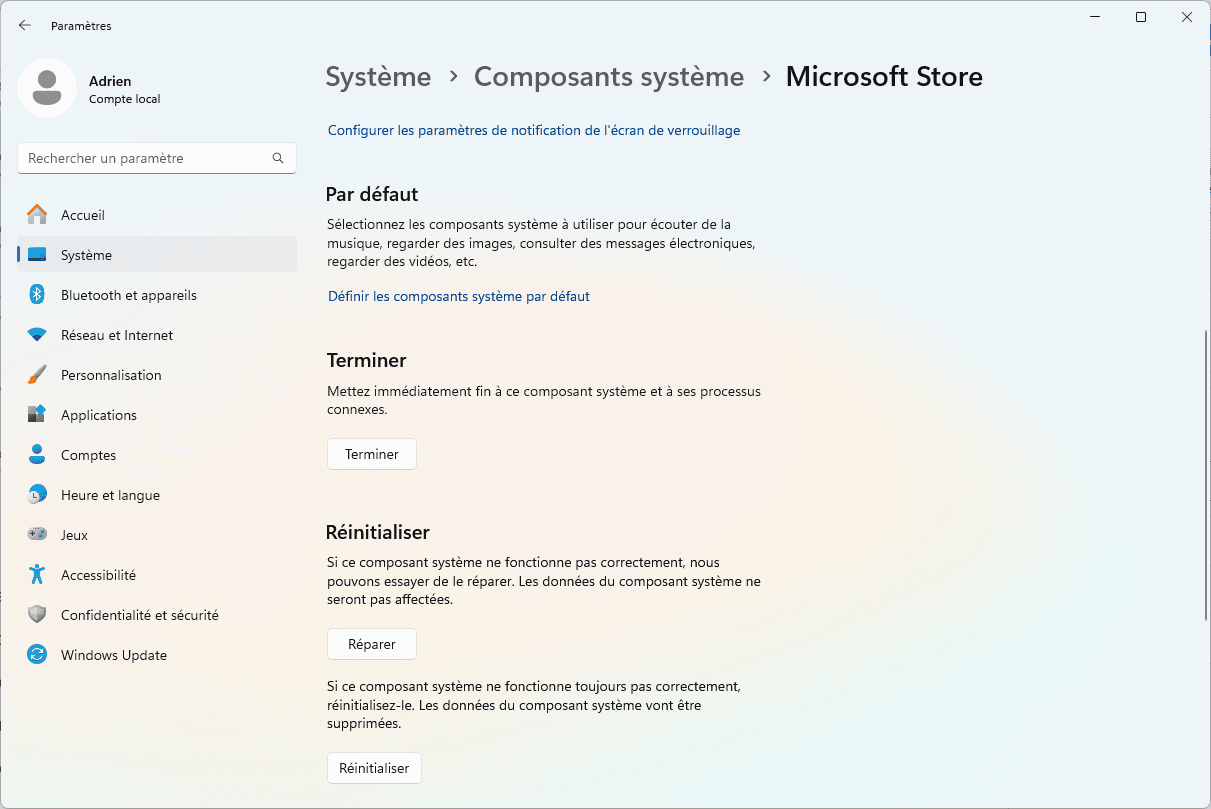
Si la réparation n’a pas résolu le problème, cliquez sur le bouton Réinitialiser dans la même section.
Cette opération rétablira l’application dans son état d’origine, ce qui supprimera tous les paramètres et données associées au Microsoft Store.
Patientez pendant que Windows effectue la réinitialisation.
Une fois la réinitialisation terminée, essayez d’ouvrir le Microsoft Store pour vérifier si le problème est résolu.
Cette méthode est rapide, sécurisée et peut résoudre de nombreux problèmes courants liés au Microsoft Store sur Windows 11. Si le Store reste inaccessible après cette étape, d’autres solutions plus avancées peuvent être nécessaires.
4. Réenregistrer Microsoft Store à l’aide de PowerShell
Lorsque le Microsoft Store rencontre des problèmes persistants, tels qu’un refus de s’ouvrir ou des erreurs de fonctionnement, le réenregistrement de l’application à l’aide de PowerShell peut résoudre le problème. Cette commande réinitialise l’enregistrement du Microsoft Store dans le système, corrigeant ainsi les éventuels dysfonctionnements.
Ouvrir Windows Terminal avec les droits administrateur :
- Appuyez sur le raccourci clavier Windows + X ou faites un clic droit sur le bouton Démarrer.
- Dans le menu qui s’affiche, sélectionnez Terminal Windows (admin).
- Une fenêtre avec les droits administrateur s’ouvrira. Si une demande de confirmation (UAC) apparaît, cliquez sur Oui.
Collez la commande suivante dans le Terminal Windows, puis appuyez sur Entrée.
Get-AppxPackage -allusers Microsoft.WindowsStore | Foreach {Add-AppxPackage -DisableDevelopmentMode -Register "$($_.InstallLocation)\AppXManifest.xml"}Une fois la commande exécutée, PowerShell procédera au réenregistrement du Microsoft Store.
Le Microsoft Store doit être fermé pour mener à bien cette action.
Ce processus peut prendre quelques instants. Aucune intervention n’est nécessaire pendant cette étape.
Une fois l’opération terminée, fermez le Terminal Windows.
Essayez d’ouvrir le Microsoft Store pour vérifier si le problème d’ouverture ou de fonctionnement a été corrigé.
5. Réparer les composants Windows avec DISM
Le déploiement d’images et la gestion des services de déploiement (DISM, pour Deployment Image Servicing and Management) est un outil intégré à Windows. Il permet de réparer les fichiers système corrompus ou manquants qui peuvent causer des dysfonctionnements dans les composants Windows.
L’utilisation de DISM est particulièrement utile lorsque des fichiers système sont endommagés ou que des erreurs surviennent dans le fonctionnement global de Windows.
Plus d’infos sur comment utiliser DISM pour réparer Windows ? ou télécharger notre logiciel gratuit de maintenance Windows en un clic basé sur DISM.
Quelles sont les codes erreurs liés au Microsoft Store et comment les résoudre ?
Le Microsoft Store peut parfois rencontrer des problèmes qui empêchent son bon fonctionnement. Ces erreurs sont accompagnées de codes spécifiques qui permettent d’identifier leur origine. Les codes d’erreurs les plus fréquents, leurs causes et les solutions adaptées :
| Problème | Code d’erreur | Cause | Solution |
|---|---|---|---|
| Erreur de connexion au réseau | 0x80072EFD, 0x801901F7 | Connexion Internet instable ou absente | Vérifiez votre connexion Internet et réinitialisez les paramètres réseau (netsh winsock reset) |
| Problème de cache du Microsoft Store | 0x80073D05 | Cache corrompu ou fichiers temporaires affectant l’application | Réinitialisez le cache en exécutant wsreset.exe |
| Date et heure incorrectes | 0x80072F8F | Date, heure ou fuseau horaire incorrects | Synchronisez automatiquement la date et l’heure dans les paramètres Windows |
| Mise à jour Windows manquante | 0x80244018 | Système d’exploitation non à jour | Installez les dernières mises à jour via Paramètres > Mise à jour et sécurité |
| Problèmes avec le compte Microsoft | 0x80190001, 0x800704CF | Compte Microsoft déconnecté ou endommagé | Déconnectez-vous et reconnectez-vous avec votre compte Microsoft |
| Microsoft Store non installé ou corrompu | 0x80073CFE, 0x80073CF9 | Problème avec les fichiers de l’application Microsoft Store | Réinstallez le Microsoft Store via PowerShell |
| Restrictions via un logiciel tiers | 0x800704EC | Logiciels de sécurité bloquant l’accès | Désactivez temporairement les logiciels de sécurité |
| Problème de services Windows désactivés | 0x800706D9 | Services nécessaires arrêtés (ex. Windows Update) | Redémarrez les services nécessaires avec net start wuauserv |
| Problème lié à la région ou aux paramètres de langue | 0x80D02017 | Région ou langue incorrecte configurée | Configurez correctement la région et la langue dans les paramètres Windows |
| Problème de licence ou d’achat | 0x803F7000 | Licences de contenu non synchronisées avec le compte | Synchronisez vos licences dans l’application Microsoft Store |
Nous autorisons une partie de nos lecteurs à consulter gratuitement nos articles avec un bloqueur de publicités. Cependant, leur nombre est actuellement trop élevé pour que nous puissions maintenir cet accès pour tout le monde.
Vous pouvez désactiver votre bloqueur pour continuer à lire immédiatement, vous abonner pour profiter de tous nos contenus sans publicité ou revenir un peu plus tard lorsque la pression sera retombée.
L’accès sera rétabli automatiquement dès que la situation le permettra.