
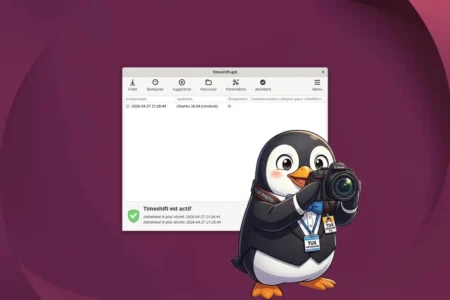
En cas de mise à jour système corrompue, de conflit entre paquets ou d’erreur de manipulation dans le terminal, une installation Linux peut devenir instable, voire refuser de démarrer. Timeshift est l’outil open source de référence pour pallier ces situations en créant des instantanés (snapshots) de votre système de fichiers. Contrairement à une sauvegarde de données classiques, il capture l’état exact de votre distribution Linux, vous permettant de revenir à un point de fonctionnement sain en quelques minutes. Dans ce tutorieln découvrez l’installation, la configuration des sauvegardes automatiques et les procédures de restauration.
Au programme de cet article
- Qu’est-ce que Timeshift ?
- Installer Timeshift sur votre distribution Linux
- Sur Ubuntu, Linux Mint et dérivés Debian
- Sur Fedora et distributions basées sur RPM
- Sur Arch Linux, Manjaro et dérivés
- Configurer vos premiers snapshots avec Timeshift
- Créer un snapshot manuellement
- Restaurer votre système depuis un snapshot
- Retourner à un état antérieur facilement
- Restaurer votre système via une clé USB Live
- Piloter Timeshift en ligne de commande
Qu’est-ce que Timeshift ?
Timeshift est un outil de sauvegarde système pour les environnements Linux qui fonctionnant sur le principe des instantanés ou snapshots, similaires à la restauration système sous Windows ou aux clichés instantanés Time Machine sur macOS. Sa fonction principale est de capturer l’état global de votre distribution à un instant T, en enregistrant les fichiers système et les configurations logicielles pour vous permettre de revenir rapidement à une version fonctionnelle en cas de mise à jour défectueuse, de conflit entre paquets ou d’erreur de manipulation critique dans le terminal.
Contrairement aux outils de sauvegarde classique qui se concentrent sur la copie de vos fichiers personnels, Timeshift se dédie exclusivement à la résilience de votre système d’exploitation. En utilisant des technologies efficaces comme rsync ou BTRFS, il crée des copies incrémentielles très rapides et peu gourmandes en espace de stockage.
Attention toutefois : Timeshift n’est pas une solution complète de sauvegarde de vos données personnelles. Il ne protège pas vos documents, photos ou vidéos en cas de panne physique de votre disque dur. Pour vos fichiers critiques, coupler l’utilisation de Timeshift avec une stratégie de sauvegarde distincte sur un disque externe ou un service de stockage cloud, pour pouvoir récupérer vos fichiers après une panne matérielle.
Installer Timeshift sur votre distribution Linux
L’installation de Timeshift sur votre distribution Linux est une étape simple car l’outil figure dans les dépôts officiels de la plupart des systèmes d’exploitation actuels. La méthode à suivre varie légèrement selon la base technique de votre distribution.
Sur Ubuntu, Linux Mint et dérivés Debian
Pour les environnements basés sur Debian comme Ubuntu ou Linux Mint, vous devez utiliser le gestionnaire de paquets apt. La commande suivante permet de mettre à jour votre liste de dépôts avant d’installer le logiciel :
sudo apt update && sudo apt install timeshift -y
Sur Fedora et distributions basées sur RPM
Si vous utilisez Fedora ou une autre distribution s’appuyant sur le format de paquet RPM, le gestionnaire dnf est l’outil approprié. Vous pouvez procéder à l’installation en saisissant simplement cette commande :
sudo dnf install timeshift
Sur Arch Linux, Manjaro et dérivés
Dans le cas des distributions Arch Linux, Manjaro ou de leurs variantes, c’est le gestionnaire pacman qui est sollicité pour installer le programme :
sudo pacman -S timeshift
Dès que l’installation se termine, vous accédez à l’interface graphique en cherchant Timeshift dans votre menu d’applications ou en tapant la commande timeshift-gtk dans un terminal. La toute première ouverture du logiciel vous demandera vos droits administrateur pour pouvoir configurer correctement les paramètres de votre système.
Configurer vos premiers snapshots avec Timeshift
Lors du premier lancement de l’application, un assistant vous guide pour définir le comportement de vos sauvegardes. Ce paramétrage initial est une étape clé pour garantir la fiabilité de vos futurs points de restauration.
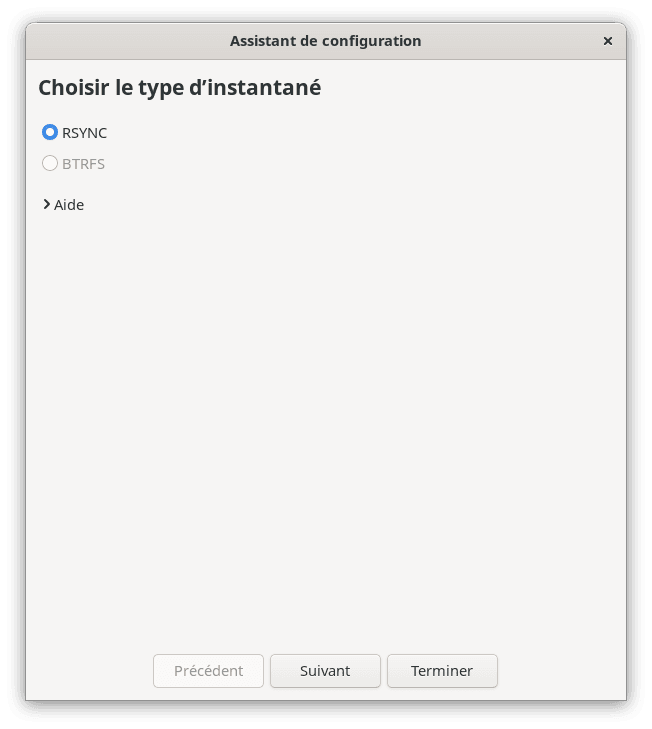
Vous devrez choisir entre le mode RSYNC et le mode BTRFS.
| Caractéristique | Mode RSYNC | Mode BTRFS |
|---|---|---|
| Compatibilité | Système de fichiers standards (ext4, XFS) | Système de fichiers BTRFS uniquement |
| Technologie | Liens physiques (Hard links) | Copy-on-Write (COW) natif |
| Vitesse de création | Modérée (calcul des changements) | Quasi-instantanée |
Le mode RSYNC utilise des liens physiques pour créer des copies incrémentielles sur des systèmes de fichiers standards comme ext4 ou XFS. Tandis que le mode BTRFS exploite la technologie Copy on Write native du système de fichiers pour offrir des instantanés vraiment instantanés et très économes en espace de stockage. Ce second mode est exclusivement réservé aux partitions formatées en BTRFS.
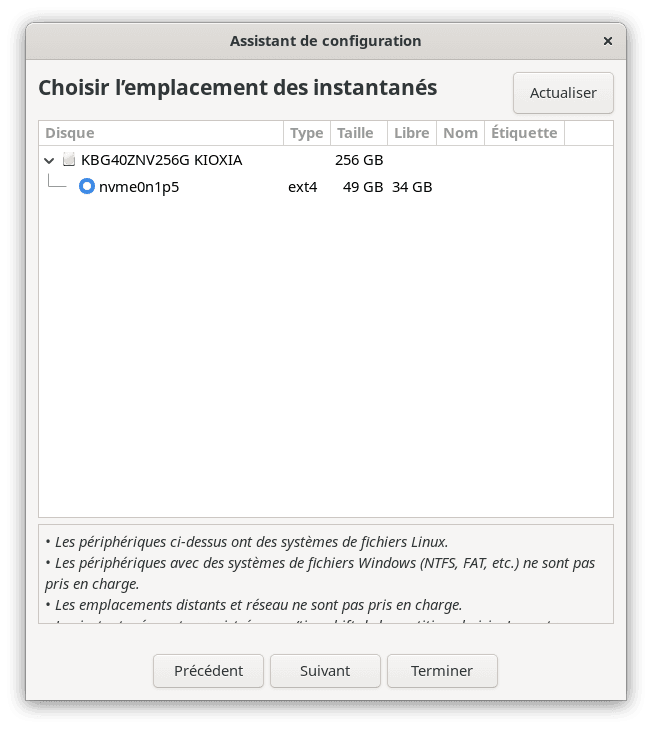
Indiquez ensuite l’emplacement de stockage de vos futurs instantanés. Il est vivement conseillé de sélectionner un disque ou une partition différente de votre système d’exploitation principal pour assurer une récupération plus facile en cas de panne matérielle. Veillez à ce que le disque de destination soit formaté avec un système de fichiers natif Linux comme ext4, XFS ou BTRFS car les formats Windows tels que NTFS ou FAT32 ne sont pas supportés.
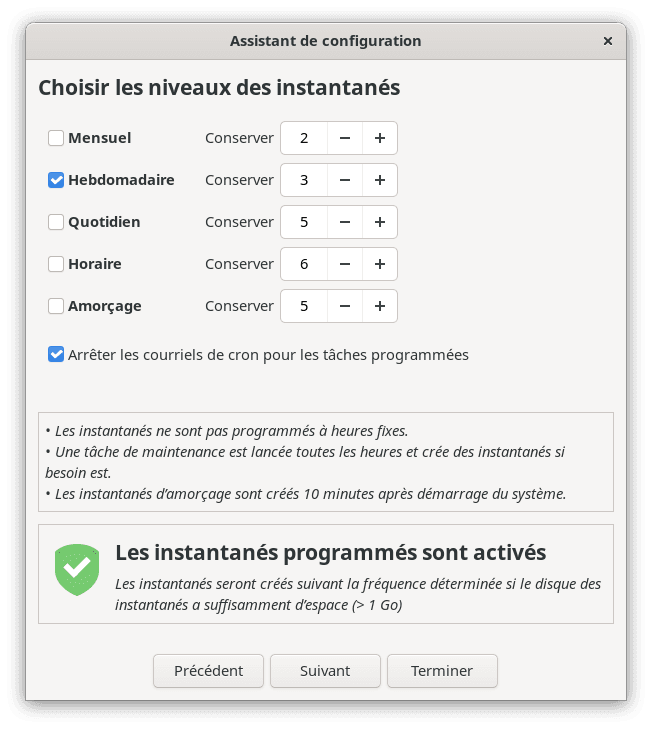
Sélectionner ensuite la planification qui permet d’automatiser la création de vos points de restauration. Pour un usage domestique ou professionnel, une planification quotidienne couplée à la conservation des deux à cinq derniers instantanés est un excellent compromis entre sécurité et espace disque.
Enfin, l’assistant gère l’exclusion de certains répertoires. Bien qu’il soit techniquement possible de modifier ces filtres, nous vous recommandons de conserver cette configuration par défaut afin d’éviter de saturer inutilement votre espace de stockage.
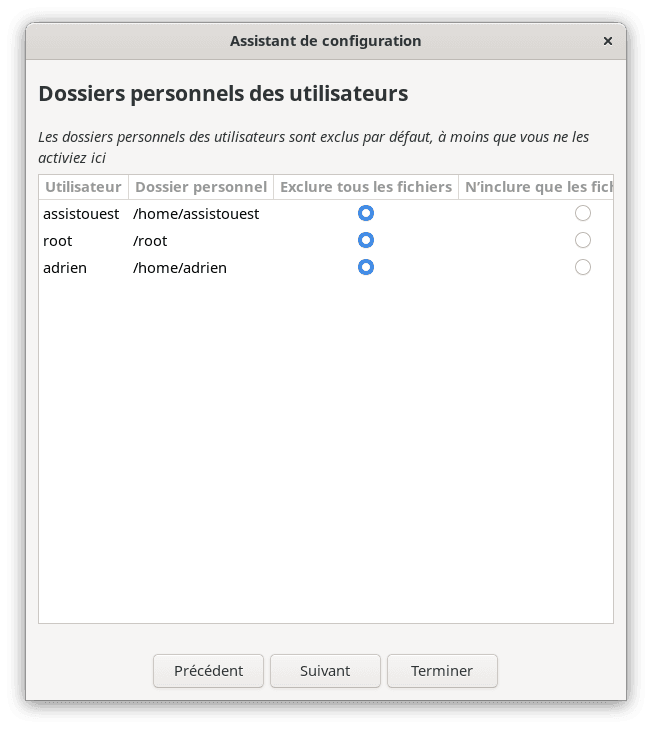
Une fois ces étapes finalisées, vous avez configuré la base de votre stratégie de sauvegarde. Votre système est désormais paré pour effectuer des clichés automatiques et réguliers de son état de fonctionnement. Cette configuration initiale étant validée, vous bénéficiez d’une protection solide capable de rétablir une installation stable en quelques instants en cas de mise à jour corrompue ou d’erreur de manipulation.
Créer un snapshot manuellement
Au-delà des sauvegardes automatisées, forcez manuellement la création d’un point de restauration avant d’entreprendre des opérations sensibles. Cette précaution est recommandée lors d’une montée de version majeure de votre distribution ou juste avant l’installation d’un pilote graphique propriétaire, car ces interventions présentent un risque d’instabilité pour votre système.
- Pour initier cette sauvegarde, vous devez simplement ouvrir l’interface graphique de Timeshift.
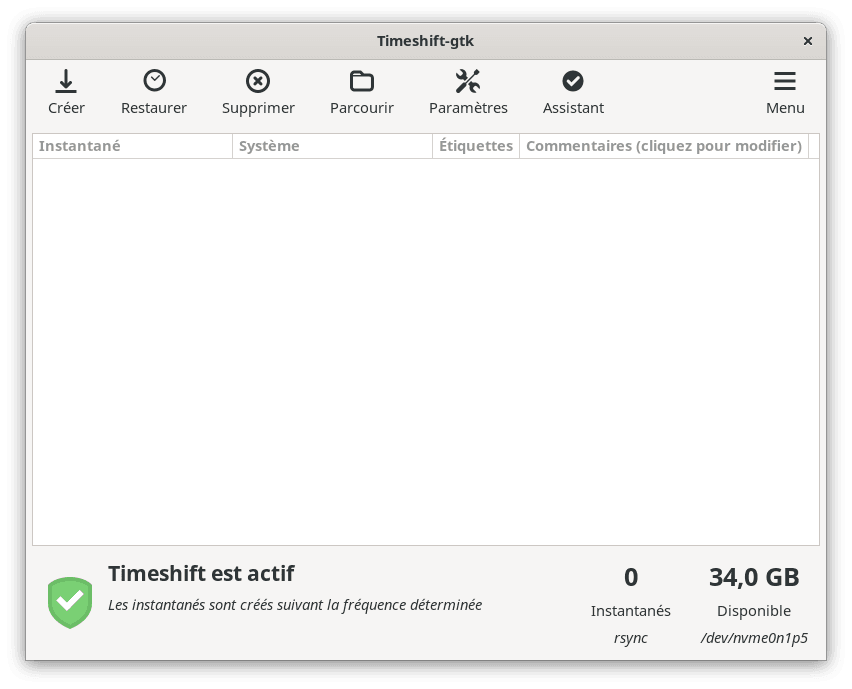
- Une fois le logiciel lancé, il suffit de cliquer sur le bouton Créer qui se situe dans la barre d’outils principale.
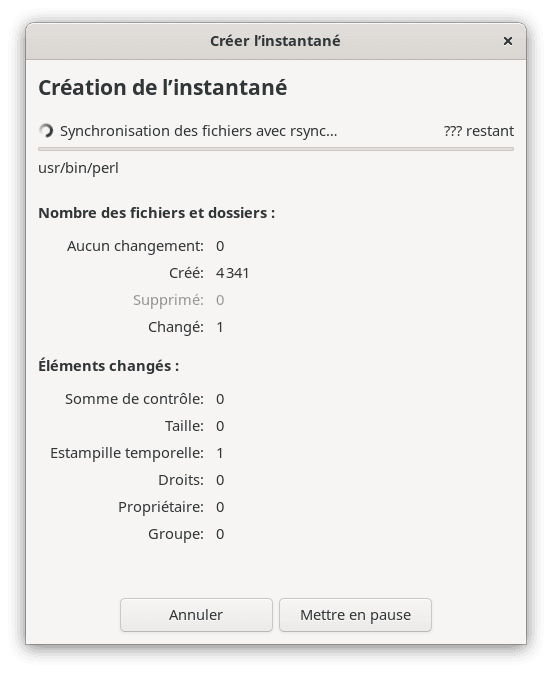
- Le processus se lance immédiatement et Timeshift calcule alors les différences entre l’état actuel de votre système et le dernier instantané enregistré pour ne copier que les fichiers modifiés.
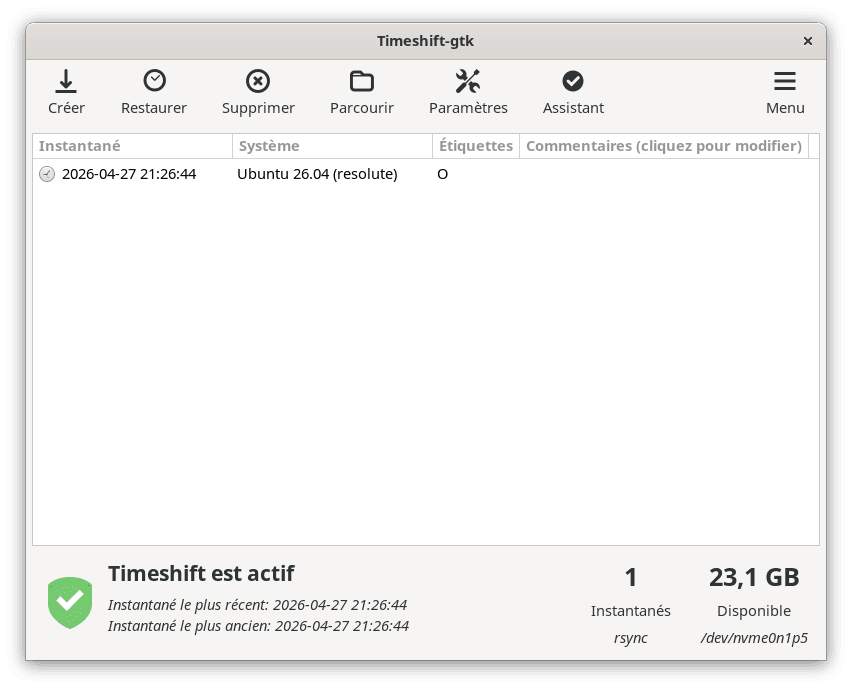
La durée totale de cette opération dépend directement du volume de changements effectués sur vos fichiers système. Dès que l’enregistrement se termine, votre nouveau point de restauration apparaît dans la liste principale avec l’indication de sa date et de son heure de création.
Ne subissez pas l’algorithme
Ajoutez Assistouest à vos sources préférées sur Google pour retrouver nos guides plus vite quand vous cherchez une solution informatique.
Restaurer votre système depuis un snapshot
En cas d’instabilité, la restauration de votre système permet de rétablir une configuration fonctionnelle à partir d’un état antérieur préservé. La procédure diffère selon que vous avez encore accès à votre session utilisateur ou que le système refuse de démarrer.
Retourner à un état antérieur facilement
Si vous pouvez toujours ouvrir votre session, la restauration s’effectue directement depuis l’interface graphique.
- Lancez Timeshift, sélectionnez le point de restauration de votre choix dans la liste affichée, puis cliquez sur le bouton Restaurer.
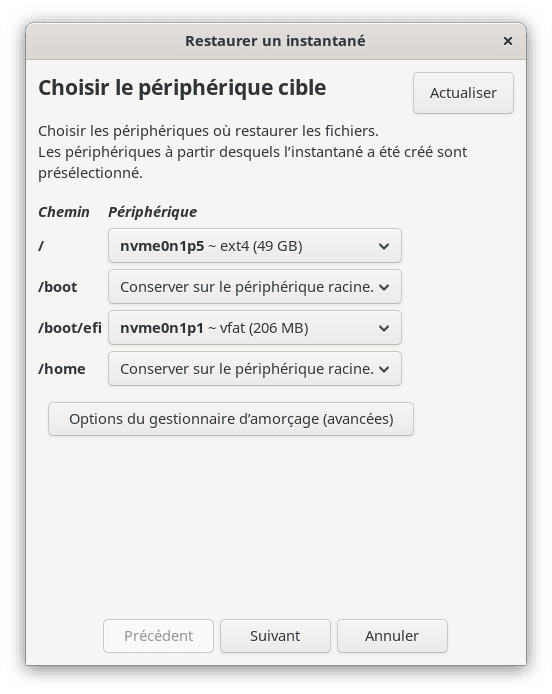
- L’assistant vous invite ensuite à définir la partition cible. Dans la majorité des situations, vous pouvez conserver le réglage par défaut correspondant à une restauration système standard.
- Le logiciel réalise alors une simulation pour vérifier la cohérence des opérations avant de lancer l’écriture des fichiers.
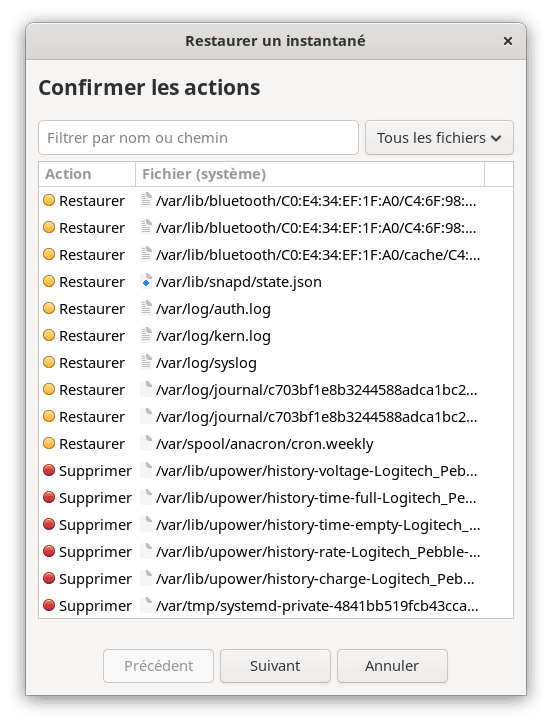
Il ne vous reste plus qu’à confirmer cette action pour que votre ordinateur redémarre dans l’état antérieur choisi.
Restaurer votre système via une clé USB Live
Si votre système est totalement bloqué et ne peut plus démarrer, vous devrez passer par un support de secours. Il faut dans ce cas démarrer votre machine sur une clé USB Live Linux.
- Une fois la session live ouverte, installez le logiciel pour pouvoir l’utiliser avec la commande suivante
sudo apt install timeshift
- Après l’installation, lancez l’outil et indiquez-lui le chemin vers le disque de destination où sont stockés vos snapshots.
- Sélectionnez le point de restauration souhaité, lancez la procédure vers votre disque système, puis redémarrez votre ordinateur.
Votre système sera alors revenu à l’état correspondant au snapshot sélectionné, effaçant ainsi les erreurs logicielles rencontrées.
Piloter Timeshift en ligne de commande
Les administrateurs systèmes ainsi que les utilisateurs avancés qui souhaitent intégrer leurs sauvegardes dans des scripts personnalisés peuvent piloter Timeshift directement via une interface en ligne de commande. Cette méthode offre une grande flexibilité pour gérer vos instantanés sans avoir besoin de manipuler une interface graphique.
- Pour créer un nouveau point de restauration en y ajoutant un commentaire explicatif, utilisez la commande suivante.
sudo timeshift --create --comments "Mise à jour noyau"
- Si vous souhaitez consulter l’ensemble des points de restauration enregistrés sur votre machine, la commande ci-dessous affiche une liste détaillée de tous les snapshots disponibles :
sudo timeshift --list
- En cas de besoin, vous pouvez restaurer votre système vers un état en ciblant directement le snapshot souhaité par son identifiant unique.
sudo timeshift --restore --snapshot '2026-04-27_10-00-00'
- Enfin, pour libérer de l’espace disque et supprimer un instantané devenu obsolète, il suffit d’exécuter l’instruction de suppression en précisant l’identifiant correspondant.
sudo timeshift --delete --snapshot '2026-04-27_10-00-00'