

Si votre disque dur émet un cliquetis régulier, un petit clic répété toutes les 2 ou 3 secondes, éteignez l’ordinateur maintenant. Ne cherchez pas à copier vos fichiers d’abord. Ce bruit signifie que les têtes de lecture ne trouvent plus leur repère et recommencent en boucle, et chaque nouvelle tentative abîme un peu plus la surface où sont écrites vos données.
Tous les symptômes ne demandent pas cette réaction. Un disque qui ralentit sans bruit vous laisse le temps d’agir, un disque qui claque non.
Le meilleur moment pour préparer la copie reste avant ces symptômes. Notre comparatif des logiciels gratuits de sauvegarde automatique pour Windows vous aide à automatiser cette protection tant que le disque est sain.
Au programme de cet article
- Le bruit qui impose d’éteindre tout de suite sur un disque mécanique (HDD).
- Vérifier l’état du disque en deux minutes avec le SMART
- Comparez la vitesse de votre disque avec celle du fabricant
- Le SMART ne voit pas tout et c’est important de le savoir
- Votre SSD ne fera aucun bruit avant de mourir
- Attention, chkdsk peut achever un disque en fin de vie
- Sauver les données avant de tenter de réparer
- Remplacer le disque pour réparer votre PC
Le bruit qui impose d’éteindre tout de suite sur un disque mécanique (HDD).
Un disque dur mécanique en bonne santé fait un souffle discret, régulier, qu’on entend à peine. Trois bruits sortent de l’ordinaire et ils n’ont pas du tout la même gravité.
Le cliquetis répétitif qui marque la fin du disque
Le cliquetis répétitif est le plus grave. Un clic sec qui revient à intervalles réguliers, souvent accompagné d’un ordinateur figé. Les têtes de lecture tentent de se positionner, échouent, reviennent au point de départ et recommencent. Les anglophones appellent ça le click of death, et le nom est mérité. À ce stade le disque ne se répare pas, et chaque minute d’alimentation supplémentaire réduit ce qu’un professionnel pourra récupérer. On éteint, on débranche, on ne rallume pas pour vérifier.
Le grattement qui trahit une difficulté de lecture
Le grattement ou frottement se situe un cran en dessous. Il indique que les têtes rencontrent des zones difficiles à lire. Le disque fonctionne encore, mais il est en train de perdre. Sauvegardez immédiatement ce qui compte, puis arrêtez de l’utiliser.
Le ronronnement fort qui annonce une usure progressive
Le ronronnement inhabituellement fort est le moins alarmant des trois. Le moteur perd en stabilité, l’usure avance, mais il vous reste du temps. C’est le bon moment pour sauvegarder sans précipitation et prévoir le remplacement.
Vérifier l’état du disque en deux minutes avec le SMART
Tous les disques durs et SSD embarquent depuis des années un système d’auto-surveillance appelé SMART. Le disque compte lui-même ses erreurs et tient un carnet de santé que vous pouvez lire. C’est une façon de savoir si un disque va mal avant qu’il ne soit trop tard, et c’est gratuit.
Sur Windows, installez CrystalDiskInfo. Le logiciel affiche un état global en haut de la fenêtre, Bon, Alerte ou Mauvais et la liste des compteurs en dessous. L’état global suffit dans la plupart des cas. Si vous lisez Alerte ou Mauvais, le disque a déjà des dégâts et il faut sauvegarder tout de suite.
5 compteurs comptent vraiment pour décider du remplacement d’un disque :
- 05, secteurs réalloués. Le disque a trouvé des zones illisibles et les a remplacées par des zones de secours. Au-dessus de zéro, la dégradation a commencé.
- 187, erreurs non corrigibles. Des lectures que le disque n’a pas réussi à rattraper. Un disque à zéro sur ce compteur ne tombe pratiquement jamais en panne.
- 188, commandes en timeout. Le disque n’a pas répondu dans le temps imparti.
- 197, secteurs en attente. Des zones suspectes en cours d’évaluation. Elles basculeront en 05 ou redeviendront saines.
- 198, secteurs non corrigibles. Des zones définitivement perdues.
Ces 5 compteurs doivent afficher zéro. Le premier qui décolle annonce la suite, et un compteur qui grimpe de semaine en semaine annonce la fin du disque.
Voilà pour le diagnostic de santé. Si vous cherchez plutôt à mesurer la vitesse et l’usure de votre disque, j’ai détaillé les outils de test dans mon article sur comment tester un disque dur sous Windows.
Comparez la vitesse de votre disque avec celle du fabricant
La vitesse qui s’effondre est le signe avant-coureur le plus utile, parce qu’elle peut être mesurée. Un disque mécanique de portable lit entre 80 et 120 Mo/s quand il va bien, un SSD SATA plafonne autour de 500 Mo/s, un NVMe monte bien plus haut.
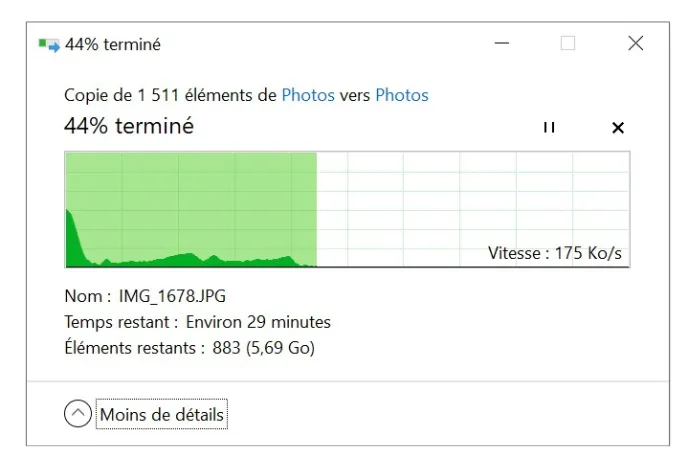
Sur un disque mécanique, ce n’est pas la moyenne qui trahit la panne, c’est l’irrégularité. Un disque sain tient un débit stable qui décroît doucement du début vers la fin des plateaux. Un disque HS donne une courbe en dents de scie, avec des chutes à quelques Mo/s ou des pauses de plusieurs secondes. Ces décrochages sont les zones que les têtes relisent plusieurs fois avant de renoncer, et ce sont aussi celles qui feront grimper le compteur 05.
Sur un SSD, vérifiez deux choses avant d’accuser le disque. Un SSD rempli au-delà de 90 % ralentit sans être malade, il n’a plus assez de cellules libres pour travailler. Et un NVMe qui chauffe se bride tout seul pour se protéger, ce qui donne des pointes de lenteur pendant les gros transferts puis un retour à la normale. Libérez de l’espace et regardez la température avant de conclure.
Le SMART ne voit pas tout et c’est important de le savoir
Un carnet de santé vierge ne signifie pas forcément que votre disque est en bonne santé. Sur les disques qui ont lâché chez Backblaze, 23,3 % n’avaient déclenché aucune alerte SMART avant de mourir. Les 5 compteurs annonçaient la panne dans 76,7 % des cas, ce qui laisse presque un disque sur quatre tomber en panne sans prévenir.
| Symptôme | Gravité | Action immédiate |
|---|---|---|
| Cliquetis régulier | Critique | Éteindre maintenant, ne pas rallumer, récupération en laboratoire si les données comptent |
| Grattement, frottement | Critique | Sauvegarder l’essentiel tout de suite, puis arrêter la machine |
| SMART en Alerte ou Mauvais | Élevée | Sauvegarder, prévoir le remplacement du disque par un SSD |
| SSD en lecture seule | Critique | Copier ce qui reste lisible |
| Fichiers illisibles ou corrompus | Élevée | Sauvegarder le reste avant toute réparation, surtout pas de chkdsk |
| Ronronnement fort | Modérée | Vérifier le SMART, sauvegarder sans urgence, prévoir le remplacement |
| Disque qui disparaît puis revient après refroidissement | Élevée | Surchauffe du contrôleur, fréquent sur NVMe. Sauvegarder dès qu’il remonte, ne pas multiplier les redémarrages |
| Lenteur seule | Faible | Vérifier le SMART et l’espace libre avant de conclure |
Un SMART dégradé est une certitude, il faut agir. Un SMART sain est une bonne nouvelle, mais pas une assurance. C’est pour ça que la sauvegarde ne se décide pas au moment où le disque fait du bruit, et j’ai expliqué le principe dans mon article sur la stratégie de sauvegarde 3-2-1.
Votre SSD ne fera aucun bruit avant de mourir
Tout ce qui précède sur les bruits ne s’applique qu’aux disques mécaniques. Un SSD n’a ni tête de lecture, ni plateau, ni moteur. Il ne cliquette pas, ne gratte pas, ne ronronne pas. Il ne fera jamais le moindre bruit, si ce n’est des bruits électriques.
Sur un PC récent, le disque est un SSD dans l’immense majorité des cas, et le seul signal disponible est le SMART. D’où l’intérêt de le vérifier de temps en temps plutôt que d’attendre un bruit qui ne viendra pas.
Un SSD prévient autrement, quand il prévient. L’ordinateur se fige quelques secondes sans raison, des fichiers refusent de s’ouvrir alors qu’ils étaient là hier, le système passe soudain en lecture seule et n’accepte plus la moindre écriture.
Dans certains cas, et surtout sur les SSD NVMe, le disque disparaît complètement, le BIOS ne le voit plus, l’appareil ne démarre plus. On laisse l’ordinateur éteint le temps d’aller chercher un tournevis, on rallume, et le disque est revenu. Il fonctionne quelques minutes, parfois le temps de se rassurer, puis il disparaît à nouveau. C’est un disque qui chauffe trop. Le contrôleur se met en sécurité au-delà de sa température limite et se coupe du bus, puis se remet en route une fois refroidi. Le disque n’est pas totalement mort, mais il vit ses dernières semaines et chaque coupure brutale abîme un peu plus ce qu’il contient. Un NVMe qui fait ça demande une sauvegarde immédiate, voire une récupération de données.
Attention, chkdsk peut achever un disque en fin de vie
Le conseil revient partout dès qu’un disque fatigue, lancez chkdsk. Sur un disque sain avec un système de fichiers abîmé, l’outil fait très bien son travail. Sur un disque dont la surface se dégrade, il fait tout l’inverse.
chkdsk parcourt le disque secteur par secteur et réécrit ce qu’il juge réparable. Ce balayage force des heures de lecture intensive sur une mécanique qui échoue déjà. Sur un disque qui claque ou dont les compteurs 05 et 197 grimpent, ces heures supplémentaires suffisent à transformer une récupération possible en récupération difficile et l’outil peut déplacer des données que le professionnel aurait retrouvées.
On sauvegarde d’abord, on répare ensuite. Jamais l’inverse.
Sauver les données avant de tenter de réparer
Si le disque tourne encore et reste silencieux, copiez vos fichiers vers un support externe, en commençant par ce qui est irremplaçable. Les photos et les documents personnels d’abord, tandis que les logiciels se réinstallent. Ne clonez pas le disque entier tant que l’essentiel n’est pas à l’abri, un clonage lit toute la surface et prend des heures.
Si l’ordinateur ne démarre plus mais que le disque ne fait pas de bruit anormal, il est possible de le sortir et de lire le disque dur depuis un autre PC avec un boîtier externe. Quand les fichiers ont déjà disparu ou que la partition n’apparaît plus, PhotoRec retrouve beaucoup de fichiers gratuitement.
Si le disque claque, aucun logiciel ne vous aidera. Le problème est mécanique et la suite se passe en laboratoire avec ouverture du disque en salle blanche. C’est une prestation qui se chiffre en centaines d’euros, souvent davantage que la valeur du disque.
Remplacer le disque pour réparer votre PC
Une fois les données à l’abri, le remplacement est une opération simple. Un SSD SATA de 1 To se trouve autour de 60 à 90 €, un NVMe un peu plus selon le modèle, et la pose ne prend pas longtemps sur la plupart des portables.
La marche à suivre dépend de l’état du disque d’origine. S’il fonctionne encore, un clonage évite de tout réinstaller, et j’ai détaillé la procédure dans mon article sur comment cloner et remplacer le disque dur d’un PC portable par un SSD. S’il est mort, on repart d’une installation neuve et on restaure les données depuis la sauvegarde. Pour le choix du modèle, j’ai comparé les références actuelles dans mon comparatif des meilleurs SSD SATA pour upgrader son PC.
Nous autorisons une partie de nos lecteurs à consulter gratuitement nos articles avec un bloqueur de publicités. Cependant, leur nombre est actuellement trop élevé pour que nous puissions maintenir cet accès pour tout le monde.
Vous pouvez désactiver votre bloqueur pour continuer à lire immédiatement, vous abonner pour profiter de tous nos contenus sans publicité ou revenir un peu plus tard lorsque la pression sera retombée.
L’accès sera rétabli automatiquement dès que la situation le permettra.